
Konvertera bilder till redigerbar SVG
Förvandla logotyper, ikoner, linjekonst och platta illustrationer till rena, skalbara vektorbanor. Justera färg, banstil och detaljnivå före export.
Släpp en bild här
Välj en PNG-, JPG- eller WebP-fil, dra den hit, eller klistra in den från urklipp.
PNG, JPG eller WebP · Max 10 MB
Vektorinställningar
Fungerar med Figma, Illustrator, Inkscape och webbläsare.
Slutförs vanligtvis på under en minut.
Se vad den kan göra
Fungerar med Figma · Illustrator · Inkscape · Webbläsare
Verkliga konverteringsexempel
Se vad som konverteras bäst
Dessa exempel genererades en gång med samma SVG-konverteringsmotor och cachades för snabb sidladdning.
Logotyp
70 vector paths
69 detected colors
Original -> Redigerbar SVG
Konvertera logotyp
Ikon
57 vector paths
52 detected colors
Original -> Redigerbar SVG
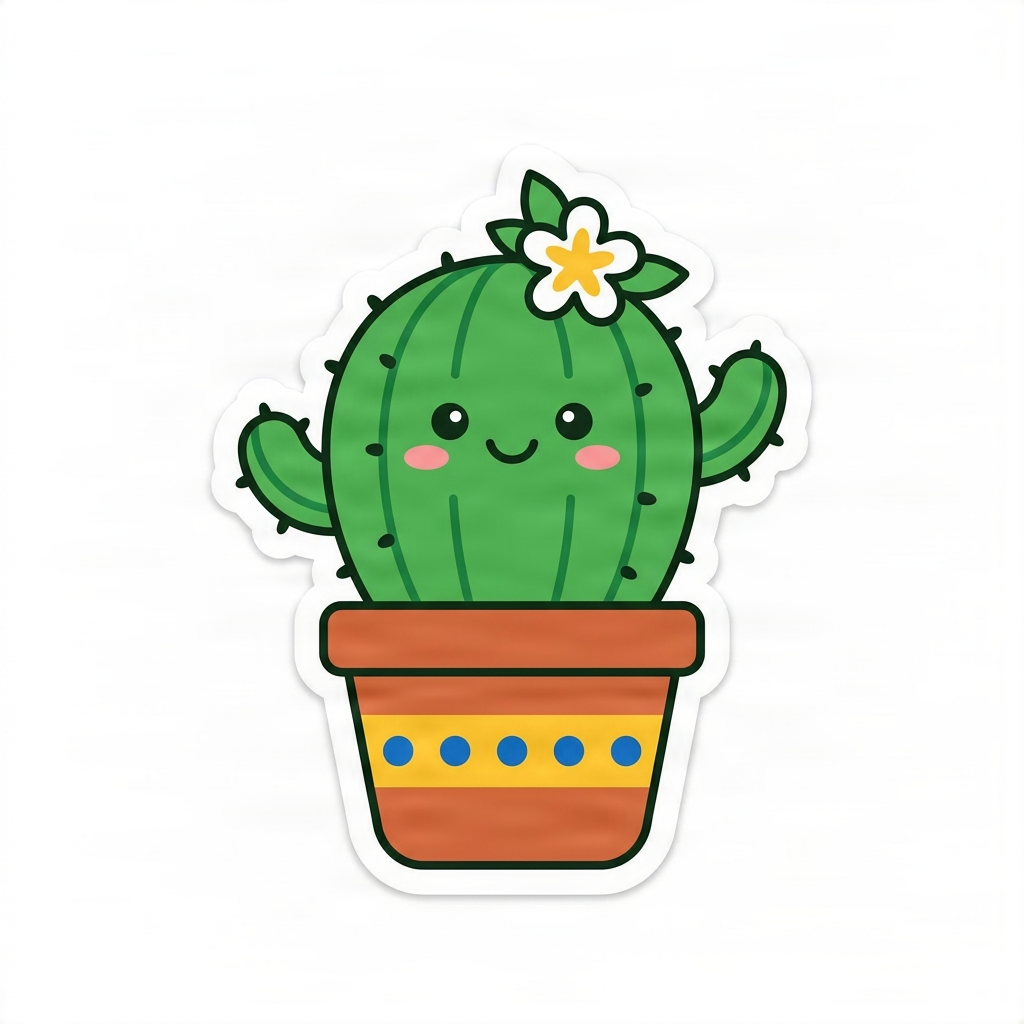
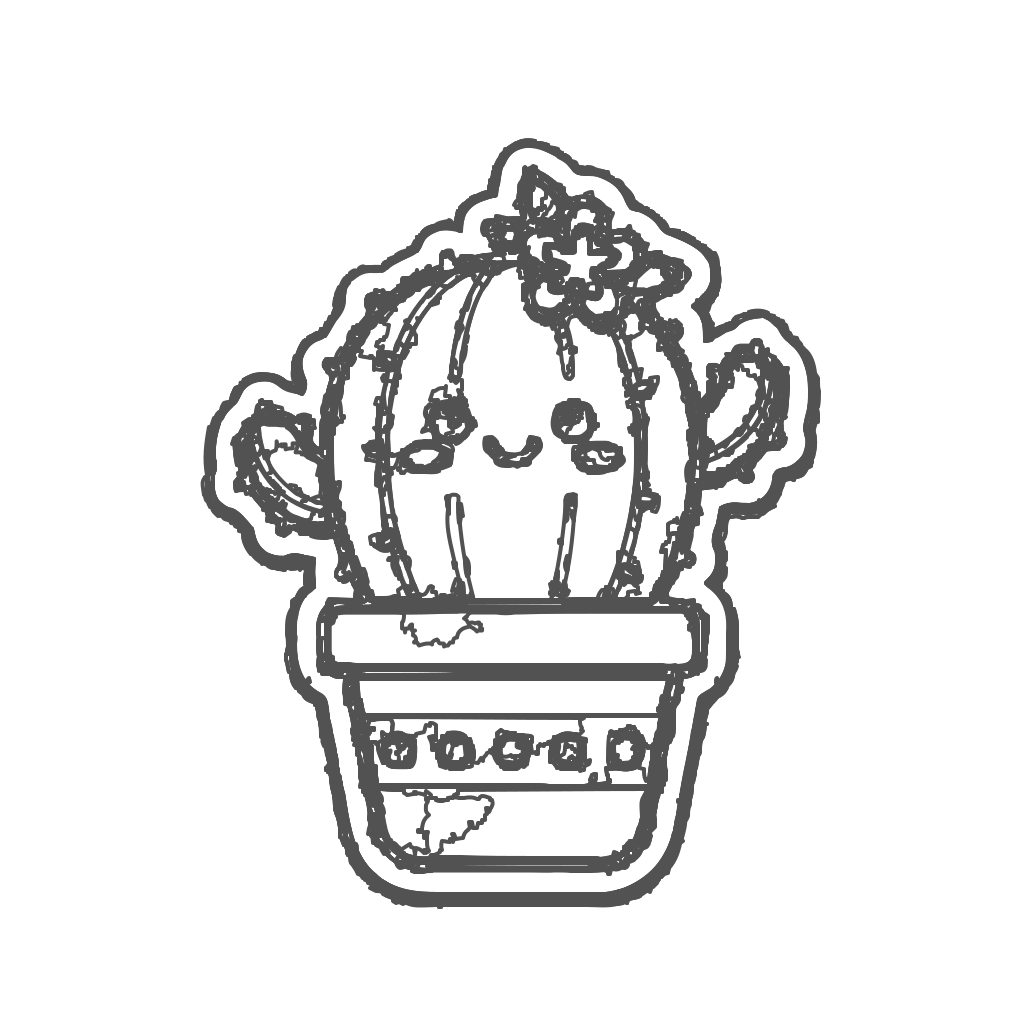
Dekal
1,887 vector paths
1,533 detected colors
Original -> Redigerbar SVG
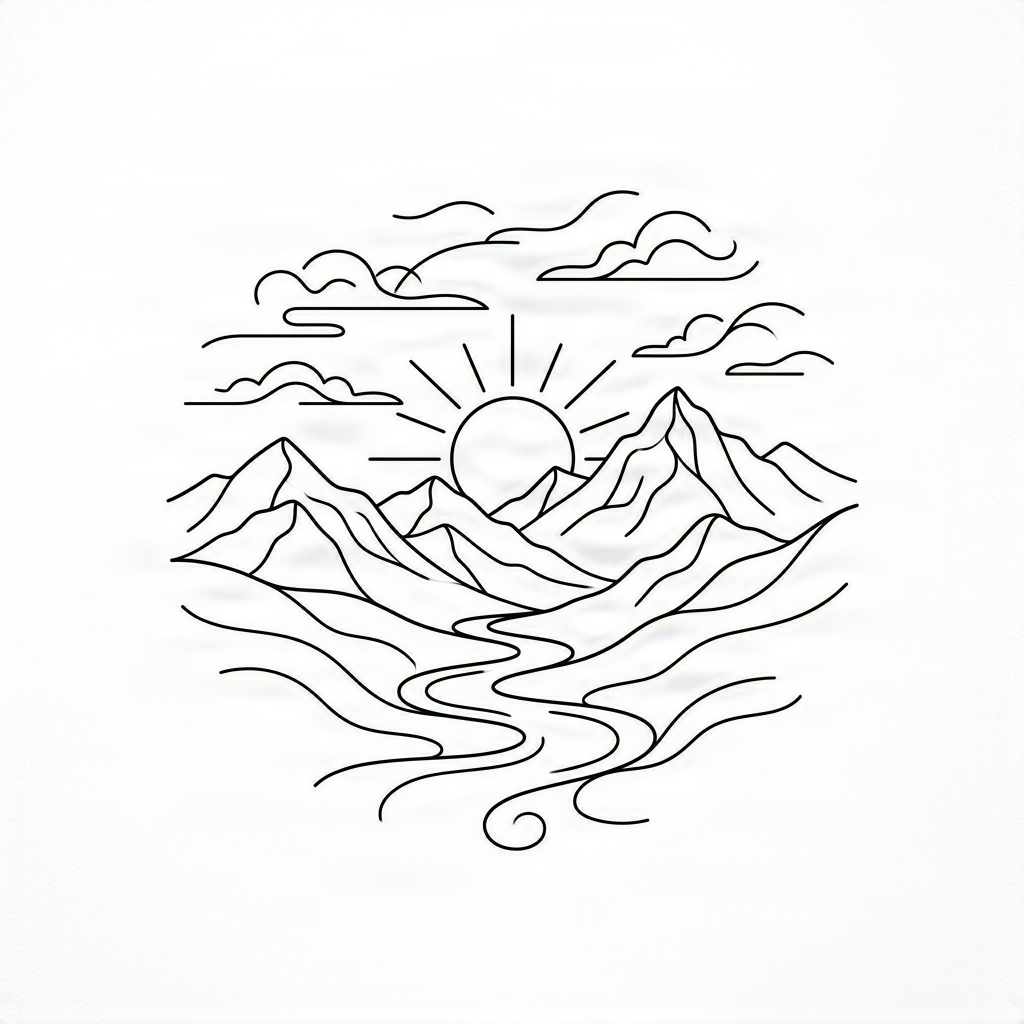
Linjekonst
22 vector paths
1 detected colors
Original -> Redigerbar SVG
Fungerar bäst för ren grafik
Fungerar bäst för
- Logotyper och märken
- Ikoner och dekaler
- Linjekonst
- Platta illustrationer
- Bilder med rena färgområden
Mindre lämplig för
- Fotografier
- Tunga gradienter
- Komplexa texturer
- Mycket liten text
- Bilder med komprimeringsartefakter
Behöver du SVG för en skuggbox eller ljuslåda i flera lager?
Att vektorisera ett helt foto direkt skapar röriga banor. Använd Shadow Box to Layers för att först separera fotot i rena djuplager och konvertera sedan valda lager till SVG-skärfiler.
Förberedelseverktyg
Förbered din bild
Logotyp till PSD
Separera en platt logotyp i oberoende rasterelement innan du väljer vilka delar som ska vektoriseras.
Separera logotyplagerBild till lager
Extrahera transparenta motiv, objekt och designelement från en komplett bild.
Skapa transparenta lagerLogotypuppskalare
Förbättra en liten eller komprimerad logotyp innan dess former spåras till SVG-vägar.
Förbättra källanSkuggbox till lager
Förvandla foton, konstverk och scener till redigerbara lager med flera djup för 3D-pappersskuggboxar och laserskärning.
Separera skuggboxlagerTatueringstencilsgenerator
Konvertera en tatueringsskiss eller linjekonstbild till redigerbara SVG-vägar för vidare stencilförberedelse.
Förbered tatueringskonstUI-skärmdump till SVG
Konvertera skärmdumpar från appar och webbplatser till redigerbara SVG-konstverk för Figma.
Konvertera en UI-skärmdumpFrågor
Bild till SVG FAQ
Vilka bildformat kan jag konvertera till SVG?
Konverteraren accepterar PNG-, JPG-, JPEG- och WebP-rasterbilder upp till 10 MB.
Innehåller resultatet verkliga vektorbanor?
Ja. Utdata innehåller spårade SVG-former och banor. Den placerar inte bara den ursprungliga bitmappen inuti en SVG-behållare.
Kan jag öppna SVG:n i Figma eller Adobe Illustrator?
Ja. Nedladdade SVG-filer kan öppnas i Figma, Adobe Illustrator, Inkscape, webbläsarbaserade redigerare och de flesta designverktyg som stöder SVG.
Lagras min uppladdade bild?
Uppladdade bilder bearbetas för att skapa SVG-resultatet och används inte för att träna en modell. Undvik att ladda upp filer som du inte har rätt att bearbeta.
Vilka bilder ger de bästa SVG-filerna?
Logotyper, ikoner, dekaler, linjekonst, signaturer och platta illustrationer med tydliga kanter och begränsade färger ger vanligtvis de mest redigerbara resultaten.
Kan jag konvertera ett fotografi till SVG?
Ett fotografi kan spåras, men textur, belysning, gradienter och små detaljer kan producera ett stort antal banor. Resultatet kan vara mindre praktiskt att redigera än en logotyp eller platt illustration.
Blir texten redigerbar?
Nej. Synliga bokstäver spåras som vektorformer. Konverteraren kan inte återställa originalteckensnittet, textinställningar, spårning eller redigerbara textobjekt.
Varför är min SVG-fil större än källbilden?
Mycket detaljerade bilder kräver många vektorbanor. Välj en enklare detaljinställning eller förbered en renare källa med färre färger för att minska SVG-storleken.
Skapa en skalbar version av din bild
Ladda upp en ren logotyp, ikon eller illustration och förvandla dess synliga pixlar till redigerbara SVG-banor.
Konvertera en bild till SVGUtforska fler verktyg i denna serie
Välj ett fokuserat arbetsflöde för bilden eller projektet du arbetar med.
SVG-pyssel och skärprojekt
- Konvertera PNG till SVG för CricutFörvandla PNG-bilder till rena, skalbara SVG-filer för Cricut-projekt. Konvertera loggor, clipart, dekaler, illustrationer och enkel grafik till redigerbara vektorbanor – med valfria färgseparerade lager för flerfärgad skärning.
- Konvertera bilder till SVG för laserskärningFörvandla PNG, JPG, logotyper, silhuetter och grafik till rena SVG-vektorsökvägar för laserskärning.
- Omvandla Ditt Foto till ett MosaikvirkningmönsterFörvandla ett favoritfoto, en teckning eller en enkel design till ett anpassat virkmönster i två färger med överlappande tekniker. Ladda upp din bild, skapa en förenklad maskdesign och få ett diagram med steg-för-steg-instruktioner – utan att behöva rita varje mask för hand.
- Förvandla ditt foto till en måla efter nummer-mallSkapa något personligt med ditt favoritfoto. Gör om det till en anpassad måla efter nummer-design med numrerade sektioner, en matchande färgguide och redigerbart SVG-konstverk. Skapa ett måleriprojekt från en bild som betyder något för dig.
- Förvandla ditt foto till ett glasmålningsmönsterFörvandla ett favoritfoto till en färgstark glasmålningsdesign med definierade konturer för glasbitar och ett numrerat mönster. Ladda upp din bild, låt AI återskapa den som ett glasmålningskonstverk och ladda ner redigerbara SVG-filer för ditt nästa kreativa projekt.