NEWGPT Image 2.5 är här — gör fokuserade redigeringar med mindre omarbetning.

Prova GPT Image 2.5

Separera produkter från ett foto till redigerbara lager

Ladda upp ett foto med flera produkter och låt AI:n separera varje produkt, dess rekvisita och bakgrunden till lager som du kan flytta, återanvända och exportera.

Ladda upp ditt produktpaketfoto

Ladda upp ett foto som innehåller två eller fler produkter. Image to Layers kommer att försöka identifiera de enskilda objekten och separera dem till redigerbara bildlager.

1

Klicka eller dra bild för att ladda upp

Layer Hotspots17 Layers
Hover or click box to inspect layer
Separated Layer Cutouts17 Layers
Protected Assets
2

Inställningar

Separera produkter, inte produkt­delar

Det här arbetsflödet behåller varje produkt intakt, inklusive dess förpackningsdetaljer, anslutna komponenter och synliga etiketter, samtidigt som den separeras från angränsande objekt.

Flera produktpaketEnskilda produktlagerFörpackningar och rekvisitaTransparenta bakgrunderE-handels­kreativt material
Kostnad per körning60 krediter

Ladda upp en bild för att fortsätta

Hantering av privata filer

Uppladdade filer är kopplade till ditt konto och levereras via signerade URL:er. Du kan radera slutförda jobb manuellt.

Transparent PNG-utdata

Detaljerade lager returnerar varje identifierat element som ett eget lager på en transparent bakgrund.

Kostnaden för krediter visas i arbetsytan innan du genererar.

För bättre resultat

  • Använd en bild där enskilda produkter är rimligt urskiljbara.
  • Välj ett skarpt foto med tydliga produktgränser.
  • Inkludera hela produktpaketet utan onödig beskärning.
  • Undvik kraftig rörelseoskärpa eller extremt små produktdetaljer.
  • Granska överlappande produkter, transparenta material och förpackningstext efter generering.
  • Separera flera produkter från ett foto
  • Behåll enskilda objekt redo att flyttas eller återanvändas
  • Extrahera rekvisita och bakgrundselement
  • Arbeta med transparenta bildlager
  • Skapa nya e-handels- och reklamlayouter

Verkligt exempel

Ett foto, flera produktlager

Ett färdigt produktfoto är perfekt för att visa upp kollektionen tillsammans. Men när varje produkt är låst i en enda bild, innebär att skapa en ny layout att manuellt klippa ut objekt eller börja med en ny fotografering. Så här separerades ett befintligt produktpaket.

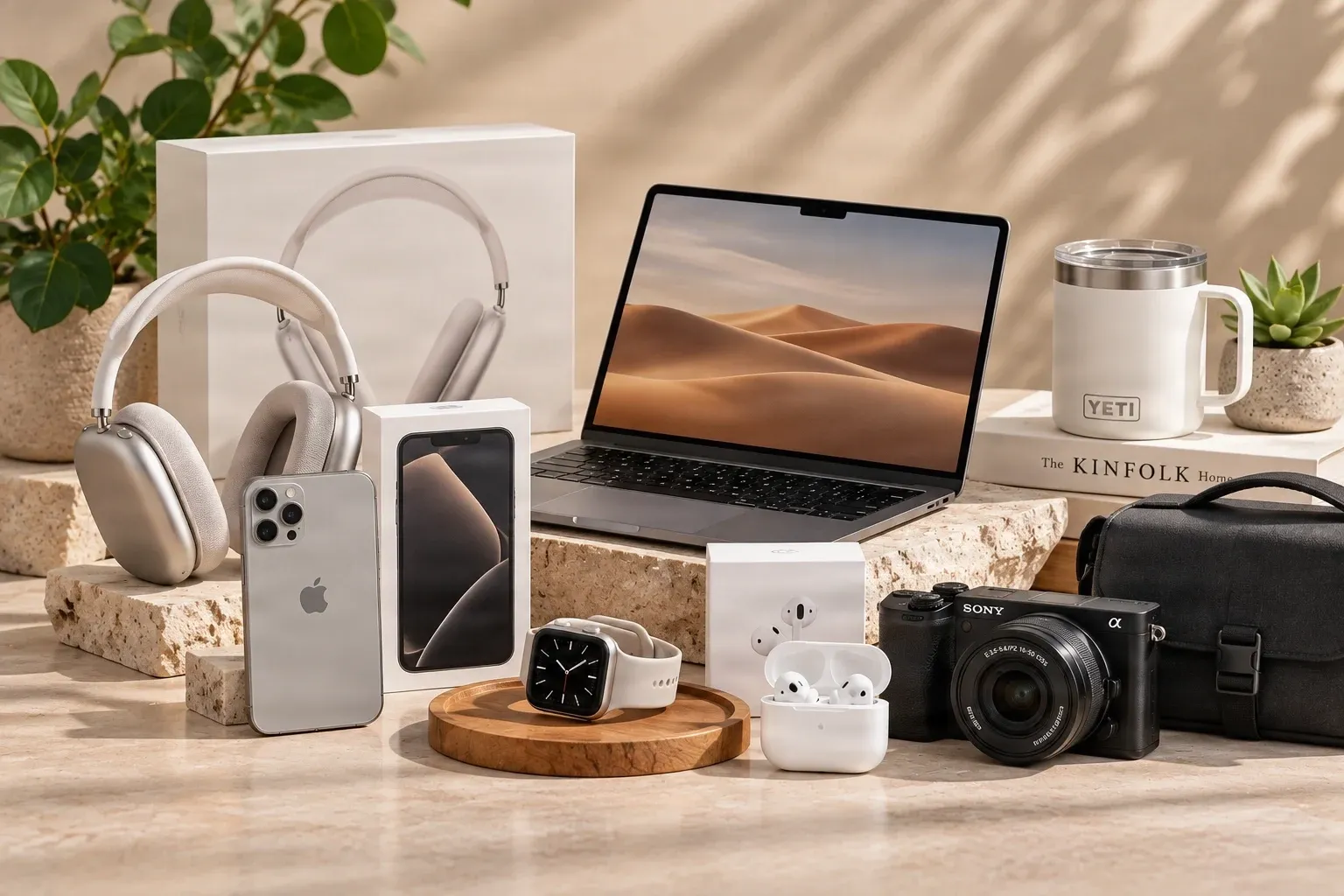
En teknisk produktuppsättning fotograferad tillsammans: hörlurar och deras låda, en telefon och dess låda, en bärbar dator, en smartklocka, öronsnäckor, en kamera, en väska och en mugg på stenblock

Före: ett färdigt produktfoto

Ett enskilt produktfoto som visar en teknisk uppsättning (hörlurar, en telefon, en bärbar dator, en smartklocka, öronsnäckor, en kamera, en mugg och en väska) med stylingrekvisita och en studiobakhåll. Allt börjar tillsammans i en enda platt bild.

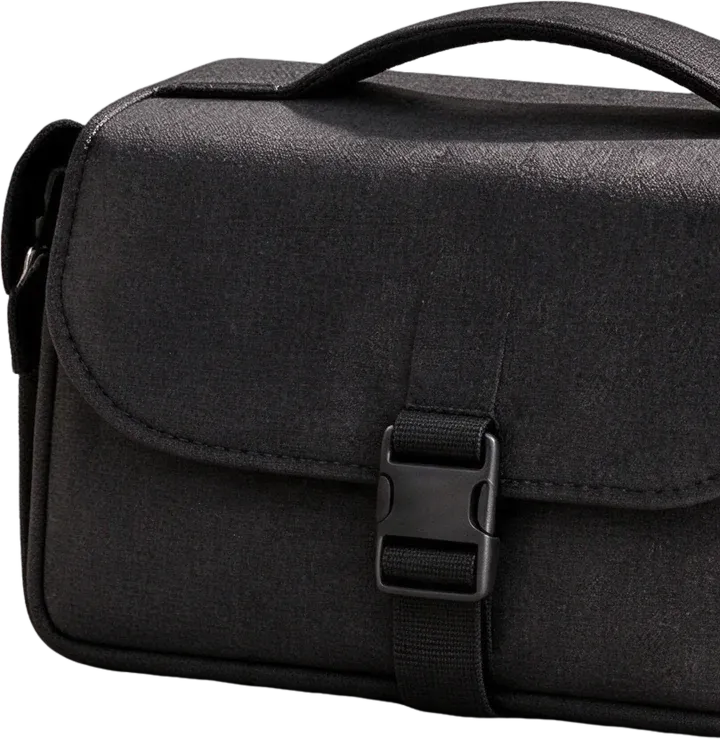
  • Camera Carrying Bag som ett separat transparent lager
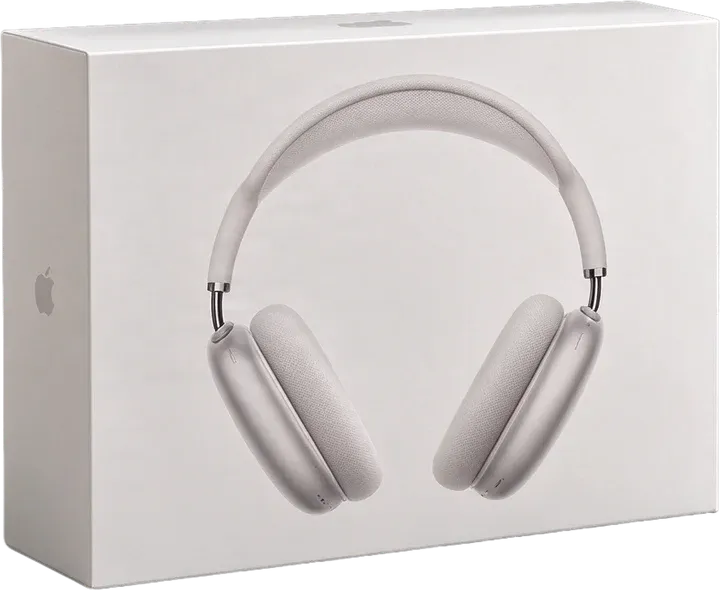
  • Headphones Product Box som ett separat transparent lager
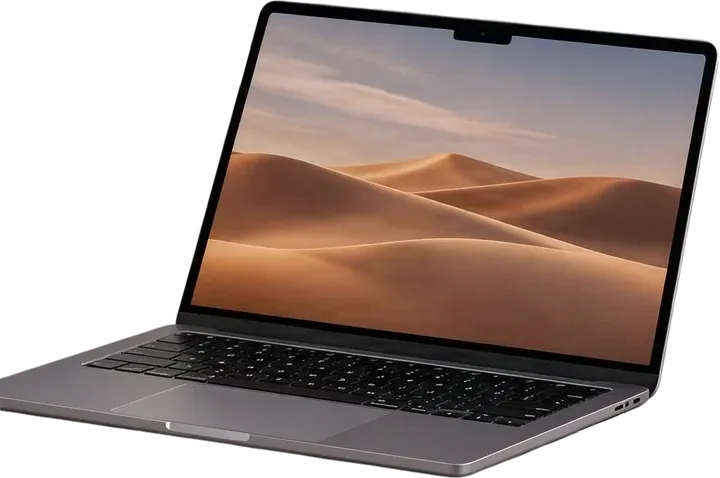
  • Laptop som ett separat transparent lager
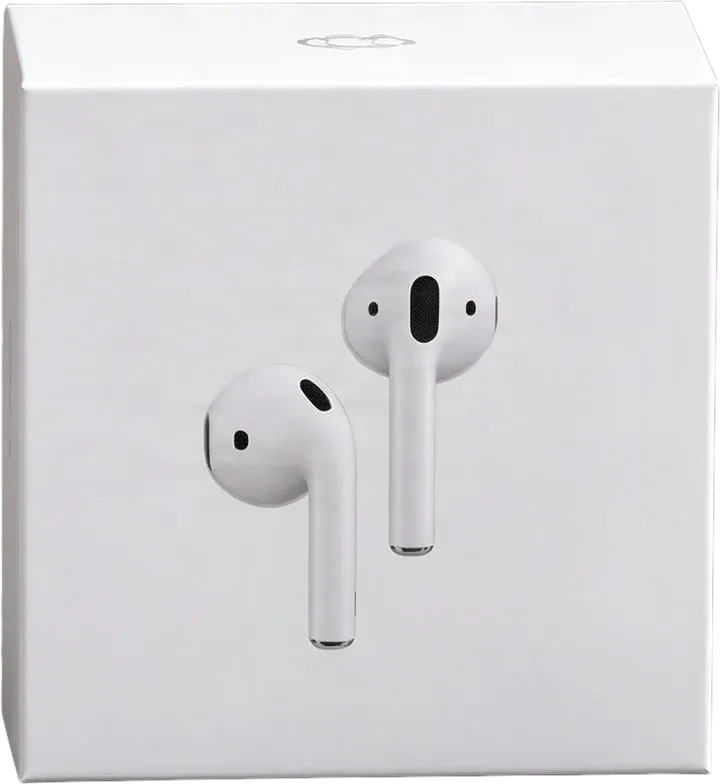
  • Earbuds Product Box som ett separat transparent lager
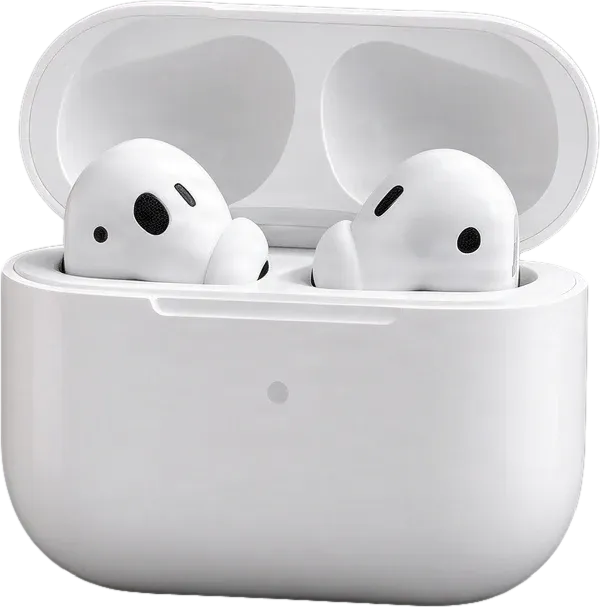
  • Open Earbuds Case with Earbuds som ett separat transparent lager
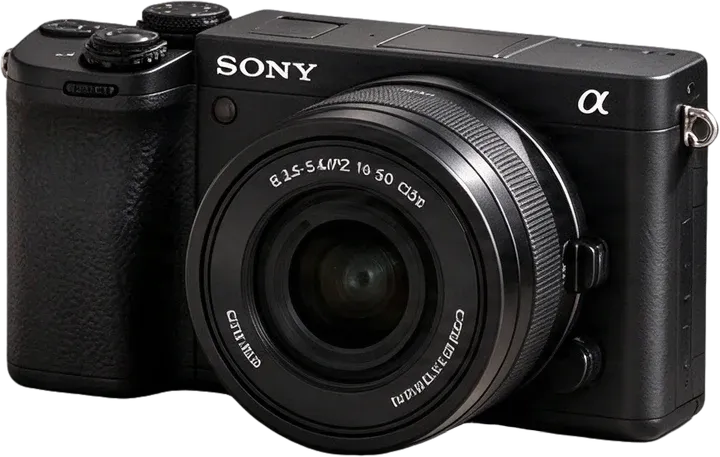
  • Sony Camera som ett separat transparent lager
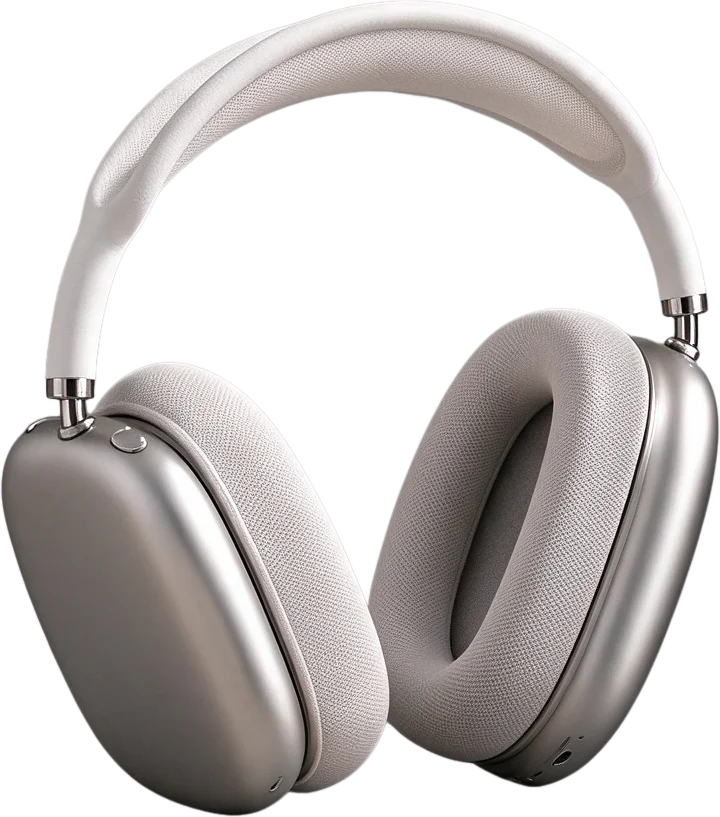
  • Over-ear Headphones som ett separat transparent lager
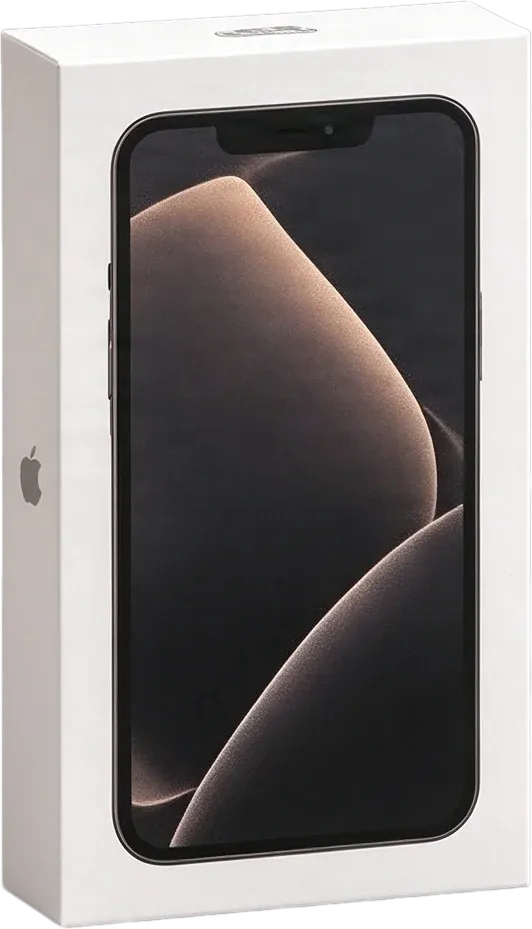
  • Smartphone Product Box som ett separat transparent lager
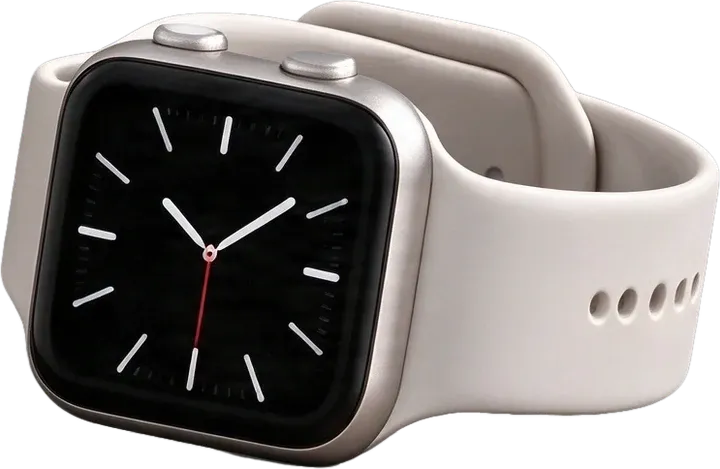
  • Smart Watch som ett separat transparent lager
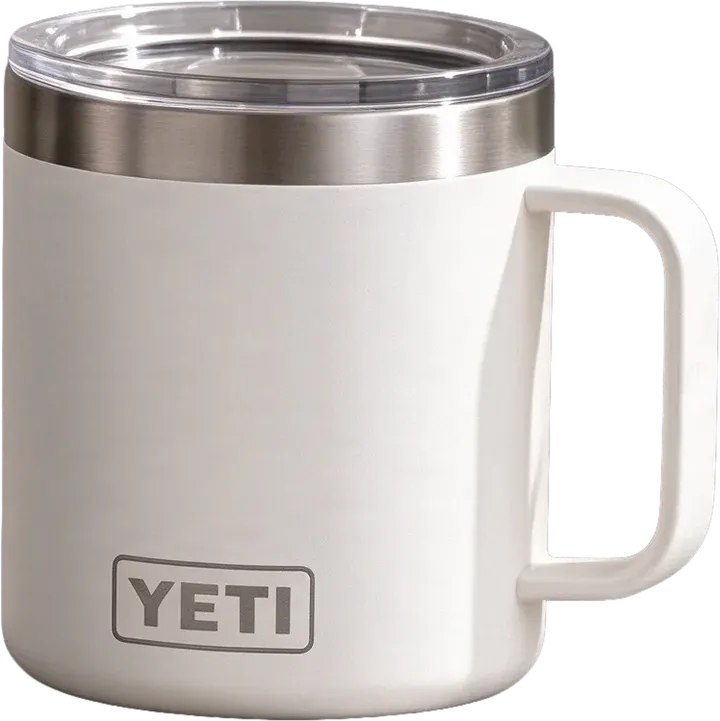
  • YETI Insulated Mug som ett separat transparent lager
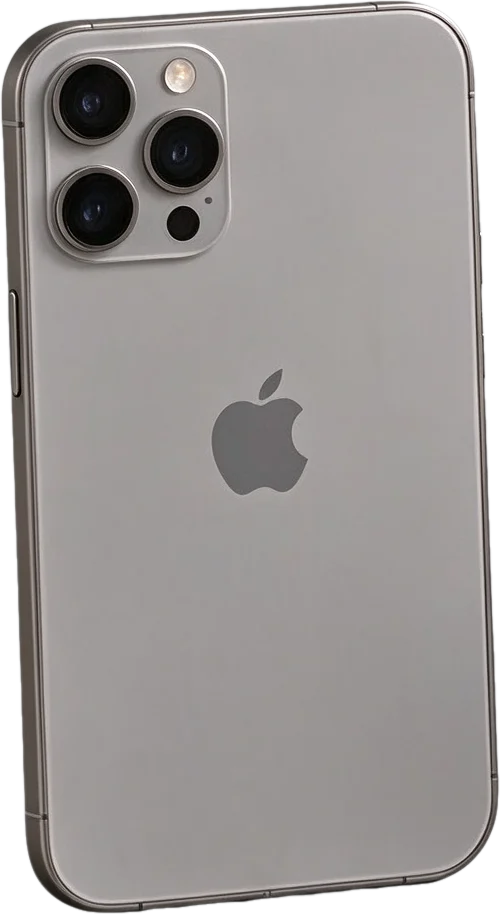
  • Smartphone som ett separat transparent lager
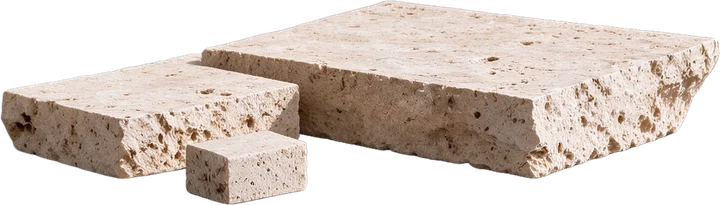
  • Stone Display Blocks som ett separat transparent lager
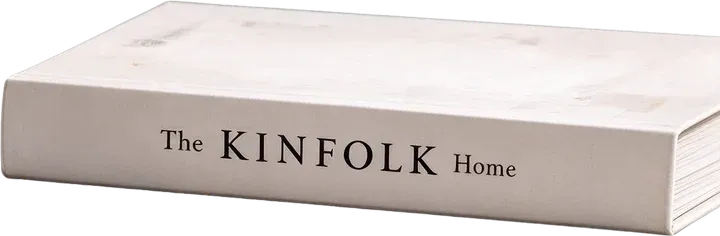
  • KINFOLK Book Stack som ett separat transparent lager
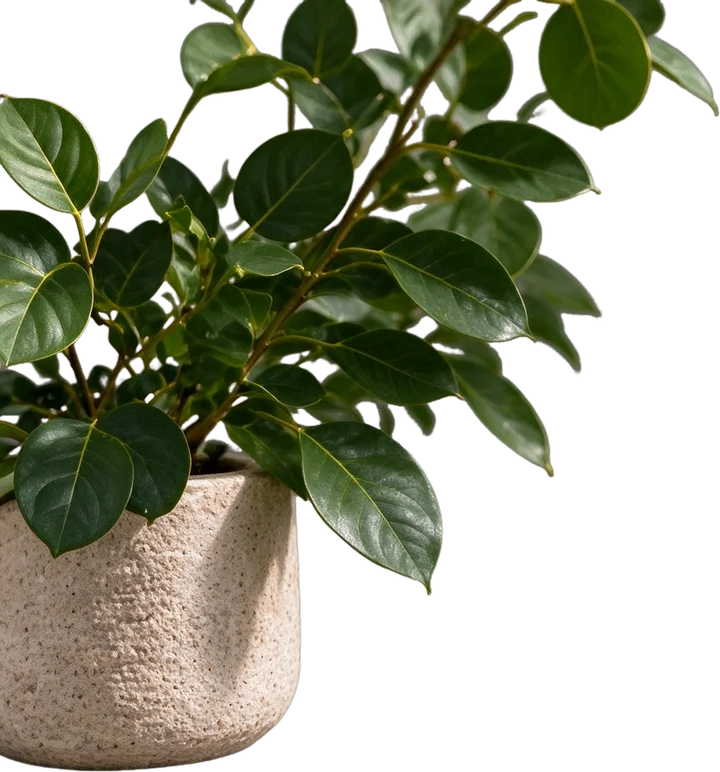
  • Large Leafy Plant Pot som ett separat transparent lager
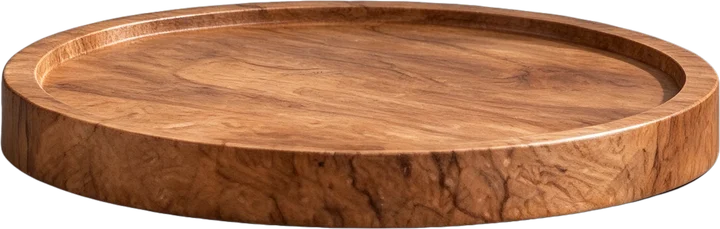
  • Wooden Display Tray som ett separat transparent lager
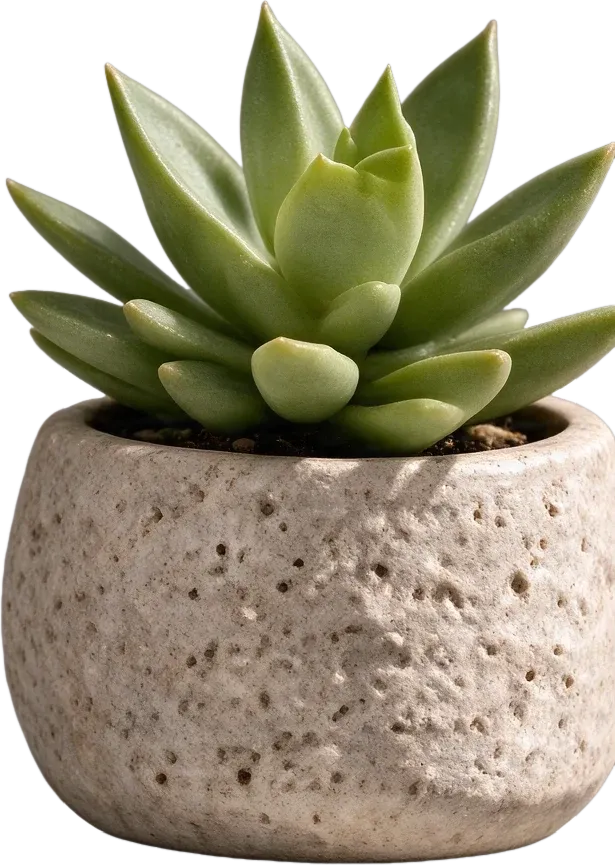
  • Small Succulent Pot som ett separat transparent lager

Efter: individuella produktlager

De enskilda produkterna, inklusive deras lådor, är separerade i egna lager, med ytterligare lager för större scenelement som stenblock, växter och en bokhög.

Det här exemplet kommer från en verklig AI-separationskörning, inte en manuellt sammansatt demonstration. Körningen returnerade 17 lager, inklusive ett bakgrundslager. Resultaten beror på bildens komplexitet och kan skilja sig något från originalet.

Varför den här sidan

Ditt paketfoto behöver inte förbli en enda platt bild

Du har ett fantastiskt foto av hela din produktkollektion. Men tänk om du vill flytta en produkt, lyfta fram en annan artikel eller skapa en ny kampanjlayout?

Ladda upp ditt produktpaketfoto och låt AI:n separera enskilda produkter, förpackningar, rekvisita och bakgrundselement till återanvändbara lager. Lägg mindre tid på att klippa ut objekt för hand och mer tid på att skapa nästa version av ditt produktkreativa material.

Problemet

Ditt produktpaketfoto bör inte begränsas till en enda layout

Du har redan lagt tid på att arrangera dina produkter, hitta rätt rekvisita och få till belysningen.

Nu behöver du en ny banner med bara tre produkter. Eller en social annons med storsäljaren i mitten. Eller ett säsongsbetonat kreativt material som använder samma produkter med en annan bakgrund.

Men du har bara den slutliga JPG- eller PNG-filen, inte originalprojektet i Photoshop. Det innebär ofta att börja om från början.

Product Bundle Photo to Layers hjälper dig att återvinna mer redigeringsflexibilitet från en färdig bild genom att separera enskilda produkter och stödjande element.

Använd din befintliga bild för att:

  • Lyfta fram en annan huvudprodukt
  • Ta bort ett objekt från kompositionen
  • Flytta produkter i en ny layout
  • Återanvända utvalda produkter för en kampanj
  • Justera den omgivande rekvisitan
  • Förbereda produktutdrag för en annan design

En färdig bild kan bli en utgångspunkt för flera nya kreativa material.

Vad du får

Omvandla en produktkollektion till återanvändbara visuella tillgångar

Enskilda produktlager

Behåll varje synlig produkt som ett separat objekt där bilden och AI-separationen tillåter. Flytta eller återanvänd objektet utan att ta med angränsande produkter.

Produkt­detaljer behålls tillsammans

Arbetsflödet syftar till att bevara produkten som en komplett enhet, inklusive korkar, lock, etiketter, anslutna komponenter och andra detaljer som tillhör samma objekt.

Stödjande rekvisita och dekorationer

Separera större stylingelement som blommor, stenar, tyg, stativ, accessoarer och andra dekorationer när de kan identifieras.

Bakgrundslager

Arbeta med ett separat bakgrundslager istället för att ha hela kompositionen permanent fäst vid dina produkter. Vissa tidigare dolda områden kan rekonstrueras av AI:n och kan behöva rensas upp.

Få en mer flexibel tillgångsstruktur från den produktfotografering du redan äger.

Hur det fungerar

Från produktpaketfoto till redigerbara lager

  1. 1

    Ladda upp ditt produktfoto

    Välj ett färdigt e-handels- eller studiofoto som innehåller flera produkter. Du behöver inte originalfilen med redigerbar design.

  2. 2

    Låt AI identifiera de enskilda objekten

    Image to Layers analyserar den synliga scenen och försöker separera produkter, accessoarer, rekvisita och bakgrundselement. Varje produkt behandlas som ett komplett objekt snarare än att delas upp i små förpackningsdelar.

  3. 3

    Granska och återanvänd dina lager

    Inspektera resultaten, kontrollera viktiga detaljer och använd redigerings- och nedladdningsverktygen för att fortsätta arbeta med dina separerade lager.

Varför AI

Varför använda AI istället för att klippa ut varje produkt manuellt?

Att klippa ut en enskild produkt ur en ren bild kan vara enkelt. Ett komplett produktpaket är annorlunda. Du kan ha flaskor som överlappar kartonger, transparenta förpackningar framför dekorativ rekvisita, produkter som står på stativ och skuggor som korsar flera objekt.

Att separera dessa element för hand kan ta tid, särskilt om du behöver mer än en enkel utskärning i förgrunden. Product Bundle Photo to Layers ger dig en AI-assisterad första genomgång för att separera flera scenelement samtidigt.

  • Minska repetitivt objektval
  • Börja med enskilda produktlager
  • Håll paketets stödjande element tillgängliga
  • Gör selektiva kompositionsändringar
  • Återanvänd mer av din ursprungliga fotografering

AI ger dig en utgångspunkt. Du behåller kontrollen över det slutliga kreativa materialet och dess kvalitet.

Jämför

Att ta bort bakgrunden är inte samma sak som att separera produkterna

FunktionBakgrundsborttagningProduct Bundle Photo to Layers
Tar bort scenens bakgrundJaSeparerar bakgrundselement
Behandlar en grupp produkter som en enda förgrundOftaSyftar till att separera enskilda produkter
Extraherar större stylingrekvisita separatVanligtvis inteNär identifierbara
Gör det enklare att flytta en produkt utan en annanBegränsatJa, när de separerats framgångsrikt
Ger flera bildlagerVanligtvis inteJa
Rekonstruerar varje dold detalj perfektNejNej

Använd bakgrundsborttagning när du vill ha en kombinerad utskärning. Använd Product Bundle Photo to Layers när du vill arbeta med de enskilda produkterna inuti fotot.

För team

Få ditt produkt­sortiment att fungera i fler kampanjer

Shopify produktpaket

Har du ett livsstilsfoto som visar en komplett produktuppsättning? Separera objekten för att skapa kampanjgrafik som visar olika kombinationer.

Amazon och marknadsplats­grafik

Förbered enskilda produktelement för sekundära listningsbilder, jämförelsegrafik och varumärkesinnehåll. Kontrollera varje marknadsplats aktuella bildregler innan publicering.

DTC-varumärkes­kampanjer

Återanvänd produktfotografering för lanseringar, säsongskampanjer, paket­erbjudanden och retargeting-annonser utan att återskapa hela uppsättningen.

Kreativt material för sociala medier

Flytta enskilda produkter till nya kompositioner för Instagram-inlägg, betalda sociala kampanjer och kampanjgrafik.

Lanseringar av produkt­kollektioner

Börja med ett gruppfoto och skapa layouter som visar hela kollektionen, utvalda objekt eller en enskild huvudprodukt.

Designers och kreativa byråer

Fått ett platt kundfoto? Skapa återanvändbara visuella lager för att hjälpa till att bygga nya designer utan originalprojektet med lager.

Kompletta objekt

En flaska ska förbli en flaska, inte bli fem orelaterade lager

För produktfotografering är hur objekt grupperas lika viktigt som antalet lager. Du vill vanligtvis inte att flaskans kork, tryckta etikett och kropp ska separeras om du inte medvetet designar ny förpackning.

Du vill att produkten ska förbli igenkännbar och användbar som ett komplett bildelement. Det här arbetsflödet är utformat för att hålla större produktkomponenter tillsammans samtidigt som angränsande säljbara objekt separeras.

Vad det innebär i praktiken:

  • En flaska och dess anslutna kork bör förbli tillsammans.
  • En tub bör förbli ett produktlager.
  • En kamera bör behålla sin anslutna lins och kontroller.
  • En enskild förpackad produkt bör inte slås samman med en orelaterad produkt.
  • Större rekvisita kan separeras utan att bli en del av produkten.

Målet är användbara redigeringslager, inte bara det största möjliga antalet lager.

Alla kategorier

Från hudvårdskollektioner till teknikpaket

Alla produktpaket ser inte likadana ut. En hudvårdskollektion kan ha glasflaskor, metallkorkar, krämkrukor och mjuk stylingrekvisita. Ett teknikpaket kan inkludera hörlurar, skärmar, fodral och reflekterande material.

Arbetsflödet är utformat för att känna igen objekt över olika produktkategorier snarare än att förlita sig på en fast lista över objekt.

Lämpliga bilder att prova:

  • Skönhets- och hudvårdskollektioner
  • Elektronik och accessoarer
  • Presentförpackningar och prenumerationsboxar
  • Hem- och livsstilsprodukter
  • Mat- och dryckesarrangemang
  • Modeaccessoarer och kuraterade set

Vi har testat separationsarbetsflödet på hudvårds- och elektronikscener. Andra kategorier kan bete sig annorlunda, särskilt med reflekterande, genomskinliga eller tätt överlappande objekt.

Nya layouter

Ändra kompositionen, inte hela fotograferingen

Föreställ dig att du har ett foto med sex hudvårdsprodukter. Idag vill du ha en banner för kollektionslansering. Imorgon en kampanj för solskyddsmedel. Nästa vecka ett kreativt material för presentförpackningar.

Istället för att bygga om hela bilden från grunden, börja med separerade visuella element och skapa nya kompositioner i ditt föredragna redigeringsarbetsflöde.

Layoutidéer:

  • Annonsering av hela paketet
  • Framhävande av storsäljare
  • Rutiner med tre produkter
  • Säsongskampanj
  • Produktjämförelse
  • Banner för presentförpackning
  • Huvudbild för e-postkampanj
  • Grafik för produktkollektion på sociala medier

Din befintliga produktfotografering blir mer flexibel när enskilda objekt inte är låsta tillsammans.

Förpacknings­detaljer

Dina förpacknings­detaljer är viktiga

Förpackningen är en del av din produktidentitet. En något annorlunda etikett, en felplacerad kork eller en ändrad logotyp kan göra en produktbild olämplig för en kommersiell kampanj.

Separationsarbetsflödet syftar till att bevara originalformer, förpackningstext, logotyper, färger och materialutseende så troget som möjligt. AI-bildseparation kan dock modifiera detaljer under rekonstruktionen av lager.

Innan publicering, kontrollera:

  • Varumärkesnamn och logotyper
  • Text på produktetiketter
  • Små tryckta siffror och symboler
  • Flask- och förpackningsproportioner
  • Kanter av glas, metall och reflekterande ytor
  • Korkar, handtag och anslutna accessoarer

Granska viktiga produktdetaljer mot ditt originalfoto innan du använder resultatet i kund­riktad reklam.

Fulla scener

Produkter, rekvisita, skuggor och överlappning

Produktfotografering använder ofta överlappande objekt för att en scen ska se naturlig ut. En flaska kan stå bakom en annan produkt, en dekoration kan korsa en del av förpackningen, en burk kan stå på ett displaystativ.

AI-separation kan hjälpa till att identifiera dessa objekt, men dolda regioner måste uppskattas när de inte var synliga i originalfotot.

Vad du kan förvänta dig:

  • Distinkta produkter kan separeras till sina egna lager.
  • Överlappande kanter kan behöva ytterligare rensning.
  • Dolda regioner kan rekonstrueras.
  • Skuggor och transparenta material kan ändras.
  • Bakgrundsobjekt kan ibland visas i mer än ett lager.
  • Lagerplacering och stapling kan behöva justeras: rekvisita kan hamna framför en produkt, och du kan ändra ordning på lager i redigeraren.

För bästa resultat, börja med en tydlig bild och inspektera lagren innan slutlig användning.

Tips

Några enkla val kan förbättra dina resultat

Använd tydliga, skarpa foton

Produkter med synliga gränser är generellt lättare att identifiera än produkter som är suddiga mot sin omgivning.

Håll viktiga etiketter synliga

Om en etikett är helt dold kan AI:n inte återställa originaltexten med säkerhet.

Undvik extremt täta arrangemang

Scener med många små objekt kan nå modellens praktiska utdatalagersgräns. Vissa element kan grupperas eller utelämnas.

Ge varje produkt visuellt utrymme

En liten separation mellan angränsande produkter kan göra objektgränserna lättare att känna igen.

Granska reflekterande och transparenta material

Glas, polerad metall och genomskinliga förpackningar kan ändras subtilt efter separation.

Kontrollera den rekonstruerade kompositionen

Ett resultat kan se bra ut när lagren staplas tillsammans, men ändå innehålla duplicerad rekvisita eller ofullständiga individuella bakgrunder.

En snabb granskning kan spara tid innan du återanvänder de extraherade tillgångarna i en livekampanj.

Begränsningar

Vet vad utdata kan och inte kan göra

Product Bundle Photo to Layers är ett AI-assisterat arbetsflöde för bildnedbrytning. Det är användbart när du vill återvinna oberoende visuella element från en bild som inte ursprungligen sparades med lager.

Men AI-genererade bildlager garanteras inte vara identiska med källpixlarna. Du kan märka små förändringar i textur, bokstavsformer, kanter, skuggor, positionering eller rekonstruerade bakgrundsområden. Mycket komplexa produktkollektioner kan också överskrida modellens praktiska lagerkapacitet.

För kommersiellt känsliga bilder, jämför de extraherade objekten med originalet och gör eventuella nödvändiga korrigeringar före leverans.

Använd resultatet för att snabba upp redigeringen, inte som en automatisk garanti för pixelperfekt produktåtergivning.

Välj verktyget

En huvudprodukt eller en hel kollektion?

Product Photo to Layers

Bäst för ett färdigt foto centrerat på en huvudprodukt.

Separera huvudprodukten, stödjande rekvisita, förgrundselement och bakgrund så att du kan förfina produktens presentation.

Öppna Product Photo to Layers

Product Bundle Photo to Layers

Bäst för ett foto med flera distinkta produkter.

Extrahera enskilda produkter från kollektionen och behåll varje objekt intakt där det är möjligt, så att du kan använda produkterna oberoende.

Du är här

Båda arbetsflödena återanvänder samma lagerredigeringssystem. Skillnaden är vad separationen instrueras att prioritera.

Vanliga frågor

Kan jag separera flera produkter från ett foto?

Ja. Ladda upp ett foto med flera produkter, så kommer verktyget att försöka identifiera och separera de enskilda objekten till redigerbara lager. Kvaliteten beror på hur tydligt produkterna visas i bilden.

Blir varje produkt en separat transparent PNG?

Målet är oberoende produktlager som kan användas med transparens. Mycket små, kraftigt överlappande eller visuellt liknande produkter kan dock ibland slås samman eller missas. Kontrollera de genererade lagren innan nedladdning.

Vilken typ av produktpaket kan jag ladda upp?

Du kan prova hudvårdskollektioner, elektronik, presentförpackningar, accessoarer, hushållsartiklar och andra foton med flera produkter. Olika material och scenlayouter kan påverka resultaten.

Hur skiljer sig detta från en bakgrundsborttagare?

En bakgrundsborttagare extraherar vanligtvis hela produktgruppen som en enda förgrundsbild. Det här verktyget syftar till att separera produkterna från varandra, samt från större rekvisita och bakgrundselement.

Kommer korken och kroppen på en produkt att förbli tillsammans?

Separationsinstruktionerna prioriterar att behandla varje produkt som en komplett enhet. Anslutna delar som korkar, handtag, dispensrar och etiketter bör generellt sett förbli med sin produkt, även om resultatet fortfarande bör granskas.

Kan den separera produkter som överlappar?

Den kan försöka separera delvis överlappande produkter. Områden som är dolda bakom andra objekt kan behöva AI-rekonstruktion, vilket kan skilja sig från produktens faktiska utseende.

Behåller verktyget varumärkeslogotyper och förpackningstext?

Det syftar till att bevara synliga logotyper och tryckta förpackningsdetaljer. AI-bearbetning kan dock ändra små texter, logotyper eller fin konst. Jämför alltid kritiska varumärkesdetaljer med originalet före kommersiell användning.

Kan jag separera transparenta flaskor eller glasbehållare?

Du kan prova. Transparenta och genomskinliga material är mer utmanande eftersom reflektioner och synliga bakgrundsdetaljer är en del av deras utseende. Granska glaskanter och transparens noggrant.

Kan jag ta bort dekorationer och rekvisita från fotot?

Större rekvisita kan separeras till sina egna lager, vilket gör att du kan ta bort eller flytta dem i en redigerare. Vissa små dekorationer kan förbli grupperade med andra objekt.

Får jag en ren bakgrund utan produkterna?

Arbetsflödet kan tillhandahålla ett bakgrundslager och kan rekonstruera områden som döljs av produkter. Bakgrundsrekonstruktion är en uppskattning, så vissa objekt, skuggor eller artefakter kan finnas kvar och kräva manuell rensning.

Finns det ett maximalt antal produkter jag kan separera?

Det finns en praktisk gräns för antalet lager som modellen kan producera i en körning. I våra exempel­tester nådde utdata 16 förgrundslager plus ett bakgrundslager. Detta betyder inte att varje bild kommer att ge så många oberoende produkter. Mycket trånga scener kan ha sammanslagna eller utelämnade objekt.

Kan jag redigera produkterna efter extrahering?

Ja. När de väl är separerade låter lagerredigeraren dig flytta, dölja, ändra ordning på och justera lagren oberoende, och du kan ladda ner dem för användning i en extern bildredigerare.

Kan jag använda dessa lager i Photoshop?

Transparenta bildlager kan importeras till Photoshop och arrangeras som separata lager. Du kan ladda ner lagren som en ZIP, och en PSD-nedladdning är tillgänglig på betalda planer.

Kan jag skapa olika annonser från samma paketfoto?

Ja. Att separera enskilda produkter kan göra det enklare att förbereda nya layouter med utvalda objekt, olika produktarrangemang eller alternativa bakgrunder.

Fungerar detta för Shopify- och Amazon-produktbilder?

Du kan använda de extraherade tillgångarna när du förbereder e-handelsgrafik. Varje marknadsplats har dock sina egna bildregler, särskilt för primära listningsbilder. Granska dessa krav innan publicering.

Kommer de genererade produkterna att se exakt ut som originalfotot?

Inte nödvändigtvis. AI-separation kan introducera små förändringar i texturer, kanter, bokstäver, reflektioner och tidigare dolda områden. Behandla resultatet som en redigerbar utgångspunkt och granska det mot originalet.

Behöver jag skriva en speciell prompt för varje bild?

Nej. Product Bundle-arbetsflödet använder separationsinstruktioner utformade för att identifiera enskilda produkter automatiskt. Du behöver inte lista varje objekt i ditt fotografi.

Kan jag separera en produkt från dess detaljhandelsförpackning?

Om produkten och dess kartong är distinkta synliga objekt, kan modellen placera dem på separata lager. När förpackningen fysiskt är en del av produkten, syftar arbetsflödet till att hålla den intakt. Granska resultatet om du behöver ett specifikt förpackningsarrangemang.

Kan jag använda resultaten för kommersiell reklam?

Du kan använda de resulterande tillgångarna enligt tjänstevillkoren och de rättigheter du har till originalbilderna, varumärkena och produkterna. Du ansvarar för att kontrollera bildens noggrannhet och inhämta eventuella nödvändiga tillstånd.

Vad ska jag göra om vissa produkter är sammanslagna eller detaljer ändras?

Inspektera först de separata lagren och jämför dem med originalet. Om det behövs, använd redigeringsverktygen för att justera kompositionen eller rensa kanter. För mycket detaljerade kommersiella förpackningar kan manuella korrigeringar fortfarande vara nödvändiga.

Få mer kreativ frihet från dina produktpaketfoton

Du behöver inte bygga om varje produktarrangemang bara för att lyfta fram ett annat objekt. Börja med fotot du redan har. Separera produkterna, återvinn fler användbara visuella lager och förbered ditt nästa e-handelsmaterial med mindre manuellt klippande.

Separera mitt produktpaket

Ladda upp ditt foto och granska kostnaden för krediter innan du genererar.