
Platt bild
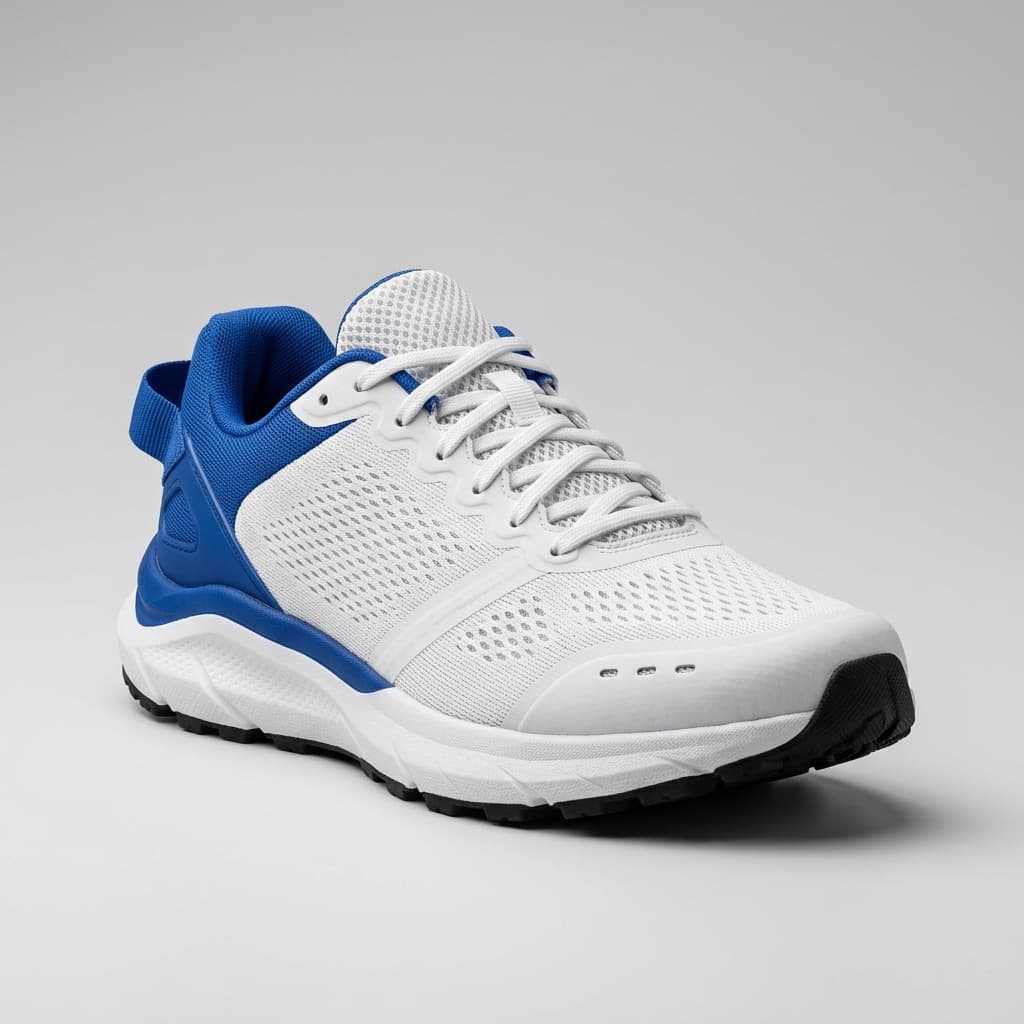
AI-baserad återskapare av PSD-lager
Har du plattat till din Photoshop-fil? Exportera den synliga bilden som PNG eller JPG och använd sedan AI för att återskapa nya rastrerade lager från igenkännliga motiv, objekt och bakgrunder.
Direkt uppladdning av PSD-filer stöds inte. Exportera den synliga bilden som PNG, JPG eller WebP först.
Upload your image
JPG, PNG, WebP up to 10MB · Drag & drop anywhere

Behöver du lager för hår, ansikte, ögon, mun, kläder eller kroppsdelar?
Lämna detta tomt för att låta Detaljerade lager identifiera de huvudsakliga redigerbara elementen automatiskt. Eller namnge de delar du vill separera.
Vill du ha mer kontroll över dina lager?
Lär dig hur du guidar Detaljerade lager med enkla prompter, väljer användbara element och får renare lagerstrukturer från olika typer av bilder.
Ladda upp en bild för att fortsätta
Hantering av privata filer
Uppladdade filer är kopplade till ditt konto och levereras via signerade URL:er. Du kan radera slutförda jobb manuellt.
Transparent PNG-utdata
Detaljerade lager returnerar varje identifierat element som ett eget lager på en transparent bakgrund.
Öppna det lagrade resultatet i Agent Workspace för att städa upp element, skapa visuella variationer eller fortsätta arbeta i samma projekt.
Öppna din platta PSD i Photoshop, exportera den synliga bilden som PNG eller JPG och ladda upp bilden här för att generera nya redigerbara lager.
Har du plattat till din Photoshop-fil? Exportera den synliga bilden som PNG eller JPG och använd sedan AI för att återskapa nya rastrerade lager från igenkännliga motiv, objekt och bakgrunder.
Har du redan en platt PNG eller JPG? Ladda upp den direkt. Granska genereringskostnaden som visas i arbetsytan innan du påbörjar processen.
Separera visuella element i enskilda lager och rekonstruera samtidigt bakgrunden som döljs bakom dem.
 08
08AURA serum bottle
Frosted clear serum bottle with black dropper cap and AURA typography, presented as a standalone product.
 07
07Stone display stand
 06
06White ceramic bowl
 05
05Rolled waffle towel
 04
04Metal faucet
 03
03Monstera leaf
 02
02Beige ceramic cup
 01
01Circular window decor
 00
00Inpainted background
Färdiga lager
Bakgrundsborttagare skapar en transparent utskärning. ImageToLayers rekonstruerar även området som döljs bakom motivet, vilket ger dig kompletta tillgångar för redigering och komposition.
De flesta bilder bearbetas på 60–120 sekunder.
Före och efter
Exemplet med Bild till PSD visar hur en platt bild kan bli till separata visuella komponenter för ett nytt redigeringsarbetsflöde.
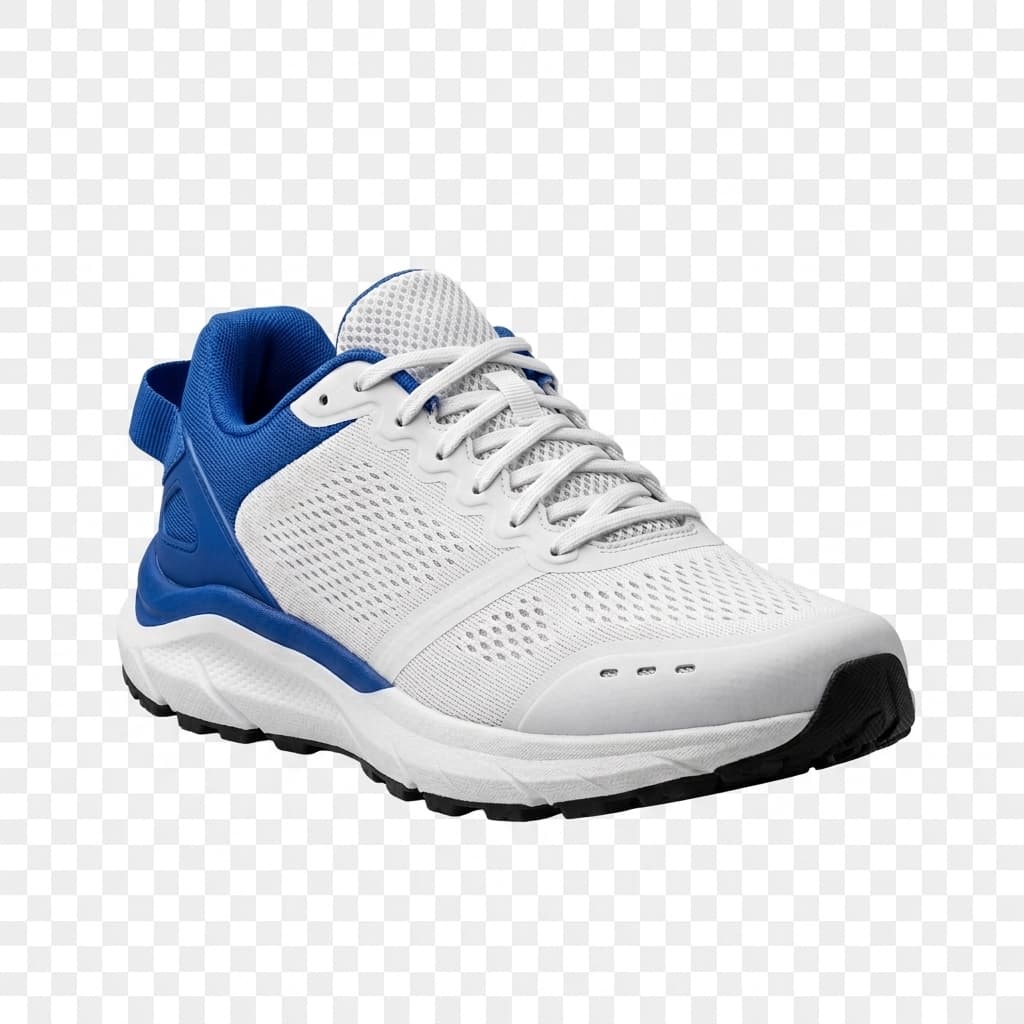
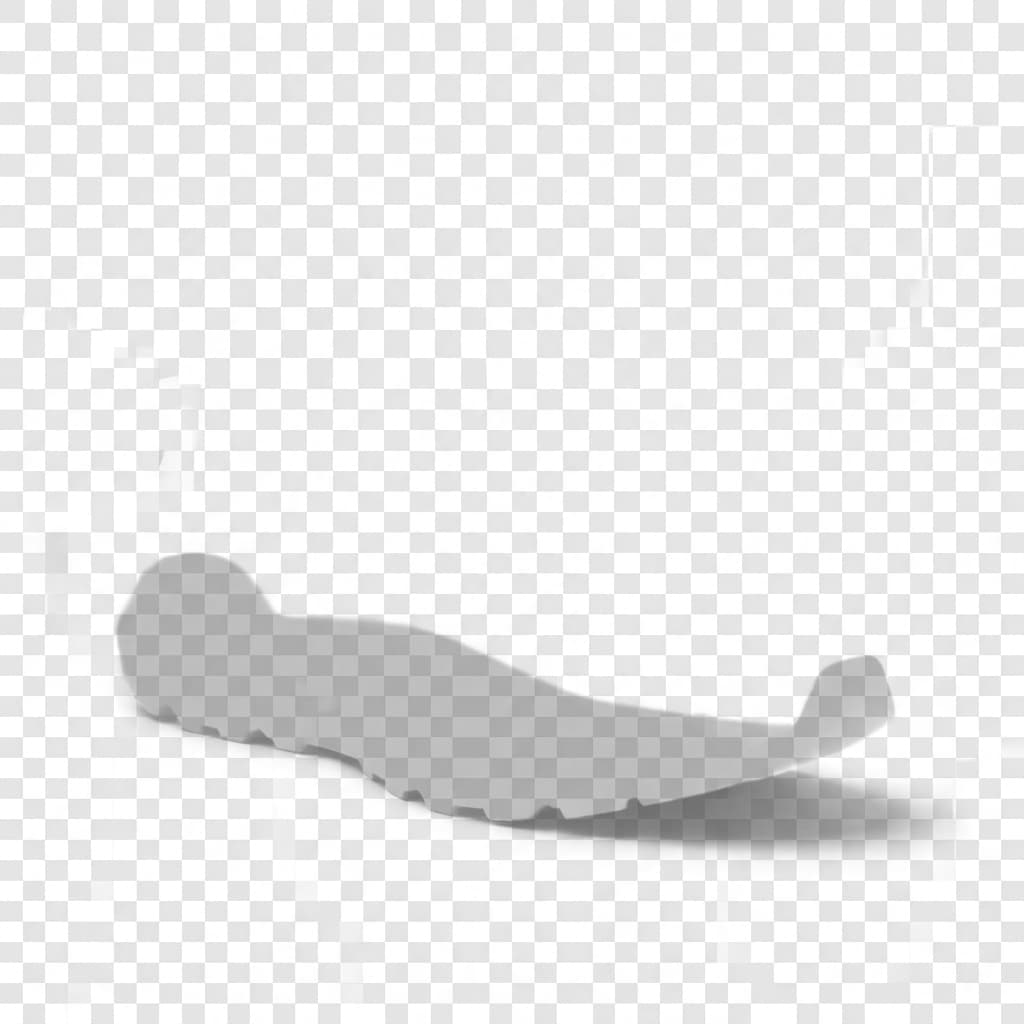
Detta återanvänder det befintliga exemplet med skon från Bild till PSD. Källbilden är en PNG och visar generell AI-generering av bildlager – inte en återställning av en faktisk PSD-fils ursprungliga lager. Resultaten beror på den uppladdade bilden, bearbetningsläget och objektets komplexitet.
FÖRSTÅ DINA ALTERNATIV
Om du använde "Flatten Image" (Platta till bild) i Photoshop, kontrollera först om dokumentets ursprungliga tillstånd fortfarande är tillgängligt. Att återställa en tidigare version är att föredra eftersom det kan återställa de faktiska ursprungliga lagren.
Photoshops historiksteg gäller endast för den aktuella dokumentessionen. Om du stänger dokumentet rensas historikstegen. Versionshistorik för molndokument är tillgänglig för kvalificerade Photoshop-molndokument; kontrollera Adobes aktuella krav och steg innan du förlitar dig på detta.
PROBLEMET
Du har lagt timmar på att arrangera motiv, text, objekt, skuggor och bakgrund. Sedan plattade du till lagren för att minska filstorleken, exportera en färdig bild eller av misstag. Allt ser fortfarande rätt ut – tills någon ber dig flytta produkten, ta bort en dekoration, ändra bakgrunden eller flytta en karaktär.
ImageToLayers kan hjälpa dig att skapa en ny redigerbar utgångspunkt från platt grafik. Istället för att manuellt extrahera varje igenkännbart element, använd AI-assisterad separering för att förbereda en ny samling rastrerade lager.
VARFÖR LAGREN FÖRSVANN
Ett Photoshop-dokument kan innehålla separata lager för personer, produkter, typografi, former, masker, effekter och bakgrunder. Att platta till kombinerar det synliga resultatet till ett enda bildlager. Bilden kan se likadan ut, men redigeringsstrukturen finns inte längre kvar i den sparade versionen.
AI-BASERAD LAGERREKONSTRUKTION
Den platta bilden innehåller fortfarande synlig information. AI kan analysera den och försöka identifiera igenkännbara element – en produkt, person, rekvisita, dekoration, förgrundsobjekt eller bakgrund – och generera nya bildlager för vidare redigering.
Du får inte tillbaka de ursprungliga lagren, men den nya strukturen kan hjälpa dig med de ändringar du behöver göra.
HUR DET FUNGERAR
Behåll en separat kopia av din platta PSD. Exportera den synliga grafiken som en högkvalitativ PNG eller JPG, ladda upp den, generera och inspektera de nya lagren, och exportera sedan en ny PSD för fortsatt redigering.
OBERONDE REDIGERING
Ett framgångsrikt extraherat objekt kan bli oberoende redigerbart. Du kan eventuellt flytta ett motiv, ändra storlek på en produkt, dölja en dekoration, flytta en karaktär, ändra ordning på element eller justera valda bildlager separat.
Objekt kan förbli grupperade, och komplexa former eller överlappningar kan kräva manuell finjustering.
BAKGRUNDSREKONSTRUKTION
En platt bild visar inte väggen eller landskapet som döljs bakom en produkt. Om ett utsnitt flyttas kan tomrummet bli synligt. AI kan försöka generera trovärdigt bakgrundsinnehåll från omgivande pixlar för att skapa ett mer användbart lager.
Genererat bakgrundsinnehåll är en uppskattning. Det kanske inte återskapar de ursprungliga dolda detaljerna och bör inspekteras före slutlig användning.
VAD DU KAN FÖRVÄNTA DIG
Att återställa en tidigare PSD-version kan få tillbaka den ursprungliga redigeringsstrukturen. AI-separering analyserar istället den synliga bilden och skapar en ny representation av dess innehåll. Betrakta resultatet som en ny arbetsfil, inte som en återställning av den ursprungliga Photoshop-operationen.
FÖR GRAFISKA FORMGIVARE
En kund kan be dig flytta en produkt, ändra position på en person, justera bakgrunden, dölja en dekoration, skapa utrymme för typografi eller anpassa designen till en annan komposition. AI-separering kan förbereda en ny arbetsfil från igenkännbara element så att du kan förfina de begärda ändringarna.
ARKIVERADE DESIGNPROJEKT
En gammal kampanjtillgång, banner, reklambild eller illustration kan fortfarande se bra ut även om dess ursprungliga PSD saknas. Nya AI-genererade lager kan hjälpa dig att återanvända igenkännbara delar av bilden istället för att bygga upp allt från början.
FÖR ILLUSTRATÖRER
AI kan försöka separera igenkännbara karaktärer och objekt från en färdig illustration för en ny komposition eller bakgrundsredigering. Genererade lager återställer inte konstnärens ursprungliga penseldrag, målningshistorik eller inbyggda objekt från ritprogram.
VÄLJ RÄTT ARBETSFLÖDE
Återskapa PSD är för dig som har plattat till ett Photoshop-dokument, sparat det och vill veta om de ursprungliga lagren kan återställas – eller hur man bygger en ny struktur om de inte kan det. "Flattened Image to PSD" är för dig som helt enkelt har en platt bild och vill ha ett lagrat Photoshop-dokument. Bild till PSD är det generella konverteringsarbetsflödet.
BÄTTRE RESULTAT
AI kan bara arbeta med informationen i den synliga bilden. Behåll en säkerhetskopia, exportera i originalupplösning, föredra PNG för att undvika ytterligare JPEG-komprimering, välj igenkännbara motiv och undvik onödig ändring av storlek. Granska kanter, skuggor, överlappningar och rekonstruerade områden.
REALISTISKA BEGRÄNSNINGAR
Objekt kan förbli grupperade, små detaljer kan ändras, tunna konturer kan behöva städas upp och komplexa skuggor kanske inte separeras rent. Text kan förbli rastrerad, bakgrundsområden kan innehålla uppfunna detaljer och den nya lagerorganisationen kan skilja sig från den ursprungliga PSD-filen. Granska resultatet som en ny arbetsfil.
FLER BILDVERKTYG
Konvertera bilder som stöds till en nygenererad lagrad PSD med huvudarbetsflödet.
Utforska detta verktygSkapa redigerbara rastrerade lager från en platt bild när du inte längre har dess ursprungliga källdokument.
Utforska detta verktygGenerera separata visuella lager för redigering, komposition och andra kreativa arbetsflöden.
Utforska detta verktygGenerera flera rastrerade lager från en enda platt bild för redigering i Photoshop.
Utforska detta verktygSeparera igenkännbara karaktärer, rekvisita och bakgrundselement från en färdig illustration.
Utforska detta verktygOm de ursprungliga lagren fortfarande är tillgängliga via Ångra, Photoshop-historik, en tidigare version eller en säkerhetskopia kan du kanske återställa dem. Annars kan AI generera en ny struktur med rastrerade lager från den synliga bilden, men den kan inte återställa de exakta ursprungliga lagren.
Kontrollera Photoshops historik för ett tillstånd innan tillplattning, och kontrollera molndokumentversioner eller säkerhetskopior. Om ingen lagrad version finns tillgänglig, exportera den platta bilden som PNG eller JPG och använd AI-assisterad separering för att skapa en ny lagrad PSD.
Photoshops sessionshistorik bevaras inte efter att ett dokument stängts. En tidigare molndokumentversion eller säkerhetskopia kan fortfarande hjälpa. Om inget av detta finns, kan den ursprungliga lagerstrukturen vara borta.
Inte exakt. AI kan generera nya rastrerade lager från den platta bilden, men den kan inte på ett tillförlitligt sätt återskapa ursprungliga textlager, masker, smarta objekt, justeringsinställningar eller dolt innehåll.
Nej. Det nuvarande uppladdningsarbetsflödet accepterar bildformat, inte ursprungliga PSD-filer. Öppna den platta PSD-filen i Photoshop och exportera den synliga bilden som PNG, JPG eller ett annat format som stöds först.
Öppna den i Photoshop och exportera en kopia av den synliga grafiken som PNG eller JPG i en lämplig upplösning. Behåll original-PSD:n oförändrad och ladda sedan upp den exporterade bilden till arbetsytan.
Den genererade PSD-filen kan innehålla oberoende rastrerade bildlager. Framgångsrikt separerade objekt kan flyttas, ändras i storlek, döljas eller justeras individuellt, men de är inte de ursprungliga källagren.
Nej. Text i en platt bild förblir rastrerad. Återskapa texten i Photoshop om du behöver inbyggd redigerbar typografi.
Nej. Ursprungligt innehåll i smarta objekt och deras redigerbara relationer kan inte återställas från enbart de synliga platta pixlarna.
Inte nödvändigtvis. Överlappande objekt, små detaljer och komplexa kompositioner kan producera grupperade eller ofullständiga lager.
AI kan försöka uppskatta vissa täckta områden från närliggande visuell information. Dessa genererade områden kan behöva manuell korrigering och är inte återställda ursprungliga pixlar.
Du kan fortfarande skapa nya redigerbara rastrerade lager från den synliga bilden, men det återställer inte det ursprungliga Photoshop-dokumentet eller dess ursprungliga lagerstruktur.
Exportera den synliga kompositionen som PNG eller JPG och använd AI-assisterad separering för att försöka skapa nya rastrerade bildlager.
Ja. Prova illustrationer med igenkännbara karaktärer, objekt och bakgrunder. Fina konturer och överlappande element kan behöva manuell uppstädning.
Inte alltid. Separering kan ändra kanter, texturer eller skuggor, och rekonstruerade områden är uppskattningar. Jämför resultatet med det platta originalet före slutliga redigeringar.
Ja. Den lagrade PSD-exporten som stöds är avsedd för fortsatt redigering i Photoshop och kompatibla bildredigeringsprogram.
AI-separeringsarbetsytan körs online, men den kräver en bildexport som stöds snarare än en ursprunglig PSD. Om du bara har en PSD, använd ett kompatibelt program för att exportera dess synliga bild först.
Nej. Innehåll som tagits bort vid tillplattning kan inte återställas från enbart den synliga bilden. En tidigare dokumentversion eller säkerhetskopia krävs för att återställa det.
Kommersiell användning beror på tjänstevillkoren och dina rättigheter till den uppladdade grafiken. Granska de genererade lagren och korrigera problem innan du levererar professionellt arbete.
Detta är ett kreditbaserat AI-genereringsarbetsflöde. Arbetsytan visar den tillämpliga kostnaden innan bearbetning, och exportalternativ beror på ditt konto.
Exportera den synliga grafiken, ladda upp den till ImageToLayers och förbered en ny lagrad PSD för fortsatt redigering i Photoshop. Gör ändringar i igenkännbara motiv, objekt och bakgrunder utan att bygga upp varje element manuellt.
Börja med en PNG- eller JPG-export av din platta PSD. Granska genereringskostnaden innan bearbetning.
Detta skapar nya AI-genererade bildlager. Det kan inte återställa de exakta ursprungliga Photoshop-lagren, redigerbar typografi, smarta objekt eller dokumenthistorik.
Creative Toolkit Index
Quick access to precision layer extraction, AI photo editing & asset tools.