
Linjekonst för rosentatuering
7 SVG-banor
Svartvitt · Mjuka kurvor · Balanserad detaljrikedom
Tatueringskonst till redigerbar SVG
Har du en tatueringsskiss, en designreferens eller en svartvit illustration som behöver renare, skalbara konturer? Ladda upp ditt konstverk och konvertera dess synliga former till redigerbara SVG-vektorbanor. Justera spårningsinställningarna, granska resultatet och fortsätt förbereda din design i ett kompatibelt vektorredigeringsprogram.
Ladda upp din befintliga tatueringsskiss, linjeteckning eller designbild. Välj hur det synliga konstverket ska spåras och generera sedan en SVG som du kan granska och redigera.
Välj en PNG-, JPG- eller WebP-fil, dra den hit, eller klistra in den från urklipp.
PNG, JPG eller WebP · Max 10 MB
Fungerar med Figma, Illustrator, Inkscape och webbläsare.
Slutförs vanligtvis på under en minut.
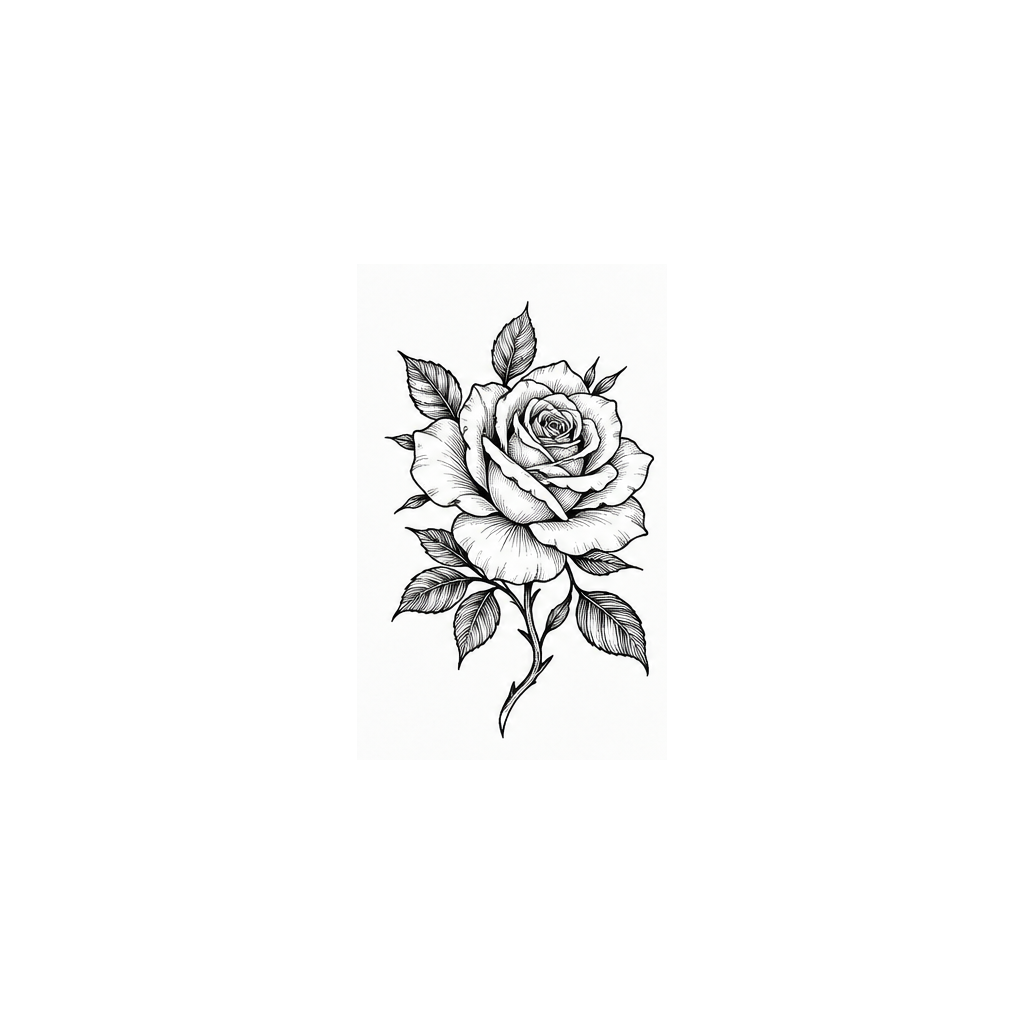
För renare spårning, börja med konstverk som har hög kontrast, tydliga konturer och minimalt med störande bakgrundselement.
Detaljerade fotografier och mjuka skuggningar kan behöva ytterligare manuell förberedelse.
30 krediter per konvertering. Granska ditt vektorkonstverk innan utskrift eller överföring.
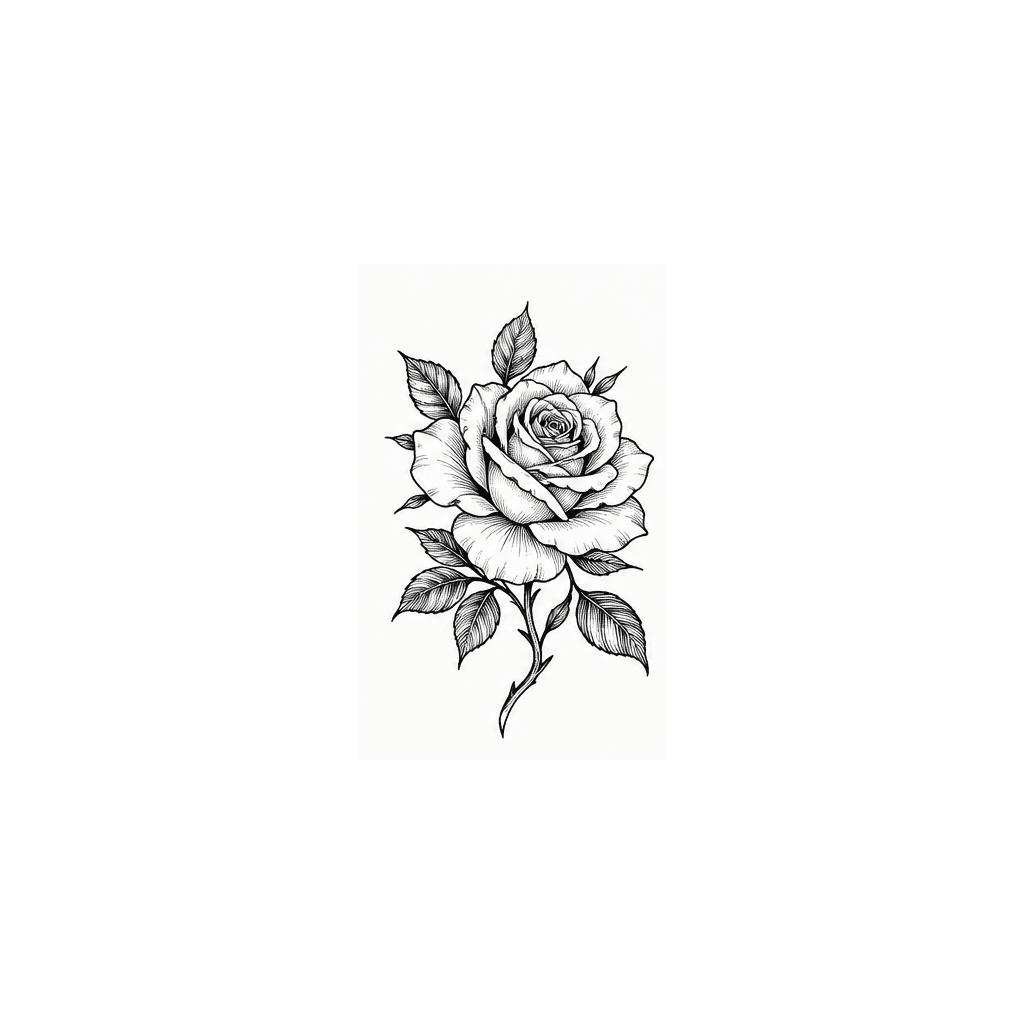
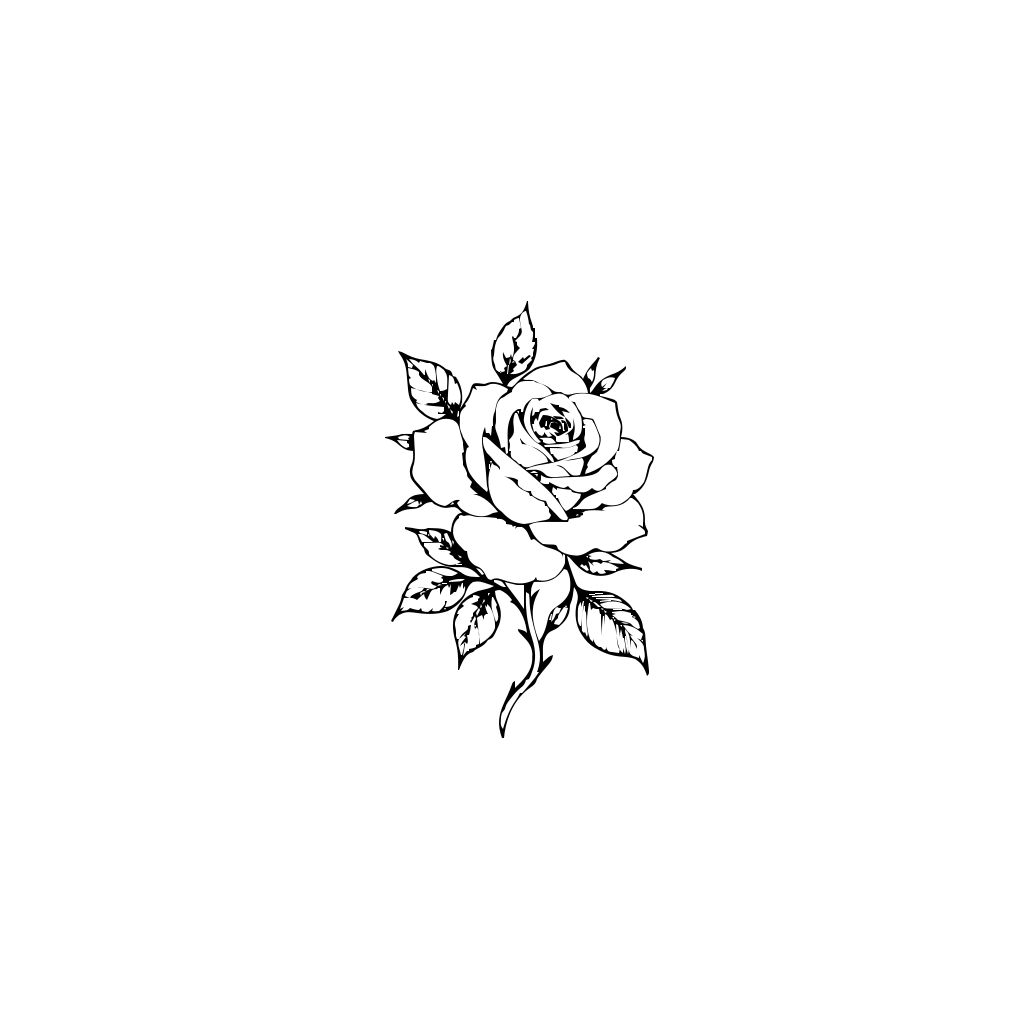
Konverteringar av faktisk tatueringskonst
Dessa exempel konverterades från originalbilderna på den här sidan med hjälp av Svartvitt, Mjuka kurvor och Balanserad detaljrikedom.
7 SVG-banor
Svartvitt · Mjuka kurvor · Balanserad detaljrikedom
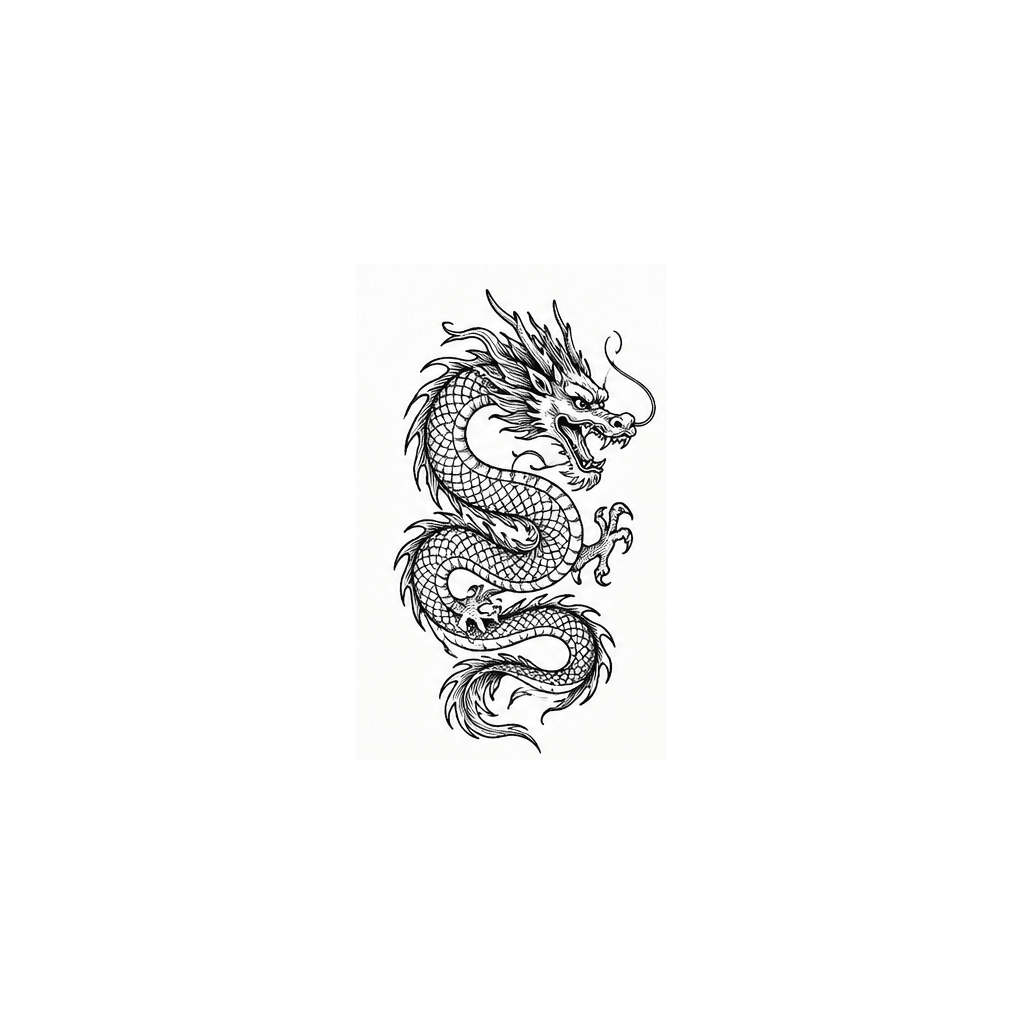
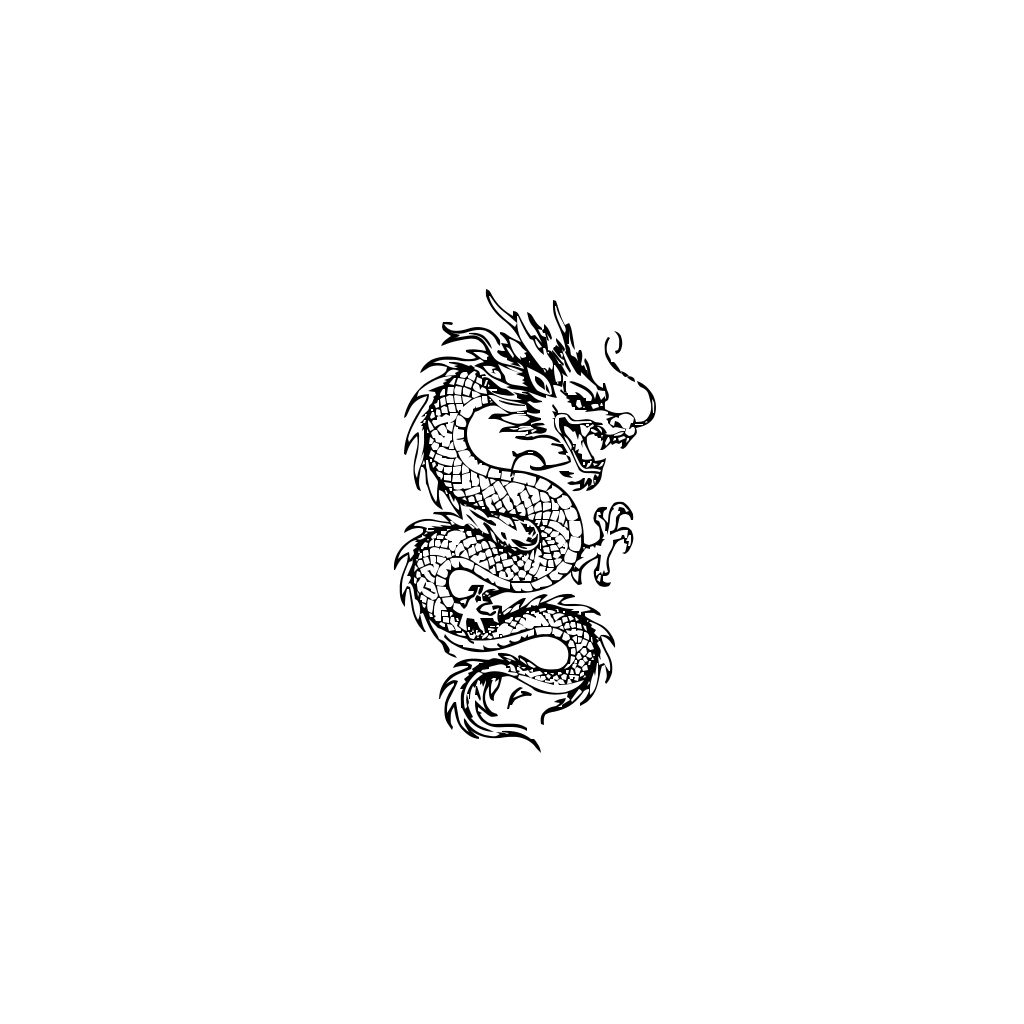
26 SVG-banor
Svartvitt · Mjuka kurvor · Balanserad detaljrikedom
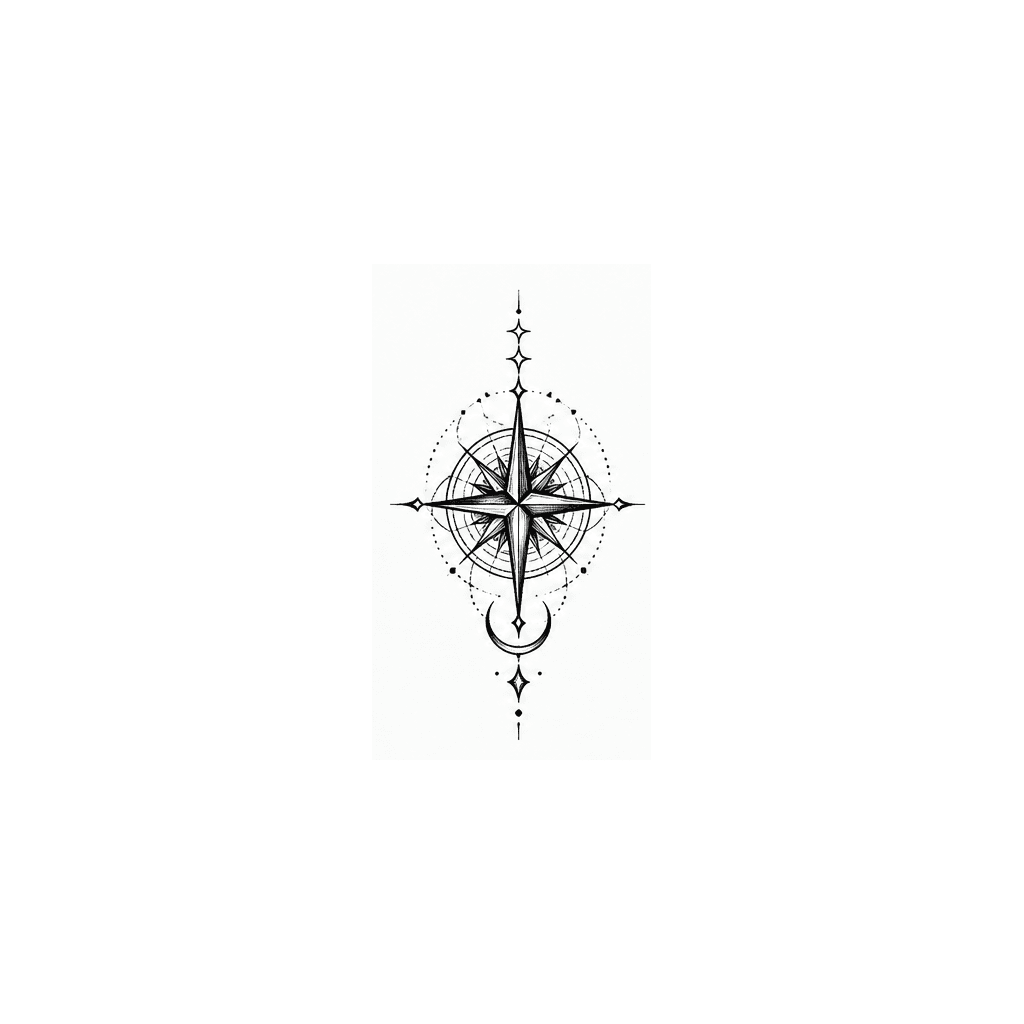
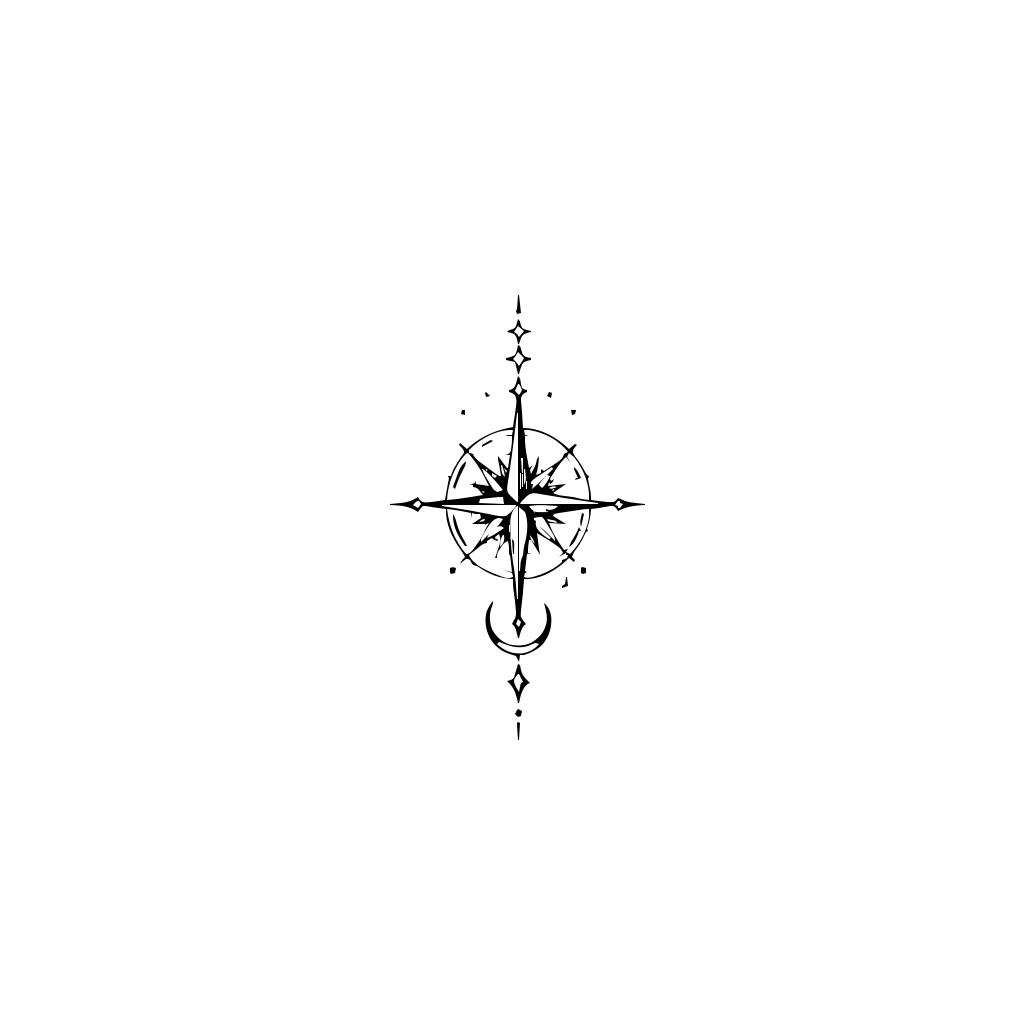
22 SVG-banor
Svartvitt · Mjuka kurvor · Balanserad detaljrikedom
Ett generellt exempel på linjekonstvektor
Detta cachade exempel visar generell linjekonstvektorisering med den befintliga Bild till SVG-konverteraren.
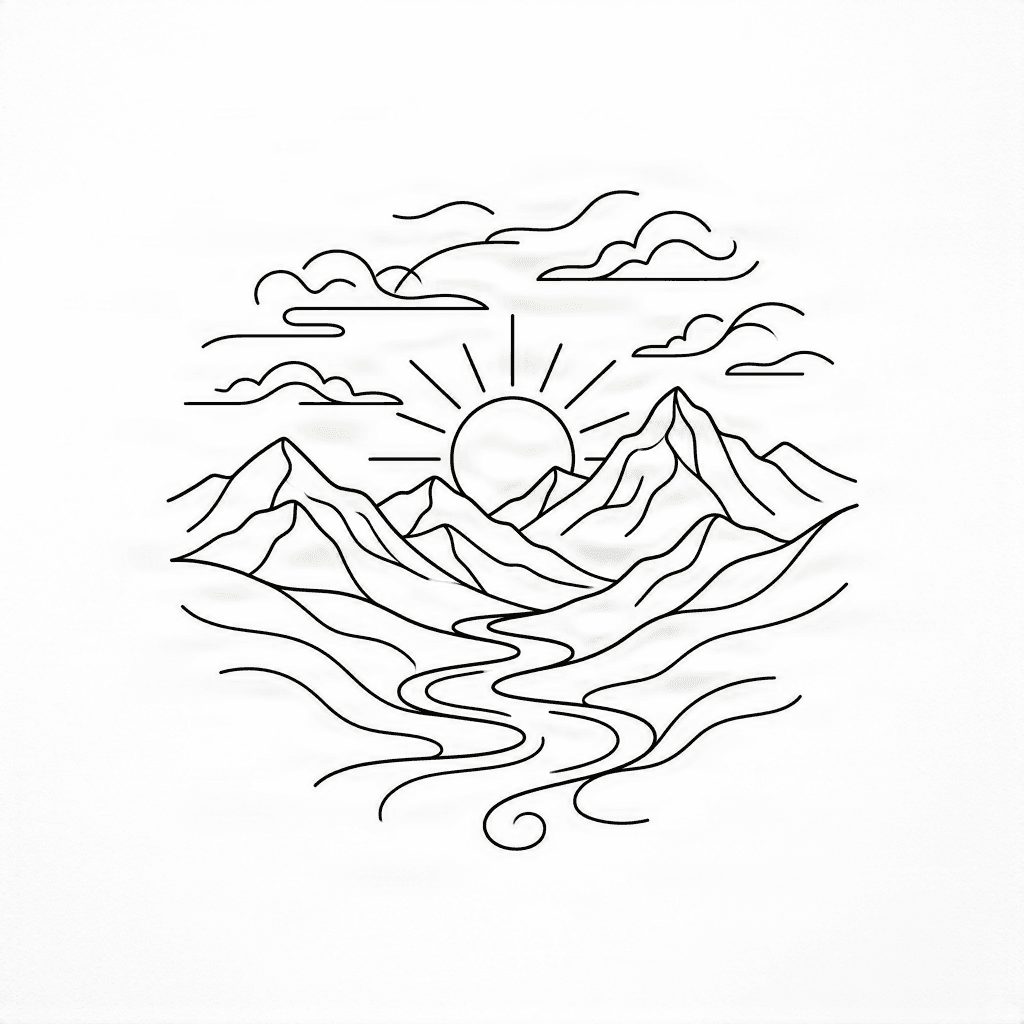
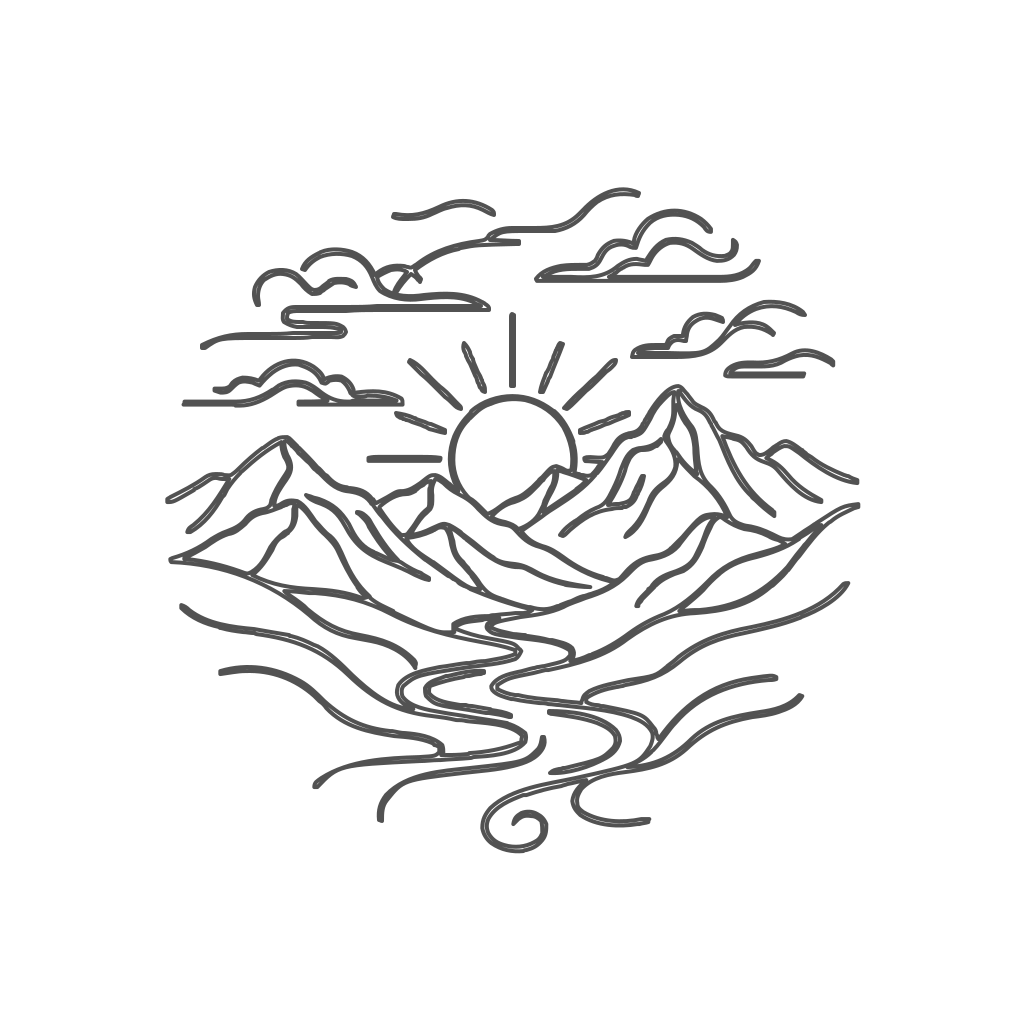
Detta är ett generellt exempel på linjekonstvektorisering, inte en demonstrerad konvertering av tatueringsstencil.
Från teckning till vektor
En skärmdump eller en rastrerad teckning kan vara svår att ändra storlek på och förfina, särskilt när konstverket innehåller tunna linjer, kurvor eller små dekorativa element.
Konvertera bilden till SVG-vektorbanor så att du kan fortsätta justera designen i ditt föredragna vektorredigeringsprogram.
Börja med en skiss, en blackwork-teckning, en ornamental illustration eller en befintlig tatueringsdesign.
Spåra synliga regioner och gränser med hjälp av konverterarens inställningar för färg, banstil och detaljrikedom.
Öppna SVG-filen i ett kompatibelt vektorredigeringsprogram för att inspektera linjer, justera proportioner och förbereda det slutgiltiga konstverket för ditt föredragna utskrifts- eller överföringsarbetsflöde.
SVG-konvertering är ett steg i stencilförberedelsen. Den genererade vektorfilen är inte automatiskt en produktionsklar termisk överföringsstencil.
Mer kontroll över ditt konstverk
Konvertera en PNG eller JPG till vektorbanor så att du kan göra ytterligare justeringar utan att rita om varje form manuellt.
SVG-banor kan skalas utan samma pixelering som när man förstorar en rastrerad bild. Granska linjetjocklek och detaljer vid den avsedda utskriftsstorleken.
Svartvit spårning och en lägre detaljinställning kan hjälpa dig att utforska en mindre komplex version av en befintlig illustration.
Välj mjuka kurvor för blommönster, ornamentala former, bokstavskonturer och andra designer med flödande kanter.
Ladda ner SVG-filen och inspektera dess former i program som Adobe Illustrator eller Inkscape.
Jämför källbilden med vektorresultatet för att kontrollera om viktiga linjer, konturer eller dekorativa element har ändrats.
Börja med det konstverk du redan har
Utforska vektorversioner av delikata linjeteckningar, små symboler och minimalistisk konst. Mycket tunna linjer kan behöva manuell inspektion för att förbli synliga i önskad storlek.
Konvertera högkontrast-svarta former, djärva silhuetter och grafiska element till SVG-banor.
Förbered konturer av blommor, blad, stjälkar och ornamentala botaniska designer för vidare redigering.
Spåra geometriska mönster, symboler och dekorativa arrangemang med inställningar för raka kanter eller mjuka kurvor.
Konvertera synliga bokstavsformer till vektorkonst. Inspektera små mellanrum, avstånd och bokstavsdetaljer noggrant.
Arbeta med djärva, tydligt definierade former och konturer. Komplexa texturer, gradienter och färgad skuggning kan behöva ytterligare rengöring.
Detta verktyg konverterar befintligt bildinnehåll. Det genererar inte självständigt en ny tatueringskomposition och garanterar inte linjetjocklek eller överföringskvalitet för alla stilar.
Så fungerar det
1
Välj en PNG-, JPG- eller WebP-fil med din tatueringsskiss, linjekonst eller referensdesign. Använd en bild där de detaljer du vill bevara är tydligt synliga.
2
Välj Black & White för ett enklare monokromt resultat, eller Full Color för att behålla olika färgregioner. Välj Smooth Curves eller Straight Edges och välj detaljnivå.
3
Starta konverteringen, inspektera vektorkonstverket och jämför det med originalet för att hitta brutna former, oönskade detaljer eller saknade fina linjer.
4
Ladda ner SVG-filen i ett kompatibelt vektorredigeringsprogram. Justera dimensioner, ta bort oönskade former och förbered konstverket för din studios utskrifts- eller överföringsarbetsflöde.
Bättre indata, bättre vektorutgångspunkter
Om förenklad spårning förlorar fina detaljer, prova en högre detaljinställning. Om resultatet innehåller för många små vektorformer, använd en enklare källbild eller sänk detaljnivån.
Vet vad du laddar ner
ImageToLayers konverterar rastrerad tatueringskonst till redigerbar SVG-grafik. Det verifierar inte automatiskt placering på huden, överföringskvalitet eller kompatibilitet med alla termiska stencilskrivare.
För tatuerare och designers
Konvertera befintliga skisser och godkända referensbilder till vektorbanor för vidare redigering och stencilförberedelse.
Utforska hur linjeteckningar blir skalbar vektorkonst och inspektera skillnaden mellan rastrerade bilder och redigerbara banor.
Förbered vektorkällfiler från lämpliga kundgodkända bilder för interna designarbetsflöden.
Skapa redigerbara vektorversioner av befintliga teckningar för förfining och auktoriserad överlämning till kund.
Förvandla ornamentala linjeteckningar, symboler och andra illustrationer till SVG-grafik för projekt som kräver vektorfiler.
Organisera och konvertera en tydlig designreferens för diskussion med din tatuerare. Din tatueringsartist bör fatta slutgiltiga beslut om lämplighet och överföringsförberedelse.
Att konvertera en bild till SVG förbättrar inte automatiskt dess konstnärliga kvalitet. En tydlig källbild hjälper till att producera ett mer användbart resultat, medan komplexa konstverk kan skapa många små banor som behöver justeras.
Professionell granskning är viktig
Zooma in och kontrollera om viktiga konturer är sammanhängande, tunna streck förblir synliga och oönskade former har introducerats.
Vektorfilen kan skalas, men kontrollera de avsedda dimensionerna och om fina detaljer är lämpliga i den storleken.
Olika tatueringsstencilskrivare och programvaror kan kräva olika format eller förberedelsesteg. Förbered SVG-filen efter behov för din uppsättning.
Bekräfta att konstverket är korrekt orienterat för ditt utskrifts- och överföringsarbetsflöde, inklusive spegling när det är lämpligt.
Artisten som ansvarar för arbetet bör granska den slutgiltiga stencilen. SVG-konvertering ersätter inte professionellt omdöme om placering, detaljer eller överföringsförberedelse.
Frågor
En generator för tatueringsstenciler hjälper till att förbereda konstverk för ett stencilarbetsflöde. ImageToLayers konverterar en uppladdad teckning eller bild till redigerbara SVG-vektorbanor som kan förfinas före utskrift eller överföring.
Du kan ladda upp en bild och spåra dess synliga former till SVG. Tydliga teckningar med hög kontrast ger generellt mer användbara resultat än detaljerade fotografier. Resultatet kan behöva redigeras innan det används som stencil.
Ja. Konverteraren accepterar JPG-, JPEG-, PNG- och WebP-bilder upp till 10 MB och genererar SVG-vektorutdata.
Nej. Det producerar vektorkonst från din bild. Du kan fortfarande behöva rengöra linjer, ställa in utskriftsdimensioner, justera orientering och förbereda en skrivarkompatibel fil.
Ja. Ladda upp din linjeteckning och använd vektorspårningsinställningarna för att konvertera synliga former till SVG-banor.
För rena linjeteckningar, överväg att börja med Black & White, Smooth Curves och Simple eller Balanced detaljrikedom. Olika konstverk kan behöva olika inställningar, så granska resultatet.
Konverteraren kan spåra former och regioner från ett fotografi, men det är inte en dedikerad generator för foto-till-tatuering. Detaljerade foton kan producera komplicerade banor snarare än förenklade linjer.
Inte perfekt i alla fall. Tunna eller svaga linjer kan ändras under spårningen. Använd en tydlig källa och kontrollera viktiga detaljer i SVG-filen.
Ja. Blackwork-illustrationer med hög kontrast är lämpliga kandidater för vektorspårning. Inspektera stora fyllda former och fina interna detaljer efter konvertering.
Det kan konvertera en fine-line-teckning till SVG-banor, men garanterar inte att varje delikat linje förblir lämplig i den avsedda tatueringsstorleken. Manuell granskning kan behövas.
Ja. Tydligt definierade blommiga former, ornamentala illustrationer och geometriska konstverk kan bearbetas med de tillgängliga vektorinställningarna.
Du kan ladda upp bokstavskonst och konvertera dess synliga konturer till SVG-banor. Verktyget återskapar inte det ursprungliga typsnittet som redigerbar text.
Utdata innehåller SVG-vektorbanor. Du kan redigera dessa former i kompatibel programvara som Adobe Illustrator eller Inkscape. Webbläsaren tillhandahåller inte en komplett tatueringsdesignredigerare.
SVG-banor kan skalas, men kontrollera linjetjocklek, små detaljer och avsedd fysisk storlek innan du förbereder den slutgiltiga utskriften eller överföringen.
Det beror på din skrivare, programvara och överföringsprocess. Detta verktyg garanterar inte direkt kompatibilitet med termiska stencilskrivare eller överföringspapperssystem.
Nej. Svartvit spårning kan förenkla synliga färgregioner, men det separerar inte på ett tillförlitligt sätt all skuggning från konturer eller producerar automatiskt professionellt rengjorda stencillinjer.
Inte i detta arbetsflöde. Du måste ladda upp en befintlig bild. Verktyget konverterar konstverk snarare än att generera en ny komposition från en skriftlig beskrivning.
Konverteraren kan representera bildregioner som vektorformer, men det är inte ett dedikerat verktyg för att rensa tatueringsbakgrunder. En ren, enkel bakgrund ger generellt mer förutsägbara resultat.
Endast om du har nödvändigt tillstånd eller rättigheter att använda och modifiera det konstverket. Att ladda upp eller konvertera en bild ger inte rättigheter till någon annans design.
SVG-filen kan vara en del av ett kommersiellt designarbetsflöde, under förutsättning att du har rättigheter till källkonstverket och tillämpliga villkor. Granska designen och erhåll alla nödvändiga tillstånd innan du använder eller distribuerar den kommersiellt.
Den nuvarande konverteringen från bild till SVG kostar 30 krediter per generering. Verktyget använder det befintliga ImageToLayers-kreditsystemet, och inloggning krävs för att starta en konvertering.
Prova en enklare detaljinställning eller förbered en renare källbild. Komplexa bakgrunder, texturer och små detaljer kan skapa extra vektorgeometri.
Relaterade verktyg
Konvertera logotyper, illustrationer, ikoner och annan rastrerad konst till redigerbara SVG-banor.
Utforska Bild till SVGSeparera lämpliga visuella element från en bild när du behöver mer kontroll över enskilda delar av en illustration.
Utforska Bild till lagerKonvertera logotyp- och symbolkonst till skalbara SVG-banor för vidare designarbete.
Konvertera en logotyp till SVGHar du redan en skiss eller en linjeteckning? Ladda upp din design, välj spårningsinställningar och skapa en SVG som du kan fortsätta förfina i ditt föredragna vektorredigeringsprogram.
Konvertera tatueringskonst till SVGPNG-, JPG- och WebP-indata · Redigerbar SVG-utdata · 30 krediter per konvertering
Creative Toolkit Index
Quick access to precision layer extraction, AI photo editing & asset tools.