
Skarpa kanter är avgörande
Logotyper, ikoner, illustrationer, etiketter och produktutklipp har tydliga gränser som gör att suddighet och pixling märks extra väl.
Förstora PNG-bilder för användning i högre upplösning samtidigt som kanter, transparenta områden, grafik och viktiga visuella detaljer förblir så skarpa som möjligt.
Click to upload or drag & drop image
Supports JPG, PNG, WebP up to 10MB · Paste with Ctrl+V
Recovers textures & clear edges
300 DPI ultra-HD export
Retention depends on your plan
✨ Auto-scanning demo: Showing real-time enhancement from low-res original to crisp 4K.
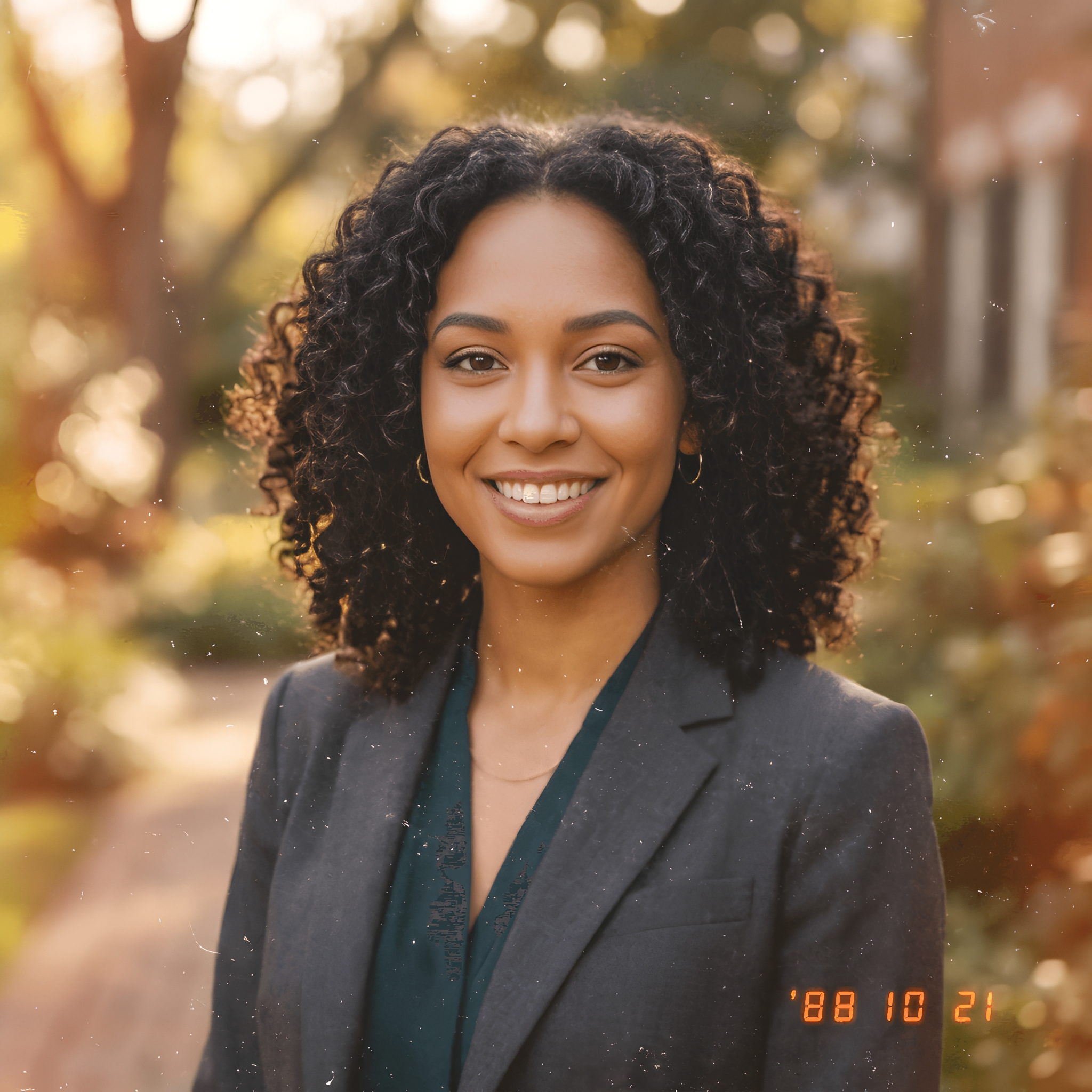
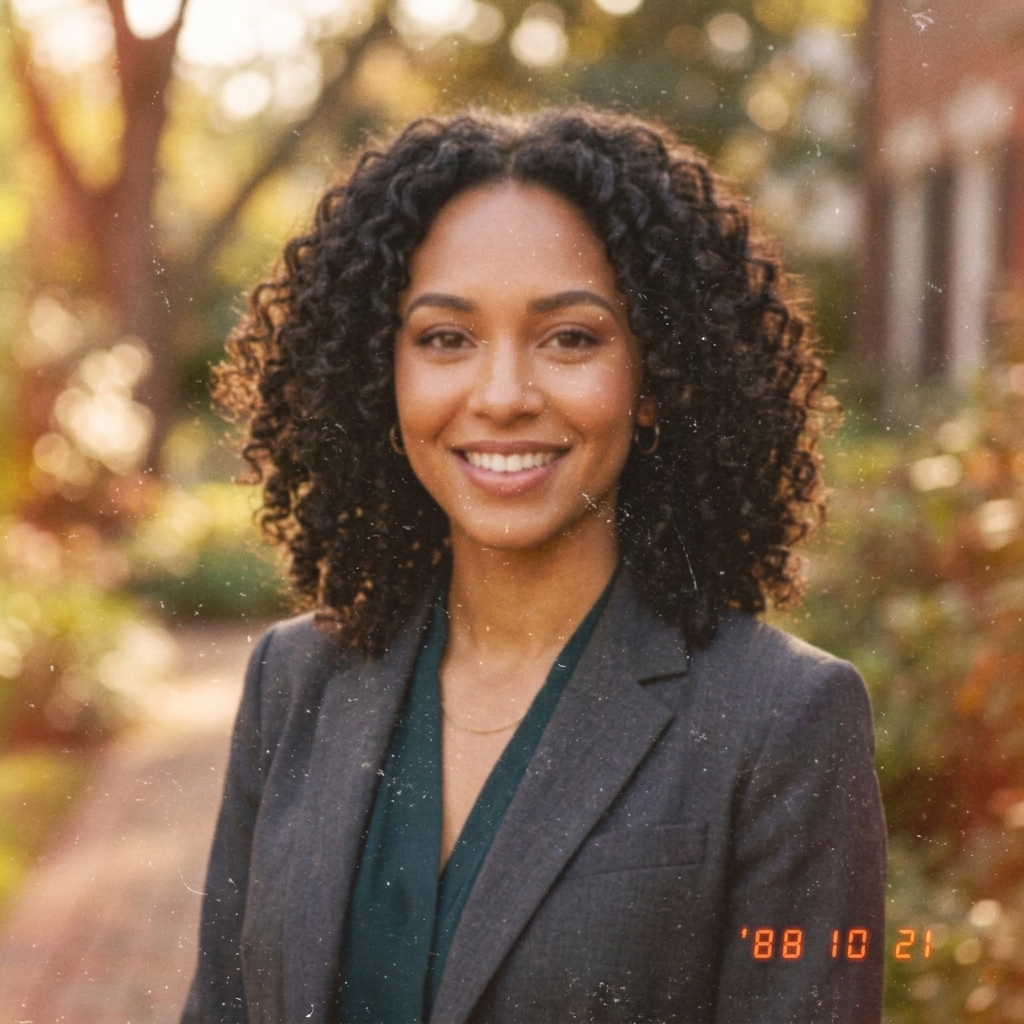
Arbetsflödessteg:
En PNG-bild kan se perfekt skarp ut i originalstorlek, men tappa kvaliteten så fort du förstorar den. Kanterna blir mjuka, kurvor blir synligt pixliga och transparenta produktutklipp kan se ojämna ut längs konturerna.
PNG Image Upscaler är designad för just detta: att ta en PNG-fil som är för liten för ditt ändamål och skapa en version med högre upplösning och tydligare visuella detaljer.
Istället för att bara sträcka ut befintliga pixlar analyserar AI-assisterad uppskalning bilden och återskapar en större version som ser mer naturlig ut i den nya upplösningen.
PNG bevarar bildkvalitet och stödjer transparens, men formatet gör inte en bild oändligt skalbar. En 600 × 600 PNG innehåller fortfarande bara 600 × 600 pixlar.
Logotyper, ikoner, illustrationer, etiketter och produktutklipp har tydliga gränser som gör att suddighet och pixling märks extra väl.
Transparenta bakgrunder gör att PNG-tillgångar kan återanvändas på webbplatser, i presentationer, marknadsföringsbilder och designkompositioner.
Tunna linjer, ansiktsdrag, förpackningsdetaljer, tygstrukturer och dekorativa element kan bli svåra att tyda efter vanlig förstoring.
Transparenta PNG-filer är användbara eftersom motivet redan är separerat från sin bakgrund. Produktutklipp, logotyper, ikoner, klistermärken, karaktärer och designelement måste förbli användbara efter uppskalning.
Kontrollera alltid konturerna efter AI-bearbetning. Mycket mjukt hår, genomskinliga objekt, rök, glas, ljuseffekter och halvtransparenta kanter är naturligt svårare att hantera än grafik med skarpa kanter.
Ett rent produktutklipp kan vara tillräckligt stort för en miniatyrbild, men för litet för ett galleri, en banner, jämförelsetabell, presentation eller layout i hög upplösning.
För produktbilder som innehåller etiketter, logotyper, serienummer eller text på förpackningar bör du granska dessa områden noggrant. Generativ förbättring kan öka den upplevda detaljrikedomen, men det är ingen garanti för att oläslig text återskapas korrekt.
AI-uppskalning kan skapa en renare rasterversion i hög upplösning av en liten logotyp för bildspel, mockups, webblayouter och sociala medier.
Om du behöver en logotyp som kan skalas till vilken storlek som helst utan att förlita sig på pixlar, är konvertering till SVG oftast den bättre långsiktiga lösningen.
PNG-uppskalning kan förbereda illustrationer, anime-konst, spelgrafik, klistermärken, karaktärsdesign och digital grafik för större skärmar eller export i högre upplösning.
För konstverk med fina linjer, liten text eller avsiktligt pixlig stil, jämför det uppskalade resultatet med originalet innan du ersätter din källfil.
| Vanlig storleksändring | AI-driven PNG-uppskalning |
|---|---|
| Förstorar befintliga pixlar | Genererar en tolkning i högre upplösning |
| Blir ofta suddigare ju mer storleken ökar | Försöker återställa renare visuell definition |
| Förstår inte bildens innehåll | Reagerar olika på foton, produkter, ansikten och konst |
| Snabb och förutsägbar | Mer beräkningsintensiv |
| Bäst för små storleksändringar | Användbar när källan är märkbart för liten |
Vanlig storleksändring kan räcka för en liten ökning. AI-uppskalning blir mer användbar när slutbilden kräver betydligt fler pixlar än vad originalet kan erbjuda med bibehållen kvalitet.
Välj den minsta förstoring som ger dig tillräcklig upplösning för ditt ändamål. Större är inte automatiskt bättre.
800 × 800 → 1600 × 1600
En bra startpunkt för webbilder, sociala medier, presentationer och måttliga upplösningsökningar.
800 × 800 → 3200 × 3200
Användbart för stora produktgallerier, 4K-layouter, affischer och kreativt arbete i högre upplösning.
800 × 800 → 4800 × 4800
Avsett för betydligt större förstoringar. Granska fina detaljer noggrant eftersom mer rekonstruktion krävs.
Öka storleken på frilagda produkttillgångar för listningar, annonser, presentationer och e-handelsdesign.
Skapa en större rasterversion när den ursprungliga PNG-logotypen är för liten.
Förstora karaktärsdesign, digitala teckningar, anime-konst, klistermärken och grafik.
Förbättra äldre gränssnittsgrafik för mockups i hög upplösning.
Förbered karaktärer, rekvisita, objekt och dekorativa tillgångar för större förhandsvisningar.
Förhindra att logotyper och visuella element ser pixliga ut på stora bildskärmar.
Behåll PNG när bilden använder transparens, skarpa grafiska kanter, solida färger eller textliknande element. JPEG är ett förstörande format och stödjer inte transparens.
Kontrollera källans bredd och höjd, välj sedan 2×, 4× eller 6× baserat på slutanvändningen istället för att automatiskt välja det största alternativet.
Efter uppskalning, inspektera halvtransparenta kanter som hår, glas, rök, mjuka skuggor och ljuseffekter.
Använd fotobaserad bearbetning för porträtt och produkter, och illustrationsbaserad bearbetning för anime, teckningar och platt grafik.
Om 2× ger dig tillräckligt med pixlar finns det oftast ingen anledning att hoppa direkt till 6×.
Zooma in på hår, produktkanter, logotypformer, förpackningstext, tunna linjer och transparenta konturer.
Anta aldrig att oläslig källtext har återskapats perfekt av AI.
Behåll PNG för transparens eller förlustfri lagring; välj ett annat format endast när det passar destinationen bättre.
Placera resultatet över både ljusa och mörka bakgrunder. Kontrollera efter glorior, färgblödning och ojämna alfakanter runt hår, glas, rök, skuggor och ljuseffekter.
Använd källan med högst upplösning, inspektera kurvor och bokstavsformer vid 100%, och konvertera till SVG när du behöver obegränsad skalning.
Inspektera etiketttext, varumärken, förpackningskanter, knappar, portar, smyckesdetaljer, tyg, skuggor och reflekterande material.
Behåll en masterfil i hög upplösning och servera mindre, optimerade versioner så att en onödigt stor PNG-fil inte saktar ner sidan.
Tryckkvalitet beror på pixeldimensioner och fysisk storlek. Vid 300 PPI är en 3000-pixelbild ungefär 25 cm bred.
Uppskalning avslöjar inte en dold originalfil. Om en bild inte innehåller läsbar text eller ansiktsdetaljer kan en förstoring inte garantera att den saknade informationen återskapas exakt.
AI kan skapa ett mer övertygande utseende i hög upplösning, men vissa nyskapade detaljer kan vara tolkade snarare än bokstavligen återställda från originalpixlarna.
För tekniska, juridiska, arkiv-, medicinska eller produktkritiska ändamål bör du alltid jämföra det uppskalade resultatet med originalkällan.
En PNG-bildupskalare förstorar en PNG-fil till en högre pixelupplösning samtidigt som den försöker bevara eller förbättra den visuella skärpan. AI-uppskalare analyserar bildinnehållet istället för att bara sträcka ut pixlar.
Varje förstoring skapar nya pixlar. AI-uppskalning kan ge ett renare resultat än vanlig storleksändring, men kan inte garantera återställning av detaljer som saknas i originalet.
Ja, när transparens stöds i bearbetningsflödet. Inspektera mjuka och halvtransparenta kanter efter bearbetning.
Målet är att bevara transparensen. Eftersom komplexa alfakanter kan vara svåra, bör du inspektera det nedladdade resultatet före användning.
Ja. Uppskalning kan skapa en större rasterlogotyp för presentationer, mockups, webbplatser eller sociala medier. SVG är bättre för obegränsad skalning.
PNG är särskilt användbart för transparens, logotyper, illustrationer och skarpa kanter. JPEG är ofta lämpligt för vanlig fotografering där filstorlek är viktig.
Det kan det göra. Resultaten beror i hög grad på källbildens storlek och kvalitet.
Använd den minsta faktorn som ger tillräckligt med pixlar. Börja med 2× för måttlig förstoring och inspektera större förhållanden noggrant.
Ja, om den valda förstoringen ger lämpliga slutdimensioner. Den nödvändiga faktorn beror på originalstorleken.
Ja. Det är en 4× förstoring i bredd och höjd, även om kvaliteten fortfarande beror på källdetaljerna.
AI kan få text att se skarpare ut, men man kan inte anta att oläslig källtext återskapas korrekt.
Ja. Produkt-PNG-filer kan förstoras för e-handel, marknadsföringsgrafik, presentationer och layouter i högre upplösning.
Ja. Illustrationsbaserad uppskalning är användbar för anime, teckningar, karaktärer, klistermärken och digital grafik.
AI kan tolka om små detaljer när den skapar ett större resultat, särskilt när originalet är mycket litet eller suddigt.
För en enkel logotyp, ikon eller platt grafik som måste skalas upprepade gånger är SVG ofta att föredra.
Ja, om de slutgiltiga pixeldimensionerna stödjer den avsedda tryckstorleken och betraktningsavståndet.
Bilder med högre upplösning innehåller fler pixlar, och eftersom PNG använder förlustfri komprimering kan filen bli betydligt större.
Ja. Behåll originalet som referens för noggrannhet och för att kunna skapa alternativa versioner senare.
Välj bearbetningsläge och utdatastorlek för foton, konst, porträtt och blandade format.
Learn moreGör om lämpliga logotyper, ikoner, symboler och platt grafik till skalbara vektorsökvägar.
Learn moreBeräkna antalet pixlar som behövs utifrån din avsedda fysiska tryckstorlek.
Learn moreFörvandla en för liten PNG-fil till en större, mer användbar tillgång för e-handel, design, presentationer, sociala medier, högupplösta skärmar och kreativt arbete.
Behåll källan du redan har. Skapa storleken du faktiskt behöver.
Skala upp min PNGCreative Toolkit Index
Quick access to precision layer extraction, AI photo editing & asset tools.
Creative Toolkit Index
Quick access to precision layer extraction, AI photo editing & asset tools.