
Älskar du din AI-genererade affisch? Förvandla den till redigerbara PSD-lager.
Klicka eller dra bild för att ladda upp
Ladda upp din AI-affisch
JPG, PNG eller WebP upp till 10 MB
Inställningar
Lämna detta tomt för att låta Detaljerade lager identifiera de huvudsakliga redigerbara elementen automatiskt. Eller namnge de delar du vill separera.
Separera de delar av din AI-affisch du vill redigera
Fokusera på rubriken, huvudmotivet, stödjande grafik och bakgrund. Lämna beskrivningen tom för att låta AI identifiera de viktigaste elementen automatiskt.
Ladda upp en bild för att fortsätta
Hantering av privata filer
Uppladdade filer är kopplade till ditt konto och levereras via signerade URL:er. Du kan radera slutförda jobb manuellt.
Transparent PNG-utdata
Detaljerade lager returnerar varje identifierat element som ett eget lager på en transparent bakgrund.
Fortsätt redigera i Agent Workspace
Multi-Agent SuiteÖppna det lagrade resultatet i Agent Workspace för att städa upp element, skapa visuella variationer eller fortsätta arbeta i samma projekt.
Ladda upp en JPG, PNG eller WebP som du har behörighet att redigera. Separationskvaliteten beror på bilden.
60 krediter per generering · Krediter återbetalas för misslyckade genereringar enligt befintlig återbetalningsprocess · Ingen manuell spårning behövs för att komma igång
DU HAR REDAN GENERERAT AFFISCHEN. BÖRJA DÄR.
Dela upp din AI-affisch i bildlager
Du behöver inte återskapa bilden eller generera en ny affisch från grunden.
Ladda upp den du redan gillar. Verktyget kommer att försöka separera dess huvudmotiv, rubrikkonstverk, dekorativ grafik och bakgrund till bildlager.
Lämna den valfria beskrivningen tom för automatisk separation, eller berätta för AI vilka delar du vill arbeta med.
Behåll konstverket du gillar. Arbeta med delarna individuellt. Exportera en PSD med lager och fortsätt designa.
60 krediter per generering av detaljerade lager. Modellen avgör hur många bildlager som ska produceras.
DETTA ÄR EN VERKLIG AI-AFFISCHSEPARERING
Från en AI-genererad affisch till åtta bildlager
Detta exempel började med en enda AI-genererad bild – inget handbyggt Photoshop-projekt eller ursprunglig lagerstack, bara en färdig affisch.
Vi använde det befintliga arbetsflödet för detaljerade lager för att separera den i åtta bildlager. Utforska hur designen är uppdelad i förgrundsmotiv, rubrikkonstverk, stödjande grafik och bakgrunder.
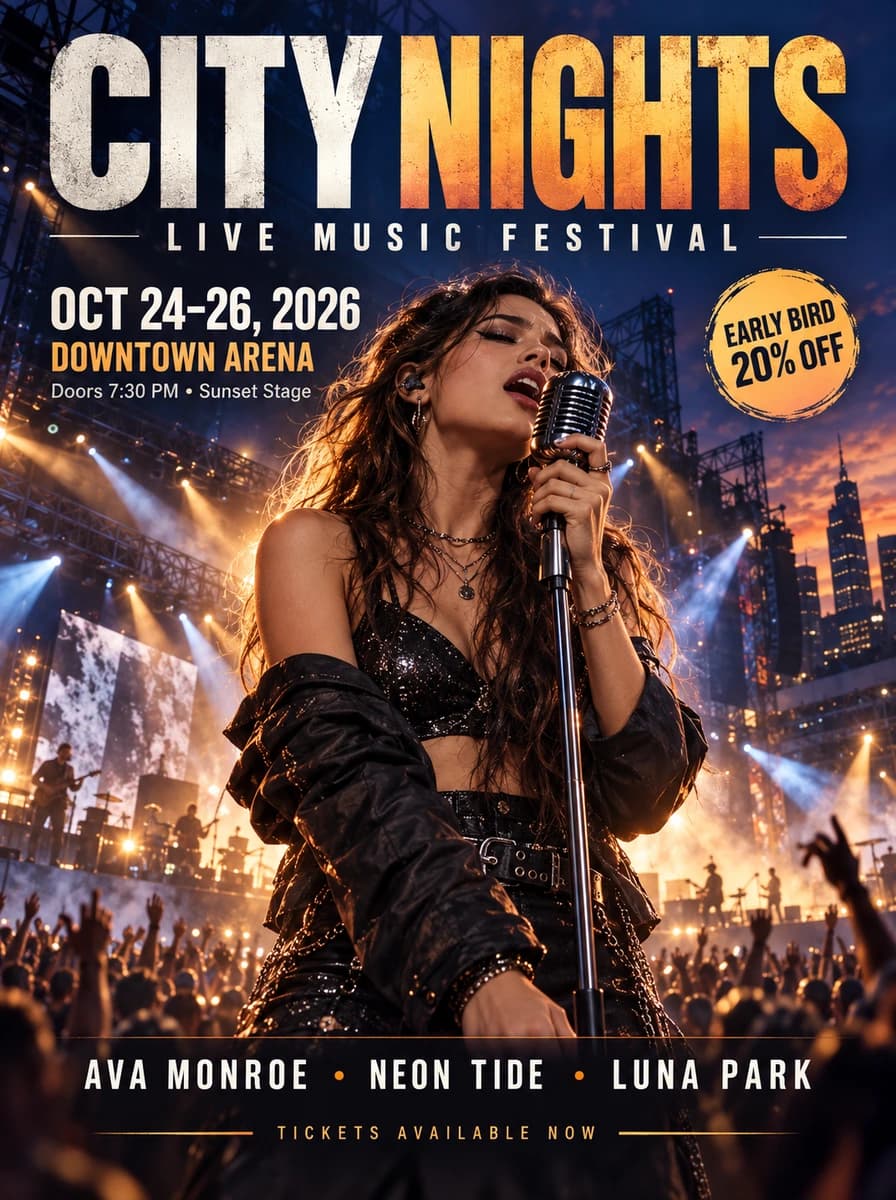
Utforska de åtta separerade lagren
Välj ett element för att granska bildlagret som genererats från originalaffischen.
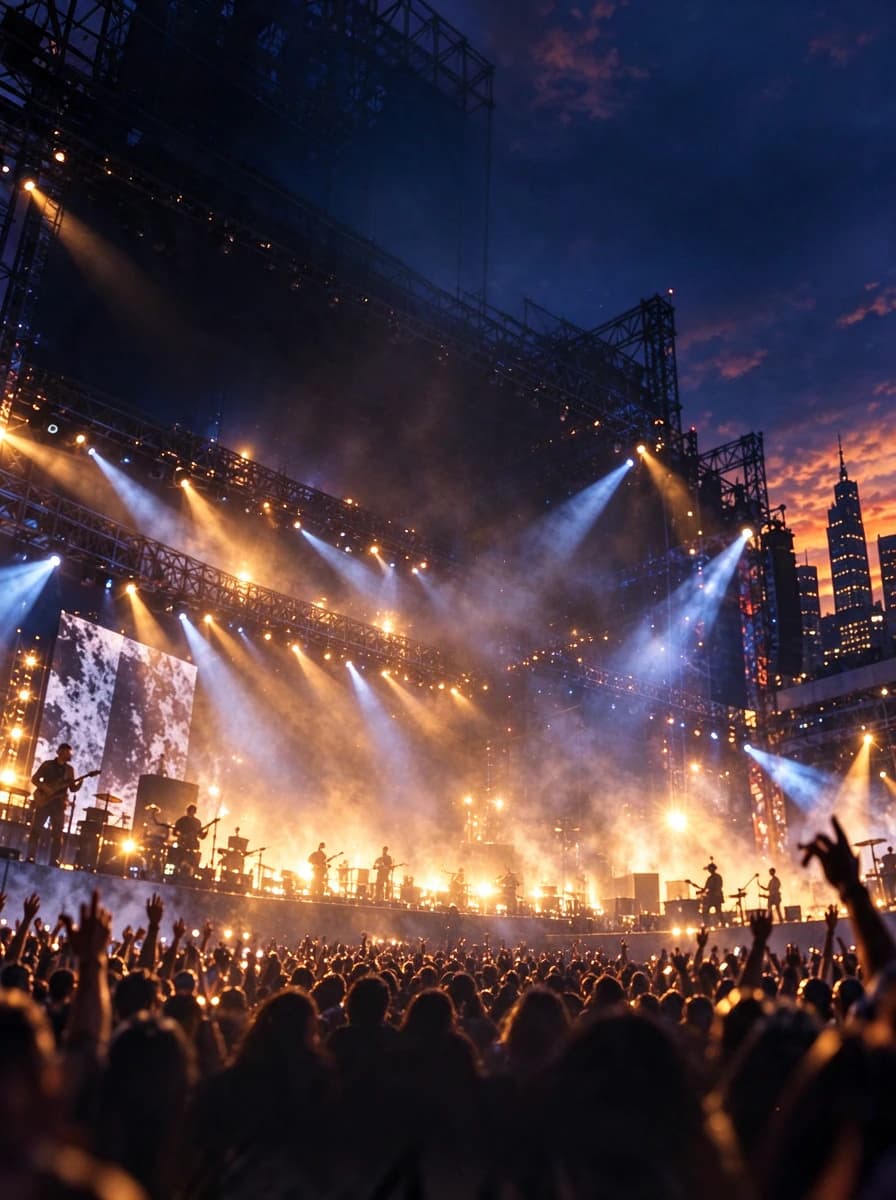
01 — Bakgrundsplatta
Den fullständiga bakgrundsplattan som genererats av separationsarbetsflödet.
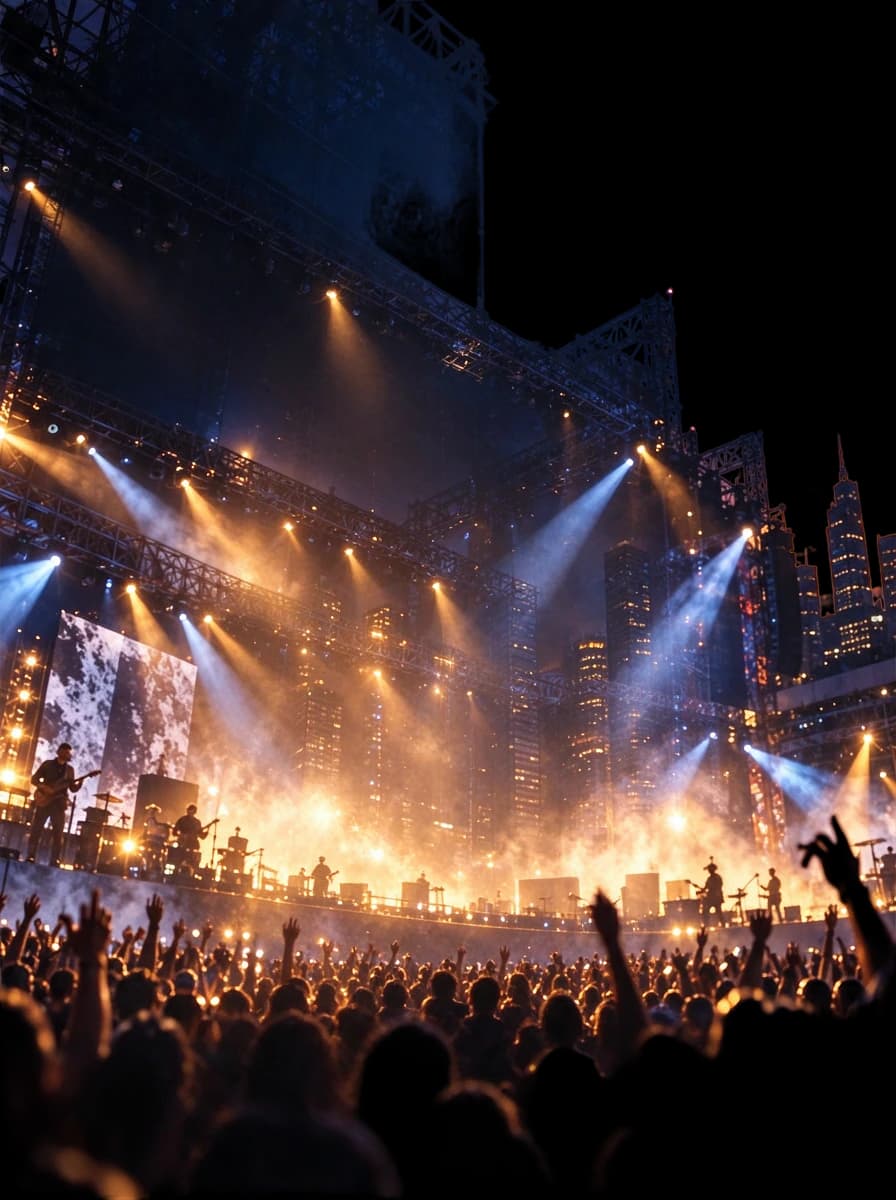
02 — Konsertbakgrund
Scenografi, belysning och omgivande atmosfär grupperade i ett annat bakgrundsbildlager.
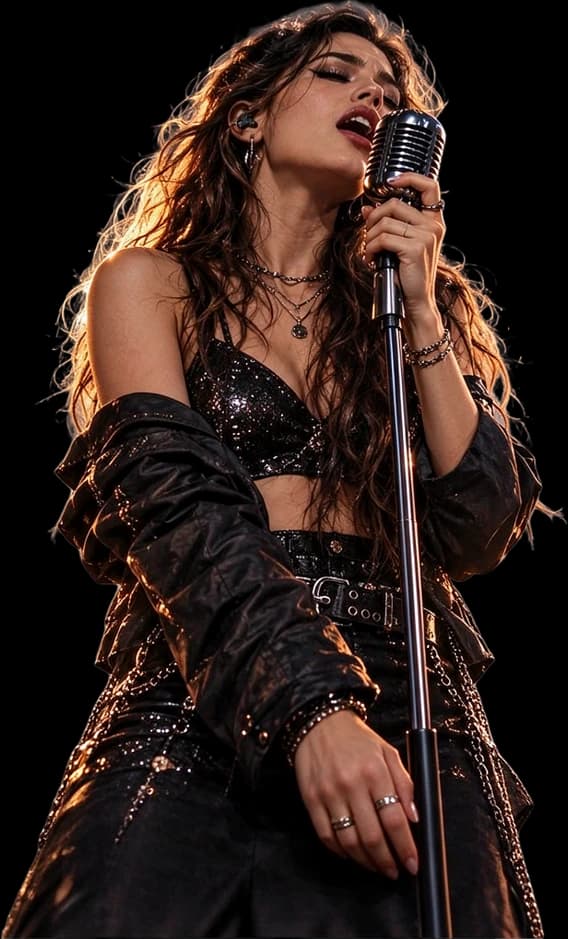
03 — Sångare & Mikrofon
Förgrundsartisten och mikrofonen separerade från den omgivande kompositionen.

04 — Festivalundertitel
Texten LIVE MUSIC FESTIVAL extraherad som rastertextkonstverk.
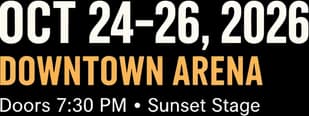
05 — Evenemangsinformation
Synliga evenemangsdatum och platsdetaljer grupperade i ett bildlager.

06 — Lineup & Sidfot
Lineup och biljettinformation extraherad som stödjande textkonstverk.

07 — CITY NIGHTS Rubrik
Den stora affischrubriken separerad som ett eget rasterbildlager.

08 — Kampanjmärke
Grafiken EARLY BIRD extraherad till ett separat bildlager.
CITY NIGHTS är en AI-genererad musikfestivalaffisch. De åtta visade bildlagren är faktiska utdata från vårt AI-separationsarbetsflöde, inte manuellt återskapade lager från en original-PSD. Detta är ett exempel, inte en garanti för att varje AI-genererad affisch kommer att producera åtta lager eller samma kvalitet.
AI SKAPADE AFFISCHEN. NU BEHÖVER DU SLUTFÖRA DESIGNEN.
Affischen ser bra ut – tills du behöver ändra något.
Du lade tid på att få prompten rätt. Färgerna fungerar, kompositionen ser bra ut och motivet är nära det du ville ha.
Sedan försöker du slutföra designen. Rubriken är för nära kanten. Karaktären behöver flyttas. Du vill ta bort ett kampanjmärke, eller din klient behöver affischen i en annan layout.
Men din bildgenerator gav dig en enda PNG. Rubriken, karaktären, belysningen, dekorationerna och bakgrunden är alla delar av samma platta bild. Du kan inte bara ta tag i rubriken och dra den någon annanstans.
Att generera hela affischen igen kan ändra de delar du redan gillade. Du behöver mer kontroll över bilden du redan har, inte nödvändigtvis en annan bildgenerering.
Behåll konstverket du gillar. Arbeta med delarna individuellt.
AI-genererad affisch till PSD skapar en ny utgångspunkt med separerade rasterbildlager som du kan ta med in i ditt designarbetsflöde.
BEHÅLL DE BRA DELARNA. ARBETA OM RESTEN.
Gör din AI-affisch enklare att redigera
Flytta huvudkaraktären
Om den lyckas separeras, flytta karaktärslagret i en kompatibel PSD-redigerare för att skapa utrymme för en rubrik.
Flytta rubriken
Separerat rubrikkonstverk kan flyttas, döljas eller ersättas utan att flytta hela bilden.
Dölj en oönskad grafik
Om ett märke, en dekorativ form eller en visuell detalj separeras till ett eget bildlager, dölj det under vidare redigering.
Arbeta med bakgrunden
Granska den AI-genererade bakgrundsplattan separat från förgrundsmotiv och förfina den för en ny layout.
Återanvänd ett visuellt element
Ta ett separerat motiv, rubrik-grafik eller dekorativt element till ett annat auktoriserat designprojekt.
Fortsätt designen i Photoshop
Exportera en PSD med lager, öppna den i kompatibel redigeringsprogramvara och fortsätt att förfina layouten.
AI-separation skapar rasterbildlager. Den återställer inte automatiskt originala Photoshop-textobjekt, vektorer, typsnitt eller en komplett redigerbar designhistorik.
VAD HÄNDER NÄR DU FLYTTAR ETT ELEMENT?
Din bakgrund är lika viktig som dina utskärningar
Föreställ dig att AI genererade en affisch med en karaktär som står framför en dramatisk stadssiluett. Du älskar siluetten, men vill ha karaktären längre till vänster.
När bilden är plattad är den del av stadssiluetten bakom karaktären inte tillgänglig som en separat originaltillgång. Att bara klippa ut karaktären kan lämna ett tomrum. Detaljerade lager kan försöka rekonstruera dolda bakgrundsområden så att du kan granska och förfina dem.
Bakom huvudmotivet
Visa den AI-uppskattade scenen där förgrundsmotivet ursprungligen placerades.
Bakom rubriken
Dölj separerat rubrikkonstverk och granska bakgrunden under det.
Bakom ett märke eller en dekoration
Utforska vad som återstår när du döljer en separerad kampanjgrafik.
Dölj rubriken. Se vad som finns under.
Använd de faktiska CITY NIGHTS-bildlagren för att stänga av synliga element och granska den underliggande genererade bilden.
Växla ett lager för att utforska kompositionen under
AI-rekonstruktion uppskattar dolda detaljer. Den återställer inte originala osedda pixlar. Texturer, arkitektur, belysning och objektdetaljer kan ändras eller uppfinnas och kan kräva manuell efterbearbetning.
GE DIN AI-AFFISCH EN NY REDIGERINGSUTGÅNGSPUNKT
En PNG är en färdig bild. En PSD med lager ger dig mer kontroll.
Den AI-affisch du laddade ner
Allt är kombinerat i en bild. Du kan redigera hela bilden, men att flytta ett enskilt designelement kan vara svårt när dess pixlar överlappar resten av kompositionen.
Typisk fil: PNG, JPG eller WebP.
Den AI-separerade PSD:n
En PSD med lager som innehåller separata rasterbildelement som du kan arbeta med individuellt i kompatibel redigeringsprogramvara.
En ny lagerbaserad representation av bilden.
Vad du vinner
- Separata visuella bildelement
- Förgrundsmotiv där de framgångsrikt isolerats
- Textkonstverk som kan flyttas eller döljas
- Bakgrundsbildlager
- Transparenta utskärningar där tillgängliga
- En PSD med lager för ytterligare designarbete
Detta är inte det ursprungliga redigerbara designprojektet, och modellen kanske inte separerar varje element individuellt.
FÖRSTÅ DEN FAKTISKA PSD-UTDATAN
Redigera lagren – förvänta dig inte originalkällfilen
Vad du kan arbeta med
- HuvudmotivAI kan isolera människor, illustrerade karaktärer, produkter eller andra förgrundsobjekt.
- RubrikkonstverkStora synliga bokstäver kan separeras till oberoende rasterbildlager.
- Dekorativ grafikMärken, former, klistermärken och vissa stödjande element kan extraheras.
- BakgrundslagerResultatet kan inkludera bakgrundsplattor med uppskattad rekonstruktion bakom förgrundselement.
- LagerarrangemangArbeta med separerade bilder individuellt i en PSD-kompatibel redigerare.
Vad den inte automatiskt återställer
- Inbyggd Photoshop-textEn bild av orden CITY NIGHTS är inte detsamma som ett omtypbart Photoshop-textobjekt.
- OriginaltypsnittTypsnittsfamiljenamn, exakta typsnittsfiler och originaltextinställningar återställs inte.
- VektorformerPlattad grafik återskapas inte automatiskt som originala vektorbanor.
- Smarta objekt och justeringslagerModellen rekonstruerar inte den ursprungliga designerns dolda dokumentstruktur.
- En perfekt noggrann bakgrundAI-uppskattade områden kan innehålla artefakter eller uppfunna visuella detaljer.
- Varje litet objekt på ett eget lagerTätt överlappande former, liten text eller täta dekorationer kan förbli grupperade.
FRÅN AI-BILDSEXPORT TILL PSD MED LAGER
Fyra steg för att fortsätta redigera din AI-affisch
- Steg 1
Ladda upp din AI-affisch
Välj JPG-, PNG- eller WebP-filen du exporterade från din bildgenerator. Använd den version med högst kvalitet som finns tillgänglig.
- Steg 2
Låt AI separera konstverket
Lämna den valfria beskrivningen tom eller specificera motivet, rubriken, dekorationerna och bakgrunden du vill prioritera.
- Steg 3
Granska de genererade lagren
Inspektera textkonstverk, motivgränser, transparenta utskärningar och rekonstruerade bakgrundsområden. Titta noga på små detaljer och överlappningar.
- Steg 4
Exportera en PSD med lager
Ladda ner tillgängliga bildlager eller PSD:n och fortsätt att förfina din affisch i kompatibel redigeringsprogramvara.
De resulterande lagren kan behöva manuell retuschering innan de är lämpliga för slutlig leverans.
GENERERA FÖRST. FÖRFINA DET DU GILLAR.
Förvandla din favorit-AI-affisch till en mer flexibel designtillgång
AI-evenemangsaffischer
Revidera rubrik- eller motivplaceringen i en AI-genererad evenemangsgrafik.
AI-filmaffischer
Justera rubriken, karaktären eller bakgrunden i filmiska konstverk.
AI-musik- och festivalaffischer
Behåll artisten och belysningen samtidigt som du förfinar rubrikplaceringen och stödjande konstverk.
AI-produktkampanjaffischer
Flytta produkten, dölj ett märke eller arbeta med bakgrunden oberoende.
AI-fantasy- och karaktärsaffischer
Försök att isolera en genererad karaktär och dekorativa element för en ny layout.
AI-konsttryck
Förfina en genererad komposition innan du förbereder den för ett kreativt projekt.
Lagerseparation gör inte automatiskt konstverk redo för tryck eller åtgärdar varje bildgenereringsfel. Granska upplösning, text, visuell kvalitet och användningsrättigheter separat.
DIN AI-BILD ÄR EN UTGÅNGSPUNKT FÖR VERKLIGT DESIGNARBETE
Byggd för människor som vill slutföra det AI påbörjade
Grafiska designers
Använd AI för att utforska affischkoncept, förfina sedan den slutliga layouten och den visuella hierarkin.
Frilansare
Förbered ett mer flexibelt bildlagerdokument från en klients AI-genererade PNG.
Marknadsteam
Anpassa synliga element från ett AI-genererat kampanjkoncept till en annan kampanjkomposition.
Evenemangsarrangörer
Arrangera en AI-genererad affisch för ett nytt evenemangsmeddelande.
Oberoende kreatörer
Behåll konstverket du genererade samtidigt som du förfinar rubrikplacering, förgrundselement och bakgrunder.
Kreativa byråer
Förvandla utvalda AI-koncept till en lagerbaserad utgångspunkt för vidare professionell redigering.
FÅ MER ANVÄNDBARA LAGER FRÅN DIN BILD
En bra källa gör resultatet lättare att förfina
Använd exporten med bästa kvalitet
Börja med en tydlig bild snarare än en komprimerad skärmdump.
Håll huvudmotivet synligt
Undvik att beskära viktiga delar av en person, produkt eller illustration om du vill isolera dem.
Ge tydliga prioriteringar
För komplexa konstverk, namnge huvudkaraktären, rubrikkonstverket och bakgrunden.
Var försiktig med AI-genererad text
Bokstäver kan redan vara förvrängda i källan. Lagerseparation korrigerar inte stavning eller återställer det avsedda typsnittet.
Granska små dekorativa detaljer
Små mönster, komplexa ornament och överlappande objekt kan förbli grupperade eller ändras.
Kontrollera transparens och kanter
Titta noga runt hår, glas, rök, ljuseffekter och oregelbundna silhuetter.
Jämför med originalbilden
Granska viktiga visuella detaljer innan du använder resultatet i en slutlig design.
VÄLJ RÄTT VERKTYG FÖR DITT NÄSTA STEG
Behöver du en affisch-PSD, allmänna bildlager eller annan text?
Jag genererade en affisch och vill ha en PSD med lager
Separera affischrubriker, motiv, grafik och bakgrundselement till rasterbildlager för vidare redigering.
Dela upp min AI-affischJag genererade en annan typ av AI-bild
Använd AI-genererad bild till lager för motiv, förgrundsobjekt och bakgrunder i AI-illustrationer eller bilder som inte primärt är affischdesigner.
Utforska AI-bild till lagerAtt separera rubrikkonstverk skapar ett bildlager. Det skapar inte automatiskt inbyggd, omtypbart Photoshop-text.
BÖRJA MED AFFISCHEN DU REDAN GENERERADE
En AI-affisch. En generering av detaljerade lager.
Varje generering av detaljerade lager kostar 60 krediter. Ladda upp din befintliga bild och försök att separera dess synliga element till bildlager för vidare redigering.
Tillgängliga arbetsflödesutdata
- AI-separerade rasterbildlager
- Individuella bildlagerexporter
- Transparenta PNG:er för stödjande förgrundselement
- Bakgrundsbildlager där de genererats
- PSD-export med lager
Tillämpliga krediter återbetalas när genereringen misslyckas enligt den befintliga återbetalningsprocessen för misslyckade jobb.
Ett slutfört resultat kan fortfarande behöva manuell efterbearbetning. Framgångsrik generering garanterar inte perfekt isolerade element, exakt fin text eller ett visst antal lager.
Dela upp min AI-affischVANLIGA FRÅGOR
Vanliga frågor om AI-genererad affisch till PSD
Kan jag konvertera en AI-genererad affisch till en PSD med lager?
Ja. Ladda upp en stödd AI-genererad affischbild och verktyget kommer att försöka separera synliga element till rasterbildlager. Exportera en PSD med lager för vidare redigering.
Kan jag förvandla en ChatGPT-genererad affisch till Photoshop-lager?
Ladda upp en affischbild exporterad från ChatGPT och försök att separera dess rubrikkonstverk, motiv, grafik och bakgrund. Verktyget arbetar från bildfilen, inte dolda källager.
Fungerar det med Midjourney-affischer?
Du kan ladda upp stödda JPG-, PNG- eller WebP-affischexporter från Midjourney. Separationskvaliteten beror på själva bilden, inte en direkt integration med generatorn.
Kan jag använda en bild genererad av Adobe Firefly, FLUX eller Stable Diffusion?
Ja. Arbetsflödet accepterar stödda bildformat oavsett vilken generator som skapade konstverket, med förbehåll för tjänstens användningsregler.
Behöver jag den ursprungliga AI-genereringsprompten?
Nej. Du behöver bara den exporterade bilden. Den ursprungliga prompten, seed och genereringsinställningarna krävs inte.
Kan den separera rubriken från min AI-affisch?
Modellen kan försöka extrahera framträdande rubrikkonstverk till ett separat rasterlager. Komplex typografi, överlappningar och ljuseffekter kan påverka resultatet.
Kommer rubriken att bli redigerbar Photoshop-text?
Inte automatiskt. Separerade bokstäver är generellt ett bildlager, inte inbyggd Photoshop-text. Originala typsnittsinställningar återställs inte.
Kan jag flytta karaktären efter att ha exporterat PSD:n?
Om den lyckas isoleras, flytta dess bildlager i en kompatibel PSD-redigerare. Du kan behöva förfina kanter, skuggor och den underliggande bakgrunden.
Kan den separera flera karaktärer?
Den kan isolera distinkta motiv, men garanterar inte ett lager per karaktär. Överlappande karaktärer kan förbli grupperade.
Kan AI rekonstruera bakgrunden bakom en karaktär?
Modellen kan försöka generera bakgrundsbilder bakom separerade förgrundselement. Dolda detaljer är uppskattningar och kan behöva manuell korrigering.
Kan jag separera dekorativ grafik och märken?
Visuellt distinkta märken, former och dekorationer kan bli separata lager. Små eller kraftigt överlappande detaljer kan förbli grupperade.
Kommer den att fixa felstavade AI-genererade texter?
Nej. Lagerseparation korrigerar inte automatiskt ordalydelsen. För synliga textändringar, använd ett dedikerat textredigeringsarbetsflöde eller ersätt textkonstverket i din redigerare.
Gör den den ursprungliga AI-bilden helt redigerbar?
Den skapar redigerbara rasterbildlager, inte en helt återställd källdesign. Inbyggd text, originala vektorer, smarta objekt och komplett skapelsehistorik rekonstrueras inte.
Hur många lager kommer min AI-affisch att ha?
Det finns inget fast antal. Modellen bestämmer separationen baserat på visuellt innehåll. CITY NIGHTS producerade åtta lager, men din bild kan producera fler eller färre.
Kan jag specificera vilka element som ska separeras?
Ja. Ange en valfri beskrivning som ”huvudkaraktär, rubrik, märke och bakgrund”. Detta vägleder processen men garanterar inte en exakt lagerstruktur.
Do I need to write a separation prompt?
Nej. Lämna den valfria beskrivningen tom och låt AI försöka identifiera de viktigaste elementen automatiskt.
Kan jag ladda ner individuella transparenta PNG-lager?
Arbetsflödet för detaljerade lager tillhandahåller bildlagerexporter, inklusive transparenta PNG:er för stödda separerade förgrundselement. Bakgrundslager kan vara opaka.
Kommer PSD:n att öppnas i Adobe Photoshop?
Utdata är avsedd för kompatibel PSD-redigeringsprogramvara, inklusive Photoshop. Granska de resulterande lagren och kompositionen efter att du har öppnat den.
Kommer separationen av min AI-affisch att bevara varje detalj exakt?
Inte garanterat. AI-bearbetning kan ändra fina detaljer, textkonstverk, belysning, objektgränser eller rekonstruerade bakgrundsområden. Jämför resultatet med ditt original.
Är CITY NIGHTS-exemplet en verklig AI-genererad affisch?
Ja. Originalaffischen var AI-genererad, och de åtta visade lagren är faktiska utdata från den befintliga AI-separationsprocessen. De återskapades inte manuellt från en käll-PSD.
Kan jag använda PSD:n för att skapa en annan affischstorlek?
Separerade bildlager kan hjälpa till med manuell layoutanpassning, men verktyget producerar inte automatiskt varje bildförhållande eller utökar bakgrunder för att passa nya dimensioner.
Kan jag använda de separerade lagren för kommersiella designer?
Du får arbeta med konstverk som du har nödvändiga rättigheter att använda. Kommersiella tillstånd kan bero på källgeneratorns villkor och tredjepartsmaterial. Separation ger inga ytterligare rättigheter.
Hur mycket kostar AI-affischseparation?
En generering av detaljerade lager kostar 60 krediter. Arbetsytan visar den aktuella kostnaden innan du börjar.
Vad händer om min generering misslyckas?
Misslyckade jobb hanteras genom det befintliga återbetalningsarbetsflödet för krediter. Ett slutfört resultat som behöver manuell efterbearbetning klassificeras inte nödvändigtvis som en misslyckad generering.
DU HAR REDAN BILDEN DU VILL HA
Generera inte en ny affisch bara för att du behöver flytta något.
Behåll karaktären du gillar. Behåll färgerna och bakgrunden som fick bilden att fungera. Behåll rubrikkonstverket om det är värt att behålla.
Börja med den färdiga AI-genererade bilden, separera dess synliga element och exportera en PSD med lager för vidare designarbete.
Dela upp min AI-affischJPG, PNG eller WebP · 60 krediter per generering · Bildlager- och PSD-exporter
AI skapar en ny rasterbildlagerstruktur. Den återställer inte det ursprungliga källprojektet eller garanterar perfekt separation.
Relaterade verktyg
Affisch till redigerbar PSD
Konvertera andra typer av plattade affischer till separata bildlager för vidare redigering.
AI-genererad bild till lager
Separera motiv, objekt och bakgrunder från AI-genererade bilder som inte specifikt är affischer.
Evenemangsaffisch till PSD
Arbeta med evenemangsrubriker, artistkonstverk, kampanjgrafik och bakgrunder.
Filmaffisch till PSD
Separera karaktärskonst, rubrikkonstverk och filmiska bakgrunder i auktoriserade filmaffischdesigner.
Redigera text i affisch
Ändra synlig text när uppdatering av ordalydelsen är viktigare än att separera hela kompositionen.
Bild till PSD
Konvertera andra plattade bilder till rasterbildlager och exportera en PSD.