
Förvandla en platt flyer till lager du faktiskt kan redigera
Klicka eller dra bild för att ladda upp
Ladda upp din flyer
JPG, PNG, WebP upp till 10MB · Dra och släpp var som helst
Inställningar
Lämna detta tomt för att låta Detaljerade lager identifiera de huvudsakliga redigerbara elementen automatiskt. Eller namnge de delar du vill separera.
Separera de delar av din flyer du vill ändra
AI kan försöka isolera huvudprodukter, kampanjtextkonstverk, rabattmärken, dekorativ grafik och bakgrund. För en fullspäckad flyer, beskriv de element du vill prioritera.
Ladda upp en bild för att fortsätta
Hantering av privata filer
Uppladdade filer är kopplade till ditt konto och levereras via signerade URL:er. Du kan radera slutförda jobb manuellt.
Transparent PNG-utdata
Detaljerade lager returnerar varje identifierat element som ett eget lager på en transparent bakgrund.
Fortsätt redigera i Agent Workspace
Multi-Agent SuiteÖppna det lagrade resultatet i Agent Workspace för att städa upp element, skapa visuella variationer eller fortsätta arbeta i samma projekt.
JPG, PNG eller WebP. Ladda upp konstverk du äger eller har tillstånd att redigera.
60 krediter per generering · Misslyckade jobb hanteras av återbetalningsprocessen för krediter · Ingen manuell spårning behövs för att komma igång
BÖRJA MED FLYERN DU REDAN HAR
Dela upp din flyer i redigerbara bildlager
Du behöver inte original-Photoshop-filen för att komma igång.
Ladda upp den platta flyern du vill uppdatera. AI kommer att försöka separera dess huvudsakliga synliga element så att du kan arbeta med dem individuellt istället för att behandla hela designen som en enda bild.
Lämna beskrivningen tom för att låta AI identifiera huvudelementen. Eller beskriv exakt vad du vill separera.
Flytta de delar som behöver flyttas. Dölj det som inte längre hör hemma. Återanvänd konstverket som fortfarande fungerar. Fortsätt sedan redigeringen utan att bygga om hela kompositionen.
60 krediter per generering av detaljerade lager. Resultaten varierar beroende på källbilden och hur dess element överlappar varandra.
SE VAD AI FAKTISKT SEPARERAR
En platt design. Åtta verkliga bildlager.
Innan du laddar upp din egen flyer, utforska ett faktiskt separationsresultat.
Vårt CITY NIGHTS-exempel började som en enda platt affisch för en musikfestival. Den innehöll en stor rubrik, en artist, stödjande information, ett kampanjmärke och en detaljerad bakgrund.
AI separerade den i åtta bildlager.
Välj individuella element för att se hur en platt komposition blir en ny lagerbaserad utgångspunkt för redigering.

Utforska de åtta separerade lagren
Välj rubriken, sångaren, evenemangsdetaljerna eller kampanjmärket för att inspektera ett separerat bildlager.
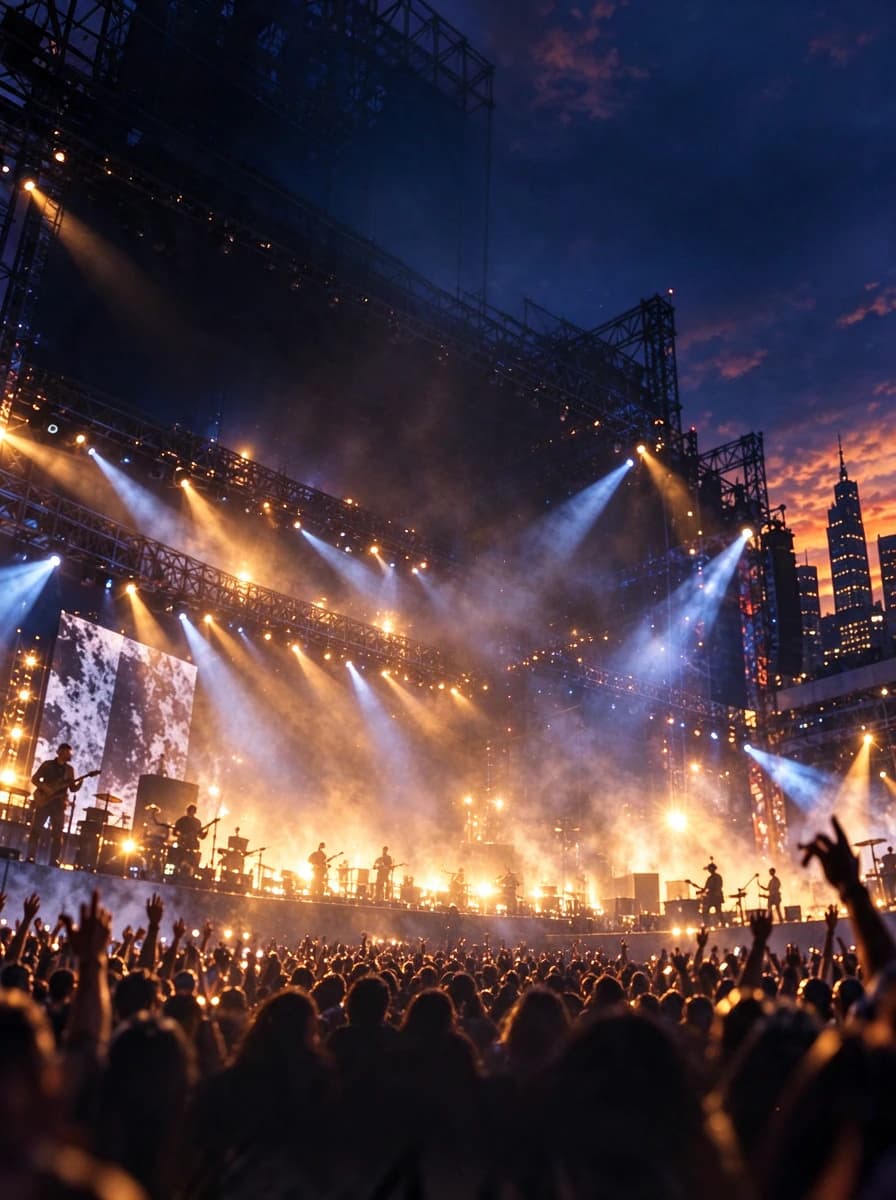
Lager 01 — Bakgrundsplatta
Basbilden som användes för affischkompositionen.
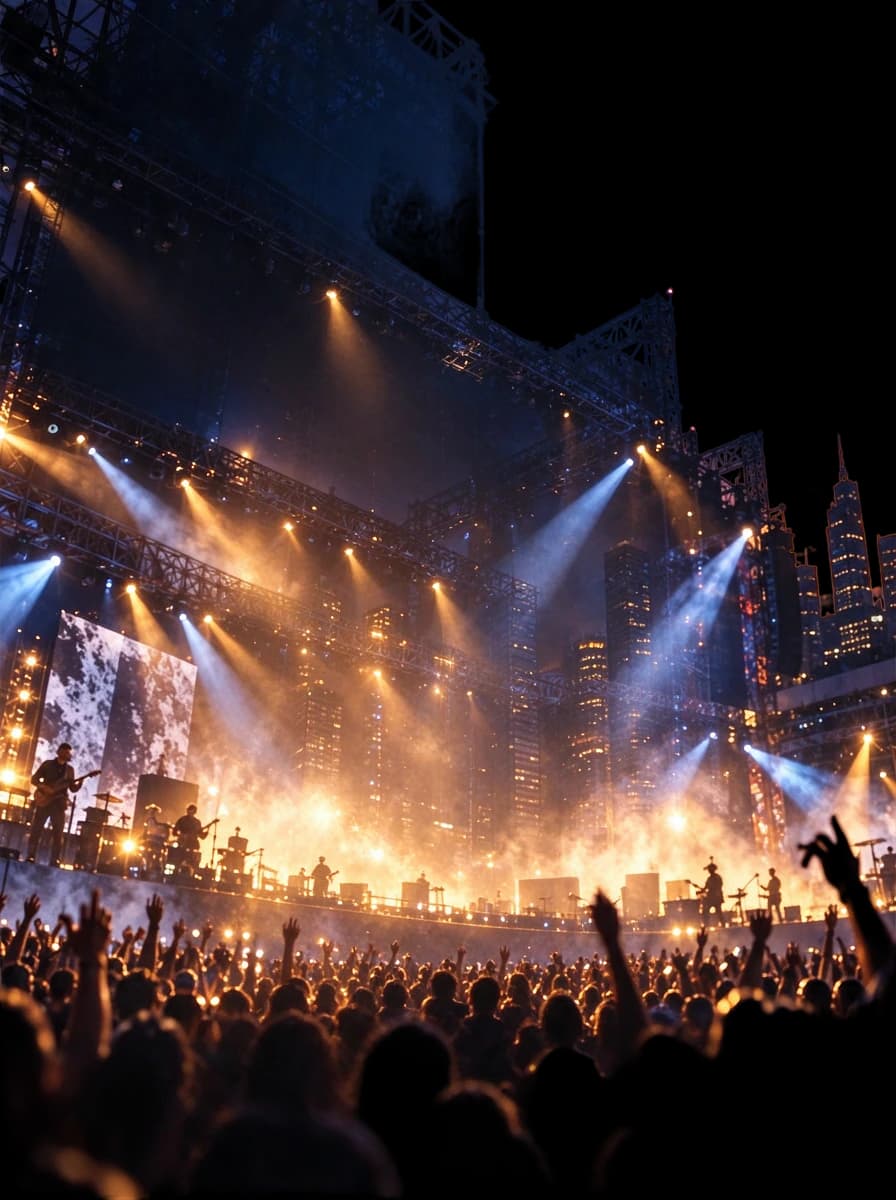
Lager 02 — Konsertbakgrund
Scenen, belysningen, stadsmiljön och den omgivande atmosfären som ett separat bildelement.

Lager 03 — Sångare & Mikrofon
Artisten i förgrunden, inklusive den synliga mikrofonen och stativet.

Lager 04 — Festivalundertitel
Texten ”LIVE MUSIC FESTIVAL” som isolerat textkonstverk.
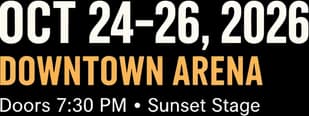
Lager 05 — Evenemangsinformation
De synliga evenemangsdatum och platsdetaljer grupperade i ett separat bildlager.

Lager 06 — Lineup & Biljettinformation
Artistuppställningen och biljettfoten som separata textkonstverk.

Lager 07 — Huvudrubrik
Den stora titeln ”CITY NIGHTS”, separerad från resten av designen.

Lager 08 — Early Bird-märke
Det cirkulära kampanjmärket, tillgängligt som ett eget visuellt lager.
CITY NIGHTS är en AI-genererad musikfestivalaffisch, inte en detaljhandelsflyer. Dess åtta visade lager är verkliga AI-separationsresultat, inte element återställda från en originaldesignerskapad PSD. Samma arbetsflöde kan tillämpas på platta kampanjflyers, men resultaten kan variera.
FLYERN SER FORTFARANDE BRA UT. FILEN ÄR PROBLEMET.
Allt du behöver är en liten ändring. Men allt är platt.
Produktfotot är fortfarande användbart. Bakgrunden fungerar. Det mesta av layouten ser bra ut.
Men kampanjen har ändrats. Din kund vill ha en annan produktposition. Det röda REA-märket behöver flyttas, och layouten behöver utrymme för ett nytt erbjudande.
Allt du har är en JPG. Du kan inte välja produkten utan att välja bakgrunden, flytta rubriken utan att täcka en del av designen, eller se vad som fanns bakom rabattklistermärket.
Du kan bygga om konstverket, manuellt klippa ut varje element, eller börja med att låta AI försöka separera den befintliga flyern i bildlager.
Du kanske inte behöver börja om.
Flyer till redigerbar PSD ger dig ett sätt att börja med den färdiga bilden och återställa användbar visuell separation genom AI.
BEHÅLL DESIGNEN. ARBETA MED DESS DELAR.
Gör din flyer lättare att arrangera om
Flytta produkten utan att bygga om bakgrunden
När en framträdande flaska, hamburgare, kosmetisk produkt eller annat föremål framgångsrikt isoleras, flytta det bildelementet i ditt redigeringsarbetsflöde.
Dölj ett utgånget rabattmärke
Arbeta med ett separerat kampanjklistermärke istället för att manuellt måla runt dess ursprungliga kanter.
Arrangera om rubrikkonstverk
Dölj, flytta eller ersätt ett separerat textkonstverkslager under vidare redigering.
Isolera stödjande grafik
Dekorativa former, illustrationselement och visuella accenter kan extraheras som separata lager där modellen kan urskilja dem.
Arbeta med bakgrunden separat
Inspektera den genererade bakgrundsplattan utan den ursprungliga förgrundskompositionen.
Fortsätt redigera i Photoshop
Exportera genererade lager till PSD och förfina layouten i kompatibel redigeringsprogramvara.
Dessa är rasterbildlager. Att återställa en rubrikbild återställer inte automatiskt dess ursprungliga redigerbara typsnitt eller textobjekt.
VAD FINNS UNDER GRAFIKEN?
Ta bort ett element utan att börja med ett tomt hål
Ett rabattmärke kan täcka en gradient. Ett produktfoto kan dölja en texturerad bakgrund. En stor rubrik kan överlappa en illustration eller ett dekorativt mönster.
Pixelarna bakom dessa element är inte tillgängliga som separat originalinnehåll i en platt JPG. AI-separation kan försöka rekonstruera de dolda områdena och tillhandahålla en bakgrundsplatta för inspektion och förfining.
Bakom produkten
Se den AI-uppskattade bakgrunden där originalprodukten syntes.
Bakom rubriken
Utforska bakgrundsplattan utan det ursprungliga textkonstverket.
Bakom kampanjen
Inspektera området under ett separerat rea- eller rabattmärke.
Se bakgrunden efter att ha separerat förgrunden
Utforska den rekonstruerade bakgrunden i vårt CITY NIGHTS-exempel.
Lager
AI-genererade bakgrundsområden är uppskattningar. De kan inkludera påhittade detaljer, texturskillnader, belysningsinkonsekvenser eller synliga artefakter. Granska dem innan du använder konstverket i en slutlig design.
DET ÄR INTE BARA EN ANNAN FILÄNDELSE
En PSD med lager ger dig mer utrymme att arbeta
Din nuvarande JPG eller PNG
Produkten, rubriken, prisgrafiken, dekorativa former och bakgrunden är kombinerade i en platt bild. Att välja ett element oberoende kan kräva manuell rekonstruktion.
Beskär, ändra storlek eller redigera hela bilden.
Din AI-separerade PSD
Den genererade filen innehåller individuella rasterbildlager för element som AI kunde separera.
Inspektera lager, justera deras arrangemang och ersätt delar av designen i kompatibel programvara.
Vad detta ger dig
- Separat tillgängliga visuella element
- Transparenta bildlager där tillgängligt
- Oberoende flyttbara konstverk
- Bakgrundsplattor för vidare förfining
- En PSD med lager för ytterligare designarbete
Detta tillhandahåller inte den ursprungliga Photoshop-källan, typsnitt, inbyggda textobjekt, vektorer, smarta objekt eller fullständig redigeringshistorik.
VET VAD DU FÅR
Kan jag flytta ett pris? Ja. Kan jag skriva om det? Det är annorlunda.
Separera det visuella konstverket
- ProduktfotografiFramträdande produkter kan bli oberoende lager när deras gränser kan identifieras.
- RubrikkonstverkSynliga titlar och stora kampanjtexter kan isoleras som rasterkonstverk.
- Reamärken och klistermärkenRabattcirklar, etiketter och kampanjformer kan separeras.
- Grafiska elementDekorativa accenter, illustrationer och distinkta visuella objekt kan bli separata lager.
- BakgrundselementAI kan uppskatta en bakgrund bakom borttaget förgrundsinnehåll.
Vad den inte automatiskt återställer
- Original redigerbara typsnittTypsnittsnamn, typsnittsinställningar och licensierade typsnittsfiler återställs inte.
- Inbyggda Photoshop-textlagerSynliga ord blir inte automatiskt omtypbara Photoshop-textobjekt.
- Original vektorverkPlatt konstverk återställs inte automatiskt som ursprungliga vektorbanor.
- Smarta objekt och justeringslagerOriginal Photoshop-effekter och objektstruktur rekonstrueras inte.
- Utskriftsfärdiga inställningarEn PSD med lager garanterar inte korrekt CMYK, DPI, utfall, spotfärger eller skärbanor.
Behöver du ändra de faktiska orden eller priserna? Redigera text i flyer.
FYRA STEG TILL EN NY REDIGERINGSUTGÅNGSPUNKT
Från platt flyer till PSD med lager
- Steg 1
Ladda upp din flyer
Välj den JPG-, PNG- eller WebP-flyer du behöver arbeta med. Använd den högsta kvaliteten som finns tillgänglig.
- Steg 2
Låt AI separera huvudelementen
Lämna den valfria beskrivningen tom för automatisk separation, eller beskriv produkter, rubriker, märken och bakgrunder för att prioritera.
- Steg 3
Granska dina lager
Inspektera produktkanter, finstilta texter, prisgrafik, grafiska gränser och rekonstruerade bakgrundsområden.
- Steg 4
Exportera och fortsätt redigera
Ladda ner tillgängliga lager eller en PSD med lager och fortsätt i kompatibel bildredigeringsprogramvara.
Resultatet är en AI-genererad lageruppdelning och kan behöva rensas upp innan den uppdaterade designen är redo för produktion.
FÖR DE FLYERS DITT FÖRETAG FAKTISKT ANVÄNDER
Börja med din befintliga kampanj istället för att återskapa den
Detaljhandelsflyers
Separera användbara produktbilder, dekorativa former och bakgrunder som en utgångspunkt för nästa kampanjlayout.
Restaurang- & Matkampanjflyers
Arbeta med befintlig matfotografi, kampanjgrafik och rubrikkonstverk för ett annat restaurangerbjudande.
Produktlanseringsflyers
Isolera en framträdande produkt och omgivande designelement för nya kampanjarrangemang.
Skönhets- & Salongsflyers
Återanvänd lämplig servicefotografi, kosmetikabilder, visuella accenter och bakgrunder i uppdaterade kampanjer.
Fastighetskampanjflyers
Arbeta med fastighetsbilder och grafiska element från en auktoriserad marknadsföringsflyer.
Gym- & Fitnessflyers
Separera synliga motivfoton, kampanjrubriker och designelement för en ny medlemskampanj.
Lokala företagsflyers
Börja med en färdig företagsflyer när den ursprungliga designern eller källprojektet inte är tillgängligt.
Detta verktyg förbereder separerbara bildkonstverk. Det skapar inte automatiskt en ny kampanj, uppdaterar priser eller genererar en färdig ersättningsflyer.
KLIENTEN SKICKADE INTE PSD:N
Du måste fortfarande leverera designen
Frilansande grafiska designers
En klient skickar bara en platt flyer. Separera användbara visuella element, avsluta sedan revisionen i din föredragna redigerare.
Småföretagare
Använd den färdiga bilden som en utgångspunkt när du inte längre har det redigerbara projektet.
Marknadsteam
Anpassa auktoriserade kampanjbilder när det ursprungliga källprojektet inte är tillgängligt.
Kreativa byråer
Förbered äldre kampanjkonstverk för ytterligare en omgång layoutförfining.
Leverantörer av tryck- och designtjänster
Använd separation som ett tidigt steg när en kund endast tillhandahåller en färdig bild och begär en omdesign.
BÖRJA MED DEN TYDLIGASTE FILEN DU HAR
En bättre källa gör resultatet lättare att granska
Använd den ursprungliga flyer-exporten
En tydlig JPG eller PNG ger generellt mer användbar information än en suddig skärmdump.
Undvik onödig beskärning
Håll produkten, titeln, kampanjmärket och den omgivande bakgrunden synliga.
Prioritera huvudelement
Beskriv huvudprodukten, rubriken, märket och bakgrunden istället för att förvänta dig att varje liten dekoration ska bli ett eget lager.
Kontrollera produktkanter
Fint hår, transparenta flaskor, reflekterande förpackningar och komplexa skuggor kan skapa svåra utskärningsgränser.
Granska kampanjinformation
Priser, datum, erbjudanden och adresser behöver noggrann kontroll; AI kanske inte bevarar varje liten karaktär perfekt.
Inspektera den rekonstruerade bakgrunden
Titta noga på området bakom det ursprungliga motivet och texten, särskilt om du planerar att flytta dem.
Avsluta i din föredragna redigerare
Behandla den separerade PSD:n som en redigerbar utgångspunkt, inte en ersättning för manuell designbedömning.
VÄLJ RÄTT SÄTT ATT REDIGERA
Separera layouten eller ändra texten?
Jag behöver flytta produkter, rubriker eller grafik
Flyer till redigerbar PSD separerar synliga konstverk i rasterbildlager för vidare omarrangering och redigering.
Dela upp flyer i lagerJag behöver ersätta priser, datum eller formuleringar
Använd Redigera text i flyer när ditt huvudmål är att uppdatera synlig formulering i en färdig bild.
Redigera flyertextEtt tredje alternativ: använd Affisch till redigerbar PSD för det bredare arbetsflödet med andra platta designer.
BÖRJA MED FLYERN DU BEHÖVER REDIGERA
En flyer. En generering av detaljerade lager.
Varje generering av detaljerade lager kostar 60 krediter. Arbetsflödet försöker separera synliga designelement i oberoende rasterbildlager.
Tillgängliga arbetsflödesresultat
- AI-separerade bildlager
- Transparenta PNG-exporter för stödda förgrundselement
- Bakgrundsbildlager där tillgängligt
- PSD-export med lager för vidare redigering
Tillämpliga krediter återbetalas när genereringen misslyckas enligt den befintliga återbetalningsprocessen för misslyckade jobb.
Ett slutfört resultat kan fortfarande innehålla grupperade element eller visuella brister. Normal uppstädning är inte detsamma som en misslyckad generering.
Dela upp min flyerVANLIGA FRÅGOR
Flyer till redigerbar PSD – Vanliga frågor
Kan jag konvertera en JPG-flyer till en redigerbar PSD?
Ja. Ladda upp en stödd JPG-flyer och använd AI för att försöka separera synliga designelement i rasterbildlager. Du kan sedan exportera resultatet som en PSD med lager för vidare redigering.
Vad händer om jag inte har original-Photoshop-filen?
Du kan börja med den platta bild du redan har. Arbetsflödet kräver inte det ursprungliga Photoshop-dokumentet, men kan inte återställa den fullständiga ursprungliga källstrukturen.
Fungerar detta med PNG-flyers?
Ja. Arbetsytan stöder JPG-, PNG- och WebP-uppladdningar, med förbehåll för dess nuvarande filgränser.
Kan jag separera produktfoton från en kampanjflyer?
Modellen kan försöka isolera framträdande produkter och andra visuella motiv. Resultaten varierar med kanter, belysning, skuggor och överlappning.
Kan jag flytta ett rabattmärke eller rea-klistermärke?
Om det framgångsrikt separeras till ett eget bildlager, kan du flytta eller dölja märket under vidare redigering.
Kan jag ändra priset på min flyer?
En separerad prisgrafik är typiskt rasterkonstverk, inte inbyggd redigerbar text. Ersätt den under manuell redigering, eller använd Redigera text i flyer när att ändra formulering är huvudmålet.
Kommer rubriken att bli ett redigerbart Photoshop-textlager?
Inte automatiskt. AI kan separera rubriken till ett bildlager, men återskapar generellt inte det ursprungliga typsnittet eller det inbyggda Photoshop-textobjektet.
Kan jag separera bakgrunden från produkterna och grafiken?
Modellen kan försöka separera förgrundselement och generera en bakgrundsplatta. Resultaten beror på kompositionen och kan behöva rensas upp.
Kommer AI att återställa bakgrunden bakom en borttagen produkt?
Den kan försöka rekonstruera dolda områden, men det är en uppskattning och kan inkludera påhittade detaljer eller inkonsekvenser.
Kan jag använda det för detaljhandelsflyers?
Ja. Detaljhandelsflyers är ett relevant användningsfall, särskilt när du vill arbeta med produktbilder, kampanjgrafik och bakgrunder oberoende.
Fungerar det för restaurang- och matflyers?
Du kan ladda upp stödda restaurangkampanjer. AI kan separera matfotografi, större textkonstverk och dekorativa element, beroende på designen.
Kan jag använda det för fastighetsmarknadsföringsflyers?
Ja, om du äger eller har tillstånd att redigera konstverket. Arbetsflödet kan försöka separera fastighetsfotografi och synliga designelement.
Hur många lager kommer min flyer att ha?
Det beror på den uppladdade designen och vad modellen identifierar. Det finns inget fast antal lager för varje flyer.
Kan jag berätta för AI vilka element som ska separeras?
Ja. Ange en valfri beskrivning, till exempel “product photo, discount badge, headline and background,” för att vägleda separationen.
Behöver jag skriva en prompt?
Nej. Lämna den valfria beskrivningen tom och låt modellen försöka identifiera de huvudsakliga visuella elementen automatiskt.
Kan jag ladda ner separata transparenta PNG-lager?
Arbetsflödet tillhandahåller individuella bildexporter, inklusive transparenta PNG:er för stödda förgrundselement. Bakgrundslager kan vara opaka.
Kan jag öppna den resulterande PSD:n i Adobe Photoshop?
Resultatet är avsett för kompatibla PSD-redigerare, inklusive Adobe Photoshop. Granska lager och komposition före professionellt designarbete.
Återställer den den ursprungliga Illustrator- eller Photoshop-källan?
Nej. Den skapar en ny lagerbaserad representation från en platt bild och återställer inte originalvektorer, smarta objekt, justeringslager, typsnitt eller det kompletta källdokumentet.
Kommer min flyer att vara utskriftsklar efter konvertering?
Inte automatiskt. Granska bildkvalitet, upplösning, färginställningar, utfall och skrivarkrav före produktion.
Är exemplet på denna sida en riktig flyer?
CITY NIGHTS är ett faktiskt AI-separationsresultat från en AI-genererad musikfestivalaffisch, inte en detaljhandelsflyer. Det demonstrerar arbetsflödet utan att hävda att en detaljhandelsflyer testades.
Hur mycket kostar en flyerseparation?
En generering av detaljerade lager kostar 60 krediter. Arbetsytan visar den tillämpliga kostnaden innan du börjar.
Vad händer om genereringen misslyckas?
Den befintliga återbetalningsprocessen för misslyckade jobb hanterar misslyckade genereringar. Ett slutfört resultat som behöver förfining är inte nödvändigtvis ett misslyckat jobb.
Kan jag använda det separerade konstverket kommersiellt?
Använd arbetsflödet med konstverk du äger eller har tillstånd att redigera och distribuera, med förbehåll för tillämpliga tjänstevillkor. Du ansvarar för källans designrättigheter.
Är detta bättre än att manuellt bygga om en flyer?
Det kan spara manuellt separationsarbete när originalfilen inte är tillgänglig. Komplex grafik, liten text, rekonstruerade bakgrunder och produktionskrav kan fortfarande behöva uppmärksamhet.
BYGG INTE OM HELA FLYERN OM DU INTE BEHÖVER
Din platta flyer kan fortfarande vara en utgångspunkt
Du har JPG:n. Produktbilderna fungerar fortfarande. Bakgrunden fungerar fortfarande. Det mesta av layouten är värd att behålla.
Ladda upp din flyer och låt AI försöka separera dess huvudsakliga visuella element, exportera sedan en PSD med lager för din nästa redigeringsrunda.
Dela upp min flyerJPG, PNG eller WebP · 60 krediter per generering · Individuella bildlager- och PSD-exporter
AI skapar en ny lagerbaserad redigeringsutgångspunkt. Den återställer inte det kompletta originaldesignprojektet.
Relaterade verktyg
Affisch till redigerbar PSD
Utforska bildlagerseparation för platta affischer och andra färdiga designer.
Evenemangsaffisch till PSD
Arbeta med evenemangskonstverk som innehåller artister, kampanjgrafik, rubriker och detaljerade bakgrunder.
Redigera text i flyer
Ändra synliga priser, erbjudanden, datum eller formuleringar i en befintlig flyer.
Annonsdelare
Separera visuella element i annonskonstverk för vidare redigering.
Bild till PSD
Utforska det allmänna arbetsflödet för att förvandla platta bilder till PSD-filer med lager.