
Ta bort oönskade objekt från produktfoton
Ladda upp din bild, beskriv vad du vill ta bort eller markera det direkt, och granska det redigerade resultatet innan du laddar ner.
Markera de exakta objekt du vill ta bort och finjustera din markering innan redigering.
Användbart när oönskade objekt är nära din produkt eller om bakgrunden har fina detaljer.
Image
RequiredAdd Image
Click or drag one source image here to start editing.
PNG, JPG, JPEG, or WEBP. The upload card is the primary starting point.
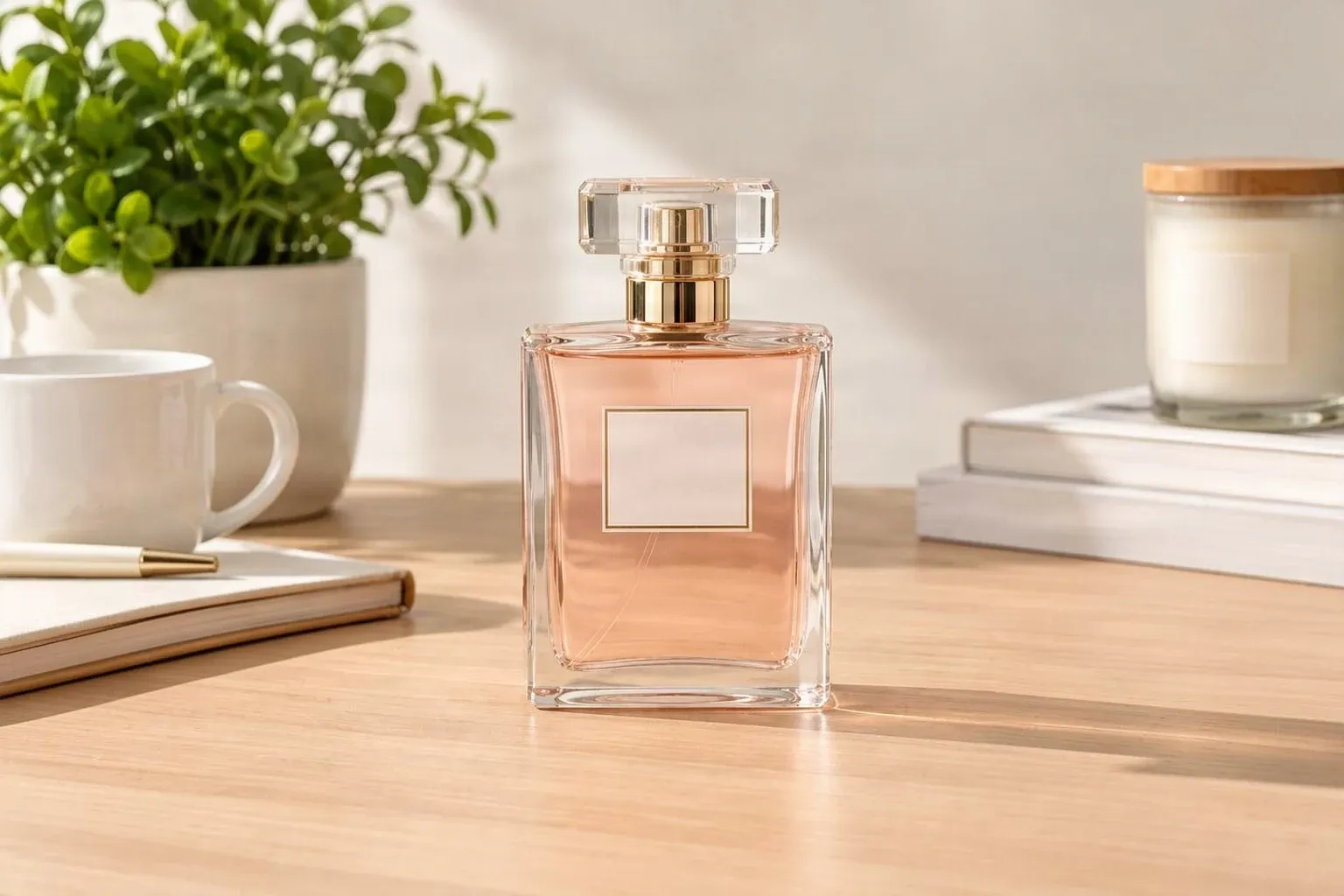
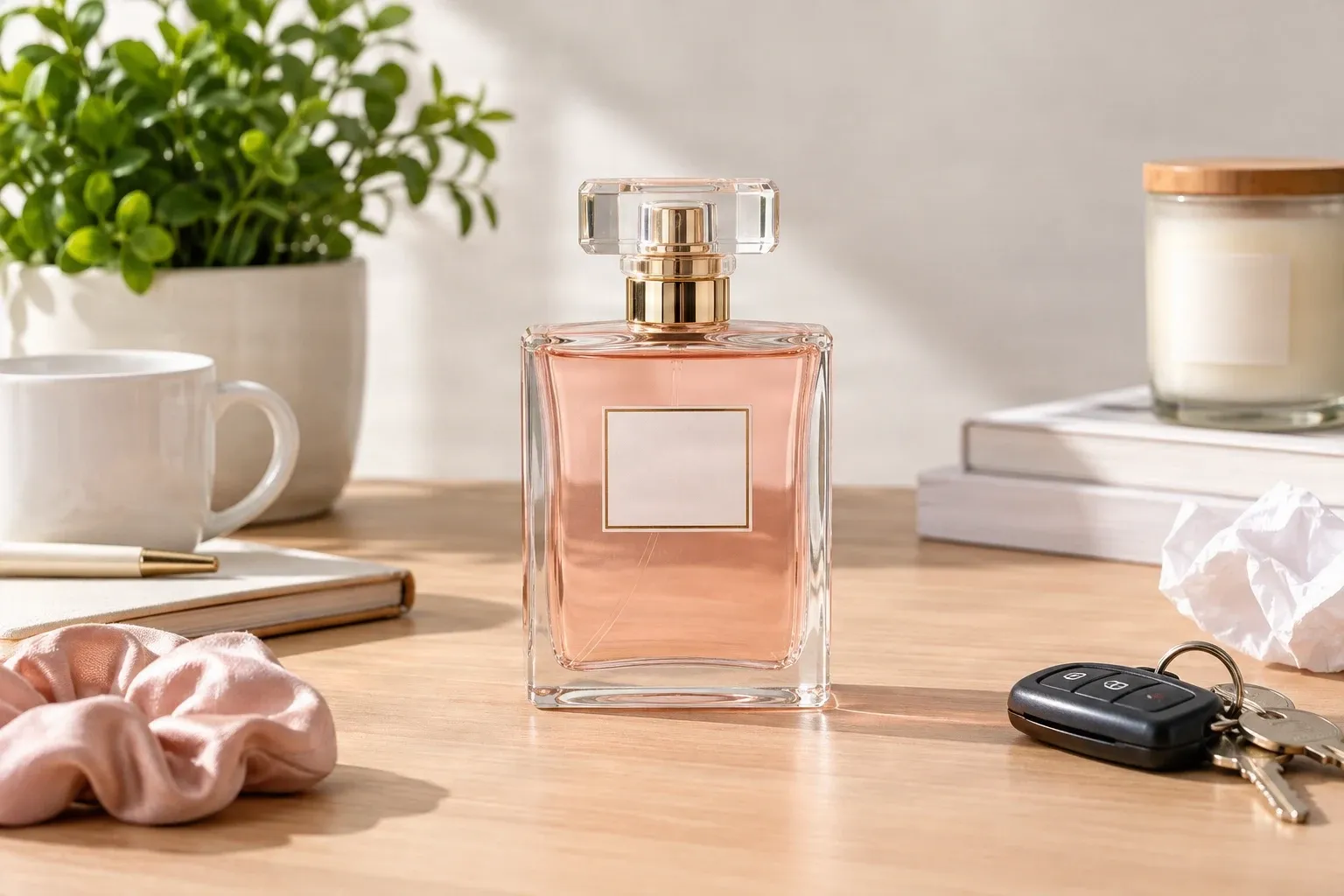
Det här exemplet visar ett AI-genererat borttagningsresultat. Kontrollera produktdetaljerna, den rekonstruerade bakgrunden och de återstående skuggorna när du jämför de två bilderna.
Senaste sessioner
Din produkt förtjänar uppmärksamheten – inte röran runt omkring. Ta bort distraherande rekvisita, lösa föremål, oönskade förpackningar och andra objekt från dina produktfoton utan att behöva ta om bilden.
MINDRE RÖRA, MER FOKUS
Gör din produkt till det första kunderna lägger märke till
Du tog ett fantastiskt foto av din produkt, men något annat kom med i bild. Kanske står det en kaffekopp på bordet, en lös kabel bredvid produkten, en extra kartong i hörnet eller en rekvisita som stjäl fokus från det du säljer.
Du behöver inte alltid en ny fotografering. Markera det som inte hör hemma och skapa en renare version av fotot du redan har. Behåll produkten och kompositionen du gillar samtidigt som du rensar bort distraktioner runt omkring.
Oavsett om du förbereder en webbutik, fräschar upp en produktsida eller skapar en kampanj, kan en enklare miljö hjälpa kunderna att fokusera på det du säljer.
Behåll produkten. Ta bort distraktionen.
AI återskapar utrymmet bakom borttagna objekt
När ett objekt tas bort kan en del av bakgrunden ha varit dold bakom det. AI genererar en rimlig ersättning baserat på den synliga omgivningen.
Enkla ytor är ofta enklare att rekonstruera än komplexa mönster, reflekterande material eller objekt som överlappar produkten. Markera noggrant och granska resultatet innan du använder det i en produktlista eller annons.
Det här verktyget är till för att rensa upp oönskade omgivningar – inte för att missvisande framställa själva produkten.
Vad kan du ta bort från produktfoton?
Distraherande bakgrundsobjekt
Extra förpackningar och kartonger
Oönskad fotorekvisita
Kablar och lösa tillbehör
Bordsröra
Objekt nära produktkanter
Bakgrundsdistraktioner
Oönskade föremål i livsstilsfoton
How to Ta bort oönskade objekt från produktfoton
Ladda upp ditt produktfoto
Välj vad som ska tas bort
Generera ditt redigerade foto
Granska och ladda ner
Välj hur du vill rengöra ditt produktfoto
| Snabb borttagning | Magiskt suddgummi |
|---|---|
| Beskriv ett oönskat objekt i text | Markera ett objekt direkt på bilden |
| Ingen manuell markering krävs | Förhandsgranska och finjustera det markerade området |
| Bäst för tydligt identifierbara objekt | Större kontroll nära produktens gränser |
| Smidigt för enkel uppstädning | Användbart för detaljerade produktfoton |
Börja med Snabb borttagning för isolerade objekt. Välj Magiskt suddgummi när ett föremål vidrör produkten eller när detaljer i närheten är viktiga.
Vad du bör kontrollera innan du använder din redigerade bild
Stora markerade områden
Produktkanter
Reflekterande ytor
Viktig produktinformation
Renare produktfoton för säljplatserna du använder
Produktlistor i webbutik
Shopify-produktfoton
Etsy-produktfotografi
Amazon- och marknadsplatsbilder
Sociala medier-produktfoton
Produktfotografi för småföretag
Livsstilsproduktfotografi
Kampanj- och marknadsföringsbilder
BEHÅLL MER AV FOTOT DU GILLAR
Varför använda AI istället för att beskära?
Beskära fotot
Kan ta bort oönskade objekt, men kan också kapa produktdetaljer eller skapa en obekväm komposition.
Göra distraktionen oskarp
Döljer detaljer men lämnar en synlig fläck som fortfarande kan dra bort uppmärksamheten från produkten.
Ta om fotot
Tar tid, särskilt när produktuppsättningen, belysningen eller rekvisitan inte längre finns tillgänglig.
Ta bort objektet med AI
Markera objektet och generera en rimlig bakgrund i dess ställe samtidigt som du behåller mer av den ursprungliga kompositionen.
Du behöver inte alltid ett nytt produktfoto. Ibland behöver du bara en renare version av det du redan har.
Få ett renare produktfoto
- Använd ett klart, väl upplyst original så att redigeraren har användbara bakgrundsdetaljer att arbeta med.
- Beskriv det oönskade objektet och var det visas när du använder Snabb borttagning.
- Håll produktetiketter, logotyper, material och väsentliga funktioner utanför markeringen.
- Finjustera markeringen med det magiska suddgummit i stället för att täcka stora områden i onödan.
- Kontrollera reflektioner och skuggor på glas, metall och glansiga ytor.
- Granska produktkanter för snedvridningar eller oväntade ändringar.
- Behåll originalbilden och jämför den med den redigerade versionen innan du publicerar.
Vanliga misstag
Ta bort för mycket av miljön
En stor markering kan kräva mer bakgrundsrekonstruktion än nödvändigt. Börja med den specifika distraktionen.
Markera en del av produkten
Om en mask överlappar varan kan dess kontur eller synliga detaljer ändras. Finjustera markeringen före generering.
Ignorera reflektioner och skuggor
Kontrollera reflekterande ytor och behåll produktens naturliga skugga, vilket hjälper den att se jordnära ut i fotot.
Förvänta sig att dolda detaljer kommer tillbaka exakt
AI genererar nytt innehåll där objektet fanns; den kan inte återställa den exakta bakgrunden som var dold.
Hoppa över den slutliga granskningen
Zooma in på den redigerade bilden innan du publicerar. En miniatyrbild kan dölja artefakter runt produkten.
Vanliga frågor
Hur tar jag bort oönskade objekt från ett produktfoto?
Ladda upp ditt foto, välj Snabb borttagning eller Magiskt suddgummi och identifiera objektet. Verktyget genererar ersättningsinnehåll för det redigerade området. Granska resultatet innan nedladdning.
Kan jag ta bort objekt utan att ta bort produkten?
Ja. Rikta in dig på det oönskade objektet och håll produkten utanför markeringen. Magiskt suddgummi ger dig mer direkt kontroll, men kontrollera slutbilden för ändringar i närheten.
Vilka typer av produkter kan jag använda detta till?
Du kan redigera foton av kläder, skor, smycken, skönhetsprodukter, elektronik, möbler, hemtillbehör, förpackade varor och många andra föremål. Resultatet beror på bilden och området som tas bort.
Kan jag ta bort bakgrundsröra från ett e-handelsfoto?
Ja. Du kan rikta in dig på oönskade kartonger, lösa föremål, orelaterad rekvisita och andra bakgrundsdistraktioner. För komplexa scener, markera objekt individuellt eller finjustera masken.
Kan jag ta bort rekvisita från produktfotografi?
Ja. Ta bort vald rekvisita som inte behövs i den slutliga kompositionen. Var extra försiktig när ett rekvisitaobjekt överlappar produkten eller kastar en skugga över den.
Kommer AI:n att ändra min produkts form eller färg?
Målet är att bevara produkten samtidigt som den valda distraktionen tas bort. Detaljer i närheten kan ändå förändras, särskilt kring överlappningar, så kontrollera form, färg, etiketter och textur.
Kan jag ta bort objekt som vidrör min produkt?
Du kan prova. Nära kontakt gör borttagningen mer utmanande. Magiskt suddgummi låter dig finjustera markeringen, och du bör inspektera produktkanterna efteråt.
Kan jag ta bort flera oönskade objekt samtidigt?
Ja. Beskriv flera identifierbara objekt med Snabb borttagning eller markera flera områden i Magiskt suddgummi. Överlappande objekt kan vara svårare att rekonstruera naturligt.
Kan jag städa upp produktfoton för Shopify?
Ja. Du kan förbereda redigerade bilder för Shopify-listor och samlingar. Se till att slutbilden fortfarande representerar produkten på ett korrekt sätt.
Kan jag använda det här verktyget för Etsy-produktfoton?
Ja. Det kan ta bort distraherande föremål kring handgjorda varor, accessoarer, konstverk och annan merchandise. Följ Etsys gällande policyer för bilder och produktrepresentation.
Kan jag använda ett redigerat foto för Amazon-listor?
Du kan förbereda bilder här, men Amazons krav varierar beroende på kategori och bildtyp. Kontrollera tillämpliga listningskrav innan du laddar upp.
Tar AI:n automatiskt bort varje objekt runt min produkt?
Nej. Snabb borttagning utgår från de objekt du beskriver, medan Magiskt suddgummi låter dig markera områden som ska redigeras. Du bestämmer vad som ska tas bort.
Behöver jag ta bort hela bakgrunden?
Nej. Detta arbetsflöde tar bort utvalda objekt samtidigt som det strävar efter att lämna resten av miljön intakt. Använd en bakgrundsborttagare om du vill isolera produkten.
Kommer det borttagna området att se naturligt ut?
AI försöker rekonstruera omgivande bakgrund, belysning och textur. Resultaten varierar; enkla ytor är vanligtvis enklare än mönster, reflektioner eller överlappande objekt.
Kan jag ta bort skuggor tillsammans med oönskade objekt?
Du kan inkludera en skugga som tillhör ett oönskat objekt, men var försiktig så att du inte tar bort produktens naturliga skugga.
Förbättrar det här verktyget produktkvaliteten eller döljer defekter?
Nej. Det är avsett att ta bort oönskade objekt runt en produkt, inte att ändra Produktegenskaper eller dölja skador. Håll produktinformationen korrekt för kunderna.
Behöver jag Photoshop eller professionell redigeringserfarenhet?
Nej. Ladda upp ditt foto och använd de webbläsarbaserade borttagningsverktygen utan att behöva lära dig ett traditionellt skrivbordsprogram.
Är detta verktyg gratis att använda?
Att generera en redigerad bild kräver krediter. Arbetsytan visar tillämplig kreditkostnad innan du börjar.
Vad händer om ett objekt täcker en del av produkten?
AI kan behöva generera produktdetaljer som inte syntes i originalet. Dessa genererade detaljer kanske inte stämmer överens med det verkliga föremålet, så granska sådana redigeringar extra noga.
Vad är skillnaden mellan objektborttagning och en bakgrundsborttagare?
En bakgrundsborttagare separerar produkten från stora delar av eller hela dess omgivning. Det här verktyget fokuserar på utvalda objekt samtidigt som det siktar på att lämna resten av miljön orörd.
Relaterade verktyg
Rensa upp fastighetsfoton virtuellt
Markera lådor, kläder, leksaker och vardagligt skräp på mäklarfoton. Ta bara bort de områden du väljer och granska det rekonstruerade rummet innan du delar det.
ÖppnaTa bort koppel från foton med AI
Ta bort hundkoppel och husdjurskoppel från foton med AI. Behåll ditt husdjurs ansikte, päls och favoritögonblick samtidigt som du städar bort distraherande koppel online.
ÖppnaTa bort en person från ett foto med AI
Ta bort oönskade personer, fotobombare, turister eller främlingar från foton med AI. Beskriv personen eller markera dem exakt, och låt sedan AI återskapa bakgrunden naturligt.
ÖppnaRENARE FOTON, TYDLIGARE FOKUS
Ge din produkt den uppmärksamhet den förtjänar
Ladda upp ditt foto, välj vad du vill ta bort och skapa en renare bild som håller din produkt i centrum.
Ta bort objekt från mitt produktfotoVälj en redigeringsmetod, kontrollera kreditkostnaden och granska resultatet innan nedladdning.
Creative Toolkit Index
Utforska fler AI-funktioner
Quick access to precision layer extraction, AI photo editing & asset tools.