
Ta bort en person från ett foto med AI
Ta bort oönskade personer, fotobombare, turister eller främlingar från ett foto utan att återskapa hela bilden. Beskriv vem som ska försvinna eller markera personen exakt, och låt sedan AI rekonstruera området bakom dem.
Börja med Snabb borttagning för enkel borttagning av personer. Växla till Magiska suddgummit när personen överlappar ditt huvudmotiv eller en detaljerad bakgrund.
Snabb borttagning · Recommended
Beskriv personen du vill ta bort. Ingen mask behövs.
Bäst för en tydligt synlig person eller bakgrundsfigur som kan beskrivas med några få ord.
Image
RequiredAdd Image
Click or drag one source image here to start editing.
PNG, JPG, JPEG, or WEBP. The upload card is the primary starting point.
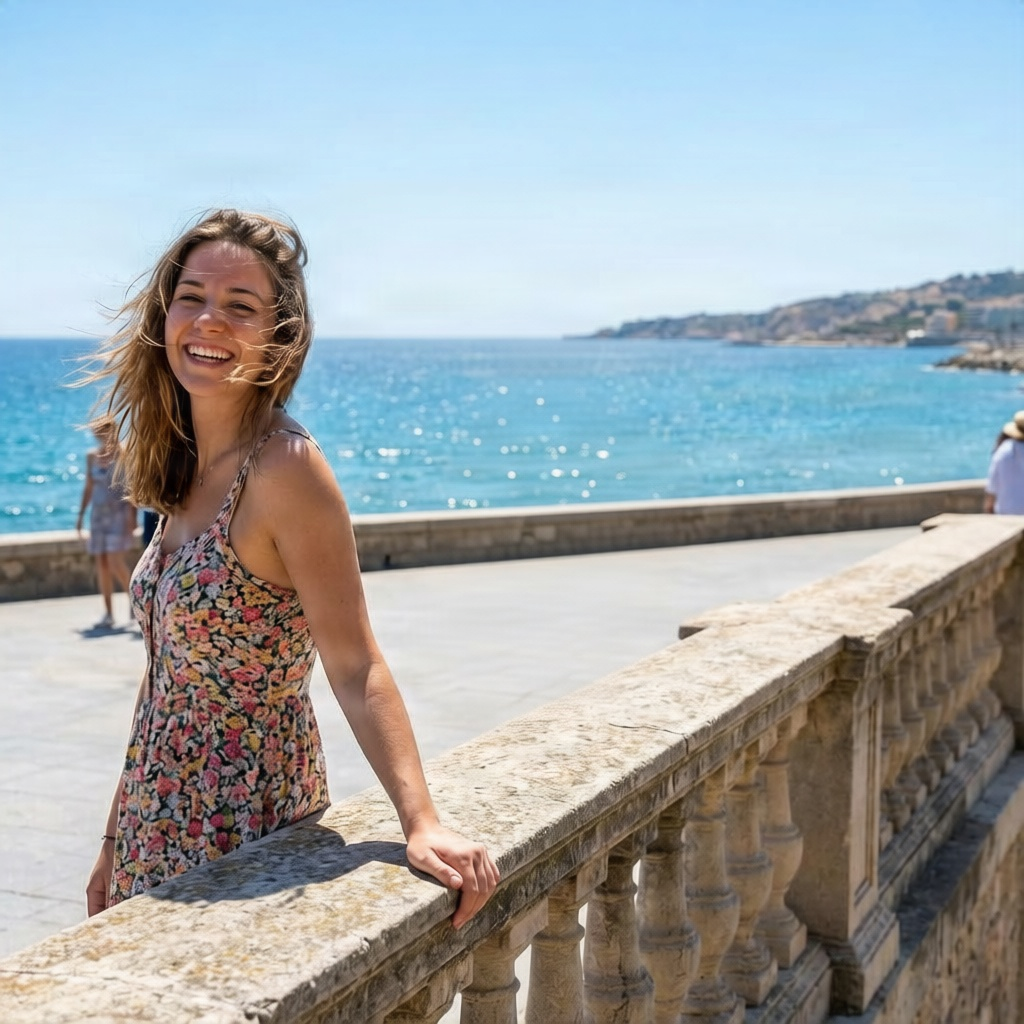
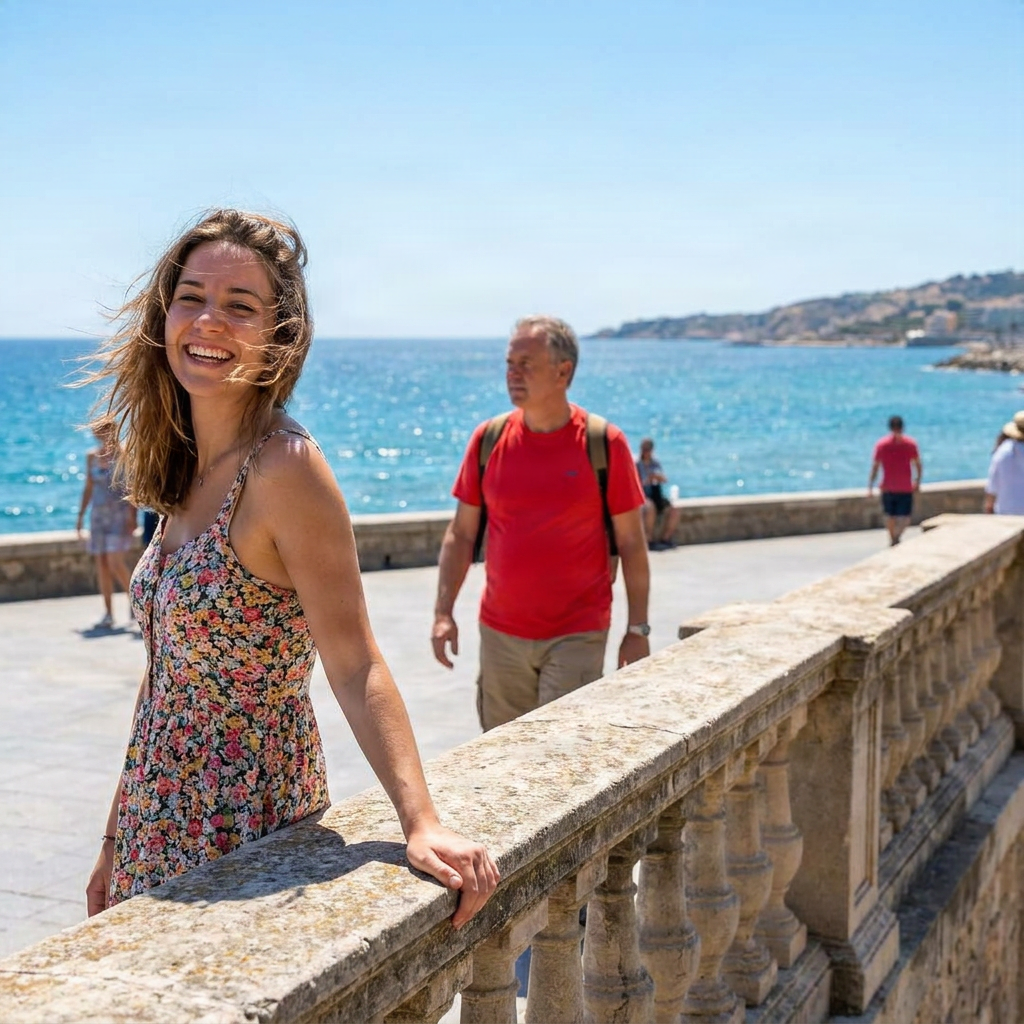
Ta bort oönskade personer, fotobombare, turister eller främlingar från ett foto utan att återskapa hela bilden. Beskriv vem som ska försvinna eller markera personen exakt, och låt sedan AI rekonstruera området bakom dem.
Senaste sessioner
TA BORT PERSONER, BEHÅLL FOTOT
Ta bort personen utan att återskapa hela bilden
En distraherande person kan förstöra ett annars bra foto. Istället för att beskära bilden eller återskapa hela scenen, ta bara bort den oönskade personen och behåll kompositionen, ljussättningen, huvudmotivet och den omgivande bilden du redan gillar.
ImageToLayers tar bort den markerade personen och genererar nytt visuellt innehåll för det område de täckte, med den omgivande scenen som kontext.
Behåll fotot. Ta bort distraktionen.
AI återskapar det personen täckte
När någon tas bort från ett foto kan delar av bakgrunden ha varit dold bakom deras kropp, kläder eller tillhörigheter.
AI använder närliggande färger, texturer, former, ljussättning, perspektiv och synlig scenstruktur för att generera en trovärdig rekonstruktion inom det borttagna området.
Resultatet är nygenererat innehåll. Det är inte en återställning av de exakta originalpixlarna som var dolda bakom personen.
Vilken typ av personer kan du ta bort från ett foto?
Fotobombare
Turister & folkmassor
Främlingar i bakgrunden
Förbipasserande
Evenemangsdistraktioner
Personer runt produkter
How to Ta bort en person från ett foto med AI
Ladda upp ett foto med personen du vill ta bort
Beskriv personen
Förfina markeringen för svåra foton
Se till att endast den oönskade personen är markerad
Låt AI ta bort och återskapa
Inspektera det rekonstruerade området
Förfina om scenen är komplex
Snabb borttagning eller Magiska suddgummit?
| Quick Remove | Magic Eraser |
|---|---|
| Beskriv personen | Markera den exakta personen |
| Ingen mask behövs | Förhandsgranska och förfina markering |
| Bäst för uppenbara bakgrundspersoner | Bäst för överlappningar och svåra kanter |
| Snabbaste arbetsflödet | Mer kontroll |
| Rekommenderad startpunkt | Använd när precision är viktigt |
Börja enkelt. Växla till precision endast när fotot kräver det.
När personborttagning är mer utmanande
Stor person i förgrunden
Kraftig överlappning
Ansikten & händer som vidrör
Komplex arkitektur
Vanliga skäl att ta bort personer från foton
Resefoton
Porträtt
Fastigheter & interiörer
Produktfotografering
Arkitektur
Sociala & personliga foton
VÄLJ RÄTT VERKTYG
Ta bort en person eller ta bort hela bakgrunden?
Ta bort person
Använd detta verktyg när du vill behålla den befintliga scenen men ta bort en eller flera oönskade personer från den.
Bakgrundsborttagare
Använd Bakgrundsborttagare när du vill isolera huvudmotivet och ta bort hela den omgivande bakgrunden.
Behåll scenen, ta bort en person → Personborttagare. Behåll motivet, ta bort scenen → Bakgrundsborttagare.
VÄLJ RÄTT VERKTYG
Ta bort personen utan att beskära bort scenen
Ta bort person
AI-personborttagning låter dig behålla den ursprungliga ramen och istället rekonstruera det lokala området.
Beskärning
Beskärning kan ta bort en oönskad person, men det ändrar också din komposition och kan skära bort landskap, arkitektur, produkter eller andra användbara detaljer.
Tips för renare personborttagning
- Beskriv personen tydligt när flera personer är synliga.
- Använd Magiska suddgummit för överlappande personer eller detaljerade bakgrunder.
- Inkludera hela den oönskade personen i markeringen.
- Granska hår, fingrar, kläders kanter och föremål som bärs.
- Håll huvudmotivet utanför markeringen.
- Inkludera anslutna skuggor endast när de också ska försvinna.
- Förvänta dig mer rekonstruktion när den borttagna personen täcker en stor del av scenen.
- Granska upprepade mönster, text, arkitektur och fin geometri noggrant.
Common Mistakes
Att vara för vag
”Ta bort någon.” är för vagt. Försök istället ”Ta bort personen i den röda jackan bakom huvudmotivet.”
Markera delar av personen
Att lämna skor, hår, väskor eller händer utanför masken kan lämna synliga rester.
Markera även huvudmotivet
Förfina överlappningar noggrant så att personen du vill behålla exkluderas.
Förvänta sig den exakta dolda bakgrunden
AI genererar en trovärdig rekonstruktion från synlig kontext; den kan inte återställa exakta osynliga pixlar.
Frequently Asked Questions
Kan jag ta bort en person från ett foto med AI?
Ja. Du kan beskriva den oönskade personen med Snabb borttagning eller markera dem exakt med Magiska suddgummit, och sedan låta AI rekonstruera området de täckte.
Kan jag ta bort personer från bakgrunden?
Ja. Främlingar i bakgrunden, turister, förbipasserande och fotobombare är vanliga användningsfall.
Kan jag ta bort mer än en person?
Ja. Du kan beskriva flera personer eller markera de personer du vill ta bort. Komplexa grupper kan vara lättare att hantera i mindre, mer fokuserade redigeringar.
Kan jag ta bort en fotobombare?
Ja. Snabb borttagning är en bra utgångspunkt när fotobombaren är lätt att identifiera.
Kan jag ta bort turister från ett resefoto?
Ja. AI kan ta bort utvalda turister eller förbipasserande och generera en trovärdig fortsättning av den synliga miljön.
Återställer AI den exakta bakgrunden bakom personen?
Nej. Området som döljs av personen rekonstrueras med nygenererat innehåll baserat på den omgivande scenen. Det är inte en återställning av de ursprungliga dolda pixlarna.
Behöver jag markera personen manuellt?
Inte alltid. Börja med Snabb borttagning genom att beskriva vem som ska försvinna. Använd Magiska suddgummit när du behöver exakt kontroll.
När ska jag använda Magiska suddgummit?
Använd Magiska suddgummit när den oönskade personen överlappar ditt motiv, står mot en detaljerad bakgrund eller behöver en noggrant förfinad borttagningsgräns.
Kan jag ta bort någon som rör en annan person?
Ja, men nära överlappningar är mer utmanande. Använd Magiska suddgummit och förfina markeringen noggrant runt personen du vill behålla.
Kan jag ta bort en person utan att ta bort bakgrunden?
Ja. Detta arbetsflöde är utformat för att behålla den befintliga scenen och endast rekonstruera det område som påverkas av personborttagningen.
Kan jag ta bort en skugga tillsammans med personen?
Ja. Inkludera skuggan i markeringen när den tydligt tillhör den borttagna personen och ska försvinna med dem.
Kommer resten av min bild att ändras?
Borttagningen är fokuserad på det riktade området. Den omgivande bilden ger kontext för rekonstruktionen.
Vilka bildformat stöds?
JPG, PNG och WebP stöds.
Kan jag ta bort personer från produktfoton?
Ja. Du kan ta bort bakgrundspersoner, tillfälliga assistenter, händer eller andra oönskade mänskliga element när de inte är en del av den slutliga produktbilden.
Vad händer om jag behöver mer redigering efter borttagningen?
Du kan fortsätta med ImageToLayers AI Photo Editor eller andra redigeringsverktyg för ytterligare rensning och justeringar.
Related Tools
Ta bort oönskat
Ta bort objekt, kablar, skräp, personer och andra distraktioner från foton.
OpenRemove Power Lines From a Photo
Clean up utility wires, cables, and overhead lines from outdoor photos.
OpenGenerativ fyllning
Lägg till, ersätt eller reparera innehåll inom ett markerat bildområde.
OpenBakgrundsborttagare
Ta bort hela bakgrunden och isolera ditt huvudmotiv.
OpenAI fotoredigerare
Fortsätt med prompts, masker, varianter och mer avancerade efterföljande redigeringar.
OpenRENSA UPP FOTOT
Ta bort personen. Behåll ögonblicket.
Ladda upp ditt foto, beskriv eller markera den oönskade personen, och låt AI återskapa området de täckte.
Ta bort en personBörja med Snabb borttagning. Växla till Magiska suddgummit när du behöver mer kontroll.
Creative Toolkit Index
Utforska fler AI-funktioner
Quick access to precision layer extraction, AI photo editing & asset tools.