
AI-billedredigering med træk – Adobe Project Hands On
Adobe MAX 2026 introducerede en ny måde at arbejde med AI-billeder på: I stedet for at forklare hver enkelt justering med ord, kan du manipulere dele af et billede direkte på lærredet.
På denne side
Project Hands On er en eksperimentel forskningsforhåndsvisning fra Adobe Labs og ikke en alment udgivet Photoshop-funktion. Denne artikel forklarer Adobes offentliggjorte demonstration og hvordan kreative kan udforske forhåndsvisningen. Det er ikke en uafhængig benchmark af værktøjet.
Hurtigt svar: Hvad er Adobe Project Hands On?
Adobe Project Hands On er en eksperimentel AI-teknologi til billedredigering, der blev præsenteret på Adobe MAX 2026.
Den analyserer et billede, forstår genkendelige objekter og visuelle egenskaber og opretter interaktive kontrolpunkter direkte på lærredet.
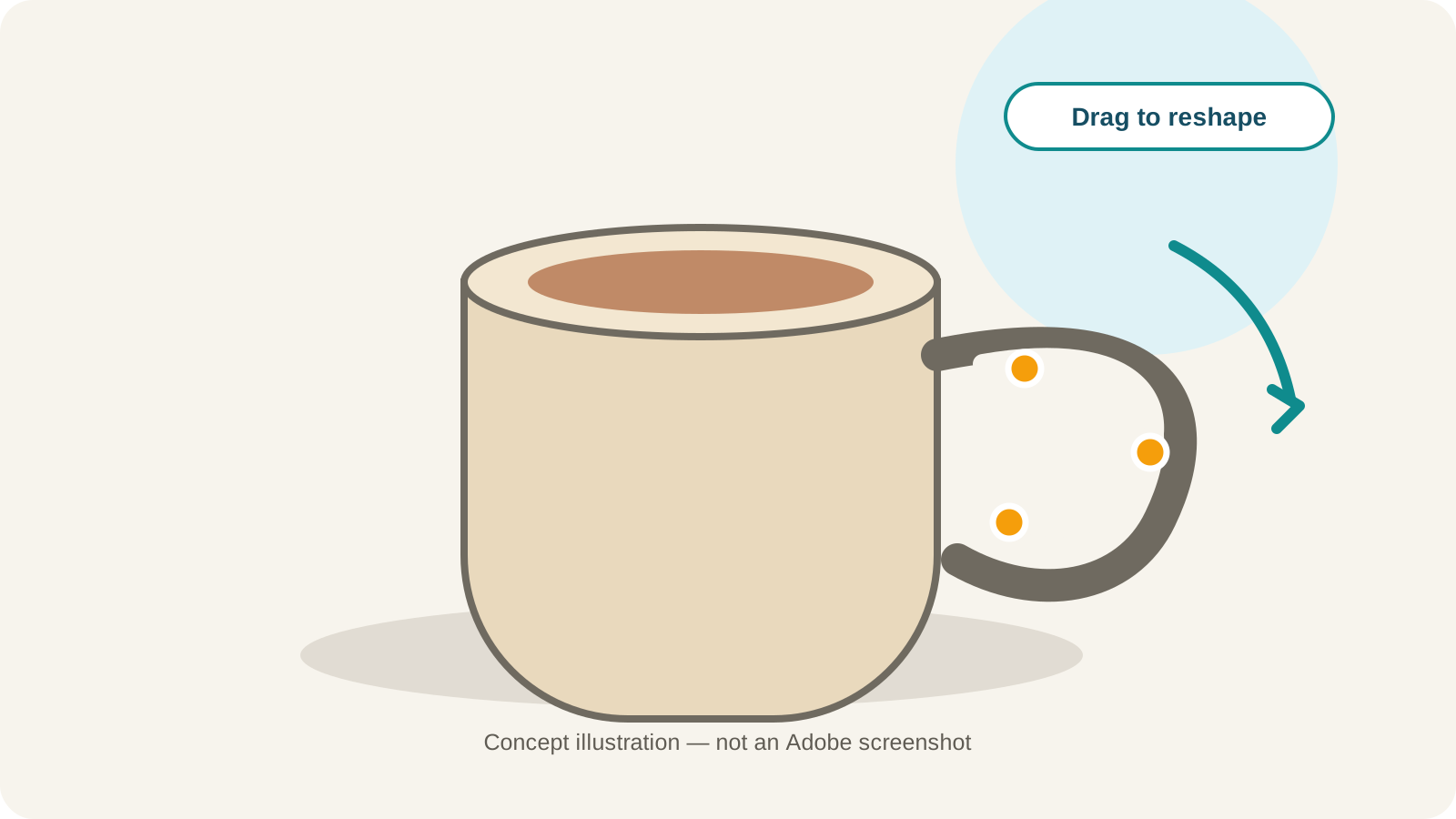
I stedet for gentagne gange at bede en AI-model om at gøre en form højere, bredere, rundere eller en smule anderledes, kan du justere den relevante visuelle detalje ved at trække i et kontrolpunkt.
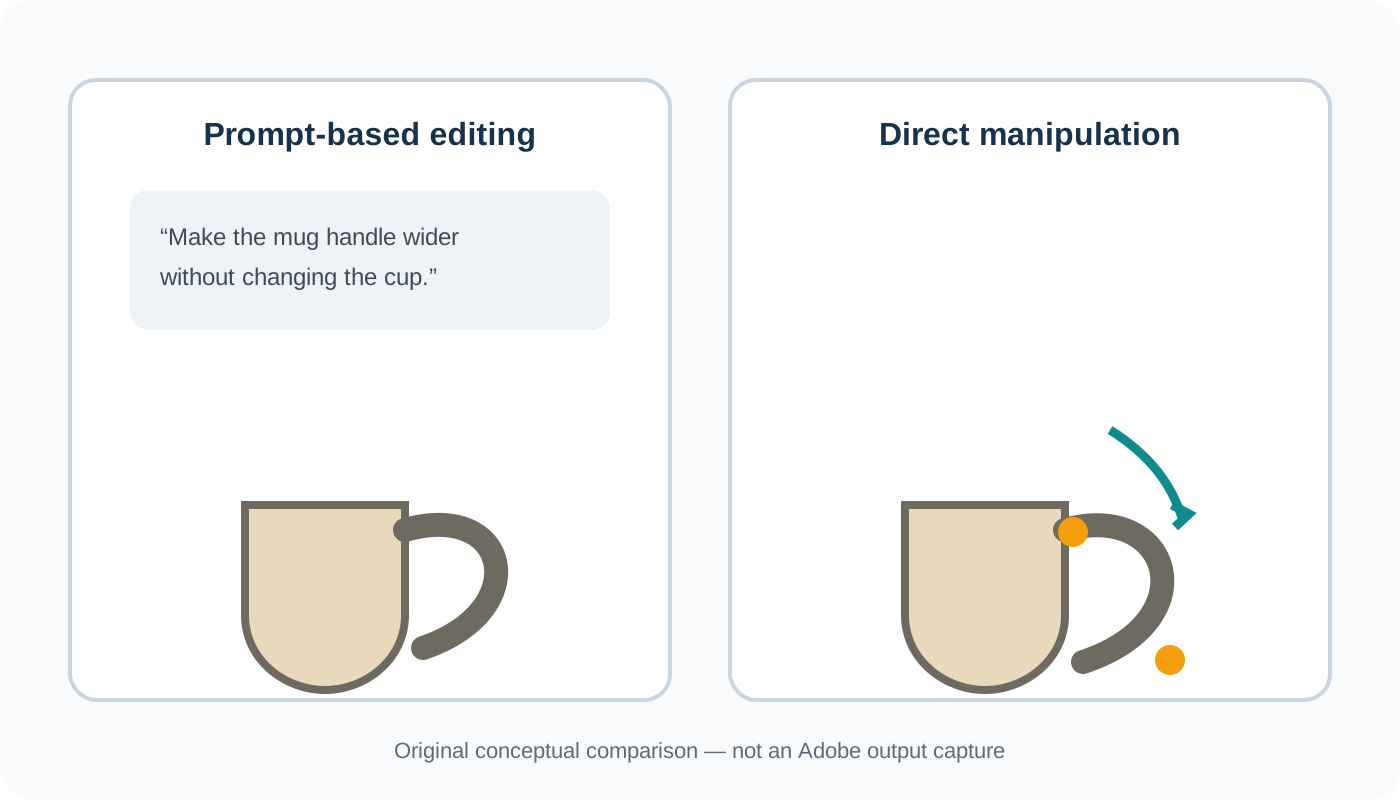
Forestil dig et keramikkrus med et håndtag, der ser for smalt ud. Med traditionel prompt-baseret billedredigering ville du måske skrive: “Gør krusets håndtag bredere, mens koppen, materialet, lyssætningen og baggrund forbliver uændret.” Hvis resultatet ikke er rigtigt, omskriver du instruktionen og prøver igen.
Project Hands On udforsker en anden tilgang: Brug AI til at identificere en redigerbar del af billedet og lad dig ændre formen direkte. Det er et skift fra at beskrive, hvad du ønsker, til at vise softwaren, hvad du mener.
Udforsk den officielle forhåndsvisningFigur 1 · Konceptillustration
Hvorfor udforsker Adobe træk-baseret AI-billedredigering?
AI-billedredigering er blevet bemærkelsesværdigt fleksibel. Du kan beskrive et objekt, bede om en visuel justering og generere et nyt resultat. Men præcise rettelser er stadig frustrerende.
Forestil dig, at du har lavet en produktillustration. Næsten alt er rigtigt: farven, formen, lyssætningen, kompositionen og baggrund. Én ting irriterer dig: håndtaget er en smule for kort.
Du beder din billedredaktør om at forlænge håndtaget. Resultatet ser måske bedre ud, men måske bliver håndtaget for tykt, koppen ændrer form, eller billedet får en detalje, der ikke var i originalen. Du prøver en anden prompt, derefter en tredje.
Problemet er ikke altid billedmodellens evne til at foretage ændringen. Nogle gange er det interfacet mellem din intention og redigeringen.
Ord er stærke til at forklare en idé, men de er ikke altid den nemmeste måde at beskrive geometri på. En træk-bevægelse kan kommunikere noget mere umiddelbart: flyt denne kurve udad, gør denne sektion højere, træk denne kant mod venstre, og juster denne del, mens du tager højde for det omkringliggende billede.
Project Hands On undersøger, om AI kan oversætte disse direkte bevægelser til nyttige billedredigeringer. For kreative er den interessante mulighed større kontrol over små revisioner – ikke blot at generere flere billeder.
- Move this curve outward.
- Gør denne sektion lidt højere.
- Træk denne kant mod venstre.
- Juster denne del, mens du er opmærksom på det omgivende billede.
Hvordan fungerer Adobe Project Hands On?
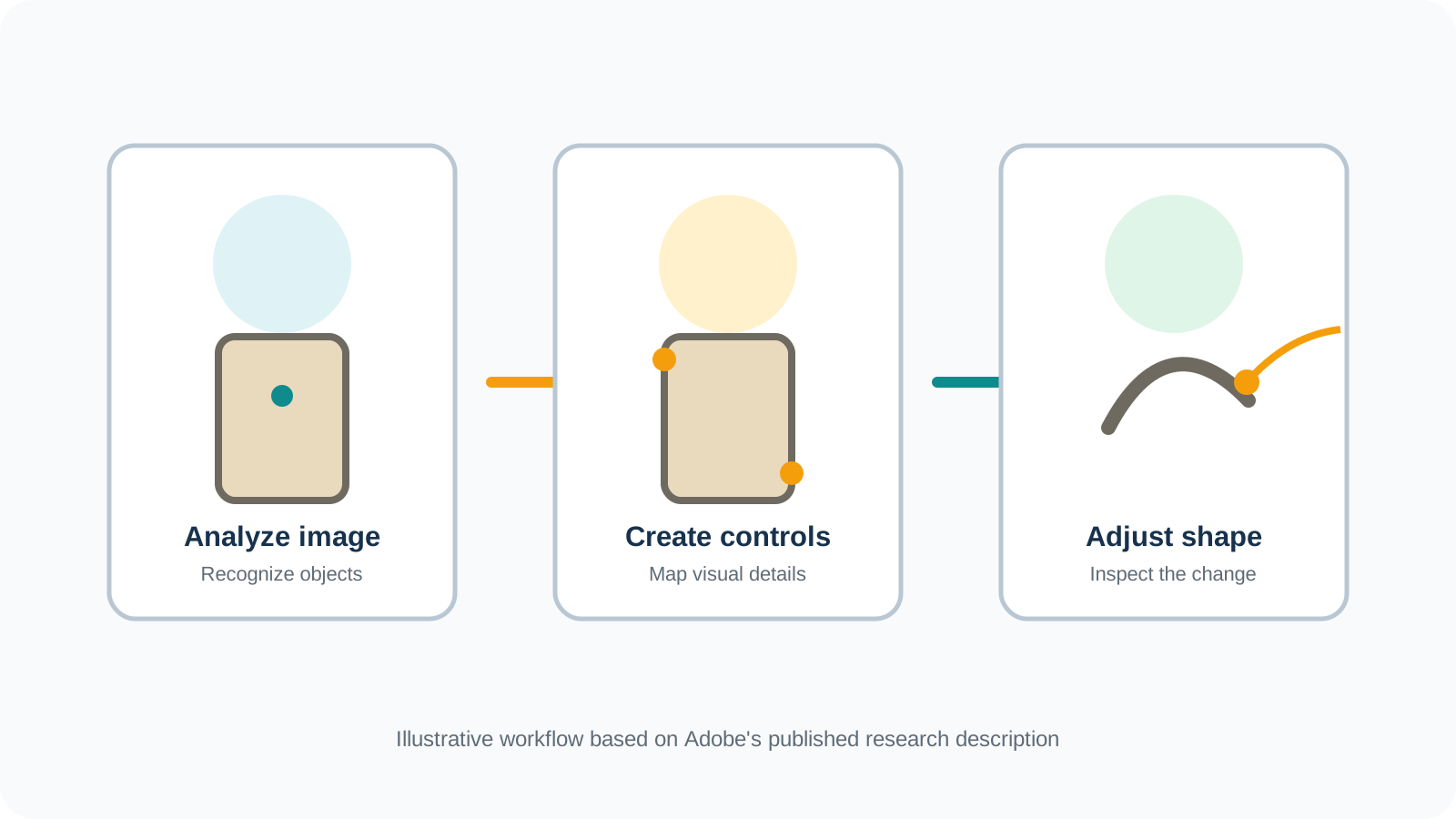
Adobe beskriver en arbejdsgang, der kombinerer billedforståelse med interaktive kontrolpunkter. På et overordnet plan følger den tre idéer.
1. AI analyserer billedet
Systemet undersøger visuelt indhold for at identificere genkendelige objekter og aspekter af deres struktur. Adobe oplyser, at forskningen bruger objektsegmentering og vision-language-modeller til at hjælpe med at forstå, hvad der er til stede. Et billede behandles ikke længere kun som en flad samling af farvede pixels; systemet forsøger at genkende meningsfulde dele, der kan justeres. Denne forståelse er et estimat, og et billede afslører ikke hver eneste skjulte overflade eller den oprindelige geometri af et objekt.
2. Systemet opretter kontrolpunkter på lærredet
I stedet for at bede dig om at beskrive en redigering udelukkende gennem tekst, genererer systemet kontrolpunkter, der svarer til dele af billedet. Adobes officielle eksempel inkluderer kontrolpunkter forbundet med håndtaget på et krus. Disse kontrolpunkter lader den kreative manipulere udseendet af den del af objektet.
3. Den kreative foretager en direkte justering
Du interagerer med kontrolpunkterne og inspicerer det resulterende billede. Målet er at foretage en lille, meningsfuld ændring, mens den bredere kreative retning bevares – for eksempel at gøre et krushåndtag bredere uden at redesigne hele produktet. Project Hands On udforsker, hvordan man får den proces til at føles tættere på direkte visuel redigering og mindre som en samtale med gentagne prompts.
Dette er en eksperimentel tilgang. Forhåndsvisningen garanterer ikke, at ethvert billede, objekt eller enhver justering vil opføre sig perfekt.
Figur 2 · Sådan fungerer konceptet
Sådan prøver du Adobe Project Hands On
Adobe tilbyder en forsknings-preview via Adobe Labs. Da dette er en eksperimentel oplevelse, kan kontroller, adgangskrav, understøttede input og eksportmuligheder ændre sig. Følgende arbejdsgang er en praktisk måde at udforske værktøjet på, og det er ikke en garanti for, at hvert trin bruger en permanent fastlåst brugerflade.
Trin 1: Åbn den officielle Adobe-preview
Besøg Project Hands On-siden på Adobe Labs. Følg det officielle link 'Try Project Hands On now' til preview-versionen. Du kan også besøge det direkte indgangspunkt til previewet. Hvis Adobe beder dig om at logge ind eller acceptere vilkår for previewet, skal du følge de instruktioner, som Adobe viser.
Trin 2: Vælg et simpelt billede at eksperimentere med
Et godt første eksperiment er et billede med ét genkendeligt objekt med en tydeligt defineret form. Overvej et keramikkrus med et synligt håndtag, en simpel stol med et tydeligt ryglæn, en stiliseret illustration af et objekt eller et produktkoncept med en genkendelig silhuet. Start med et billede, du ejer eller har tilladelse til at redigere. Undgå fortrolige klientaktiver eller følsomme personlige billeder, mens du evaluerer en eksperimentel tjeneste.
Trin 3: Led efter billedbevidste kontroller
Undersøg de kontroller, der er gjort tilgængelige for det valgte billede. Forskningskonceptet er at generere interaktive håndtag ud fra billedets indhold. Led efter en kontrol, der svarer til den detalje, du ønsker at ændre, og vælg én simpel justering frem for at forsøge at redesigne hele scenen.
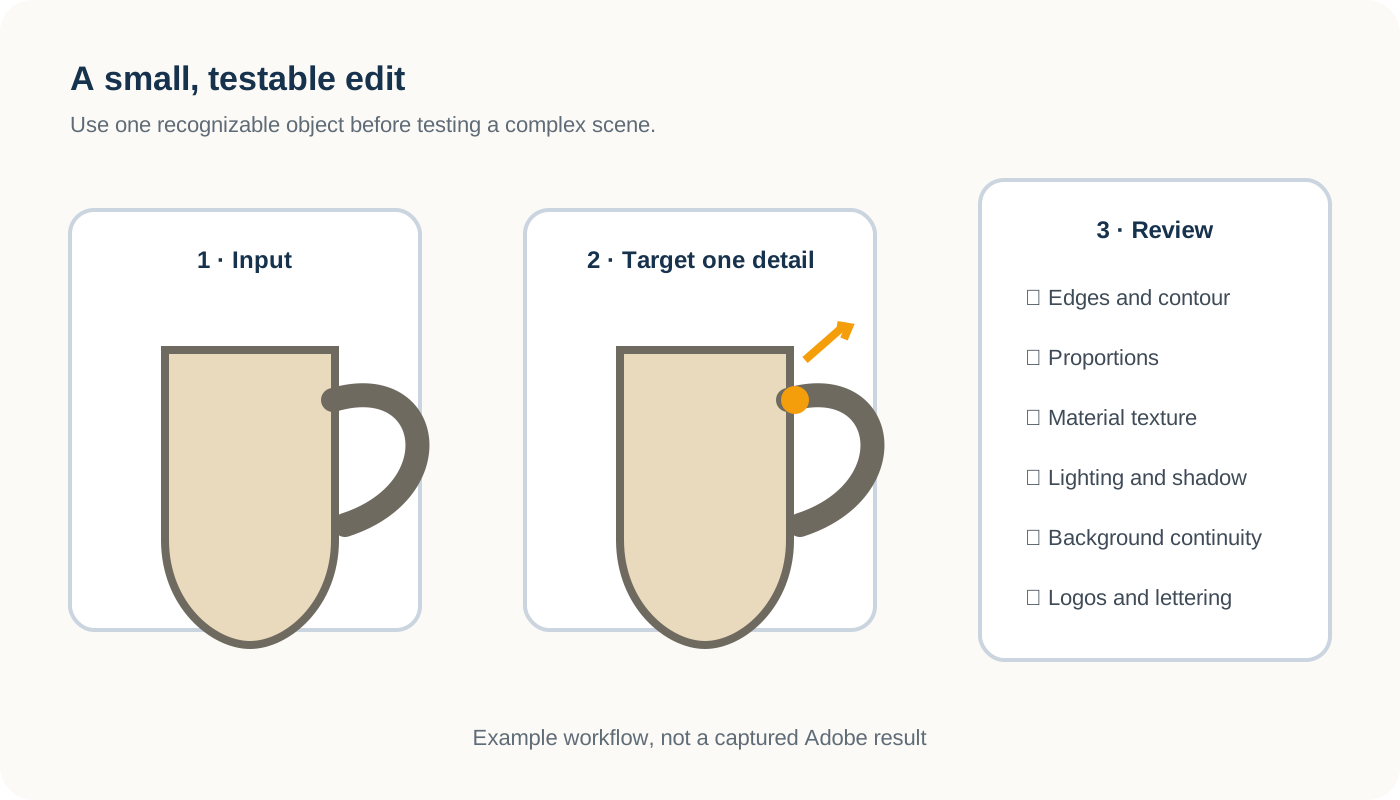
Trin 4: Juster én detalje
Hvis en passende træk-kontrol er tilgængelig, skal du flytte den gradvist. Prøv en lille ændring af en kurve, kontur eller proportion, og sammenlign derefter det justerede resultat med originalen. Vurder, om den ønskede del ændrede sig uden uventet at ændre de dele, du ønskede at bevare.
Trin 5: Gennemgå resultatet grundigt
Se nøje på objektets kanter og konturer, form og proportioner, materialer og teksturer, lys og skygger, baggrundens kontinuitet samt logoer, tekst eller genkendelige produktdetaljer. Et vellykket resultat bør ikke kun bedømmes i miniaturestørrelse; evaluer det ud fra det oprindelige redigeringsmål.
Trin 6: Gem eller foretag eksport, kun hvis previewet understøtter det
Hvis Adobe tilbyder en eksport- eller gem-mulighed, skal du følge de aktuelle instruktioner. Gå ikke ud fra, at previewet understøtter lagdelt PSD, gennemsigtig PNG, fortrydelseshistorik eller et specifikt produktionsformat, medmindre disse muligheder er synlige og dokumenterede. Behold det originale kildebillede til sammenligning.
Trin 7: Beslut om direkte manipulation passer til din opgave
Spørg dig selv, om det blev lettere at kommunikere redigeringen ved at trække i objektet, om justeringen var forudsigelig, om andre dele forblev acceptable, og om du ville bruge interaktionen til lignende rettelser. Disse spørgsmål er mere nyttige end at behandle et enkelt eksperimentelt resultat som bevis på, at værktøjet kan erstatte en komplet arbejdsgang for billedredigering.
Trin 5: Gennemgå resultatet grundigt
- ✓ Objektets kanter og konturer
- ✓ Form og proportioner
- ✓ Materialer og teksturer
- ✓ Lys og skygger
- ✓ Baggrundens kontinuitet
- ✓ Logoer, tekst og genkendelige produktdetaljer
Figur 3 · Krus-eksperiment
Hvad kan du bruge Project Hands On til?
Udforskning af produktkoncepter
Direkte kontroller kan gøre det lettere at udforske en lidt anderledes silhuet for en lampe, højttaler, stol eller et køkkentilbehør, mens den eksisterende visuelle retning bevares. Et AI-redigeret produktbillede er ikke en teknisk præcis gengivelse af et fysisk produkt.
Finjustering af AI-genereret grafik
Et AI-genereret billede kan være meget tæt på det, du ønsker, hvor kun en buet kant, dekorativ form eller en lille proportion kræver opmærksomhed. En målrettet justering kan være mere tiltalende end at generere hele billedet forfra.
Illustration og konceptkunst
En illustrator kan ønske at finjustere et objekt i en scene, mens den overordnede stil bevares, såsom at ændre silhuetten af en fantasy-rekvisit eller justere en miljømæssig form.
Målrettede fotografiske rettelser
Direkte kontroller kan hjælpe fotografer med at finjustere visse visuelle detaljer, men billedmanipulation kræver kontekst. At ændre et fiktivt koncept er noget andet end at ændre dokumentariske beviser eller vildlede omkring et produkt, der sælges til forbrugere.
Project Hands On vs. traditionel prompt-baseret AI-redigering
Disse to tilgange er ikke nødvendigvis konkurrenter. De er forskellige måder at udtrykke kreativ hensigt på.
| Spørgsmål | Prompt-baseret redigering | Praktisk projekt |
|---|---|---|
| Hvordan kommunikerer du en ændring? | Describe the change in words | Manipuler genererede kontroller på lærredet |
| Bedste udgangspunkt | A change that is easy to describe | En detalje, der måske er lettere at justere visuelt |
| Hvordan finjusterer du det? | Revise the instruction and review another result | Juster en tilgængelig kontrol og inspicer resultatet |
| Primær styrke | Flexible semantic instructions | Mere umiddelbar interaktion med den visuelle struktur |
| Vigtigste begrænsning | Prompts may be ambiguous | Kontroller afhænger af billedet og det eksperimentelle system |
En prompt er fantastisk, når du vil ændre en scenes betydning, f.eks. at forvandle en have i dagslys til en aftenscene. Det kan være mere naturligt at trække, når problemet er geometrisk, f.eks. at gøre et buet håndtag lidt bredere. En fremtidig kreativ arbejdsgang vil måske kombinere begge dele.
Figure 4 · Prompt versus drag
Project Hands On vs. Photoshop Puppet Warp
Photoshop tilbyder allerede værktøjer til direkte manipulation. Et eksempel er Puppet Warp, som lader brugere oprette og flytte nåle for at deformere valgt grafik.
Forskningen fokuserer på at bruge AI-billedforståelse til at opbygge kontroller, der afspejler indholdet i et billede. Det er anderledes end manuelt at definere en deformation med et traditionelt forvrængningsnet (warp mesh).
Puppet Warp forbliver en praktisk, veletableret redigeringsfunktion. Project Hands On er stadig en eksperimentel forskningsoplevelse. Det ville være for tidligt at sige, at Project Hands On erstatter Puppet Warp, tilbyder den samme præcision eller vil blive en standard Photoshop-funktion.
Det mere nyttige spørgsmål er, om indholdsbevidste kontroller kan reducere opsætningen og gøre komplekse visuelle ændringer lettere for skabere at udtrykke.
Officiel reference: Adobe's Project Hands On-oversigt ↗Project Hands On vs. Image to Layers: Hvad er forskellen?
Project Hands On og billedlagsejparation adresserer forskellige redigeringsproblemer.
Med Project Hands On er det interessante spørgsmål: "Hvordan kan jeg ændre formen på noget, der allerede er i mit billede?" Med Image to Layers er spørgsmålet: "Hvordan kan jeg adskille de forskellige ting i mit billede, så jeg kan redigere dem uafhængigt af hinanden?"
Forestil dig et produktfoto, der indeholder et krus, en lille notesbog, en plante og en baggrund. Hvis krusets håndtag skal have en anden form, kan en grænseflade til direkte manipulation være nyttig. Hvis du vil flytte krusem, skjule planten, ændre baggrunden eller arbejde med flere visuelle elementer uafhængigt, har du brug for en anden slags kontrol. Det er her, billedlag bliver værdifulde.
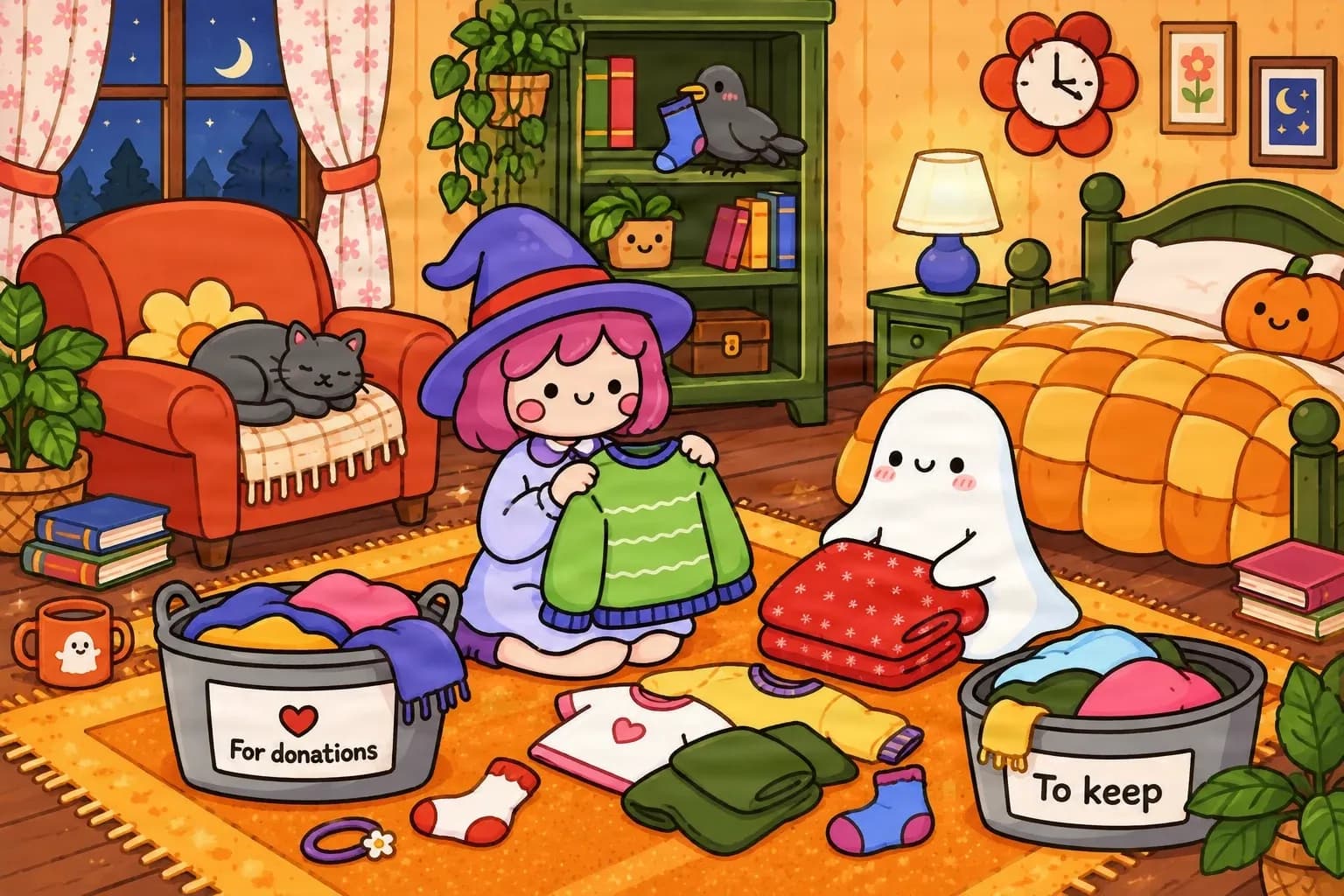
Original illustration
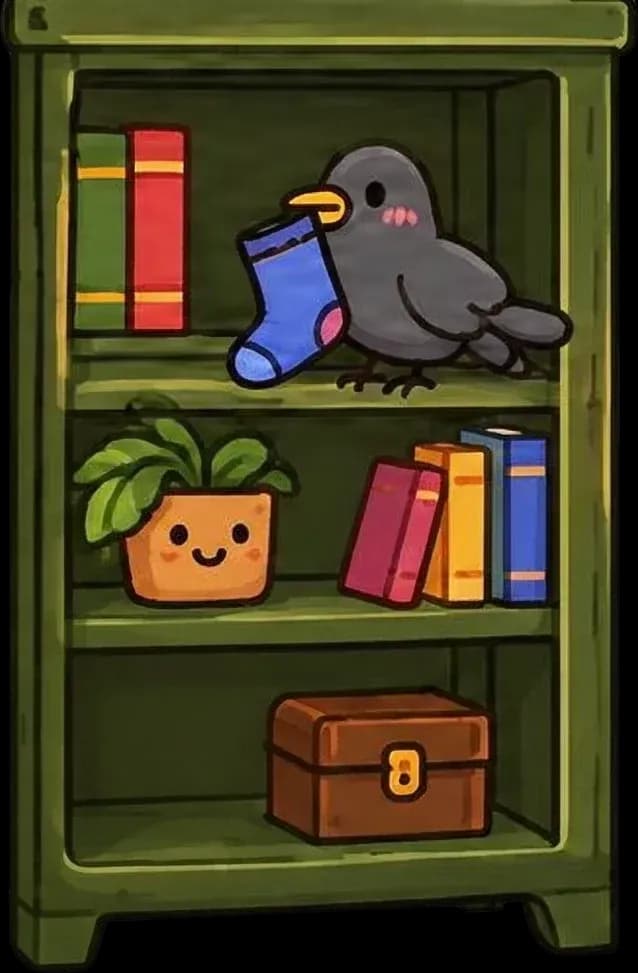



Valgte gennemsigtige lag
Genereret med ImageToLayers fra den viste kildeillustration. Dette er et ægte eksempel på adskillelse af lag, ikke et output fra Project Hands On.
Hvad Image to Layers gør
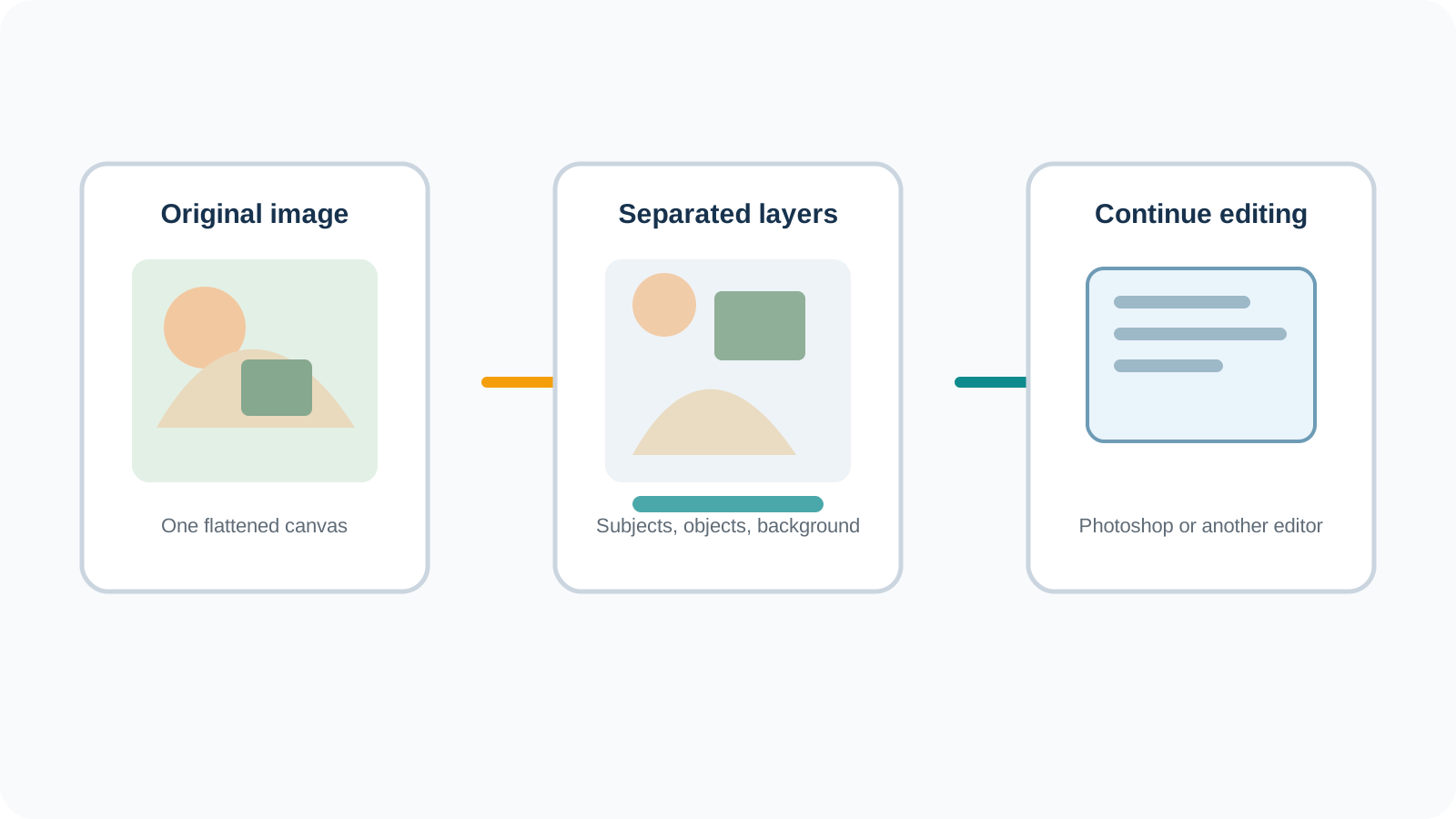
Image to Layers analyserer et fladt billede og genererer separate rasterbilledlag for genkendelige visuelle elementer. Afhængigt af det originale billede og arbejdsgangen kan resultatet indeholde motiver, objekter, forgrundsindhold og baggrundsområder. Du kan gennemgå outputtet og eksportere understøttede billedaktiver til yderligere redigering.
Hvad lagadskillelse ikke gør
At adskille objekter er ikke det samme som at oprette en smart formredigeringskontrol. Et adskilt kruslag indeholder ikke automatisk justerbar håndtagsgeometri. En laggenerator kan ikke gendanne den originale kunstners fuldstændige Photoshop-projekt, redigerbare tekst, vektorgrafik eller designhistorik fra et fladtrykt billede.
Hvornår en lagdelt PSD hjælper
Hvis du har brug for at fortsætte i Photoshop, kan en lagdelt PSD give dig individuelle rasterelementer at arbejde med. Resultatet kræver gennemgang og skal muligvis oprydning. Det er ikke en rekonstruktion af det originale redigerbare projekt.
- Skjul eller genplacer et motiv
- Skift layoutet på en komposition
- Juster separate visuelle områder
- Opret alternative arrangementer
- Erstat en baggrund
- Hold dele af et billede tilgængelige for senere revisioner
En praktisk arbejdsgang: Fra et færdigt billede til mere redigerbar grafik
Selv uden et direkte manipuleringssystem kan skabere gøre flade billeder mere fleksible ved at adskille de dele, de ønsker at ændre.
Trin 1: Start med et færdigt billede
Brug en illustration, et produktfoto eller et design, du selv ejer. Lav en liste over de visuelle elementer, du måske vil ændre uafhængigt af hinanden.
Trin 2: Generer det første sæt lag
Åbn Image to Layers, upload et understøttet billede, og brug den eksisterende arbejdsgang til laggenerering. Sigt efter en nyttig opdeling frem for det flest mulige lag.
Trin 3: Undersøg opdelingen
Gennemgå, om genkendelige motiver og objekter er blevet adskilt på en måde, der understøtter din redigeringsopgave. Hold øje med ufuldstændige kanter, uønskede overlapninger eller uventede ændringer i genkendelige detaljer. AI har estimeret alle skjulte områder, der ikke var synlige i originalen.
Trin 4: Foretag eksport og fortsæt redigering
Download de understøttede output-aktiver. Hvis dit arbejde kræver Photoshop, skal du bruge et lagdelt PSD, når det er tilgængeligt, og beholde kildebilledet til sammenligning.
Trin 5: Finjuster kun det, du har brug for
Flyt, skjul, erstab eller juster de adskilte rasterelementer på anden vis. Hvis et objekt skal have ændret sin form, har du muligvis stadig brug for et egnet billedredigerings- eller transformationsværktøj. Lagopdeling og direkte manipulation kan supplere hinanden, men de kan ikke erstattes af hinanden.
Figur 6 · Lag-arbejdsgang
Er Adobe Project Hands On tilgængelig nu?
Pr. 12. november 2026 angiver Adobe Project Hands On som en forskningsforhåndsvisning. Adobe tilbyder et officielt startpunkt gennem Adobe Labs, hvilket gør det muligt at udforske eksperimentet under hensyntagen til den aktuelle forhåndsvisningsgrænseflade, adgangsbetingelser og tilgængelighed.
En eksperimentel forhåndsvisning er ikke det samme som en fuldt udgivet kommerciel funktion. Adobe har ikke fastsat en generel udgivelsesdato i Photoshop for Project Hands On.
Der er heller ikke grundlag for at antage, at forhåndsvisningen inkluderer et permanent gratis niveau, standard Photoshop-dokumenteksport eller en produktionsklar redigeringstjeneste. Behandl det som forskningssoftware, og bekræft de aktuelle vilkår og funktioner, før du er afhængig af det til vigtigt arbejde.
Prøv praksisprojektet på Adobe Labs ↗Hvad skal der stadig forbedres?
Hvor forudsigelige er betjeningselementerne?
En skyder eller et håndtag er kun værdifuldt, hvis brugerne kan forstå, hvad det vil ændre. En præcis udseende grænseflade garanterer ikke automatisk en præcis redigering.
Kan det bevare identitet og detaljer?
Produkter, tøj og illustrationer kan indeholde logoer, materialeteksturer, mærkater og små visuelle træk. En lokal formændring bør undersøges for utilsigtede ændringer andre steder.
Kan det håndtere komplekse scener?
Et simpelt krus er anderledes end en overfyldt illustration med overlappende objekter, refleksioner, gennemsigtig overflader og kompliceret belysning. Billedforståelse bliver sværere, når grænserne er tvetydige.
Kan skabere fortsætte med at redigere resultatet?
Outputformater, redigeringshistorik, reproducerbarhed og kompatibilitet med eksisterende software betyder alt sammen. Det bør ikke antages, at forskningsforhåndsvisningen leverer specifikke eksportmuligheder, før de er bekræftede.
Vil dette blive en Photoshop-funktion?
Det er fortsat usikkert. Adobe MAX Sneaks demonstrerer eksperimentelle idéer. Noget forskning kan påvirke fremtidige produkter, men en offentlig demo garanterer ikke en bestemt lancering eller integration.
Det store billede: AI-redigering bevæger sig ud over prompt-boksen
AI-billedskabelse startede med en simpel og kraftfuld idé: beskriv det, du ønsker, og generer det derefter. Men skabere stopper sjældent efter det første resultat. De har brug for at revidere detaljer, bevare vellykkede beslutninger, sammenligne alternativer og fortsætte arbejdet.
Det er her, grænseflader bliver lige så vigtige som de underliggende modeller. Project Hands On peger mod en mulig fremtid: AI fortolker billedet, men skaberen kommunikerer præcis hensigt gennem direkte visuel interaktion.
Billedlagopdeling adresserer en anden del af den samme større udfordring: at gøre et færdigt billede mere redigerbart, efter det allerede er blevet skabt. Ingen af tilgangene løser hvert eneste redigeringsproblem, men begge afspejler et skift fra blot at producere et billede til at give skabere mere kontrol over det, der sker derefter.
Afsluttende tanker
Adobe Project Hands On er interessant, fordi det udforsker en velkendt kreativ adfærd: at se noget i et billede og ønske at flytte eller omforme det direkte.
I stedet for at omdanne den intention til en kompliceret sætning, sigter forskningen mod at placere nyttige kontrolfunktioner der, hvor værket faktisk befinder sig.
Tilgangen er lovende, men den er stadig eksperimentel. Ydeevne, adgang og produktionskompatibilitet skal evalueres i forhold til reelle opgaver.
Vælg din redigeringsmetode baseret på problemet. Hvis du har brug for at ændre et objekts form, bør du udforske direkte manipulation og passende billedredigeringsværktøjer. Hvis du har brug for at adskille objekter, baggrunde og andre visuelle elementer til uafhængig redigering, bør du bruge et workflow med billedlag.
Vil du omdanne et færdigt billede til redigerbare dele?
Når dit mål er uafhængig kontrol over motiver, objekter og baggrunde, er det bedre at starte med en gennemprøvet lag-workflow i stedet for at gå ud fra, at et eksperimentelt preview kan genopbygge en produktionsklar PSD.
Kilder og yderligere læsning
- Adobe MAX 2026 Sneaks: En forsmag på fremtidens kreativitet ↗
- Adobe Labs — Project Hands On ↗
- Project Hands On Research Preview ↗
- Adobe Labs Playground ↗
Uafhængig redaktionel dækning af ImageToLayers. Denne artikel er ikke tilknyttet eller godkendt af Adobe.
Trin 1
Trin 1: Åbn den officielle Adobe-preview
Besøg Project Hands On-siden på Adobe Labs. Følg det officielle link 'Try Project Hands On now' til preview-versionen. Du kan også besøge det direkte indgangspunkt til previewet. Hvis Adobe beder dig om at logge ind eller acceptere vilkår for previewet, skal du følge de instruktioner, som Adobe viser.
Trin 2
Trin 2: Vælg et simpelt billede at eksperimentere med
Et godt første eksperiment er et billede med ét genkendeligt objekt med en tydeligt defineret form. Overvej et keramikkrus med et synligt håndtag, en simpel stol med et tydeligt ryglæn, en stiliseret illustration af et objekt eller et produktkoncept med en genkendelig silhuet. Start med et billede, du ejer eller har tilladelse til at redigere. Undgå fortrolige klientaktiver eller følsomme personlige billeder, mens du evaluerer en eksperimentel tjeneste.
Trin 3
Trin 3: Led efter billedbevidste kontroller
Undersøg de kontroller, der er gjort tilgængelige for det valgte billede. Forskningskonceptet er at generere interaktive håndtag ud fra billedets indhold. Led efter en kontrol, der svarer til den detalje, du ønsker at ændre, og vælg én simpel justering frem for at forsøge at redesigne hele scenen.
Trin 4
Trin 4: Juster én detalje
Hvis en passende træk-kontrol er tilgængelig, skal du flytte den gradvist. Prøv en lille ændring af en kurve, kontur eller proportion, og sammenlign derefter det justerede resultat med originalen. Vurder, om den ønskede del ændrede sig uden uventet at ændre de dele, du ønskede at bevare.
Trin 5
Trin 5: Gennemgå resultatet grundigt
Se nøje på objektets kanter og konturer, form og proportioner, materialer og teksturer, lys og skygger, baggrundens kontinuitet samt logoer, tekst eller genkendelige produktdetaljer. Et vellykket resultat bør ikke kun bedømmes i miniaturestørrelse; evaluer det ud fra det oprindelige redigeringsmål.
Trin 6
Trin 6: Gem eller foretag eksport, kun hvis previewet understøtter det
Hvis Adobe tilbyder en eksport- eller gem-mulighed, skal du følge de aktuelle instruktioner. Gå ikke ud fra, at previewet understøtter lagdelt PSD, gennemsigtig PNG, fortrydelseshistorik eller et specifikt produktionsformat, medmindre disse muligheder er synlige og dokumenterede. Behold det originale kildebillede til sammenligning.
Trin 7
Trin 7: Beslut om direkte manipulation passer til din opgave
Spørg dig selv, om det blev lettere at kommunikere redigeringen ved at trække i objektet, om justeringen var forudsigelig, om andre dele forblev acceptable, og om du ville bruge interaktionen til lignende rettelser. Disse spørgsmål er mere nyttige end at behandle et enkelt eksperimentelt resultat som bevis på, at værktøjet kan erstatte en komplet arbejdsgang for billedredigering.
Ofte stillede spørgsmål om Adobe Project Hands On
Hvad er Adobe Project Hands On?
Project Hands On er et eksperimentelt AI-billedredigeringssystem fra Adobe, som genererer interaktive kontrolelementer direkte på lærredet. Det er designet til at lade skabere justere genkendelige visuelle detaljer direkte i stedet for at formulere enhver ændring via tekstprompter.
Hvornår blev Adobe Project Hands On offentliggjort?
Adobe præsenterede det under Adobe MAX 2026 Sneaks, med en officiel offentlig oversigt dateret den 11. november 2026.
Hvordan fungerer Project Hands On?
Ifølge Adobe anvender projektet billedforståelse, herunder objektsegmentering og vision-language-modeller, til at skabe indholdsbevidste styringselementer, som brugere kan manipulere direkte på lærredet.
Kan jeg prøve Adobe Project Hands On?
Adobe har stillet en officiel forsknings-preview til rådighed via Adobe Labs. Besøg den officielle Project Hands On-side og følg preview-linket. Den faktiske adgang og de understøttede funktioner kan ændre sig.
Er Project Hands On tilgængeligt i Photoshop?
Det bør ikke betragtes som en generelt tilgængelig Photoshop-funktion. Adobe betegner det i øjeblikket som en forsknings-preview og ikke som en standardfunktion i Photoshop.
Er Project Hands On gratis?
Adobes offentlige forskningsbeskrivelse fastsætter ikke en permanent gratis version eller en standardpris. Tjek de gældende adgangsbetingelser og vilkår for previewet i stedet for at gå ud fra, at det er gratis.
Kan Project Hands On redigere AI-genererede billeder?
Adobe fremhæver finjustering af AI-genereret grafik som et muligt anvendelsesområde. Kvaliteten af en specifik redigering afhænger af inputbilledet og hvad denne forsknings-preview er i stand til at håndtere.
Kan jeg ændre formen på et objekt ved at trække i det?
Det er selve kerneidéen i forskningen. Adobe beskriver kontrolelementer direkte på lærredet, herunder et eksempel på ændring af formen på en hank på et krus.
Hvordan adskiller Project Hands On sig fra redigering med tekstprompter?
Prompt-baseret redigering formidler ændringer via sprog. Project Hands On udforsker muligheden for at foretage visse justeringer gennem direkte interaktion med billedbevidste kontrolelementer.
Hvordan adskiller Project Hands On sig fra Photoshop Puppet Warp?
Puppet Warp bruger et netværk og brugerdefinerede knappenåle til deformering. Project Hands On udforsker i stedet at generere kontekstbevidste kontrolelementer ud fra en analyse af billedet.
Opretter Project Hands On redigerbare PSD-lag?
Adobes beskrivelse af Project Hands On fokuserer på direkte billedmanipulation. Den angiver ikke eksport til PSD med lag som en understøttet funktion. Du bør derfor ikke gå ud fra, at previewet opretter uafhængige Photoshop-lag.
Hvad er forskellen på Project Hands On og Image to Layers?
Project Hands On udforsker ændring af specifikke former og visuelle detaljer gennem direkte manipulation. Image to Layers opretter separate rasterbilledlag ud fra et fladt billede, så genkendelige elementer kan redigeres uafhængigt.
Kan Project Hands On bevare produktlogoer og præcise dimensioner?
Det bør man ikke gå ud fra. AI-redigeringer kan ændre genkendelige detaljer, og et eksperimentelt visuelt redigeringssystem garanterer ikke præcision i dimensioner eller produktidentitet. Kontroller altid resultatet, før du bruger det i en kommerciel eller teknisk sammenhæng.
Bliver Adobe Project Hands On en permanent funktion i Photoshop?
Adobe har ikke offentliggjort en garanteret lanceringsdato eller permanent integration i Photoshop. Det er fortsat et forskningsprojekt, og dets fremtid afhænger af videre udvikling og feedback.
Næste trin
Forvandl et færdigt billede til redigerbare dele
Når dit mål er uafhængig kontrol over motiver, objekter og baggrunde, er det bedre at starte med en gennemprøvet lag-workflow i stedet for at gå ud fra, at et eksperimentelt preview kan genopbygge en produktionsklar PSD.
Ask AI about this page
Continue exploring this page with your preferred AI assistant.