
Sådan forvandler du produktbilleder til redigerbare reklamelag for hurtigere kreativ produktion
Et produktbillede starter måske som et genanvendeligt aktiv, men når det først er placeret i en færdig annonce, et banner, et opslag på sociale medier eller en kampagnegrafik, bliver produktet, overskriften, logoet, tilbudsskiltet og baggrunden ofte fladet ud til ét billede. Ad to Layers giver dig et nyt, redigerbart udgangspunkt, når den originale PSD- eller Figma-fil mangler.
På denne side
Problemet
En flad produktannonce låser produktet, teksten, grafikken og baggrunden sammen.
Det bedre udgangspunkt
Gendan disse elementer som separate dele, før du laver den næste kampagnevariant.
Bedst til
Produktannoncer, social media-indhold, bannere, plakater, e-handelstilbud og ældre aktiver, hvor kildefilerne mangler.
Ad to Layers
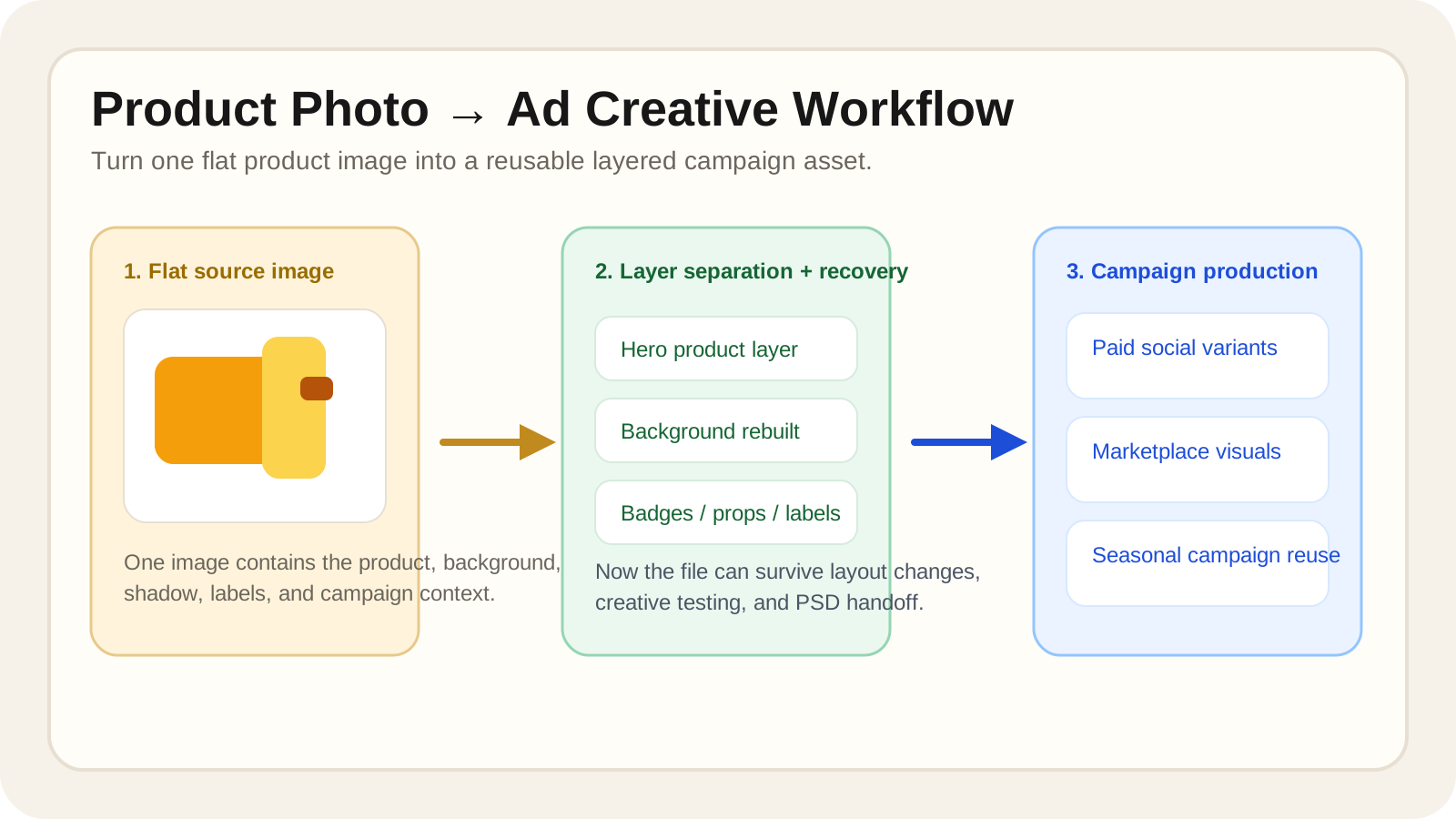
Annoncen er færdig. Kampagnen er det ikke.
En flad JPG, PNG eller WebP gør selv små ændringer til en rekonstruktionsopgave: opdatering af en overskrift, flytning af produktet, udskiftning af et tilbud, ændring af billedformat eller forberedelse til et andet sprog. Problemet er ikke, at det kreative materiale ser dårligt ud. Problemet er, at det ikke længere har en struktur.
Baggrundsfjernelse hjælper, når du kun har brug for en fritlægning. En annonce indeholder mere: produktbilleder, tekst, logoer, tilbud, grafiske detaljer og en baggrund. Ad delayering forsøger at gendanne en bredere designstruktur.
Hvad Ad to Layers kan gendanne
Produktbilleder
Adskil hovedproduktet, så det kan flyttes eller genbruges.
Tekst
Gendan overskrifter, brødtekst, tilbud og registreret tekst separat.
Logoer
Isoler synlige varemærker, når de er identificerbare i det kreative materiale.
Grafik og baggrund
Adskil badges, dekorationer og baggrunden for lettere tilpasning.
Redigerbar tekst eller bevaret typografi?
Vælg Redigerbar tekst, når du forventer at skulle omskrive teksten. Vælg Bevar typografi, når det visuelle udtryk er vigtigere end at ændre ordene. Font-matching er en tilnærmelse, så tjek typografi, afstand, linjeskift og vigtig brand-tekst, før du publicerer.
- 1.Upload det færdige JPG-, PNG- eller WebP-kreativ.
- 2.Vælg hvordan registreret tekst skal håndteres.
- 3.Lad Ad to Layers rekonstruere de elementer, der kan gendannes.
- 4.Gennemgå produktets troskab, typografi, logoer, overlap og rekonstruerede områder.
- 5.Fortsæt redigeringen ud fra den gendannede struktur.
Hvor redigerbare annoncelag hjælper mest
Hvis du starter med et almindeligt produktbillede, skal du bruge Image to Layers. Hvis produktet allerede er inde i en designet annonce, et banner, en plakat eller en kampagnegrafik, er Ad to Layers det bedre valg.
Hvad rekonstruktionen ikke kan gendanne
Et fladt billede indeholder ikke Figma-komponenter, redigeringshistorik, skjulte lag, originale masker, Smart Objects, skrifttyper, blend modes eller vektorkildefiler. AI-genereret rekonstruktion er et hurtigere redigerbart udgangspunkt, ikke en byte-for-byte gendannelse. Gennemgå logoer, emballage, lille tekst, skygger, overlap og skjulte områder, før du publicerer.
Trin 1
Upload det originale produktbillede
Start med det produktbillede af højeste kvalitet, du har – ideelt set et, der bevarer rene kanter, tekstur og detaljer i lyssætningen.
Trin 2
Adskil produktet i redigerbare grupper
Opdel hovedproduktet, baggrunden, labels, rekvisitter og støtteelementer, så aktivet er klar til reelle ændringer i annoncelayoutet.
Trin 3
Genopbyg de skjulte baggrundsområder
Gendan de områder af billedet, der oprindeligt var dækket af produktet eller overlays, så kompositionen forbliver troværdig efter omrokering.
Trin 4
Gennemgå lagene til kampagnebrug
Tjek om produktet kan ændre størrelse, flyttes eller genbruges på tværs af placeringer uden behov for manuel oprydning.
Trin 5
Eksporter til annoncedesign og produktion
Flyt det lagdelte resultat til PSD eller et andet workflow, så designteamet hurtigere kan bygge kanalspecifikt kreativt indhold.
Ofte stillede spørgsmål om lagdeling af produktannoncer
Hvordan forvandler jeg produktbilleder til redigerbare lag til reklameproduktion?
Start med at adskille produktet, rekvisitter, skygger, labels og baggrund, så annoncedesigneren kan flytte eller udskifte hver del uden at skulle genopbygge hele layoutet.
Hvorfor er baggrundsfjernelse ikke nok til produktion af produktannoncer?
En simpel fritlægning hjælper kun, når motivet forbliver fastlåst. Reklameproduktion kræver ofte layoutændringer, udskiftning af badges, beskæringer og rekonstruktion af baggrunden bag flyttede objekter.
Kan jeg bruge lagdelte produktfiler til betalte sociale annoncer og e-handel?
Ja. Lagdelte produktaktiver er nyttige til varianter på sociale medier, markedsplads-visuals, hero-bannere og opdateringer til sæsonkampagner.
Hvilke typer produktbilleder fungerer bedst til adskillelse i lag?
Velbelyste produktbilleder med skarpe kanter, tydelig adskillelse af motivet og tilstrækkelig opløsning til efterfølgende designændringer fungerer normalt bedst.
Hjælper redigerbare lag med at ændre størrelse på annoncer til forskellige kanaler?
Ja. Lagdelte filer gør det muligt for teams hurtigere at flytte rundt på produktet, teksten og den understøttende grafik på tværs af forskellige annonceformater.
Kan jeg eksportere en lagdelt PSD fra et produktbillede-workflow?
Ja. PSD-eksport er værdifuld, når det næste skridt foregår i Photoshop eller et andet workflow baseret på lag.
Hvorfor spilder annonceteams tid, når de starter med flade produktbilleder?
Flade billeder tvinger designere til at bruge tid på at isolere produktet, lappe skjulte baggrundsområder og genopbygge en fleksibel layoutstruktur, før det egentlige kreative arbejde kan begynde.
Kan dette workflow reducere den kreative forberedelsestid til kampagneproduktion?
Ja. Den største gevinst er reduktionen af gentaget manuelt forberedelsesarbejde, så teams kan bruge mere tid på at teste tilbud, budskaber og formatvarianter.
Hvad bør jeg gennemgå, før jeg eksporterer lagdelte produktfiler?
Tjek kantkvalitet, håndtering af skygger, rekonstruerede baggrundsområder og om produktet kan flyttes uden at afsløre synlige huller.
Hvornår skal jeg bruge Image to Layers i stedet for en simpel produktfritlægning?
Vælg Image to Layers, når aktivet skal genbruges på tværs af kampagner, kræver fleksible kompositionsændringer eller skal overdrages som PSD til et designteam.
Næste trin
Forvandl den flade annonce, du allerede har, til et redigerbart udgangspunkt
Upload en færdig annonce, gendan dens vigtigste designelementer, gennemgå resultatet og fortsæt med den næste kampagneversion.
Ask AI about this page
Continue exploring this page with your preferred AI assistant.