
Sådan bruger du Detailed Layers: AI-baseret lagopdeling af hele scener
Detailed Layers analyserer et fladt billede og identificerer automatisk alle væsentlige visuelle elementer – produkter, rekvisitter, planter og baggrunden – og returnerer hvert element som sit eget gennemsigtige PNG-lag. Vi kørte funktionen to gange på det samme produktbillede: én gang uden prompt og én gang med en kort prompt, og vi beholdt alle de lag, den genererede.
På denne side
Kildebilledet
Dette er et typisk kommercielt produktbillede: en serumflaske med pumpe og en creme-krukke på en stenpiedestal, en gaveæske, to løse sten samt monstera- og palmeblade i forgrunden, alt sammen på en varm beige baggrund med bløde skygger. Intet i filen fortæller Detailed Layers, hvad de enkelte elementer er – den skal identificere alt dette udelukkende ud fra pixels.
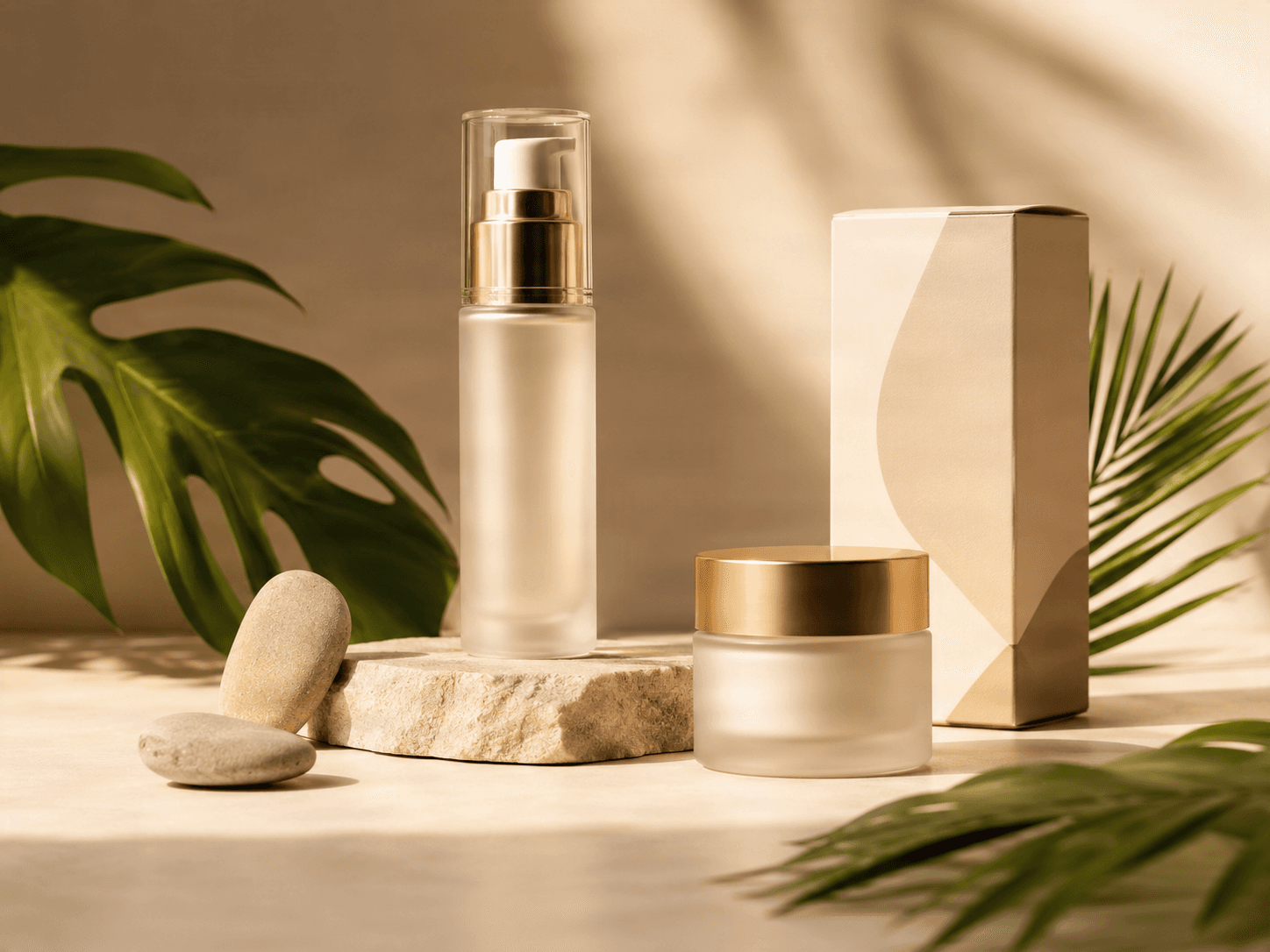
Auto-tilstand: Sådan så de 10 lag ud
Uden brug af en prompt registrerede Detailed Layers automatisk 10 separate elementer i dette billede – hvert produkt, hver rekvisit og den rekonstruerede baggrund. Intet blev grupperet, og intet blev udeladt.
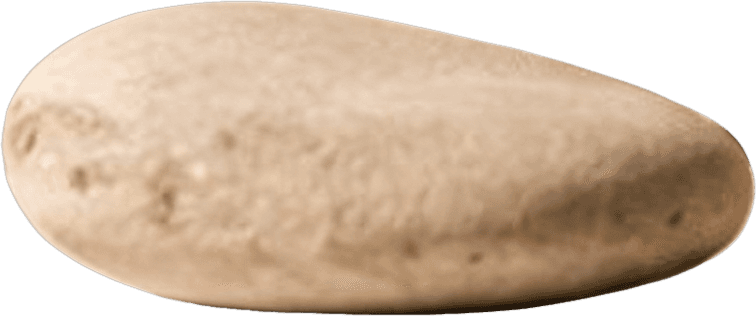
Lag 1 — Sten (forgrund)
Den mindste af de to løse sten, isoleret med rene kanter på en gennemsigtig baggrund.

Lag 2 — Baggrund
Den tomme baggrund og skygge, rekonstrueret som om alle objekter foran den var blevet fjernet.
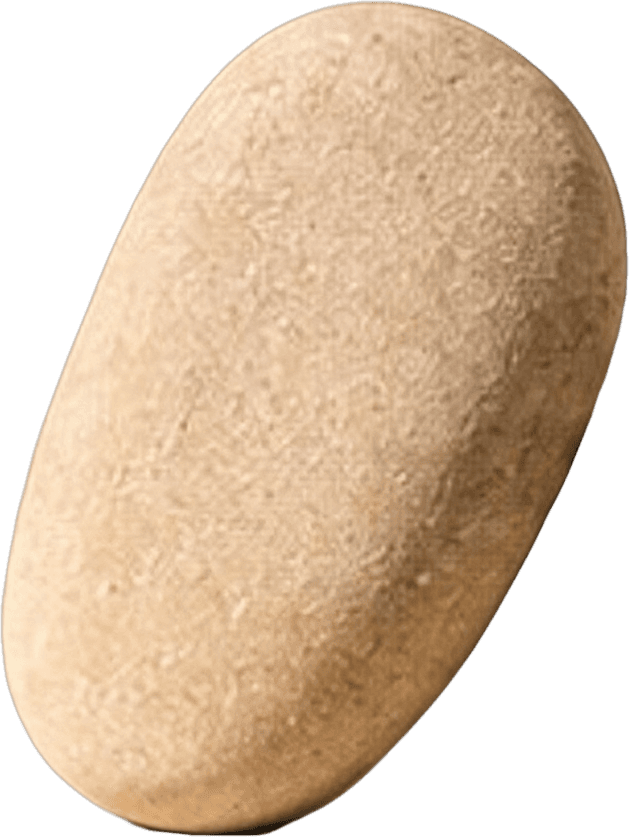
Lag 3 — Sten (baggrund)
Den anden sten, separeret selvom den overlapper den første og stenpiedestalen på det originale billede.
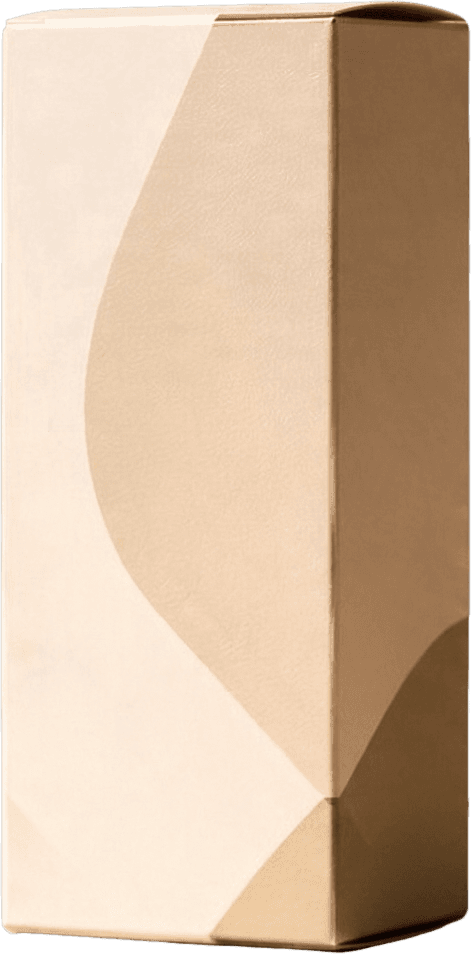
Lag 4 — Gaveæske
Den høje gaveæske, inklusive dens geometriske mønster i to nuancer, isoleret som ét rent lag.
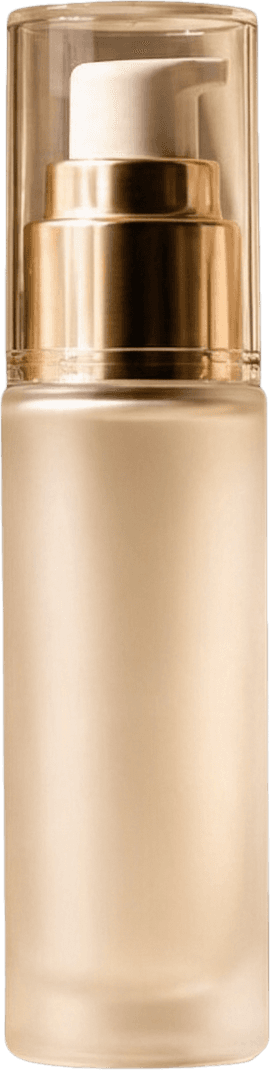
Lag 5 — Serumflaske
Pumpeflasken, med guldkrave og låg holdt intakt og separeret fra æsken bagved.
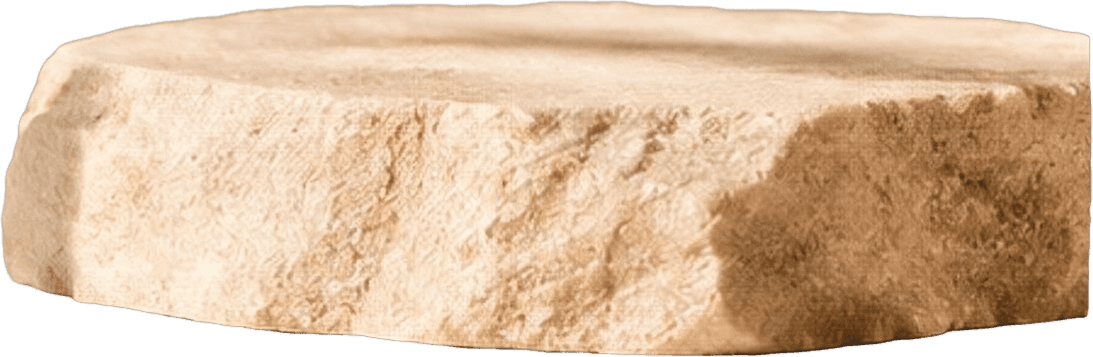
Lag 6 — Stenpiedestal
Den flade stenplade, som flasken står på, separeret fra stenene, der hviler op ad den.

Lag 7 — Palmeblad (højre)
Det skarpe palmeblad til højre i billedet, isoleret blad for blad.
Lag 8 — Palmeblad (forgrund, sløret)
Et andet, sløret blad nederst i billedet – bevaret som sit eget lag i stedet for at blive fusioneret med baggrunden.
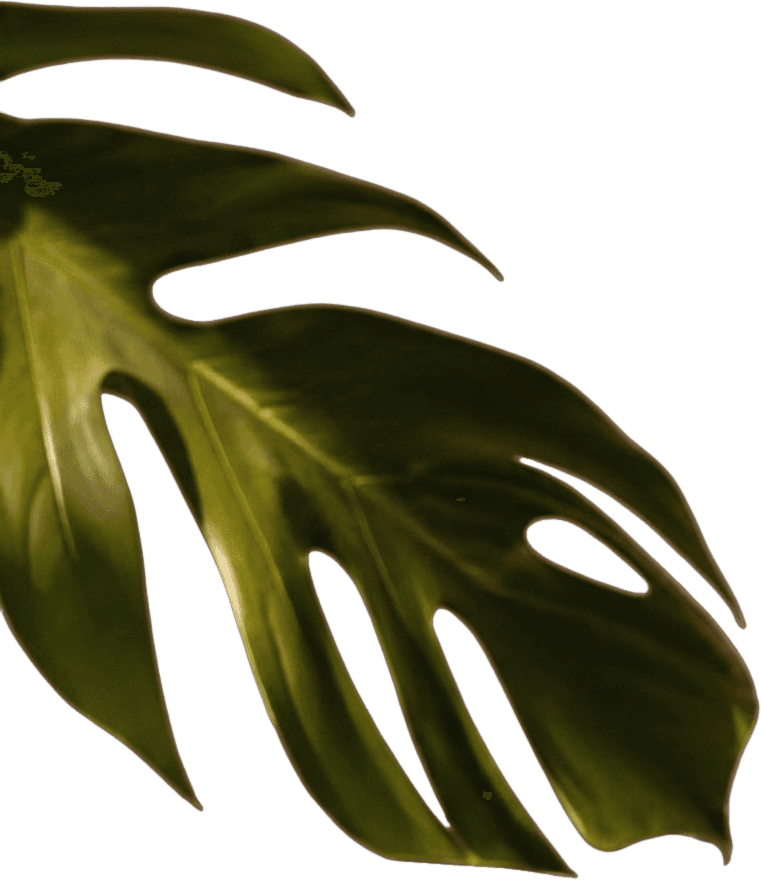
Lag 9 — Monstera-blad
Den store plante med de fligede blade til venstre, inklusive det negative rum i de naturlige snit.
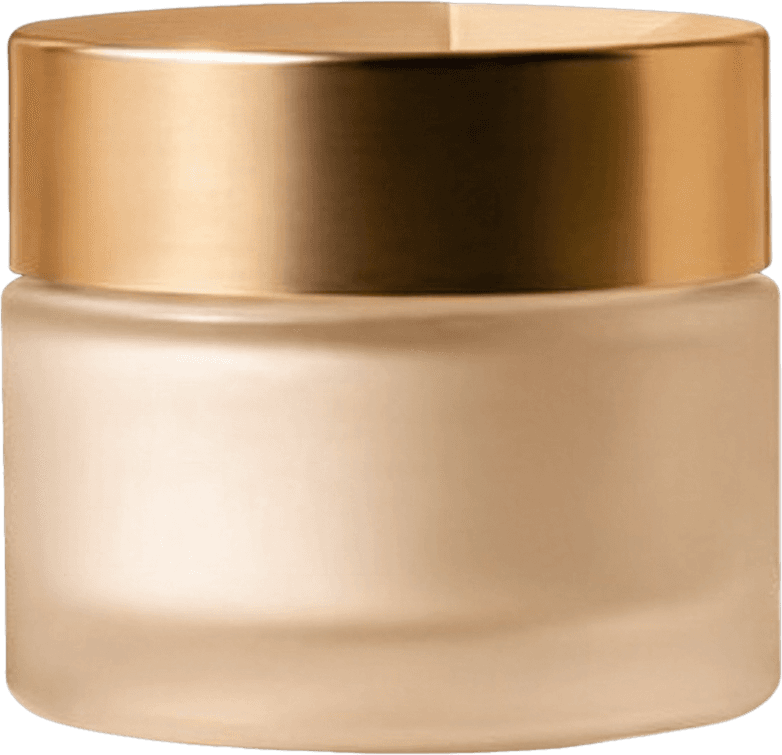
Lag 10 — Creme-krukke
Krukken og dens metalliske låg, separeret fra æsken direkte bagved.
Med en prompt: "The main subject" gav 4 lag
Vi kørte det samme billede igen, denne gang med prompten "The main subject". Det er en bevidst vag og generisk prompt – den type, man fristes til at skrive, når man bare vil have "det vigtige" ud af et komplekst billede. Detailed Layers returnerede ikke ét motiv. Den returnerede fire:
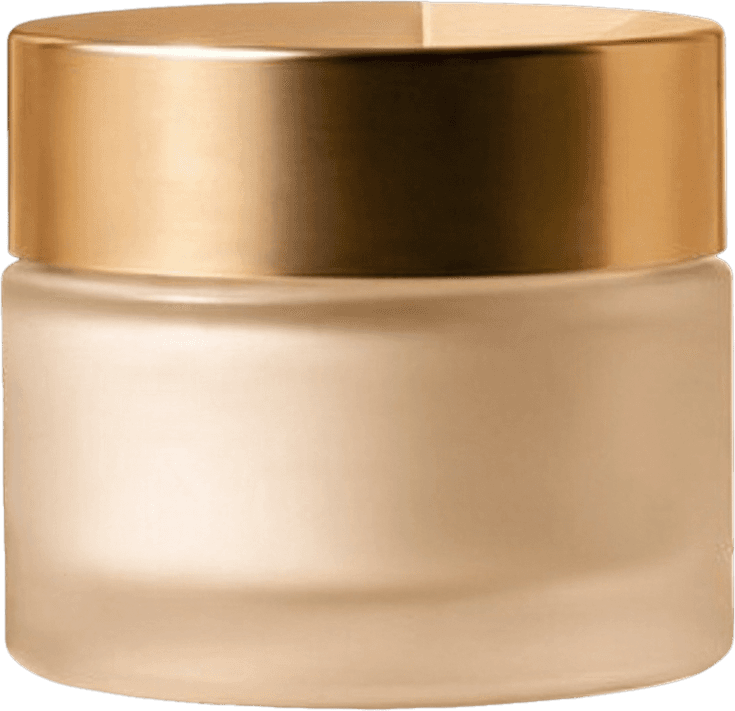
Resultat 1 — Creme-krukke
Behandlet som en kandidat til hovedmotivet alene.
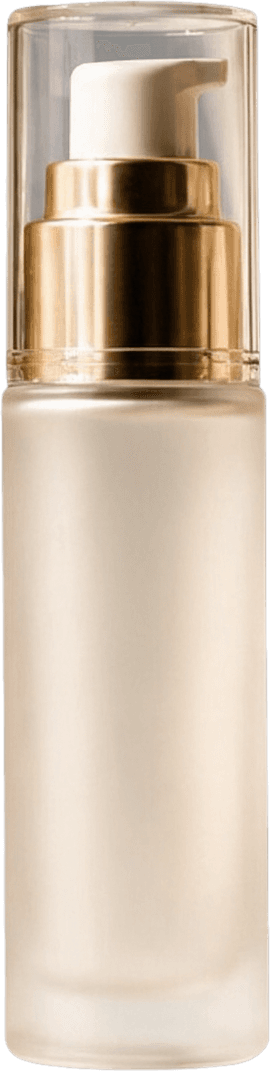
Resultat 2 — Serumflaske
Behandlet som en separat kandidat til hovedmotivet.
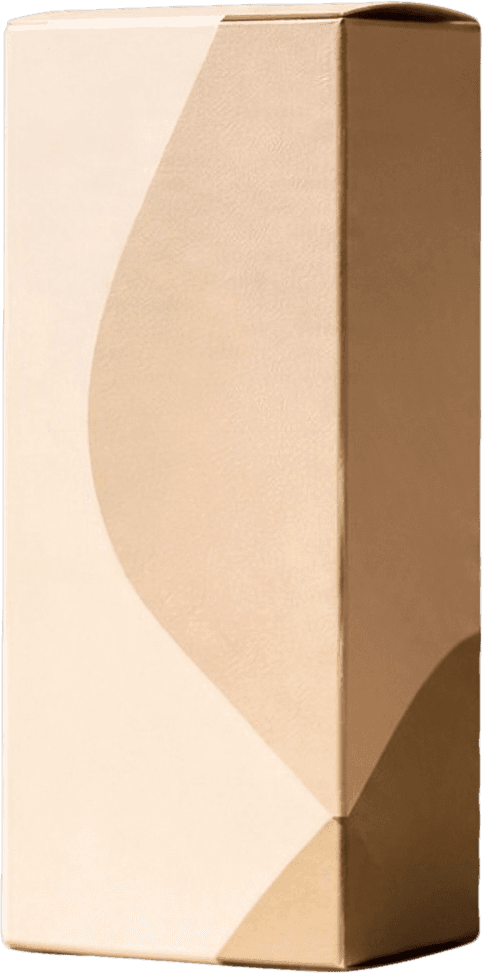
Resultat 3 — Gaveæske
Også behandlet som en kandidat til hovedmotivet.

Resultat 4 — Alt det andet
Stenene, stenpiedestalen og begge blade kombineret i ét resterende lag.
Konklusionen: En vag prompt får ikke Detailed Layers til at vælge én ting for dig – den finder stadig flere plausible kandidater og returnerer dem alle, plus et opsamlingslag for resten af scenen. Hvis du rent faktisk ønsker ét specifikt lag, skal du navngive objektet direkte, f.eks. "the cream jar" eller "the gift box", i stedet for en generisk vending som "the main subject".
Tips til bedre resultater
Lad prompten stå tom for fuld dekomponering
Hvis du vil have hvert produkt, hver rekvisit og baggrundselement opdelt i sit eget lag – ligesom 10-lags resultatet ovenfor – så lad feltet stå tomt. Auto-tilstand er den mest grundige løsning.
Navngiv det præcise objekt, ikke en kategori
"The main subject", "the important item" og lignende vendinger er stadig tvetydige for modellen. "The cream jar" eller "the serum bottle" rammer pålideligt ét objekt.
Forvent flere lag, end du umiddelbart kan tælle
Overlappende eller delvist skjulte elementer, som de to sten, der hviler mod hinanden, bliver stadig separeret i individuelle lag i stedet for at blive fusioneret.
Gennemse lagene, før du downloader alt
Auto-tilstand er grundig, ikke selektiv – tjek laglisten og behold kun dem, du rent faktisk skal bruge til din komposition.
Trin 1
Upload dit billede
Åbn Image to Layers og upload det billede, du vil opdele.
Trin 2
Vælg Detailed Layers
Vælg Detailed Layers i indstillingspanelet.
Trin 3
Beslut dig for en prompt
Lad feltet stå tomt for at registrere alle vigtige elementer automatisk, eller navngiv ét specifikt objekt for at fokusere resultatet.
Trin 4
Start processen
Gennemse kreditomkostningen og start. Auto-tilstand returnerer typisk flere lag end en målrettet prompt.
Trin 5
Gennemse hvert lag
Tjek kanter og gruppering på hvert returneret lag, før du downloader dem, du skal bruge.
Ofte stillede spørgsmål om Detailed Layers
Returnerer Detailed Layers altid 10 lag?
Nej. Antallet af lag afhænger udelukkende af, hvor mange distinkte visuelle elementer modellen finder i dit billede – vores testbillede genererede tilfældigvis 10 uden en prompt. Et simplere billede med færre objekter vil returnere færre lag.
Hvis jeg giver en prompt, får jeg så kun ét lag tilbage?
Ikke nødvendigvis. Som vist ovenfor kan en vag prompt stadig returnere flere kandidatlag plus et kombineret lag for alt det andet. Navngiv det specifikke objekt, du ønsker, hvis du har brug for et enkelt resultat.
Er baggrundslaget redigerbart, eller er det bare et udklip?
Det er en rekonstruktion. Områder, der var skjult bag objekter i det originale billede, udfyldes af modellen, så du får et komplet baggrundslag i stedet for en baggrund med huller i.
Er output-lagene gennemsigtige?
Ja. Hvert lag leveres som en PNG med gennemsigtig baggrund, klar til at blive indsat i en komposition eller samlet i et redigeringsprogram.
Hvad er forskellen på Detailed Layers og Core Layers?
Core Layers lader dig vælge et målantal for lag på forhånd (Turbo, Standard eller Pro) til en generel første opdeling. Detailed Layers registrerer automatisk hvert element og giver dig mulighed for at fokusere resultatet med en prompt uden at skulle angive et antal lag.
Næste trin
Prøv Detailed Layers på dit eget billede
Upload et billede og se præcis, hvor mange lag Detailed Layers finder – med eller uden en prompt.
Ask AI about this page
Continue exploring this page with your preferred AI assistant.