
Sådan bruger jeg Qwen Image Layered Control til at udtrække specifikke lag
Jeg testede Qwen Image Layered Control på en flad rejseplakat for at se, hvor præcist den kunne udtrække en person, et objekt, en tekstblok, en dekoration og en baggrund ved hjælp af korte tekstbeskrivelser. Denne guide viser præcis de prompts, jeg brugte, hvad der virkede, hvad der fejlede, og hvordan jeg forfinede resultaterne.
Klik eller træk billede herover for at uploade
Upload your image
JPG, PNG, WebP up to 10MB · Drag & drop anywhere

Har du brug for lag til hår, ansigt, øjne, mund, tøj eller kropsdele?
Indstillinger
Describe the one element to extract in English, for example "the woman in the red dress" or "the logo text".
Ny med Targeted Layer?
Denne artikel gennemgår hele arbejdsgangen, prompt-formler og virkelige ekstraktionseksempler nedenfor.
Upload et billede for at fortsætte
Privat filhåndtering
Uploadede filer er knyttet til din konto og leveres via signerede URL'er. Du kan slette fuldførte jobs manuelt.
Gennemsigtigt PNG-output
Returnerer det beskrevne element som et isoleret lag på en gennemsigtig baggrund.
På denne side
Før du starter
Forbered et billede, der indeholder et tydeligt element, du ønsker at isolere. Targeted Layer fungerer særligt godt med marketingplakater, produktannoncer, sociale medier-designs, redaktionel grafik, invitationer, præsentationer og andre flade designaktiver.
Til denne tutorial bruger vi en rejseplakat, der indeholder en kvinde, en kuffert, en overskrift, en blomsterkrans og en baggrund af havet.

Komplet arbejdsgang
Trin 1: Upload dit billede
Åbn Image to Layers. Klik på upload-området midt i arbejdsområdet, eller træk dit billede derhen. Vent, indtil billedet vises i editoren.
Brug den version med højest kvalitet. Klare kanter og læsbare detaljer giver normalt bedre lag end små eller kraftigt komprimerede billeder.
Trin 2: Vælg Targeted Layer
Åbn indstillingspanelet til højre og vælg Targeted Layer. Et felt kaldet Layer description vil dukke op.
Targeted Layer opretter ét ønsket lag pr. kørsel. Gentag processen, når du har brug for yderligere elementer.
Trin 3: Beskriv det element, du vil beholde
Indtast en kort engelsk beskrivelse i feltet Layer description. Beskriv, hvad du vil beholde, ikke hvad du vil fjerne.
For kvinden i vores tutorial, indtast: A woman wearing a cream dress and a light blue scarf
Skriv prompts på denne måde
Targeted Layer fungerer bedst, når prompten navngiver ét synligt lag, der skal bevares. Brug en karakteristisk detalje, position eller relation, kun når det hjælper med at identificere målet.
A clear pale blue sky, soft white clouds, and a calm blue seaHvorfor
Beskriver ét klart visuelt lag, der skal beholdes.
Blue sky, white clouds, the sea, and a white terraceHvorfor
For denne plakat kombinerer den flere dybdeområder og kommer tæt på at beskrive hele scenen. Det er ikke universelt ugyldigt, men omfanget er for bredt her.
An empty white terrace with blue sky, clouds, and the sea, with no people, no luggage, and no animalsHvorfor
Beskriver hvordan man redigerer billedet i stedet for at navngive det synlige lag, der skal udtrækkes.
Beskriv hvad du vil beholde – ikke hvad du vil fjerne.
Brug denne regel, så snart du skriver beskrivelsen
Anbefalet
A teal suitcaseUndgå
Remove everything except the suitcase[visuelt element] + [karakteristisk detalje] + [position eller relation når nødvendigt]A woman wearing a cream dress and a light blue scarfA teal suitcaseText "COASTAL ESCAPE"A pink and white floral wreathA clear pale blue sky, soft white clouds, and a calm blue seaTrin 4: Start udtrækningen
Gennemgå de aktuelle indstillinger og det kreditforbrug, der vises i panelet. Når beskrivelsen er klar, start udtrækningen.
Behandlingstiden kan variere afhængigt af billedets kompleksitet.
Trin 5: Gennemse resultatet
Tjek at det ønskede indhold er til stede, at irrelevant indhold er udeladt, at vigtige kanter er brugbare, og at resultatet matcher det oprindelige udseende og placering.
Download et vellykket resultat, og gentag derefter arbejdsgangen for det næste element.
Fire tjek før download
- Den korrekte person, objekt, tekst, dekoration eller baggrund er synlig.
- Irrelevant indhold i nærheden er udeladt.
- Hår, tøj, bogstaver, blade, hjørner og andre vigtige kanter er brugbare.
- Det udtrukne lag bevarer det oprindelige udseende, proportioner og placering.
Fem eksempler fra én plakat
Hvert eksempel anmoder om ét sammenhængende visuelt lag. Beskrivelserne er korte nok til at forstå og specifikke nok til at identificere målet.
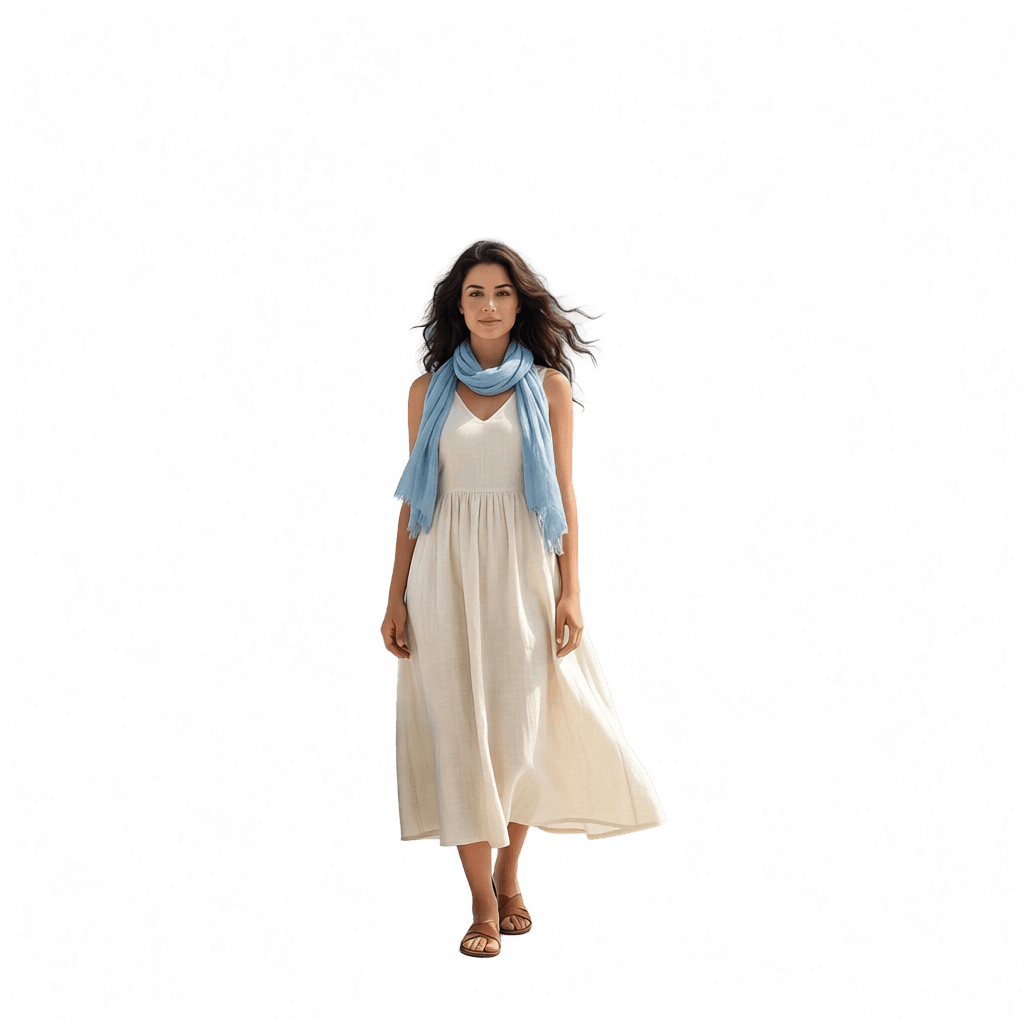
Udtræk en person
Anbefalet
A woman wearing a cream dress and a light blue scarfHvorfor
Motivtypen og tøjets farver hjælper med at identificere personen mere præcist end en generisk prompt som “A woman.”
Den komplette kvinde er isoleret som et uafhængigt lag.
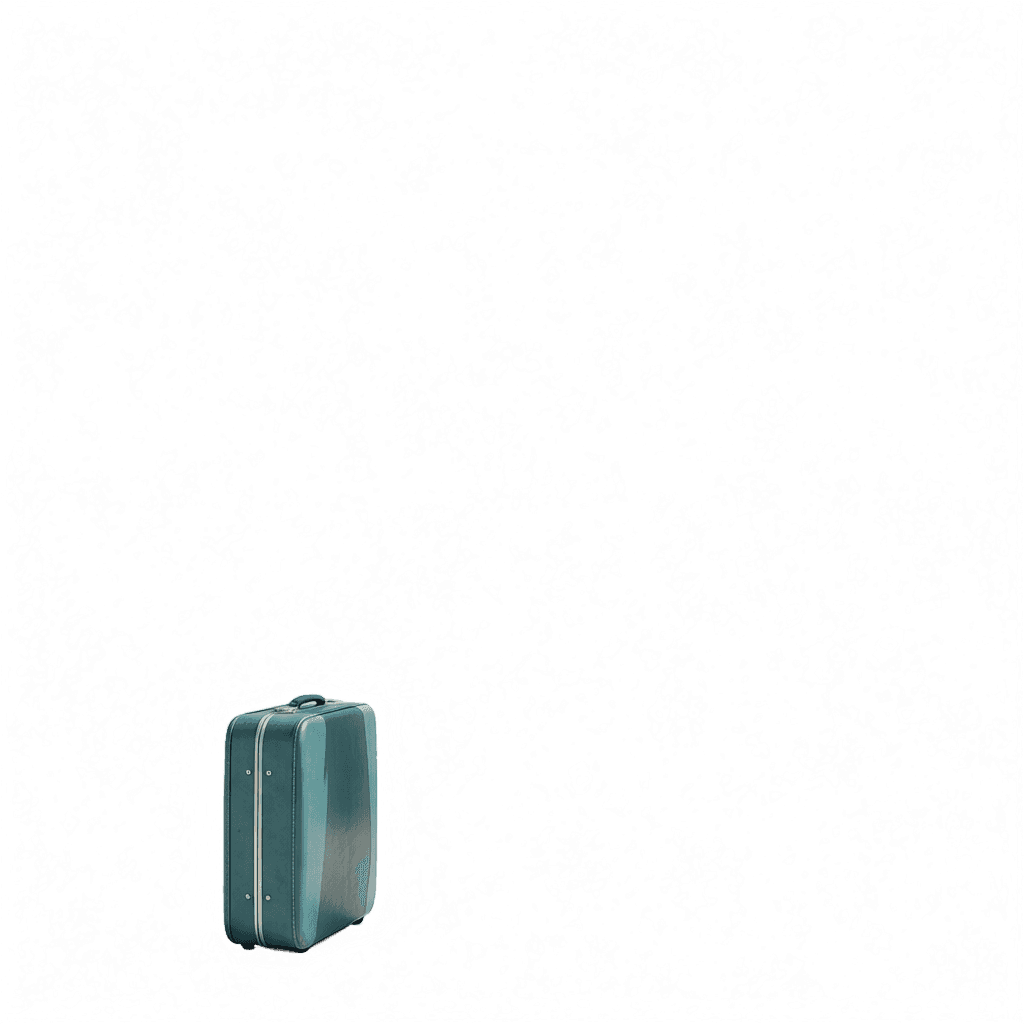
Udtræk et objekt
Anbefalet
A teal suitcaseHvorfor
Da plakaten kun indeholder én kuffert, er en kort beskrivelse nok. Hvis der optræder flere lignende objekter, skal du tilføje en position eller relation.
Et sekundært objekt kan udtrækkes, selv når det ikke er hovedmotivet.

Udtræk tekst
Anbefalet
Text "COASTAL ESCAPE"Hvorfor
Brug den nøjagtige synlige ordlyd, når et billede indeholder flere tekstblokke. Dette hjælper med at skelne overskriften fra underteksten og mærket.
Brug den nøjagtige synlige ordlyd for at målrette én tekstblok.
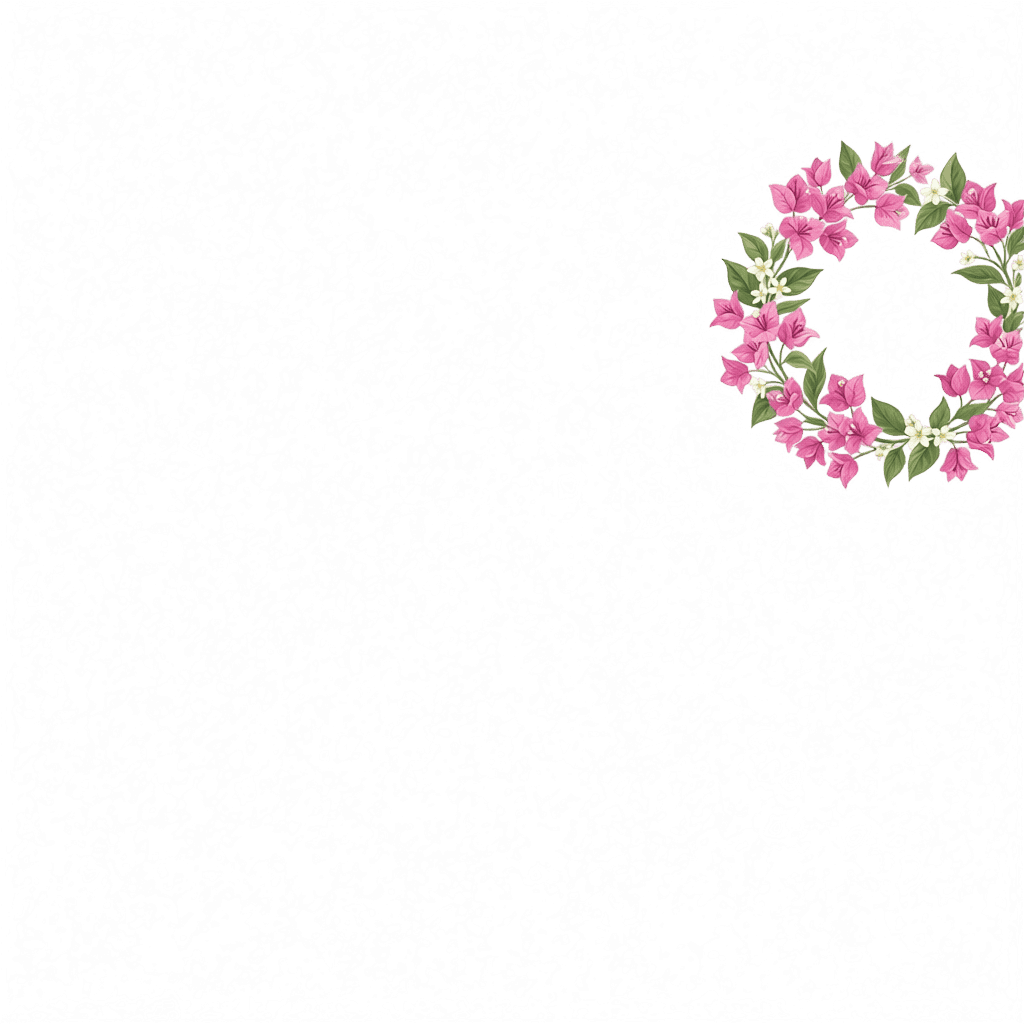
Udtræk et dekorativt element
Anbefalet
A pink and white floral wreathHvorfor
En kortfattet visuel beskrivelse kan bevare detaljerede blomster, blade, stængler og transparente mellemrum uden at inkludere tekst eller grafik i nærheden.
Detaljerede dekorationer kan blive genanvendelige transparente designaktiver.
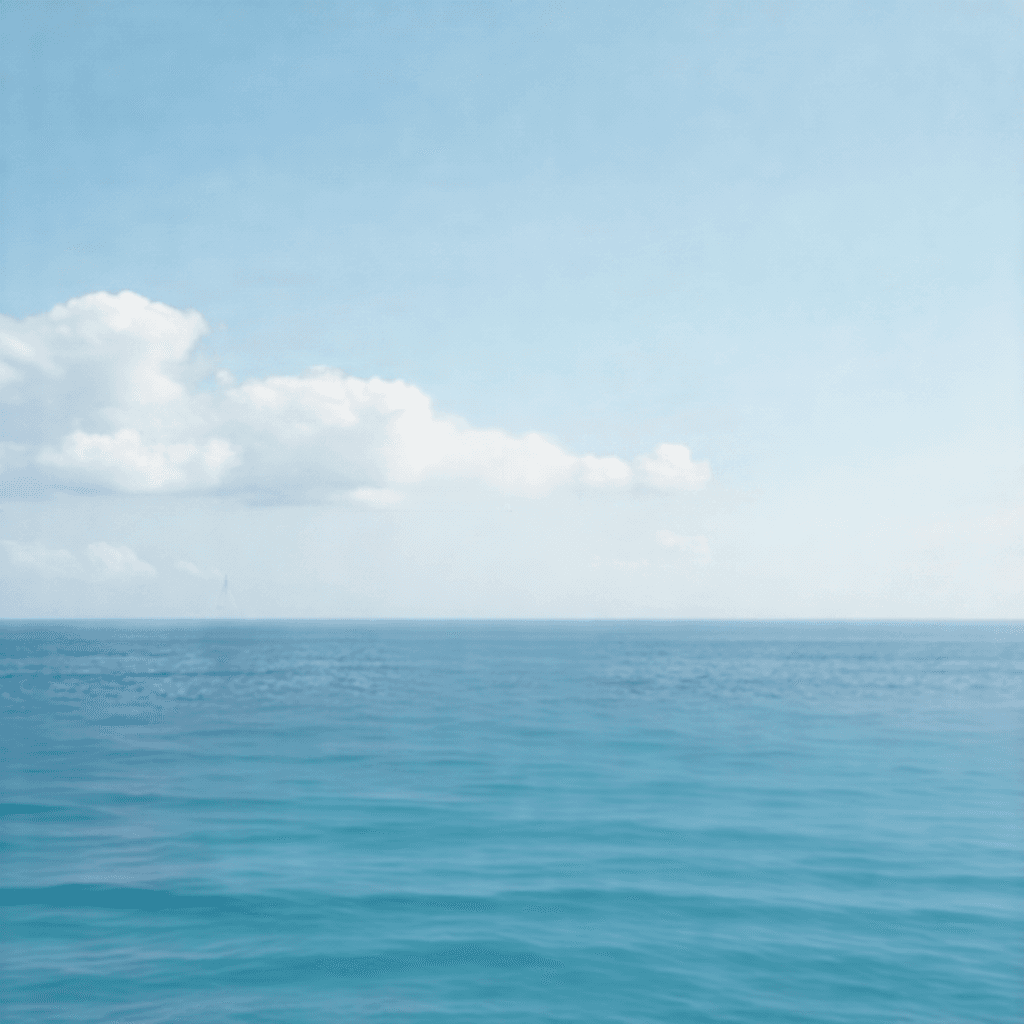
Udtræk en baggrund
Anbefalet
A clear pale blue sky, soft white clouds, and a calm blue seaHvorfor
Beskriv ét sammenhængende synligt miljø. Undgå at beskrive hele scenen eller gøre prompten til en lang liste af objekter, der skal fjernes.
En fokuseret positiv beskrivelse producerer et rent kystmiljø-lag.
Sådan forbedrer du et resultat
Hvis det første resultat misser dit mål, så forfin beskrivelsen gradvist i stedet for straks at skrive et langt afsnit.
A teal suitcaseA vintage teal suitcaseThe teal suitcase in the lower-left areaThe teal suitcase beside the womanTo lignende objekter er blandet sammen
Brug position og størrelse til at identificere det ene, f.eks. “The larger seagull flying in the upper-left area.” For at beholde begge, beskriv dem som én gruppe: “The two flying seagulls.”
Hele det originale billede returneres
Din beskrivelse er sandsynligvis for bred. Erstat “The coastal travel scene” med ét sammenhængende område som “A pale blue sky with soft white clouds.”
En del af en person mangler
Gør den fulde afgrænsning eksplicit: “The full woman wearing a cream dress and a light blue scarf.”
Den forkerte tekst er udtrukket
Brug den nøjagtige synlige ordlyd i anførselstegn, f.eks. Text “SUMMER” eller Text “COASTAL ESCAPE.”
Et baggrundslag er helt uigennemsigtigt
Dette kan være normalt. Et baggrundsmiljø kan dække hele lærredet. Vurder om det ønskede miljø er tilbage, og om forgrundselementer er udeladt, ikke kun om der findes transparens.
Hvorfor ordlyden i baggrunds-prompts betyder noget
Disse tre kørsler bruger den samme plakat. De første to beskrivelser dækkede for meget af kompositionen, mens den fokuserede positive beskrivelse definerede ét sammenhængende miljølag.
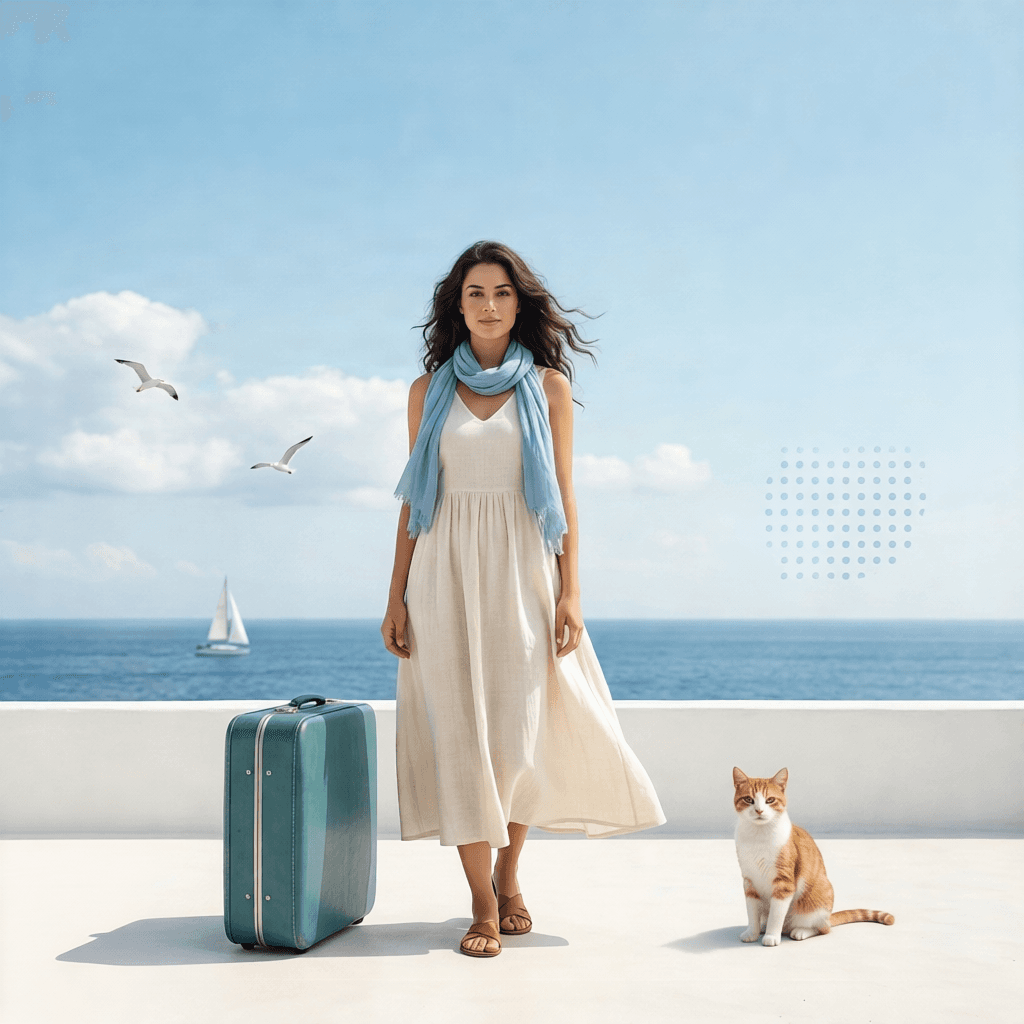
For bred
Blue sky, white clouds, the sea, and a white terraceHvorfor
Ved at inkludere terrassen blev målet udvidet til det meste af kompositionen, så forgrundsmotiverne forblev.
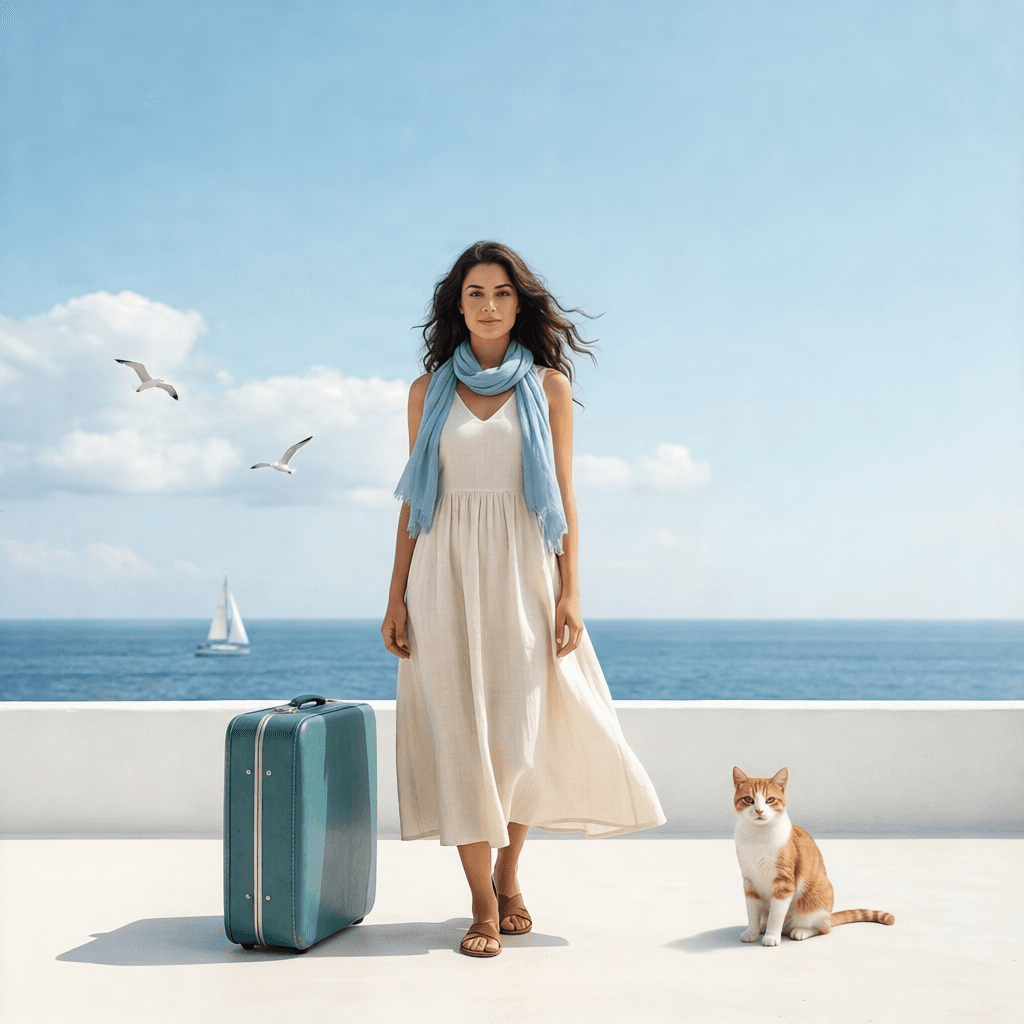
Fjernelsesinstruktioner
An empty white terrace with blue sky, clouds, and the sea, with no people, no luggage, and no animalsHvorfor
At liste ting, der skal fjernes, beskriver stadig en redigeringsoperation i stedet for ét synligt lag, der skal beholdes.
Fokuseret positiv beskrivelse
A clear pale blue sky, soft white clouds, and a calm blue seaHvorfor
Dette beskriver ét sammenhængende miljø og producerer det brugbare baggrundslag med himmel og hav.
Et baggrundslag kan være helt uigennemsigtigt, fordi det dækker hele lærredet. Det er normalt, når det ønskede miljø er korrekt, og forgrundsindhold er udeladt.
Fire prompt-problemer du bør kende
Dette er forskellige problemer, så løsningen bør matche årsagen – ikke bare en generisk “forkert prompt”-etiket.
Omfanget er for bredt
The coastal travel sceneHvorfor
Dette peger på næsten hele billedet.
Anbefalet
A pale blue sky with soft white cloudsPrompten beskriver hvad der skal slettes
Remove the woman, suitcase, cat, flowers, and textHvorfor
Dette er en redigeringskommando, ikke en beskrivelse af mållaget.
Anbefalet
A clear pale blue sky, soft white clouds, and a calm blue seaMålet er for vagt
The objectHvorfor
Prompten identificerer ikke, hvilket synligt objekt der skal beholdes.
Anbefalet
The teal suitcasePrompten kombinerer urelaterede elementer
The woman, headline, suitcase, flowers, and backgroundHvorfor
Targeted Layer bør udtrække ét element eller én semantisk sammenhængende gruppe pr. kørsel.
Anbefalet
A woman wearing a cream dress and a light blue scarfA teal suitcaseText "COASTAL ESCAPE"A pink and white floral wreathTargeted Layer vs. Detailed Layers
Brug Targeted Layer når
- Du ved præcis, hvilket element du har brug for.
- Du ønsker ét mål pr. kørsel.
- Du har brug for en specifik person, et objekt, en tekstblok, en dekoration eller en baggrund.
- Et automatisk genereret lag indeholder blandet indhold.
- Du ønsker direkte kontrol over udtrækningen.
Jeg ved præcis hvad jeg har brug for → Targeted Layer
Brug Detailed Layers når
- Du ønsker at få billedet opdelt i flere visuelle grupper automatisk.
- Du ønsker at vælge et antal lag.
- Du udforsker strukturen i et billede.
- Du endnu ikke ved, hvilke elementer der skal være separate lag.
Jeg vil have systemet til at foreslå flere lag → Detailed Layers
Anbefalet arbejdsgang for en komplet plakat
- 1.Upload det originale billede.
- 2.Vælg Targeted Layer.
- 3.Udtræk hovedpersonen.
- 4.Udtræk vigtige produkter eller objekter.
- 5.Udtræk genanvendelig tekst.
- 6.Udtræk dekorativ grafik.
- 7.Udtræk den synlige baggrund.
- 8.Gennemgå hvert resultat.
- 9.Download de vellykkede lag.
Hver kørsel skaber ét kontrolleret visuelt lag.
Tjekliste til den endelige prompt
- Beskriver hvad der skal forblive.
- Refererer til ét visuelt element eller sammenhængende område.
- Er skrevet på engelsk.
- Bruger nøjagtig ordlyd til tekst.
- Tilføjer farve, position eller kontekst, kun når det er nyttigt.
- Indeholder ikke en lang liste over ting, der skal fjernes.
- Kombinerer ikke urelaterede elementer.
- Er klar og let at forstå.
Hurtige eksempler på prompts
| Mål | Indtast dette |
|---|---|
| Udtræk en person | A woman wearing a cream dress and a light blue scarf |
| Udtræk et objekt | A teal suitcase |
| Udtræk tekst | Text "COASTAL ESCAPE" |
| Udtræk en dekoration | A pink and white floral wreath |
| Udtræk en baggrund | A clear pale blue sky, soft white clouds, and a calm blue sea |
| Udtræk én fugl | The larger seagull flying in the upper-left area |
| Udtræk begge fugle | The two flying seagulls |
| Udtræk mærketekst | Text "SUMMER" |
Ofte stillede spørgsmål om Targeted Layer
Opretter Targeted Layer flere lag på én gang?
Nej. Targeted Layer opretter ét beskrevet lag pr. kørsel. Gentag processen for hvert element, du ønsker at udtrække.
Skal jeg beskrive, hvad jeg vil have fjernet?
Nej. Beskriv kun det synlige indhold, du vil beholde.
Kan jeg udtrække tekst?
Ja. Brug den nøjagtige synlige ordlyd i anførselstegn, f.eks.: Text “COASTAL ESCAPE.”
Kan jeg udtrække en baggrund?
Ja. Beskriv det synlige miljø direkte, såsom en klar lyseblå himmel, bløde hvide skyer og et roligt blåt hav.
Hvorfor dukkede hele billedet op i resultatet?
Din beskrivelse dækker muligvis for meget af den originale komposition. Indsnæv den til ét objekt, én tekstblok, dekoration eller et sammenhængende miljøområde.
Skal prompts være lange?
Nej. Start med en kort, klar beskrivelse. Tilføj position eller identificerende detaljer, kun når det er nødvendigt.
Kan jeg udtrække to relaterede objekter sammen?
Ja. Beskriv begge som én gruppe, f.eks. “The woman and the teal suitcase.” De vil blive behandlet som ét ønsket lag.
Næste trin
Prøv Targeted Layer
Beskriv ét visuelt element ad gangen for det klareste resultat.
Ask AI about this page
Continue exploring this page with your preferred AI assistant.