
AI-billedtekstredigering
Rediger tekst i et billede uden at starte forfra
Skift ordene. Behold det design, du elsker.
Erstat · Oversæt · Omskriv · Fjern
Foretag ændringer i et eksisterende billede, selv når du ikke har den originale designfil.
Tekst registreres i din browser, og intet uploades, før du vælger en AI-redigering. Gratis redigeringer dækker de originale ord med en ensfarvet farvelap, så de fungerer bedst på en ensartet eller jævntfarvet baggrund. Dette er AI-billedredigering, ikke gendannelse af et skjult Photoshop tekstlag. Modellen tegner det anmodede område om og kan ændre nærliggende pixels.
Se hvad du kan ændre
Små tekstændringer. Et helt nyt formål.
Du behøver ikke altid et helt nyt billede. Nogle gange er det nok at ændre et par ord for at gøre designet nyttigt igen.
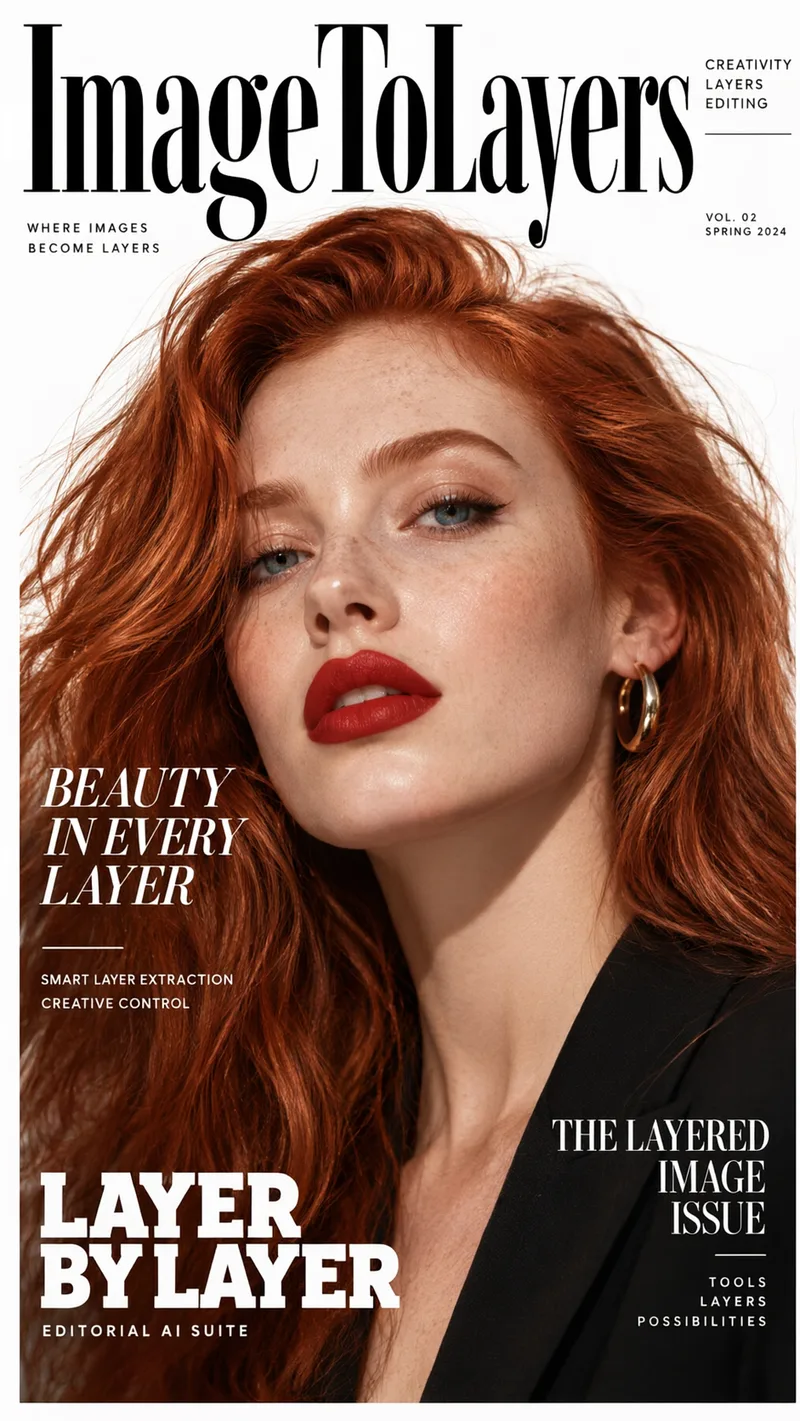
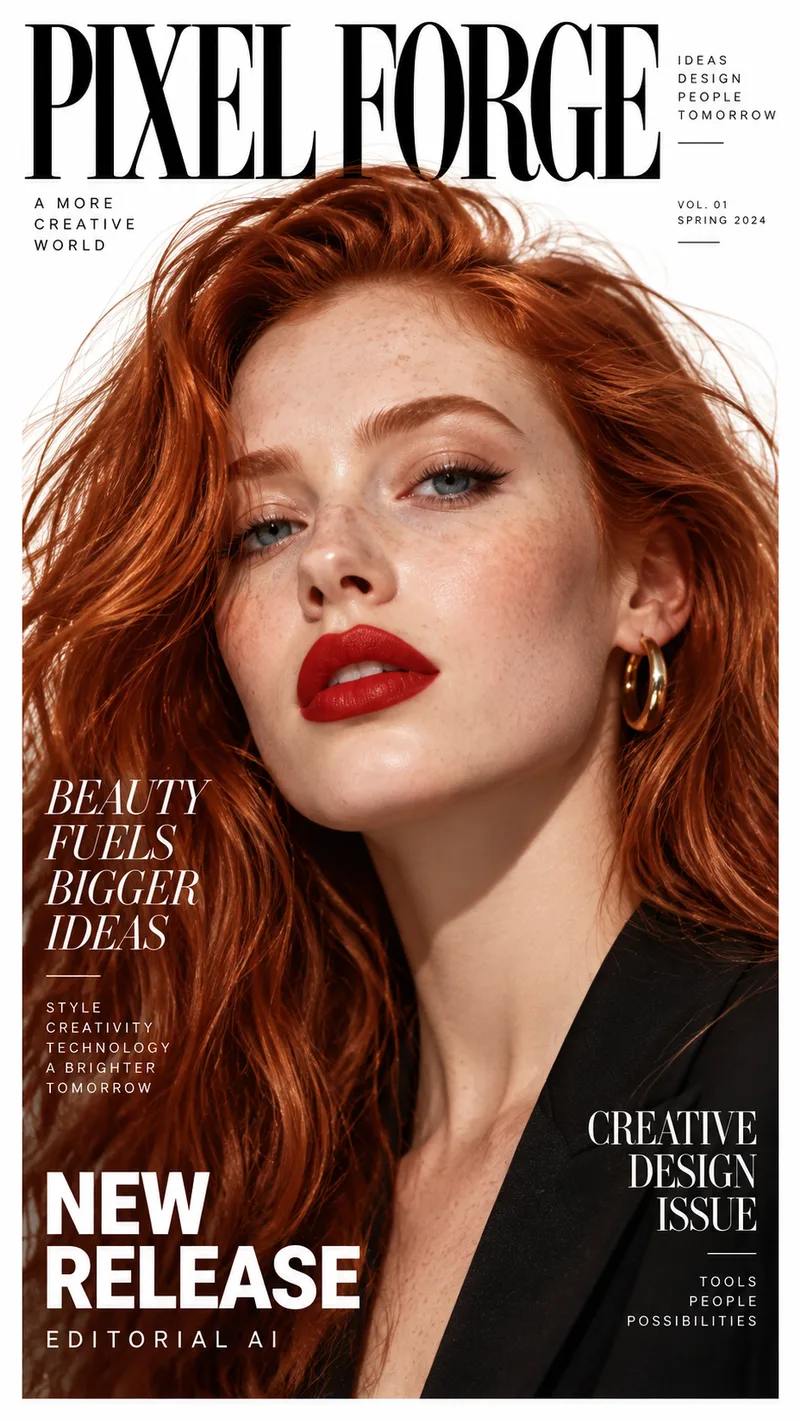
Omdøb et magasinforside
Fotoet og layoutet forbliver. Titelhovedet, overskrifterne og det med med småt omskrives til en anden titel. Træk i skyderen for at sammenligne det originale omslag med det redigerede.
Eksempel på ændring
PIXEL FORGE · SKØNHED GIVER NÆRING TIL STØRRE IDÉER · NY UDGIVELSE
ImageToLayers · SKØNHED I HVERT LAG · LAG FOR LAG
Opdater flere linjer tekst på det samme billede, mens du sigter efter at bevare kompositionen.
Resultaterne varierer afhængigt af tekstplacering, billedkvalitet, skrifttypestil og baggrundskompleksitet.
Se det på en rigtig annonce
Hver tekstlinje i annoncen er sit eget lag
Denne færdige annonce blev opdelt i en baggrund, et foto og separate tekstlag. Klik på en tekstblok, ændr ordlyden og se opdateringen direkte på annoncen.
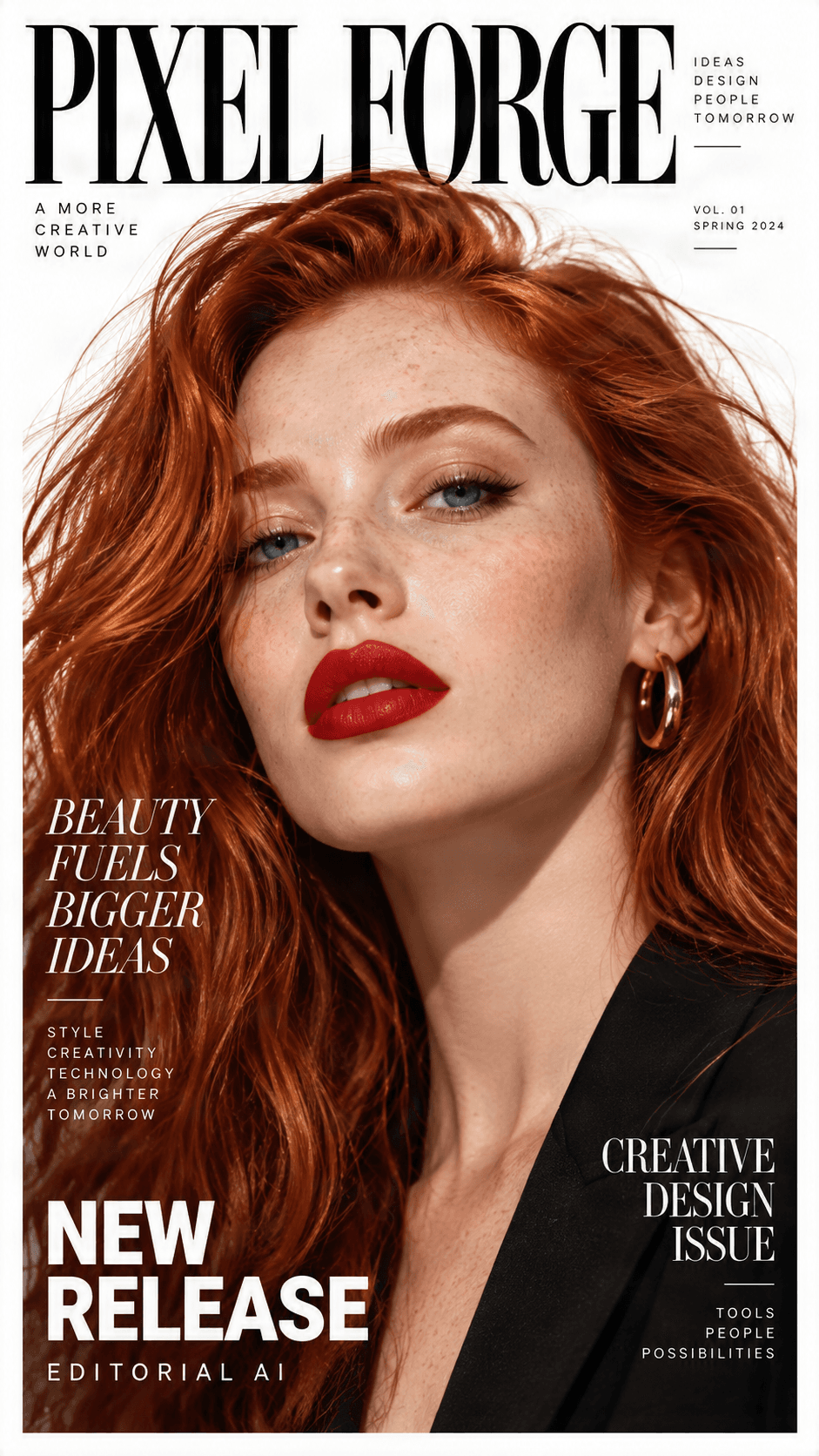
Eksempel på original annonce
Registreret tekst, klar til redigering
Klik på en tekstblok, ændr ordlyden og se opdateringen direkte på annoncen.

NEW RELEASE
Headline / Promo label

BEAUTY FUELS BIGGER IDEAS123
Campaign headline

CREATIVE DESIGN ISSUE
Secondary subhead

PIXEL FORGE
Brand logo
Background
Clean reconstructed image
Har du brug for at ændre mere end bare teksten?
Opdel enhver annonce i separate tekst-, billede-, logo-, grafik- og baggrundslag.
Problemet vi løser
Dit billede ser godt ud. Ordene gør ikke.
Du har allerede fundet det rigtige billede, layout og farver. Men der er et lille problem: teksten er ikke rigtig.
Måske ændrede datoen for begivenheden sig. Måske opdagede du en skrivefejl efter eksport. Eller måske downloadede du et AI-genereret billede med et smukt design, men forkert skrift.
Normalt betyder det at rette det, at man åbner et designprogram, dækker de gamle ord, finder en lignende skrifttype og forsøger at få alt til at se naturligt ud igen.
Og hvis alt du har er en fladgjort JPG eller PNG, kan det være, at du slet ikke kan vælge den originale tekst.
Det er præcis derfor, vi har bygget Rediger tekst i billede. I stedet for at genopbygge et design for en lille korrektion, kan du arbejde direkte med det billede, du allerede har.
Ingen original designfil?
Vil du ikke ødelægge baggrunden?
Har du brug for mere end blot rettelse af en skrivefejl?
AI-redigering fungerer bedst, når teksten er tydelig, og den anmodede ændring er specifik. Skrifttyper, komplekse baggrunde og fine detaljer kan kræve yderligere gennemgang.
Ét redigeringsværktøj, fire tekstmuligheder
Hvad vil du gerne ændre?
Uanset om du præcis ved, hvilke ord du vil bruge, eller bare ved, at budskabet ikke sidder i skabet, kan du vælge den redigeringstilstand, der passer til dit mål.
Erstat tekst
Skift ordlyden, mens du bevarer den visuelle stil.
Har du brug for at opdatere et navn, en titel, en dato eller et reklamebudskab? Indtast den eksisterende tekst og det, du ønsker, der skal stå i stedet. Bed editoren om at holde skrifttype, farver, placering og det omkringliggende layout så konsistent som muligt.
Ideel til: Overskrifter, datoer, etiketter, korte beskeder og reklametekst.
Eksempel: Erstat "Kommer snart" med "Nu åben."
Oversæt tekst
Gør dit billede forståeligt på et andet sprog.
Du behøver ikke at genskabe en hel grafik, bare fordi du har brug for en oversat version. Oversæt synlig tekst og se, hvordan den nye ordlyd passer ind i det originale layout.
Ideel til: Personlige plakater, eventgrafik, illustrerede vejledninger og flersproget indhold til sociale medier.
Eksempel: Skift en engelsk overskrift til fransk eller spansk.
Omskriv tekst
Gør budskabet skarpere uden at ændre hele billedet.
Nogle gange er ordene ikke forkerte – de lyder bare ikke rigtigt. Bed AI om at gøre en overskrift kortere, mere venlig, legende eller lettere at forstå.
Ideel til: Billedtekster, overskrifter, invitationer, reklamebudskaber og kreativ grafik.
Eksempel: Omskriv "Vi lancerer vores helt nye kollektion" til "Opdag nyhederne."
Fjern tekst
Behold billedet. Slip af med de uønskede ord.
Har du brug for billedet uden en billedtekst, gammel reklame eller dekorativ tekst? Fjern den valgte tekst og lad AI forsøge at genskabe baggrunden bag den.
Ideel til: Gamle overskrifter, uønskede etiketter, forstyrrende billedtekster og genanvendeligt artwork.
Eksempel: Fjern overskriften fra et salgsbillede for at skabe en renere baggrund.
Enkel redigering af tekst i billeder
Sådan ændrer du tekst i et billede
- 1
Upload dit billede
Start med det billede, du vil redigere. Du kan bruge et eksisterende foto, en illustration, et screenshot, en plakat eller et andet understøttet billede. Du behøver ikke den originale projektfil med lag.
- 2
Vælg din redigeringsopgave
Vælg Erstat, Oversæt, Omskriv eller Fjern. Vælg den handling, der matcher det, du vil opnå, i stedet for at forsøge at beskrive hver ændring i en lang prompt.
- 3
Fortæl AI, hvad der skal ændres
Ved erstatning skal du angive de originale ord og din nye ordlyd. Ved oversættelse eller omskrivning skal du beskrive det resultat, du ønsker. Ved fjernelse skal du markere den tekst, du vil have væk. Brug muligheden for at bevare designet, når du vil beholde det eksisterende layout.
- 4
Tjek resultatet
Sammenlign det originale billede med det redigerede. Vær opmærksom på stavning, skrifttypens udseende, tekstjustering, detaljer i baggrunden og eventuelle nærliggende objekter.
- 5
Download dit redigerede billede
Når du er tilfreds, kan du downloade resultatet. Hvis noget ikke er helt rigtigt, kan du justere instruktionen og prøve en ny redigering.
Skabt til det daglige kreative arbejde
Rediger tekst, når dine billeder har brug for opdatering
Ret tekst i AI-genererede billeder
Skift tekst på en plakat
Opdater invitationer
Rediger tekst på fotos
Opdater grafik til sociale medier
Opdater billeder til produktpromovering
Rediger tekst i skærmbilleder
Fjern uønsket tekst fra grafik
Bevar det udtryk, du har valgt
Skift teksten – ikke alt det omkring den
Det mest frustrerende ved at redigere et fladt billede er ikke at skrive de nye ord. Det er at få billedet til at se ud som om, ordene altid har hørt til der.
Den nye tekst skal passe til kompositionen, spille sammen med de omgivende farver og føles naturlig i det originale design. Vores AI-billedtekstredigering lader dig bevare det oprindelige visuelle udtryk så meget som muligt.
AI-redigering garanterer ikke en præcis skrifttype-matching, identisk layout eller pixel-perfekt bevarelse af baggrunden.
Bevar en lignende skrifttype
Bevar farver og placering
Tag hensyn til baggrunden
Tjek detaljerne
Opnå det ønskede resultat
Få små tips kan gøre en stor forskel
Vær præcis med ordene
Angiv præcis den tekst, du vil erstatte, og indtast den nøjagtige nye formulering. Kontroller store og små bogstaver, tegnsætning og stavning, før du udfører ændringen.
Start med en lille ændring
Det er ofte nemmere at vurdere resultatet ved at ændre en enkelt overskrift eller etikette end ved at omskrive al tekst i et komplekst billede.
Hold den nye tekst i en tilsvarende længde
En meget lang erstatningstekst passer måske ikke naturligt i det oprindelige tekstfelt. Hvis det er muligt, bør du vælge en kortere formulering for at bevare designets balance.
Brug klare og skarpe billeder
Lille, sløret, komprimeret eller stærkt stiliseret tekst kan være svær at fortolke for et AI-redigeringsværktøj.
Vær opmærksom på komplekse baggrunde
Tekst, der er placeret over hår, ansigter, mønstret stof, refleksioner eller fine illustrationer, kan være sværere at fjerne eller erstatte pænt.
Sammenlign før du downloader
Zoom ind, hvis det er muligt, og gennemgå ord, kanter, farver og nærliggende detaljer, før du tager det færdige resultat i brug.
Vælg det rette arbejdsflow
Brug for et nyt budskab eller et helt redigerbart design?
Redigering af synlig tekst og genoprettelse af billedlag er to forskellige opgaver.
Brug Rediger tekst i billede, når…
Brug Image to Layers, når…
Redigering af tekst i et billede genopretter ikke automatisk den originale skrifttypefil eller kildedesignprojektet.
Værd at vide før du redigerer
Designet til at hjælpe dig med ændringer – ikke garantere perfektion
AI-redigering kan spare tid på mange billedkorrektioner, men det endelige resultat afhænger af kildebilledet og den type ændring, du beder om.
Skrifttyper kan afvige
Baggrunde kan kræve tilpasning
Tekst kan blive fejllæst
Oversættelser bør gennemgås
Vigtigt indhold bør verificeres
Brug billeder, du har tilladelse til at redigere
Ofte stillede spørgsmål
Kan jeg redigere tekst i et billede uden Photoshop?
Ja. Du kan bruge en online AI-teksteditor til at anmode om ændringer i synlige ord uden at skulle åbne Photoshop. Upload dit billede, vælg en redigeringsopgave, og gennemse resultatet.
Kan jeg ændre tekst i et JPG- eller PNG-billede?
Ja, forudsat at billedformatet understøttes af uploaderen. JPG- og PNG-filer indeholder normalt flade pixels frem for redigerbare tekstlag, så editoren skal rekonstruere det berørte område.
Hvordan erstatter jeg ord i et eksisterende billede?
Upload billedet, vælg Erstat, indtast den oprindelige ordlyd og den nye tekst, og vælg de tilgængelige indstillinger for bevarelse. Generer derefter og inspicer det redigerede resultat.
Kan jeg ændre teksten og beholde den samme skrifttype?
Du kan bede AI om at bevare det oprindelige skrifttype-udseende så tæt som muligt. Præcise match kan dog ikke garanteres, især ikke med brugerdefinerede, dekorative eller meget stiliserede skrifttyper.
Forbliver baggrunden præcis den samme?
Editoren kan forsøge at bevare den omkringliggende komposition, men genererede redigeringer kan ændre visse detaljer i nærheden. Komplekse baggrunde kræver særlig omhyggelig gennemgang.
Kan jeg rette stavefejl i AI-genererede billeder?
Ja. Du kan prøve at rette uønsket eller forkert stavet tekst uden at skulle generere hele billedet forfra. Tjek stavningen i resultatet, da AI-billedredigering stadig kan lave tekstfejl.
Kan jeg redigere tekst på en plakat?
Ja. Du kan opdatere ordlyden i plakater, som du ejer eller har tilladelse til at redigere, herunder overskrifter, korte beskrivelser, datoer og anden tekst.
Kan jeg redigere tekst i et foto?
Ja. Du kan anmode om ændringer af synlig ordlyd i et fotografi. Redigeringer, der involverer buede overflader, vinklede skilte, refleksioner og teksturerede baggrunde, kan være sværere at gengive naturligt.
Kan jeg oversætte tekst i et billede?
Oversættelsestilstanden er designet til at ændre synlig ordlyd til et andet sprog. Gennemse både oversættelsen og dens udseende, især hvis den nye tekst optager mere plads.
Kan jeg omskrive tekst i stedet for manuelt at indtaste hvert nyt ord?
Ja. Omskrivningstilstanden er beregnet til at justere ordlyden eller tonen i et eksisterende budskab. Du bør stadig gennemse den foreslåede tekst for at sikre, at den kommunikerer det, du mener.
Kan jeg fjerne tekst uden at erstatte den?
Ja. Brug Fjern-tilstand, når du vil have slettet uønskede ord i stedet for at erstatte dem. AI forsøger at rekonstruere området bag teksten, hvor resultatet afhænger af billedet.
Kan jeg redigere flere tekstområder i ét billede?
Du kan arbejde med billeder, der indeholder flere tekstområder. Hvor mange ændringer der kan håndteres i én operation, afhænger af den aktuelle editor-workflow og billedets kompleksitet. Gennemse hvert ændret område grundigt.
Hvad hvis den oprindelige tekst er meget lille eller sløret?
Små eller slørede bogstaver kan være svære at tolke præcist. Et klarere kildebillede i højere opløsning kan hjælpe. Du kan også få brug for at indtaste den nøjagtige oprindelige tekst manuelt.
Kan jeg ændre en pris eller dato i et billede?
Du kan opdatere tekst i dine egne designs, såsom personlige begivenhedsplakater eller reklamemateriale. Sørg altid for, at de resulterende oplysninger er korrekte. Brug ikke editoren til at forfalske kvitteringer, betalingsoptegnelser eller andre autentiske dokumenter.
Kan jeg bevare det oprindelige billedes farver og layout?
Du kan anmode om, at editoren bevarer det oprindelige design så tæt som muligt. Ændringer i tekstlængde, skrifttypestil eller underliggende billeddetaljer kan stadig påvirke layoutet.
Gendanner tekstredigering det oprindelige redigerbare tekstlag?
Ikke nødvendigvis. Et fladt billede indeholder normalt ikke den oprindelige skrifttype, det oprindelige tekstobjekt eller designhistorik. AI-billedredigering ændrer det synlige resultat; det gendanner ikke automatisk den oprindelige kildefil.
Kan jeg eksportere en PSD-fil?
De tilgængelige downloadformater afhænger af den aktuelle editors eksportmuligheder. Hvis du har brug for uafhængigt redigerbare lag eller et lagdelt PSD-workflow, bør du undersøge Image to Layers separat.
Skal jeg oprette en konto?
Følg instruktionerne for login og brug, der vises i editoren. Nogle redigerings- eller downloadoperationer kan kræve godkendelse.
Er Edit Text in Image gratis?
Tjek editoren for den aktuelt tilgængelige brugskvote og eventuelle gældende gebyrer. Tilgængelighed, begrænsninger og priser bør fremgå, før du indsender en operation, der medfører en omkostning.
Kan jeg bruge de redigerede billeder kommercielt?
Kommerciel brug afhænger af dine rettigheder til det oprindelige billede, eventuelt tredjepartsmateriale det indeholder, og de gældende servicevilkår. Sørg for, at du har de nødvendige tilladelser, før du publicerer eller sælger redigeret indhold.
Hvorfor ser den redigerede tekst nogle gange anderledes ud end originalen?
AI kan tilnærme sig den oprindelige skrift frem for at gengive dens præcise skrifttype og effekter. Ændringer i ordlængde, perspektiv, billedkvalitet og baggrundsdetaljer kan også påvirke udseendet.
Hvad skal jeg gøre, hvis redigeringen ikke ser rigtig ud?
Tjek den oprindelige tekst og erstatningsteksten, gør instruktionen mere specifik, og prøv en mindre ændring. Hvis billedet indeholder meget stiliserede bogstaver eller komplekse detaljer, kan yderligere manuel redigering være nødvendig.
Elsker du billedet? Få ordene på plads.
Du bør ikke smide et design væk på grund af en slåfejl, en uaktuel overskrift eller en tekst, der lige trænger til en kærlig hånd. Upload dit billede, vælg den ændring, du ønsker, og se, hvad du kan forbedre.
Udskift ord, oversæt budskaber, omskriv tekst eller fjern uønsket tekst fra billeder, som du har tilladelse til at redigere.
Creative Toolkit Index
Udforsk flere AI-funktioner
Quick access to precision layer extraction, AI photo editing & asset tools.