
AI-farvelægning af stregtegninger
Farvelæg dine stregtegninger med AI
Gør dine sort-hvide tegninger til farverige illustrationer uden at skulle farvelægge alt i hånden. Upload din stregtegning, lad AI'en skabe en farveversion, og download en PNG eller en lagdelt PSD, så du kan fortsætte redigeringen i dit tegneprogram.
- Gør sort-hvide stregtegninger til farve
- Dine originale linjer i et separat PSD-lag
- Fortsæt redigeringen efter farvelægning
Upload din stregtegning
Start med en sort-hvid tegning, karakterillustration eller stregtegning i manga-stil. Tydelige konturer er lettere at gennemgå efter farvelægning.
Upload din stregtegning
En sort-hvid tegning som PNG-, JPG- eller WebP-billede.
JPG, PNG eller WebP, op til 10 MB. Én tegning med tydelige konturer fungerer bedst.
Op til 300 tegn. Beskriv kun farver.
Farvelægningstiden varierer afhængigt af billedet og køen.
Se din stregtegning i farver
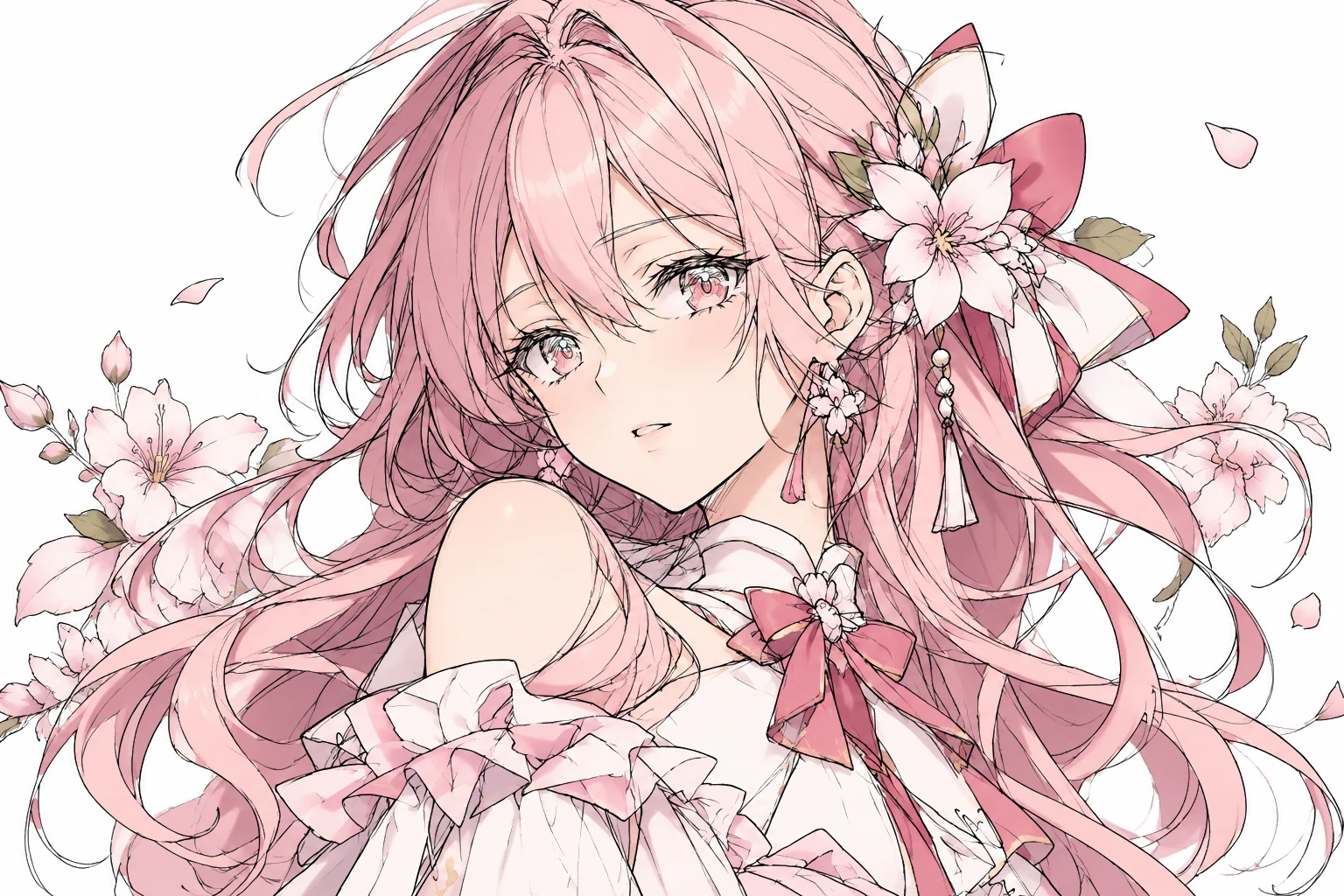
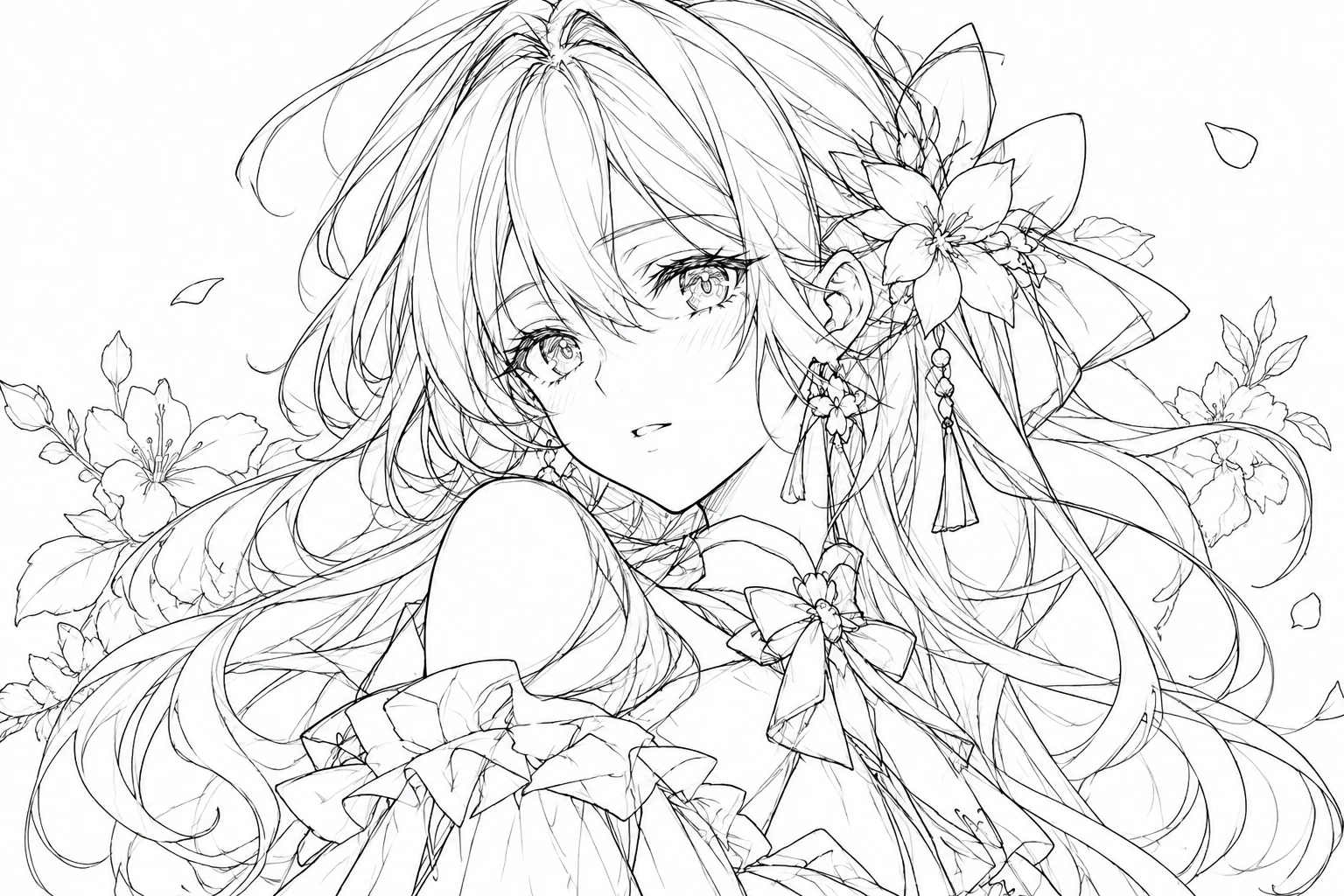
Anime-portræt stregtegning, farvelagt
Lyserødt hår, blomster og en rød sløjfe er blevet farvelagt, mens de originale linjer er bevaret øverst.
En reel farvelægning uden farvenoter. Farver og små detaljer er AI-genererede, og resultaterne varierer alt efter tegningen.
Upload dit eget kunstværk, gennemgå de AI-genererede farver, og vælg det filformat, der passer til din arbejdsgang.
Mere end automatisk farvelægning
Tilføj farve uden at starte fra bunden
Du har allerede tegnet linjerne. Udforsk en farveversion uden at skulle male hvert område i hånden.
Farvelæg dine tegninger hurtigere
Generér en farveversion, som du kan bruge som udgangspunkt, visuel reference eller base for videre redigering.
Fortsæt med at arbejde med dine linjer
Dine originale linjer forbliver på deres eget lag i PSD-filen, adskilt fra AI-farverne, så du kan finjustere dem.
Udforsk nye farveidéer
Er du i tvivl om, hvilke farver du skal bruge til hår, tøj eller tilbehør? En genereret version giver dig en startpalette.
Fortsæt i dit tegneprogram
Download den lagdelte PSD og fortsæt med at male, justere eller retouchere i et kompatibelt program.
Brug tid på kreative valg
Fokuser på farverelationer, lys, atmosfære og de sidste detaljer i stedet for den første farvelægning.
Filer til forskellige arbejdsgange
Brug den farvelagte PNG til et hurtigt preview eller deling, og den lagdelte PSD, når du vil fortsætte med at udvikle billedet.
Sådan fungerer det
Fra stregtegning til farve i tre trin
1
Upload din tegning
Vælg den stregtegning, du vil farvelægge. Enkelte anime- eller tegneserie-illustrationer og rene sort-hvide tegninger er gode udgangspunkter.
2
Lad AI tilføje farve
AI'en læser din illustration og genererer en farvet fortolkning. Du behøver ikke udfylde hvert lukket område i hånden.
3
Gennemgå, download og finjuster
Sammenlign det farvelagte resultat med din original. Download en PNG eller lagdelt PSD, og foretag derefter de sidste ændringer i dit tegneprogram.
Skabt til din arbejdsgang
Giv dine tegninger et nyt look
Farvelægning af anime-karakterer
Gør en sort-hvid karakterillustration til et farverigt koncept med farvet hår, tøj, hud og tilbehør.
Illustrationer i manga-stil
Tilføj farve til enkelte tegninger i manga-stil og brug resultatet som reference eller fortsæt med at finjustere det.
Originale karakterdesigns
Bring et karakterkoncept tættere på en færdig illustration og se, hvordan designelementer fungerer sammen.
Digital kunst og illustration
Brug AI-farvelægning som et trin i din arbejdsgang, og fortsæt derefter med at male og polere.
Farvelægning af eksisterende stregtegninger
Har du en ren stregtegning, du ikke har farvelagt endnu? Lav en farveversion uden at skulle tegne den om.
Udforskning af farvekoncepter
Brug genererede farver som udgangspunkt, når du vælger mellem forskellige visuelle retninger.
Fortsæt redigeringen efter farvelægning
Dit kunstværk behøver ikke ende som et fladt billede
Et farvelagt preview er nyttigt, men nogle gange vil man arbejde videre. Den lagdelte PSD holder dine linjer og AI-farverne adskilt.
Original stregtegning
Dine egne linjer, hentet fra din upload, på et gennemsigtigt lag øverst. De bliver aldrig tegnet om af AI, så du kan redigere, omfarve eller skjule dem.
AI-farvebase
AI-farverne med dens egne konturer fjernet, hvor dine linjer er. Under en sort linje kan den sande farve ikke kendes, så udfyldningen er et estimat og kan kræve rettelser ved farvegrænserne.
Der er ikke et separat baggrundslag, da farvebasen er et komplet billede. Hår, hud, tøj, highlights og skygger er ikke opdelt i deres egne lag.
Før du genererer
AI-farvelægning er et udgangspunkt, ikke et perfekt match
AI'en fortolker din tegning, når den tilføjer farve. Resultatet kan ændre små detaljer, flytte linjer en smule eller vælge farver, du ikke havde forestillet dig.
For det bedste resultat, start med en tydelig stregtegning med én hovedillustration.
Gode inputs at prøve
- Ren stregtegning i anime- eller manga-stil
- Sort-hvide karaktertegninger
- Enkelte digitale illustrationer
- Tegninger med tydeligt synlige konturer
- Kunstværk med en ensfarvet baggrund
Inputs der kan kræve mere forberedelse
- Grove skitser med overlappende konstruktionslinjer
- Sider med mange separate tegneserieruder
- Billeder med kraftige skygger eller eksisterende farver
- Meget svage eller brudte konturer
- Billeder med lav opløsning eller kraftig komprimering
AI-farvelægning kan kræve manuelle rettelser. Sammenlign resultatet med din original, før du printer, udgiver eller bruger det i et større projekt.
Gør dig klar til at farvelægge
Forbered din stregtegning til AI-farvelægning
Start med tydelige konturer
En tegning med synlige linjer hjælper AI'en med at læse former og detaljer.
Hold baggrunden enkel
En ensfarvet baggrund holder fokus på det motiv, du vil have farvelagt.
Brug et billede af god kvalitet
Undgå kraftig komprimering og små screenshots, når du har originalen.
Rens konstruktionslinjer først
Grove guides og overlappende strøg kan ændre, hvordan tegningen læses.
Gennemgå karakterdetaljer
Tjek øjne, hænder, tilbehør og tøjmønstre i resultatet.
Behold din original
Gem din stregtegning, så du kan sammenligne den med den genererede version.
FAQ
AI-farvelægning af stregtegninger: spørgsmål
Hvad er en AI-farvelægger til stregtegninger?
Det er et værktøj, der gør sort-hvide tegninger til farvelagt kunst ved hjælp af AI. Du uploader en stregtegning, og AI'en genererer en farvetolkning ud fra formerne og detaljerne i dit billede.
Kan jeg farvelægge anime- og manga-stregtegninger?
Ja. Du kan uploade karakterer i anime-stil, illustrationer i manga-stil og andre sort-hvide tegninger. Resultaterne afhænger af, hvor tydeligt og komplekst kunstværket er. Enkelte illustrationer er et bedre udgangspunkt end tætpakkede tegneseriesider.
Har jeg brug for erfaring med tegning eller farvelægning?
Nej, der kræves ingen særlige færdigheder for at generere en farveversion. Hvis du vil finjustere resultatet, er tegneprogrammer eller billedredigeringssoftware en hjælp.
Beholder AI'en mine originale linjer præcis som de er?
Ja, i PSD-filen. Dine originale linjer hentes fra din upload og placeres på et øverste lag, så de bliver aldrig tegnet om. AI-farverne nedenunder kan afvige en smule fra din tegning, og det farvelagte billede tjekkes for linjer, der har flyttet sig.
Kan jeg downloade det farvelagte billede som PSD?
Ja. Den lagdelte PSD har din originale stregtegning øverst og en AI-farvebase nedenunder, så du kan arbejde videre i stedet for kun at have en flad PNG.
Kan jeg redigere hver farve separat i PSD-filen?
Nej. PSD-filen adskiller dine linjer fra farverne. Hår, hud, tøj og skygger er ikke på deres egne lag, så nogle ændringer kræver manuel markering eller maling.
Kan jeg bruge PSD-filen i Photoshop eller Clip Studio Paint?
PSD-filen er beregnet til PSD-kompatible programmer som Photoshop og Clip Studio Paint. Tjek den eksporterede fil i din egen softwareversion.
Kan jeg farvelægge en grov blyantsskitse?
Du kan prøve, men grove skitser med konstruktionslinjer og uklare former påvirker resultatet. For en renere farvelægning, brug 'Sketch to clean line art' først.
Vælger AI'en farverne automatisk?
Ja. Du kan også tilføje korte farvenoter, f.eks. lyserødt hår og en hvid kjole. Uden noter vælger AI'en selv farverne, hvilket kan afvige fra det, du havde i tankerne.
Kan jeg ændre farven på hår eller tøj?
Du kan fortsætte med at redigere det downloadede resultat i billedredigeringssoftware. Da farverne ikke er opdelt i lag, kræver nogle ændringer manuel markering eller maling.
Hvilke billedformater kan jeg uploade?
JPG, PNG og WebP op til 10 MB, mindst 256 px på den korte side. Store billeder skaleres til 2048 px på den lange side.
Hvad kan jeg downloade efter farvelægning?
En farvelagt PNG og en lagdelt PSD, en ZIP-fil med alle filer og din originale upload, farvebasen som PNG, og dine originale linjer som gennemsigtig PNG.
Hvad koster det?
Farvelægning bruger credits. Beløbet vises ved siden af knappen, før du starter. En ny farveversion er et separat job og bruger flere credits.
Hvor lang tid tager farvelægningen?
Det afhænger af billedet og køen. Siden viser jobbets fremskridt, mens kunstværket forberedes.
Kan jeg bruge det farvelagte kunstværk kommercielt?
Du skal have rettighederne til at uploade og bruge dit kildemateriale. Kommerciel brug af det genererede resultat afhænger af tjenestens vilkår og rettighederne i det originale billede, så tjek dem først.
Hvad sker der, hvis farvelægningen fejler?
Siden viser status og dine næste skridt. Credits for et mislykket job tilbageføres fuldt ud. Du kan prøve igen med en tydeligere stregtegning.
Hvorfor er der ikke et baggrundslag i PSD-filen?
Farvebasen er et komplet billede, så et hvidt lag under det ville ikke lade dig skifte baggrunden. Vi lister kun lag, der er uafhængige.
Hvad gør farvenoterne?
Din note tilføjes til farvelægningsinstruktionerne, op til 300 tegn. Brug den til at navngive farver til dele af tegningen. AI'en følger dem muligvis ikke præcist.
Fortsæt med at skabe
Flere måder at arbejde med dit kunstværk på
Klar til at se din stregtegning i farver?
Du har allerede lavet tegningen. Giv den et nyt look med AI-genererede farver, og fortsæt derefter med at finjustere den på din egen måde.
Farvelæg min stregtegningDownload farvelagt kunstværk som PNG eller lagdelt PSD og fortsæt din kreative proces.