
Manga-panel-splitter
Opdel mangasider i individuelle paneler
Har du en hel mangaside, men skal kun bruge de enkelte paneler? Upload din side, lad værktøjet finde panelgrænserne, og separér hver scene uden at skulle beskære alt manuelt. Gennemgå panelerne, juster læserækkefølgen og download individuelle PNG-filer eller en PSD med lag.
- Udtræk flere paneler fra én side
- Gennemgå og juster panelbokse og læserækkefølge
- Eksportér PNG-filer, en ZIP-fil og en PSD med lag
Upload din mangaside
Start med en komplet manga- eller tegneserieside, der indeholder flere paneler.
Upload din mangaside
Vælg et PNG-, JPG- eller WebP-billede af en side med flere paneler.
JPG, PNG eller WebP, op til 10 MB. Tydelige panelkanter og synlig afstand mellem paneler gør siden lettere at opdele.
Eksport tager normalt et par sekunder.
Se din mangaside opdelt i paneler
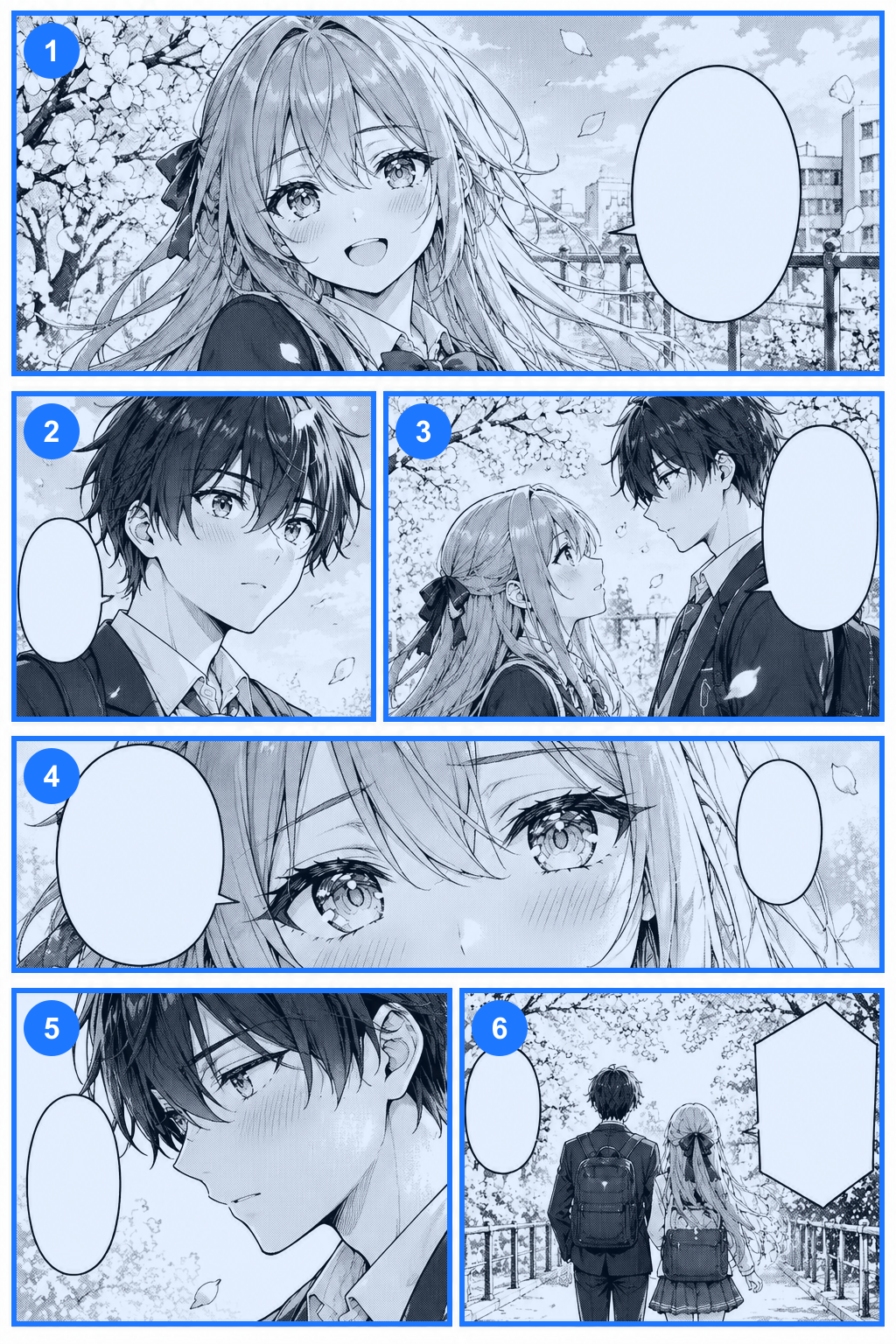
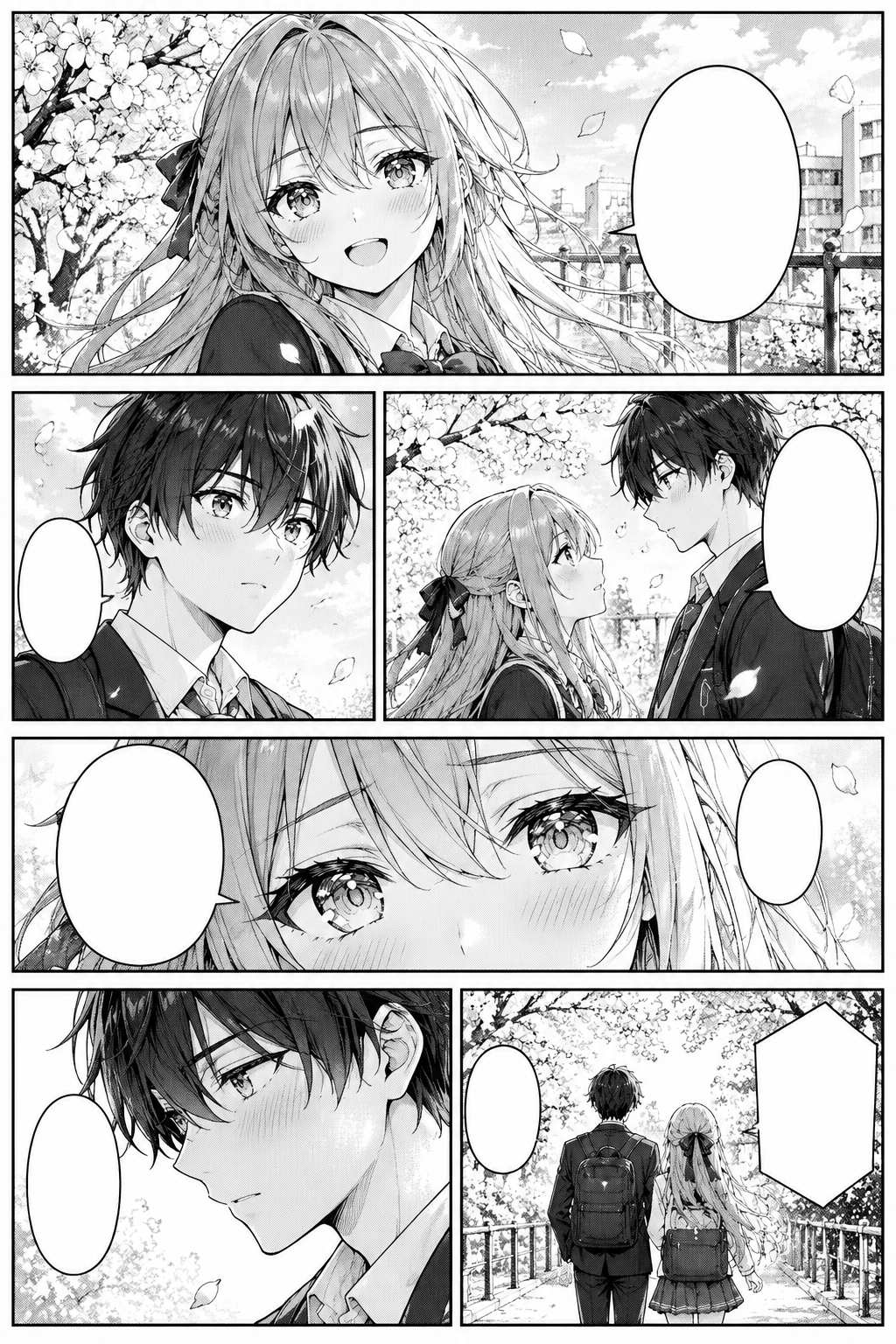
Én side, seks paneler
De nummererede bokse er, hvad detekteringen fandt på denne side uden manuelle ændringer. Hver boks bliver til en PNG og et lag i PSD-filen.
Træk i skyderen for at sammenligne siden med de detekterede panelbokse. Bokse og læserækkefølge kan kræve justering, især når artwork strækker sig ud over en ramme.
Dit originale artwork bliver klippet, aldrig tegnet om. Uregelmæssige layouts kan kræve manuelle justeringer.
Mindre beskæring, mere kreativitet
Stop med at beskære hvert mangapanel manuelt
En mangaside indeholder mange øjeblikke. Når du kun skal bruge ét af dem, bliver det ensformigt at klippe hvert panel ud manuelt. Manga-panel-splitter giver dig en enklere start.
Udtræk flere paneler fra én side
Gør en side med mange paneler til individuelle billeder i stedet for at åbne et redigeringsprogram og beskære hver scene.
Behold dit artwork intakt
Panelerne klippes fra din side, ikke genskabt. Figurer, talebobler, linjer og screentones forbliver, som de blev uploadet.
Gennemgå og juster boksene
Ikke alle layouts er et perfekt gitter. Flyt, skaler, tilføj eller fjern en boks, hvis en ramme er misset eller for stram.
Behold panelerne i læserækkefølge
Vælg højre-mod-venstre eller venstre-mod-højre, tjek tallene og flyt et panel op eller ned i rækkefølgen.
Fortsæt redigering i Photoshop
Download en PSD med lag, hvor hvert panel er placeret korrekt, og den originale side er slået fra som reference.
Klargør artwork til andre projekter
Brug paneler som start-assets til motion comics, oversættelser, præsentationslayouts eller sociale medier.
Sådan fungerer det
Fra én mangaside til individuelle paneler
1
Upload din mangaside
Vælg en side med flere paneler. Sort-hvid manga, farvede tegneserier og andre layouts med synlige panelopdelinger fungerer som udgangspunkt.
2
Detekter og gennemgå panelerne
Panelerne findes gratis i din browser. Tjek boksene, juster dem om nødvendigt og bekræft læserækkefølgen.
3
Eksportér dine paneler
Klargør dine paneler til at downloade som enkelte PNG-filer, alt samlet i en ZIP-fil, eller som en PSD med lag for at fortsætte arbejdet.
Dine paneler, din arbejdsgang
Gør en færdig side til fleksible assets
Manga-oversættelse og lokalisering
Arbejd med enkelte paneler, når du forbereder dialogrettelser, gennemgår layouts eller koordinerer lokaliseret artwork.
Motion comics
Brug paneler som startbilleder til panorering, zoom og overgange. Animering af figurer eller genopbygning af artwork uden for et panel kræver mere arbejde.
Webtoon- og tegneserieredigering
Udtræk udvalgte scener fra større sider, når du tilpasser et layout eller forbereder kunst til et andet format.
Forhåndsvisninger til sociale medier
Del et enkelt tegneserieøjeblik uden at tage et screenshot af hele siden.
Forberedelse af portfolio
Organisér færdige sider i enkelte scener til portfoliolayouts og præsentationer.
Referencer til spil og visuelle romaner
Brug udtrukne scener som referencer eller start-assets til dialogscener, storyboards eller illustreret narrativt indhold.
Fleksible downloads
Download panelerne i det format, du har brug for
Individuelle panel-PNG'er
Et separat billede for hvert panel, til redigering, forhåndsvisning, deling eller organisering.
PSD med lag
Hvert panel er sit eget lag på sin plads på siden, gennemsigtigt alle andre steder. Den originale side er i filen, men slået fra.
ZIP med alt
Panel-PNG'erne, PSD-filen, den nummererede oversigt, den originale side og en liste over panelpositionerne.
Original side
Din uploadede side gemmes ved siden af de udtrukne paneler, så du kan tjekke kompositionen.
Panelopdeling separerer det synlige artwork i panelbaserede pixel-lag. Det separerer ikke figurer, dialog, screentones eller baggrunde inde i hvert panel.
Hold styr på din historie
Arrangér panelerne efter hvordan din historie læses
En traditionel japansk mangaside læses fra højre mod venstre, mens mange vestlige tegneserier læses fra venstre mod højre. Vælg den retning, der matcher dit projekt, og tjek derefter de nummererede bokse.
Højre-mod-venstre manga
Panelerne nummereres række for række fra toppen, gennem hver række fra højre mod venstre.
Venstre-mod-højre tegneserier
Panelerne nummereres række for række fra toppen, gennem hver række fra venstre mod højre.
Manuel rækkefølge
Ved usædvanlige layouts kan du flytte paneler op eller ned på listen, så de eksporterede filer matcher den ønskede rækkefølge.
Retningen angiver en startrækkefølge. Komplekse layouts kan stadig kræve, at du bekræfter sekvensen.
Arbejd med dit eget artwork
Fra simple tegneseriegitre til mere kreative layouts
Traditionelle mangasider
Sort-hvide sider med tydelige panelkanter og afstand.
Vestlige tegneseriesider
Rektangulære paneler i layouts, der læses fra venstre mod højre.
Farvet manga og tegneserier
Farvede illustrationer klippes, som de er, og bliver ikke sort-hvide.
Webtoon-historieafsnit
Enkelte scener fra en vertikal historie, når grænserne mellem afsnittene er tydelige.
AI-genererede mangasider
Upload en genereret side og gennemgå dens panelgrænser, før du udtrækker billederne.
Storyboards og illustrerede fortællinger
Indrammede scener fra storyboard-ark eller andre illustrerede sidelayouts.
Sider med tydelige kanter eller synlige mellemrum er lettest. Overlappende, kantløse eller meget uregelmæssige paneler kan kræve bokse, du justerer manuelt.
Før du opdeler
Behold det artwork, du har, ikke en genskabt version
Panelopdeling klipper kun eksisterende pixels ud. Det tegner ikke noget om, og det kan kun udtrække det, der er i dit uploadede billede.
Detekteringen leder efter hvide mellemrum mellem paneler. Det fungerer bedst på gitre af rektangler og kan ikke selv klippe diagonale eller overlappende paneler.
Gode inputs at prøve
- Mangasider med synlige sorte kanter
- Tegneserier med tydelige hvide render mellem paneler
- Sider med flere rektangulære paneler
- Digitale tegneseriebilleder i høj kvalitet
- Sider hvor rækkefølgen er visuelt tydelig
Mere udfordrende layouts
- Kantløse paneler
- Figurer eller objekter, der strækker sig ud over en ramme
- Talebobler der krydser flere paneler
- Diagonale eller uregelmæssige panelgrænser
- Meget smalle mellemrum mellem paneler
- Baggrunde der forbinder flere rammer
Det genopbygger ikke skjult artwork, oversætter ikke talebobler, genererer ikke scener eller gør figurer til separate lag. Inspicér altid panelerne og læserækkefølgen, før du bruger filerne.
Få det bedste ud af din side
Klargør din manga for en renere panelopdeling
Brug et tydeligt kildebillede
Upload den originale digitale side eller en scanning i høj kvalitet frem for et stærkt komprimeret screenshot.
Hold hele siden synlig
Beskær ikke de ydre panelkanter, før du uploader.
Tjek talebobler nær kanterne
Nogle bobler strækker sig ud over en ramme eller sidder tæt på et andet panel. Se på beskæringen, før du eksporterer.
Tjek paneler med delte kanter
Når to paneler mødes langs en tynd linje, så sørg for, at de ikke blev slået sammen til én boks.
Bekræft læserækkefølgen
Den automatiske rækkefølge er en start. Tjek den, når dit layout er usædvanligt.
Gennemgå hver beskæring
Se på kanterne af hvert panel, før du bruger filerne til oversættelse, udgivelse eller animation.
FAQ
Manga-panel-splitter: spørgsmål
Hvad er en manga-panel-splitter?
Det er et værktøj, der udtrækker individuelle paneler fra en hel manga- eller tegneserieside. Det finder panelgrænserne, opretter et separat billede for hvert og holder dem i rækkefølge, så du ikke skal beskære hvert panel manuelt.
Kan jeg opdele en hel mangaside automatisk?
Værktøjet finder sandsynlige panelgrænser automatisk i din browser. Tjek resultatet, før du eksporterer: uregelmæssige layouts, overlappende artwork og kantløse scener kan kræve manuelle justeringer.
Kan jeg udtrække flere paneler fra ét billede?
Ja. En side med flere genkendelige paneler opdeles til ét billede pr. panel. Antallet afhænger af din side og de bokse, du bekræfter.
Virker det med sort-hvid manga?
Ja. Sider med synlige panelkanter og tydelige render er gode inputs, og det synlige artwork bevares, som det er.
Kan jeg bruge det til farvede tegneserier?
Ja. Farvede sider klippes i farver; intet konverteres til gråtoner.
Understøtter det højre-mod-venstre læserækkefølge?
Ja. Vælg højre-mod-venstre, tjek de nummererede bokse og ændr rækkefølgen, hvis layoutet kræver det.
Kan jeg ændre de detekterede panelgrænser?
Ja. Du kan flytte og ændre størrelse på hver boks, tilføje en boks der blev misset, fjerne en forkert og nulstille detekteringen.
Kan det opdele uregelmæssige eller diagonale paneler?
Ikke af sig selv. Bokse er rektangler, så diagonale og uregelmæssige paneler klippes som rektanglet omkring dem. Tegn eller juster boksene manuelt og tjek kanterne.
Hvad sker der, når en figur strækker sig uden for en panelkant?
Artwork, der krydser en ramme, er svært at tildele ét panel. Juster boksens størrelse for at inkludere det. Værktøjet genopbygger ikke manglende dele.
Kan jeg downloade hvert panel som en separat PNG?
Ja. Hvert panel har sin egen PNG, og ZIP-filen indeholder dem alle.
Kan jeg downloade alle panelerne samlet?
Ja. ZIP-filen indeholder panel-PNG'erne, PSD-filen, en nummereret oversigt, din originale side og en liste over panelpositionerne.
Kan jeg eksportere panelerne til PSD?
Ja. Hvert panel er sit eget lag på sin plads på siden, og den originale side er i filen, slået fra.
Kan jeg redigere talebobler og figurer separat i PSD-filen?
Nej. PSD-filen separerer siden i paneler, ikke indholdet af hvert panel. Brug et lag-værktøj, når du har brug for finere separation.
Kan jeg bruge panelerne til motion comics?
Ja, som startbilleder til kamerabevægelser og overgange. Animering af figurer eller genopbygning af kunst uden for et panel kræver ekstra arbejde.
Kan jeg opdele webtoons og manhwa?
Hvis scenerne har tydelige grænser, ja. Meget lange vertikale billeder skaleres for at passe til størrelsesgrænserne (3000 px på den lange side, ca. 10 megapixel), så meget lange striber er bedre at opdele i sektioner først.
Vil opdeling reducere billedkvaliteten?
Panelerne klippes fra pixels på din side. Sider over størrelsesgrænserne skaleres ned først. Det kan ikke tilføje detaljer, som en kilde med lav opløsning ikke har.
Hvad koster det?
Det er gratis at finde og justere panelerne. Eksport koster credits, som vises ved siden af knappen, før du starter, og dækker PNG'er, ZIP-filen og PSD-filen.
Kan jeg bruge de udtrukne paneler kommercielt?
Du skal eje artworket eller have tilladelse til at redigere og distribuere det. Opdeling af en side giver dig ingen rettigheder over tredjeparts-manga eller tegneserier, så tjek licenser og vilkår først.
Fortsæt din tegneserie-arbejdsgang
Flere måder at redigere manga- og tegneseriekunst på
Gør én mangaside til paneler, du kan arbejde med
Din side fortæller allerede en historie. Gør hver scene lettere at bruge: upload den, gennemgå de detekterede paneler og download enkelte billeder eller en PSD med lag.
Opdel min mangasideDit artwork bliver klippet, ikke tegnet om. Gennemgå panelboksene og læserækkefølgen, før du eksporterer.