Gør UI-grafik skalerbar
Skalér vektorgrafik uden at være afhængig af det originale screenshots pixelopløsning.
UI til SVG-konvertering
Konvertér screenshots af apps, dashboards og websites til skalerbar SVG-grafik til Figma, Illustrator eller andre vektoreditorer.
Vælg en PNG-, JPG- eller WebP-fil, træk den herhen, eller indsæt den fra din udklipsholder.
PNG, JPG eller WebP · Maksimum 10 MB
Fungerer med Figma, Illustrator, Inkscape og webbrowsere.
Fuldføres typisk på under et minut.
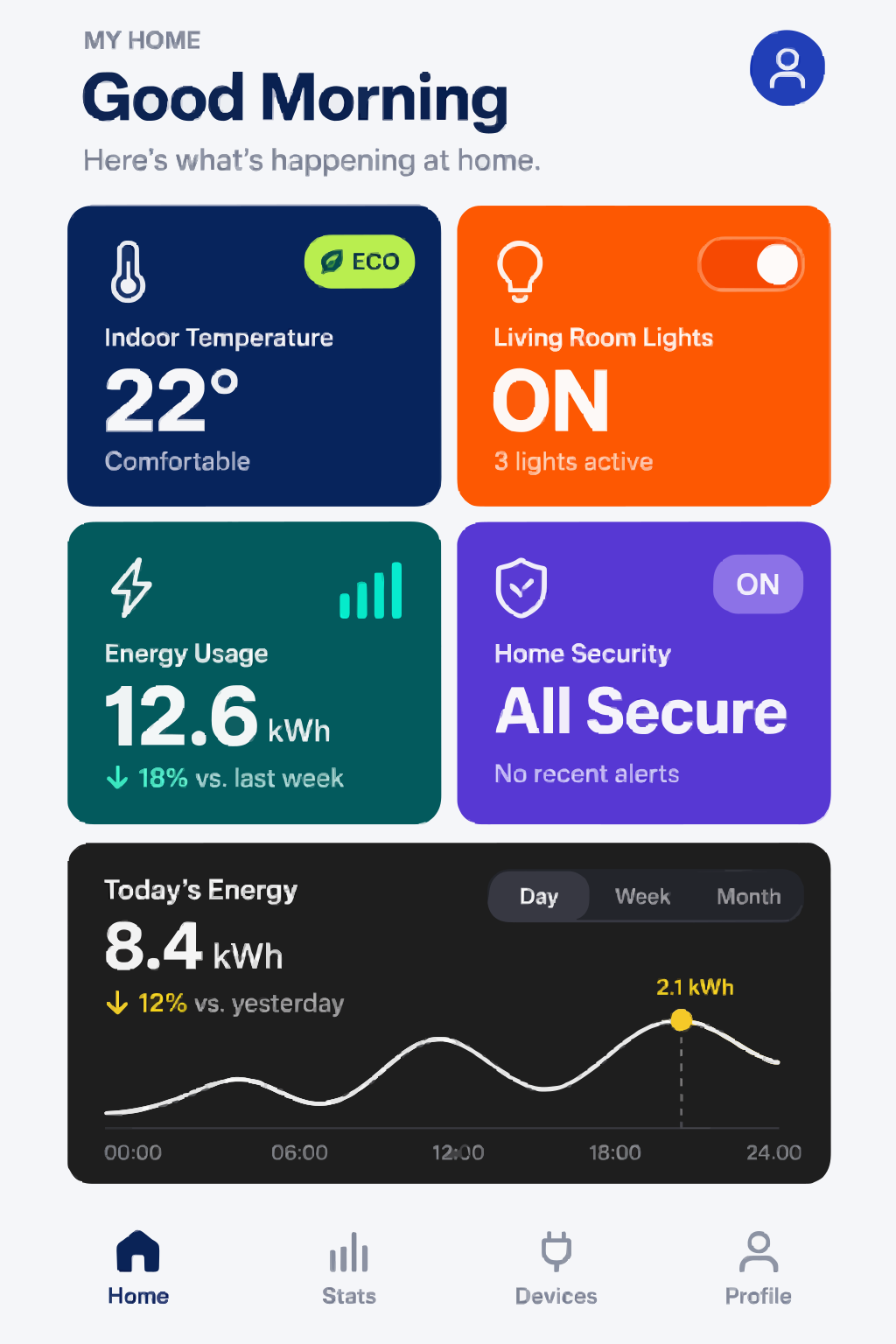
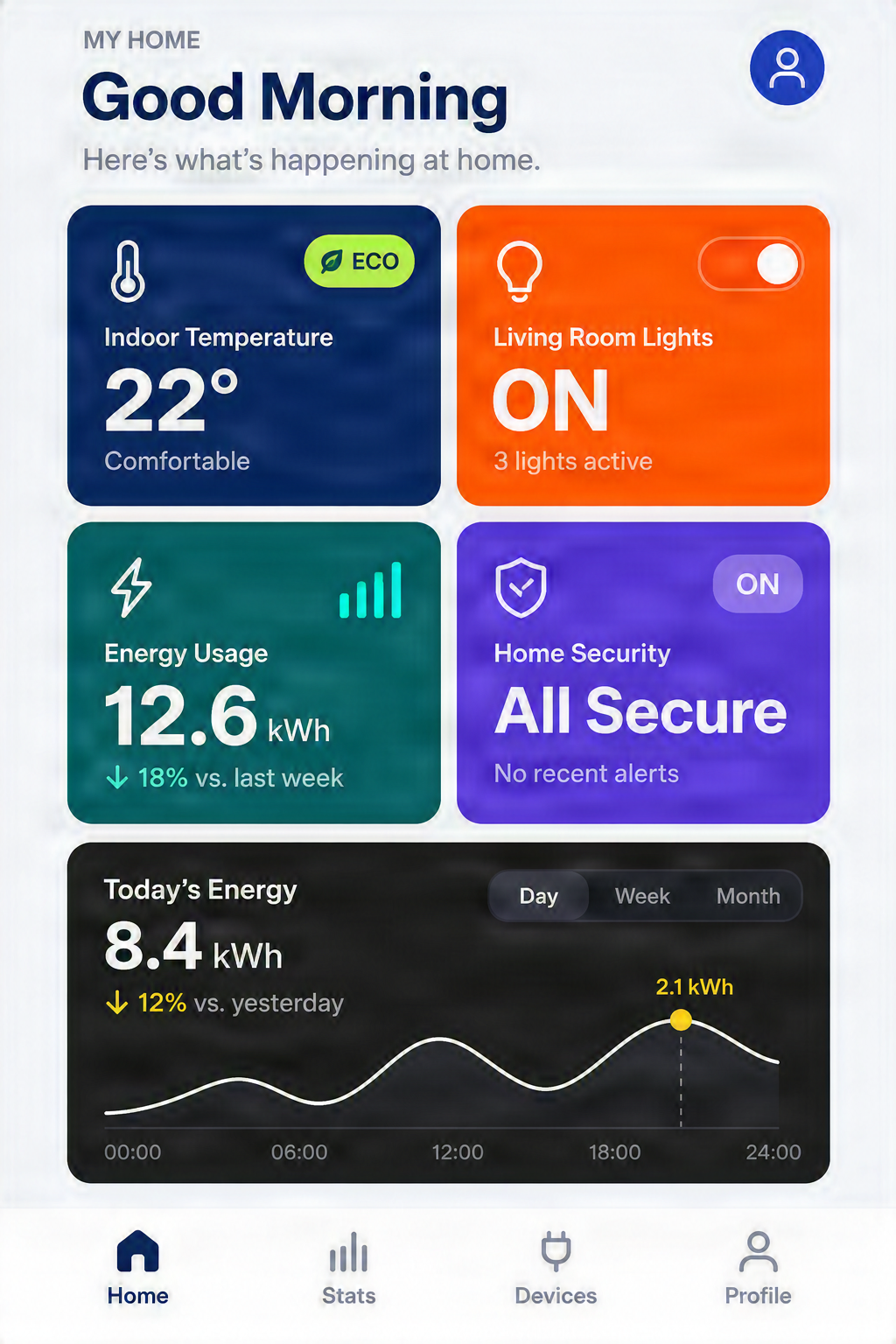
Eksemplerne viser ægte vektoriseret grafik. SVG-stier kan redigeres, men originale tekstobjekter og native UI-komponenter gendannes ikke automatisk.
PNG, JPG og WebP · 30 credits pr. konvertering
Fra pixels til vektorer
Skalér vektorgrafik uden at være afhængig af det originale screenshots pixelopløsning.
Åbn SVG-filen i Figma eller Illustrator for at vælge og justere understøttede stier og udfyldninger.
Start med vektoriseret grafik i stedet for at genskabe hver synlig form fra bunden.
Brug SVG-filen som udgangspunkt for redesigns, interface-studier, præsentationer eller nye koncepter.
Tre enkle trin
1
Vælg et tydeligt screenshot fra en mobilapp, et website eller et desktop-dashboard.
2
Vælg vektorindstillinger og generér en SVG ud fra synlige farver, kanter og former.
3
Åbn SVG-filen i Figma, Illustrator eller en anden kompatibel editor og finjustér grafikken.
Understøttede anvendelsesmuligheder
Konvertér synlige navigationsikoner, farvede kort, knapper, statusindikatorer og anden mobil UI-grafik.
Vektorisér synlige grafiske sektioner, rammer, kort, illustrationer og simple interface-former.
Gør dashboard-kort, simple grafer, paneler og anden interface-grafik til vektorgrafik.
Konvertér interface-screenshots med toggles, ikoner, indikatorer og tydeligt adskilte områder.
Skab en skalerbar SVG-reference ud fra et fladt designkoncept til næste fase af dit arbejde.
Brug et gammelt screenshot som udgangspunkt for en ny vektorbaseret version af den synlige grafik.
Rene screenshots med skarpe kanter og høj farvekontrast giver generelt mere brugbare vektorresultater.
Fortsæt designprocessen i Figma
Figma kan importere SVG-filer og arbejde med deres vektorelementer. SVG er et praktisk format, når du har et screenshot og ønsker at fortsætte med at redigere dets visuelle grafik.
Før og efter i virkeligheden
Eksemplet med Smart Home-appen er en reel screenshot-til-SVG-konvertering, som vises først i arbejdsområdet. Den inkluderer farverige kort, tekst, simple ikoner og bundnavigation repræsenteret som vektorgrafik.
Inspicér og finjustér de genererede stier i en SVG-editor. Konverteringen genskaber synlig grafik; den gendanner ikke den originale app-kode, tekstobjekter eller interaktioner. En reel dashboard-konvertering er også tilgængelig i arbejdsområdets eksempler.
Bedre input, bedre vektorer
Ofte stillede spørgsmål
Upload et PNG-, JPG- eller WebP-screenshot, vælg dine vektorindstillinger, og kør konverteringen. Download SVG-filen og åbn den i en kompatibel vektoreditor.
Ja. Upload screenshots af mobilinterfaces, herunder navigationsbarer, kort, ikoner, indstillingsskærme og anden synlig UI-grafik.
Ja. Du kan vektorisere synlig grafik fra et website-screenshot. Konverteren genererer ikke den originale HTML, CSS eller kildekode til websitet.
Ja. Importér SVG-filen i Figma for at justere understøttede vektorformer, farver og stier.
Som udgangspunkt ikke som native tekst. Bogstaver kan blive tegnet som vektorformer i stedet for at blive bevaret som redigerbare tekstobjekter. Erstat dem med Figma-tekstlag efter behov.
Du kan redigere udfyldninger på egnede SVG-stier i kompatibel software. Et kort eller en knap kan bestå af flere stier frem for én identificeret komponent.
Nej. Den genererer SVG-grafik, ikke native Figma-komponenter. Brug resultatet som udgangspunkt og opret komponenter manuelt.
Nej. Auto Layout og responsive indstillinger findes ikke i et fladt screenshot og gendannes ikke ved SVG-vektorisering.
Nej. UI Screenshot til SVG skaber vektorgrafik, ikke produktionsklar frontend-kode.
Rene interfaces med høj kontrast, stor tekst, solide udfyldninger og tydeligt definerede former er normalt det bedste udgangspunkt.
Ja, men komplekse effekter kan skabe mange stier eller kræve manuel oprydning. Flade interfaces giver generelt mere håndterbare resultater.
Du kan vektorisere synlige graf-linjer, former og grafik. Konverteringen gendanner ikke underliggende data eller graf-indstillinger.
Du kan redigere genererede vektorstier og understøttede grupper. Konverteringen garanterer ikke ét uafhængigt SVG-objekt for hver original UI-komponent.
Ikke altid. Lille tekst, subtile farveforskelle, tynde rammer, overlap og komplekse effekter kan kræve yderligere redigering.
Hver konvertering koster 30 credits. Gennemse de valgte indstillinger og omkostninger i arbejdsområdet, før du genererer.
Kommerciel brug afhænger af dine rettigheder til screenshot'et og eventuel inkluderet beskyttet grafik, logoer eller illustrationer, samt sidens vilkår. Behandl kun billeder, som du har tilladelse til at bruge.
Fortsæt dit vektor-workflow
Konvertér rasterbilleder til skalerbar vektorgrafik med det generelle arbejdsområde.
Udforsk Billede til SVGSkab redigerbare vektorversioner af logoer og brand-elementer.
Udforsk Logo til SVGFinjustér et mobilapp-koncept, analysér et dashboard eller forbered grafik til Figma. Start med det screenshot, du allerede har, og fortsæt designprocessen fra den genererede SVG.
Konvertér screenshot til SVGPNG, JPG og WebP understøttes · 30 credits pr. konvertering
Creative Toolkit Index
Quick access to precision layer extraction, AI photo editing & asset tools.