
AI-DREVET INFOGRAFIK-EDITOR
Gør din infografik redigerbar uden at starte forfra
Har du brug for at ændre tekst, opdatere et tal eller justere en illustration i en infografik, men har kun en PNG- eller JPG-fil? Upload dit eksisterende billede, rediger den tekst, AI'en kan genkende, og udforsk separate grafik- og illustrationslag. Behold det design, du allerede har skabt, i stedet for at bygge alt op fra bunden.
Én infografik-konvertering bruger 150 Credits. Gennemse det inkluderede eksempel, før du behandler dit eget billede. Ingen original designfil påkrævet. AI rekonstruerer tilgængelige lag, så visse typografiske og grafiske detaljer kan kræve finjustering.
Din infografik, klar til ændringer
Start med vores eksempel 'Remote Work Routine' eller upload din egen infografik. Gennemse genkendt tekst, inspicer separeret grafik, udforsk rekonstruerede illustrationer, og forbered en lagdelt PSD til videre redigering.








%20scale(0.7690%201)%20translate(-142.00%200)%22%3E%3Ctext%20x%3D%22142.00%22%20y%3D%22159.86%22%20xml%3Aspace%3D%22preserve%22%3ERemote%3C%2Ftext%3E%3Ctext%20x%3D%22142.00%22%20y%3D%22293.19%22%20xml%3Aspace%3D%22preserve%22%3EWork%20Routine%3C%2Ftext%3E%3C%2Fg%3E%3C%2Fg%3E%3C%2Fsvg%3E)

















%20scale(0.9380%201)%20translate(-39.00%200)%22%3E%3Ctext%20x%3D%2239.00%22%20y%3D%2235.91%22%20xml%3Aspace%3D%22preserve%22%3EConsistency%3C%2Ftext%3E%3Ctext%20x%3D%2239.00%22%20y%3D%2269.25%22%20xml%3Aspace%3D%22preserve%22%3ECreates%20Progress%3C%2Ftext%3E%3C%2Fg%3E%3C%2Fg%3E%3C%2Fsvg%3E)


Light blue panel background
240 × 451 px
Pale gradient page background
787 × 538 px
Blue sparkle decoration
66 × 69 px
Black sparkle decoration
36 × 39 px
Orange sparkle decoration
40 × 41 px
Thin black line decoration
11 × 24 px
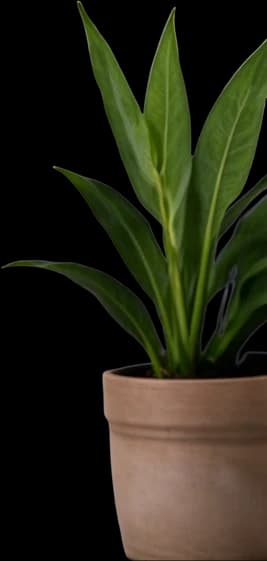
Green potted plant
133 × 280 px
Chair armrest
150 × 30 px
Silver laptop
318 × 156 px
Woman in purple sweater
401 × 460 px
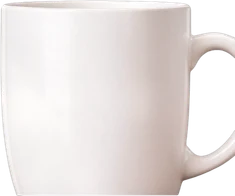
White mug
117 × 98 px
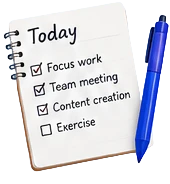
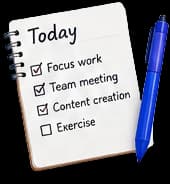
notebook
170 × 184 px
desk
175 × 172 px
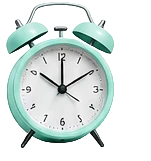
clock
151 × 161 px
UDFORSK ET REALISTISK REDIGERINGSFLOW
Fra én flad infografik til fleksible designelementer
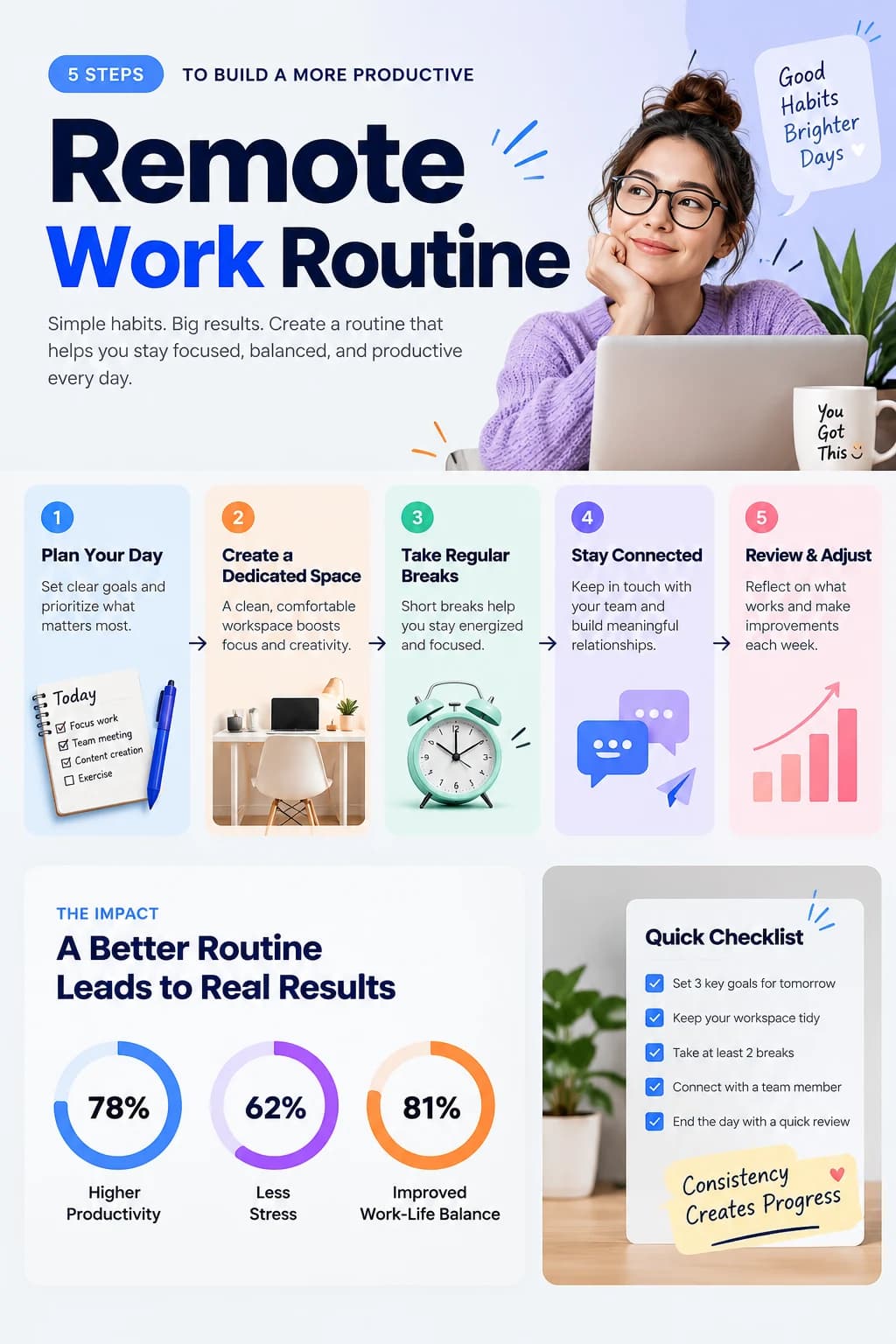
Forestil dig, at du har færdiggjort en detaljeret infografik til en præsentation eller guide. Layoutet sidder lige i skabet, farverne er rigtige, og illustrationerne passer til budskabet. Men nu skal du opdatere en overskrift, rette en sætning eller udskifte en del af grafikken. Vores 'Remote Work Routine'-eksempel viser, hvilken type færdig infografik du kan arbejde med, når den originale projektfil ikke er tilgængelig.
Rediger titler og brødtekst
En infografik kan indeholde mange separate tekstområder: hovedtitel, sektionsoverskrifter, beskrivelser, diagram-labels og noter. Tekst-rekonstruktionen identificerer læsbar tekst og forbereder elementerne til redigering.
36 genkendte tekstelementer · 19 yderligere grafiske elementer
Udforsk ikoner og illustrationer som separate lag
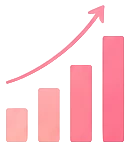
Designet kombinerer illustrationer af en notesbog, et skrivebord, et ur, talebobler og et diagram. Illustrations-separeringen forsøger at rekonstruere genkendelige visuelle elementer, så de kan inspiceres og bruges mere uafhængigt.
14 rekonstruerede illustrationslag
Opdater trinene uden at bygge layoutet forfra
Eksemplet indeholder fem trin. Når teksten skal ændres, kan du arbejde direkte med den genkendte tekst i stedet for at genskabe hele designet.
5 STEPS
Genkendt tekst · Ca. 20px i dette eksempel
TO BUILD A MORE PRODUCTIVE
Genkendt tekst · Ca. 20px i dette eksempel
Remote Work Routine
Genkendt tekst · Ca. 133px i dette eksempel
Simple habits. Big results. Create a routine that helps you stay focused, balanced, and productive every day.
Genkendt tekst · Ca. 21px i dette eksempel
Good Habits Brighter Days ♥
Genkendt tekst · Ca. 27px i dette eksempel
1
Genkendt tekst · Ca. 21px i dette eksempel
2
Genkendt tekst · Ca. 21px i dette eksempel
3
Genkendt tekst · Ca. 21px i dette eksempel
4
Genkendt tekst · Ca. 21px i dette eksempel
5
Genkendt tekst · Ca. 21px i dette eksempel
Plan Your Day
Genkendt tekst · Ca. 19px i dette eksempel
Create a Dedicated Space
Genkendt tekst · Ca. 19px i dette eksempel
Take Regular Breaks
Genkendt tekst · Ca. 19px i dette eksempel
Stay Connected
Genkendt tekst · Ca. 19px i dette eksempel
Review & Adjust
Genkendt tekst · Ca. 19px i dette eksempel
Set clear goals and prioritize what matters most.
Genkendt tekst · Ca. 16px i dette eksempel
A clean, comfortable workspace boosts focus and creativity.
Genkendt tekst · Ca. 16px i dette eksempel
Short breaks help you stay energized and focused.
Genkendt tekst · Ca. 16px i dette eksempel
Keep in touch with your team and build meaningful relationships.
Genkendt tekst · Ca. 16px i dette eksempel
Reflect on what works and make improvements each week.
Genkendt tekst · Ca. 16px i dette eksempel
THE IMPACT
Genkendt tekst · Ca. 17px i dette eksempel
A Better Routine Leads to Real Results
Genkendt tekst · Ca. 37px i dette eksempel
78%
Genkendt tekst · Ca. 35px i dette eksempel
62%
Genkendt tekst · Ca. 35px i dette eksempel
81%
Genkendt tekst · Ca. 35px i dette eksempel
Higher Productivity
Genkendt tekst · Ca. 19px i dette eksempel
Less Stress
Genkendt tekst · Ca. 19px i dette eksempel
Improved Work-Life Balance
Genkendt tekst · Ca. 19px i dette eksempel
Quick Checklist
Genkendt tekst · Ca. 25px i dette eksempel
Set 3 key goals for tomorrow
Genkendt tekst · Ca. 14px i dette eksempel
Keep your workspace tidy
Genkendt tekst · Ca. 14px i dette eksempel
Take at least 2 breaks
Genkendt tekst · Ca. 14px i dette eksempel
Connect with a team member
Genkendt tekst · Ca. 14px i dette eksempel
End the day with a quick review
Genkendt tekst · Ca. 14px i dette eksempel
Consistency Creates Progress
Genkendt tekst · Ca. 27px i dette eksempel
♥
Genkendt tekst · Ca. 27px i dette eksempel
Længere tekst kan kræve justering af afstand eller skrifttype.
Inspicer den visuelle struktur bag indholdet
Afrundede kort, pile og dekorative detaljer bidrager til infografikkens visuelle hierarki. Udforsk de tilgængelige grafiske elementer og se, hvilke dele af kompositionen der kan justeres.
bubble
hero-rays
arrows
chat
chart
ring1
ring2
ring3
checks
sticky
check-rays
Nogle ikoner eller illustrationer kan forblive grupperede.
Arbejd med de visuelle elementer
Illustrationer, fotos og dekorative elementer separeret fra eksemplet.
Light blue panel background

Pale gradient page background

Blue sparkle decoration

Black sparkle decoration

Orange sparkle decoration

Thin black line decoration
Green potted plant

Chair armrest
Silver laptop

Woman in purple sweater

White mug
notebook

desk
clock
Illustrationslag rekonstrueret fra 'Remote Work Routine'-infografikken. Procenterne i dette fiktive eksempel er illustrative og bør ikke tolkes som verificeret forskning.
Saml de rekonstruerede lag igen
Inspicer de tilgængelige tekst- og visuelle elementer i det rekonstruerede design. Skjul lag, udforsk forskellige dele af kompositionen, og fortsæt redigeringen i arbejdsområdet.
Et nyt udgangspunkt, ikke den originale kildefil
Værktøjet rekonstruerer elementer fra en flad infografik. Det kan ikke gendanne den originale præsentation, strukturerede diagramdata, Canva-elementer eller Illustrator-stier. Resultatet giver dig mere fleksibilitet til visuelle rettelser—ikke en perfekt genskabelse af det originale projekt.
NÅR DESIGNET ER FÆRDIGT, MEN INDHOLDET ÆNDRER SIG
Har du infografikken, men ikke den redigerbare fil?
Du har brugt tid på at få infografikken helt rigtig. Layoutet er poleret, illustrationerne er på plads, og teksten er pænt organiseret. Så beder nogen om en opdatering. Måske skal en overskrift ændres, en procentdel rettes, eller et trin i processen er ikke længere korrekt. Men alt du har, er den eksporterede PNG. Canva-linket er væk, PowerPoint-filen mangler. Nu truer en lille opdatering med at blive et komplet redesign.
Du skal rette teksten
Den originale tekst er indlejret i billedet, så du kan ikke bare klikke og erstatte den.
Du vil opdatere et tal
En statistik har ændret sig, men label og diagram er bagt ind i en enkelt flad fil.
Du har brug for en anden illustration
Et ikon passer ikke længere til budskabet, men du har ikke adgang til det originale grafiske element.
Nogen har brug for et redigerbart design
En kollega eller designer vil have separate elementer at arbejde med, og du har kun en JPG eller PNG.
Du har allerede et design, der er værd at beholde. Start med det billede og genvind kontrollen over de elementer, AI kan identificere.
BEHOLD DESIGNET. OPDATER INDHOLDET.
Lav flere ændringer uden at bygge din infografik forfra
Skift titler og overskrifter
Opdater en hovedtitel eller sektionsoverskrift, mens du bevarer den visuelle stil.
Rediger genkendte beskrivelser
Ret en sætning, revider instruktioner eller erstat forældet tekst i de understøttede elementer.
Arbejd med tal og labels
Skift genkendt numerisk tekst eller procenter. Gennemse manuelt relateret grafik for konsistens.
Udforsk separerede ikoner
Inspicer tilgængelige visuelle elementer som symboler og piktogrammer, som workflowet kan rekonstruere.
Omplacer tilgængelige illustrationer
Brug rekonstruerede illustrationslag som udgangspunkt for at justere layoutet.
Eksportér en lagdelt PSD
Download de tilgængelige rasterlag til videre redigering i Photoshop eller lignende software.
Kvaliteten af lag-separationen afhænger af det originale billede. Workflowet rekonstruerer ikke originale kildedata eller garanterer, at hvert ikon eller diagram bliver et uafhængigt lag.
SKABT TIL DE OPDATERINGER, FOLK FAKTISK HAR BRUG FOR
Hvad skal du ændre i din infografik?
Opdater en gammel marketing-infografik
En overskrift eller et kampagnetal har ændret sig, men det eksisterende design fungerer stadig.
Ret en AI-genereret infografik
Illustrationen ser god ud, men teksten indeholder fejl. Start med det færdige billede og revider de elementer, der kan genkendes.
Opdater en træningsguide
Virksomhedens proces har ændret sig. Opdater synlige trin og instruktioner uden at genskabe hele designet.
Forbered en klient-revision
En klient sender en flad infografik og beder om rettelser. Rekonstruerede lag giver et godt udgangspunkt.
Tilpas indhold til et nyt publikum
Behold det overordnede layout, mens du opdaterer teksten til et nyt marked eller team.
Genbrug illustrationer i nyt materiale
Inspicer udtrukne ikoner og visuelle elementer som potentielle aktiver til præsentationer eller opslag.
Uanset om du opdaterer én sætning eller forbereder en revideret visuel fremstilling, er målet at genbruge det designarbejde, du allerede har investeret i.
FRA FLADT BILLEDE TIL REKONSTRUEREDE LAG
Gør din infografik mere redigerbar i fire trin
- 1
Upload din infografik
Vælg den PNG-, JPG- eller WebP-infografik, du vil revidere. Flad, klar grafik giver workflowet et bedre udgangspunkt end et screenshot med kraftig komprimering.
- 2
Lad AI analysere designet
Behandlings-workflowet identificerer tekst og forsøger at rekonstruere tilgængelige illustrationer og visuelle elementer som separate billedlag.
- 3
Gennemse og rediger
Åbn arbejdsområdet, inspicer genkendt tekst, udforsk illustrationslag, og foretag de nødvendige ændringer.
- 4
Eksportér og fortsæt
Download et redigeret billede, en lagdelt PSD eller tilgængelige lag-aktiver til videre arbejde.
Gennemse tekstens nøjagtighed, grafiske detaljer, diagram-konsistens og eksport-dimensioner, før du deler det endelige design.
FORBERED DIT BILLEDE FOR BEDRE RESULTATER
Hvilke infografikker fungerer bedst?
Flad grafik af høj kvalitet
Start med selve den eksporterede infografik frem for et foto, et screenshot af et slide eller et billede indlejret i et andet layout.
Læsbar tekst
Store titler, klare labels og tydelig tekst er generelt lettere at genkende end ekstremt småt bogstaver.
Tydelige ikoner og illustrationer
Visuelle elementer med klare former og grænser separeres ofte bedre end tæt overlappende grafik.
Enkle baggrunde
Rene layout baseret på kort og ryddelige baggrunde gør rekonstruktionen lettere.
Håndterbar diagram-kompleksitet
Statiske søjlediagrammer og simple visualiseringer kan behandles som grafik, men de gendannes ikke som datadrevne komponenter.
Meget lille tekst, tynde pile, overlappende objekter og tætte diagrammer kan kræve ekstra oprydning.
TIL DIG, DER SKAL OPDATERE EKSISTERENDE DESIGN
Rediger den infografik, du allerede har
Marketingfolk
Opdater kampagneinformation og visuelle guides uden at skulle bygge alt grafik forfra.
Content Creators
Ret tekst i en eksisterende infografik, uanset om den er lavet manuelt eller med AI.
Designere
Arbejd med klient-leverede PNG'er eller JPG'er, når den originale projektfil ikke er tilgængelig.
Business-teams
Opdater præsentationer og procesgrafik ved hjælp af det allerede godkendte materiale.
Undervisere
Revider undervisningsdiagrammer og instruktionsmateriale, når den originale projektfil mangler.
Bureauer
Forbered design-variationer og klient-rettelser ud fra eksisterende flade aktiver.
MERE FLEKSIBILITET END ET FLADT BILLEDE
Tag din infografik til næste redigeringstrin
Redigeret billede
Gem et opdateret sammensat billede efter at have foretaget ændringer i arbejdsområdet.
Lagdelt PSD
Eksportér rekonstruerede lag til et Photoshop-kompatibelt dokument. Tekst, som AI'en kan læse, gemmes som native Photoshop-tekstlag.
ZIP med lag-aktiver
Download tilgængelige separate billed-elementer og understøttende lag-data.
PSD-eksport inkluderer ikke native diagram-objekter, redigerbare PowerPoint-former eller originale vektorstier. Stiliseret tekst forbliver et billedlag, og skrifttyper mappes til almindelige alternativer.
DET RIGTIGE VÆRKTØJ TIL DEN RIGTIGE ÆNDRING
Rekonstruerede billedlag vs. originale designobjekter
Rekonstrueret tekst
Arbejd med tekstelementer genkendt fra det færdige billede. Den originale typografi er ikke garanteret.
Rekonstrueret grafik
Inspicer tilgængelige ikoner, former og illustrationer som billedlag. Nogle elementer kan forblive grupperede.
Statiske diagrammer
Rediger genkendte diagram-labels når muligt, men opdater den visuelle diagram-grafik separat, hvis dataene ændrer sig.
Originale kildefiler
Den originale Canva-, Figma-, PowerPoint- eller Illustrator-historik kan ikke gendannes fra et fladt billede.
ImageToLayers hjælper med at gøre et svært redigerbart billede til mere fleksible visuelle aktiver. Det er ikke en erstatning for det originale, strukturerede designprojekt.
FAQ
Ofte stillede spørgsmål om at gøre infografik redigerbar
Kan jeg gøre en PNG-infografik redigerbar?
Ja. Upload en PNG-infografik og brug AI til at rekonstruere tekst og visuelle elementer til lag. Du kan inspicere resultatet, foretage rettelser og eksportere billedlag til videre arbejde.
Kan jeg konvertere en JPG-infografik til en redigerbar PSD?
Ja. Workflowet understøtter JPG-billeder og kan eksportere rekonstruerede rasterlag i en Photoshop-kompatibel PSD. Dette er ikke den originale lagdelte kildefil.
Kan jeg redigere tekst inde i en infografik?
Ja, når teksten genkendes korrekt. Du kan vælge understøttede tekstelementer og indtaste ny tekst. Den rekonstruerede skrifttype, afstand og layout kan kræve justering.
Kan jeg ændre en procentdel i min infografik?
Du kan opdatere en procentdel, når den genkendes som redigerbar tekst. Værktøjet genberegner dog ikke automatisk relateret diagram-grafik. Tjek at den opdaterede værdi og den visuelle fremstilling stemmer overens.
Kan jeg redigere en infografik uden den originale Canva-fil?
Ja. Du kan starte fra det færdige billede, selvom Canva-projektet ikke er tilgængeligt. Værktøjet rekonstruerer elementer fra billedet i stedet for at genåbne det originale Canva-design.
Kan jeg gøre en NotebookLM-genereret infografik redigerbar?
Du kan upload et understøttet billede eksporteret fra NotebookLM eller et andet AI-værktøj, forudsat at du har rettighederne til det. Workflowet kan forsøge at genkende tekst og rekonstruere lag, men det gendanner ikke den originale præsentation eller kildedata.
Kan jeg redigere en AI-genereret infografik med stavefejl?
Ja, når den fejlstavede tekst genkendes korrekt. Du kan prøve at erstatte teksten i arbejdsområdet. Inspicer altid det endelige resultat, især hvis originalen indeholder forvrænget tekst.
Kan værktøjet separere ikoner og illustrationer?
Illustrations-separeringen kan forsøge at rekonstruere genkendelige visuelle elementer som billedlag. Det er ikke garanteret, at hvert ikon eller hver form bliver et separat lag.
Kan jeg flytte et ikon til en anden position?
Hvis et ikon gendannes som et uafhængigt lag, kan du arbejde med det i de tilgængelige redigeringsværktøjer. Den rekonstruerede baggrund kan kræve yderligere oprydning.
Kan jeg ændre farverne i en infografik?
Du kan muligvis foretage visuelle justeringer af separeret grafik, men workflowet gendanner ikke den originale farvepalette eller alle egenskaber. Præcise farveændringer kan kræve yderligere redigering i Photoshop.
Kan jeg redigere dataene bag et diagram?
Nej. Workflowet rekonstruerer visuelle elementer. Det gendanner ikke regneark, formler eller strukturerede datasæt, der oprindeligt blev brugt til at skabe diagrammet.
Vil ændring af et tal automatisk opdatere et søjle- eller cirkeldiagram?
Nej. Redigering af tekst opdaterer ikke automatisk den visuelle grafik. Du skal selv gennemse og justere diagram-grafikken for at holde designet korrekt.
Kan jeg konvertere en infografik til en redigerbar PowerPoint-præsentation?
Denne side producerer ikke native redigerbare PowerPoint-slides. Eksport-workflowet fokuserer på rekonstruerede billedlag, herunder PSD og lag-aktiver.
Kan jeg gendanne det originale redigerbare Canva-design?
Nej. En PNG eller JPG indeholder ikke hele det originale Canva-projekt. Værktøjet rekonstruerer visuelle elementer fra billedet i stedet for at gendanne originale objekter og redigeringshistorik.
Vil PSD-filen indeholde fuldt redigerbare tekstlag?
Delvist. Tekst, som AI'en kan læse som live-tekst, gemmes i PSD-filen som native Photoshop-tekstlag, hvor skrifttypen mappes til en almindelig type. Stiliseret tekst beholdes som et billedlag. For præcis redigering af skrifttyper bør du tjekke hvert tekstlag og anvende din egen skrifttype.
Kan jeg upload en PDF-infografik?
Arbejdsområdet er designet til PNG, JPG og WebP. Hvis du har en PDF-infografik, skal du eksportere den relevante side til et understøttet billedformat, før du uploader den.
Understøtter værktøjet meget lange infografikker?
Du kan uploade billeder inden for arbejdsområdets grænser, men meget høje infografikker kan blive skaleret under behandlingen. Meget lille tekst og detaljeret grafik kan blive sværere at genkende. Gennemse de resulterende dimensioner og lag-kvaliteten.
Kan jeg bruge værktøjet til uddannelsesmæssige eller forretningsmæssige infografikker?
Ja. Workflowet kan bruges med autoriserede infografikker. Resultaterne afhænger af kildens visuelle kompleksitet.
Kan jeg bruge de gendannede lag i mine præsentationer?
Du kan bruge tilgængelige rekonstruerede billedaktiver i nye præsentationer, hvor du har de nødvendige rettigheder. De forbliver billed-elementer, medmindre du genopbygger dem som native præsentationsobjekter.
Hvad koster det at gøre en infografik redigerbar?
Konvertering bruger 150 Credits pr. billede, hvilket vises i arbejdsområdet før behandling. Hvis illustrations-trinnet ikke kan fuldføres, returneres Credits for det trin, og du modtager stadig tekst-resultatet.
Er det garanteret, at den genererede infografik matcher originalen perfekt?
Nej. AI-rekonstruktion kan påvirke typografi, fine kanter, små symboler, skjulte baggrundsområder og andre detaljer. Sammenlign resultatet med originalen før publicering.
Kan jeg bruge den redigerede infografik kommercielt?
Kommerciel brug afhænger af dine rettigheder til kildematerialet, illustrationer, skrifttyper, branding og andet beskyttet materiale. Hvis infografikken indeholder statistik eller forskningspåstande, bør disse verificeres uafhængigt før publicering.
Har du brug for at redigere et andet fladt design?
Image to Layers
Separer genkendelige visuelle elementer fra et billede til videre redigering.
Packaging to Editable PSD
Gør flad emballagegrafik til rekonstrueret tekst og visuelle lag.
Poster to Editable PSD
Arbejd med tekst og visuelle elementer fra en eksisterende flad plakat.
Ad Text Editor
Opdater understøttet tekst inde i færdige reklamebilleder.
DU HAR ALLEREDE DESIGNET
Lad være med at bygge din infografik forfra bare for at lave få ændringer
Layoutet er færdigt. Illustrationerne er der. Designet kommunikerer allerede det, du ønsker. Hvis teksten eller grafikken skal opdateres, så start med det billede, du har. Upload din infografik, udforsk de rekonstruerede elementer, og forbered redigerbare lag til din næste revision.
Gør min infografik redigerbarUpload PNG, JPG eller WebP. Gennemse eksemplet og Credit-omkostningen før behandling. AI-assisteret lag-rekonstruktion giver dig et nyt udgangspunkt, ikke det originale projekt.