Leder du efter et PhotoCraft alternativ?
Go beyond manual image preparation with AI-powered layer separation and a connected online editing workflow.
Har du et billede, du elsker, men mangler den originale lagdelte fil? ImageToLayers hjælper dig med at adskille motiver, objekter og baggrund i redigerbare visuelle lag ved hjælp af AI.
Åbn resultatet i vores indbyggede lag-editor for at justere enkelte elementer, finjustere din komposition og eksportere dit arbejde. I stedet for manuelt at skulle frilægge hvert objekt fra et færdigt billede, kan du starte med AI-genererede lag og tage den kreative kontrol derfra.
Upload JPG, PNG eller WebP · Se forhåndsvisning af genererede lag · Betal kun for den behandling, du vælger
Start med det billede, du allerede har
Upload et færdigt billede og lad AI identificere visuelle elementer, der kan adskilles. Når behandlingen er færdig, kan du åbne dit projekt for at inspicere de genererede lag og fortsætte redigeringen.
Click or drag image to decompose into PSD
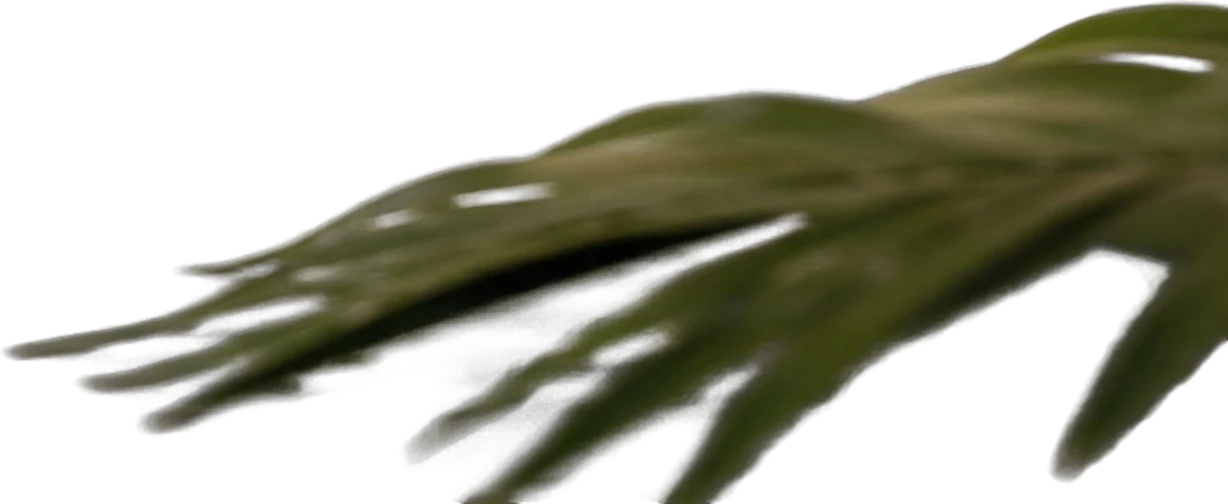
Foreground palm leaf
651×267 px
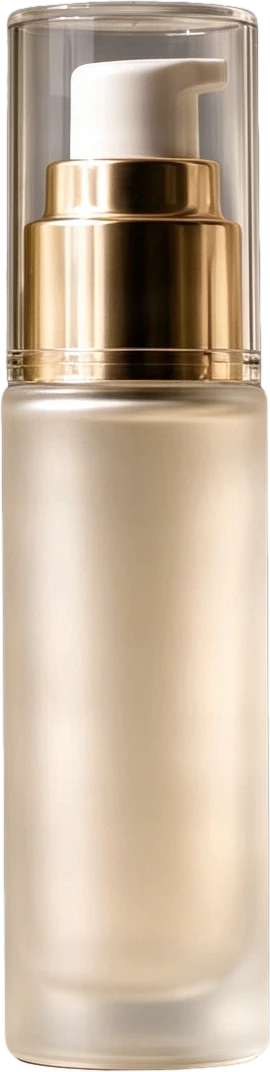
Frosted pump serum bottle
159×631 px
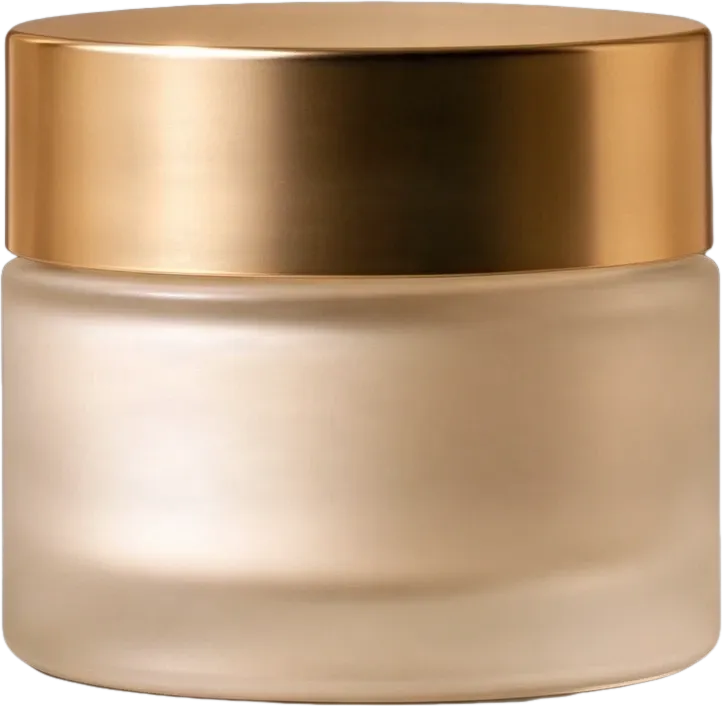
Frosted cream jar with gold lid
274×266 px
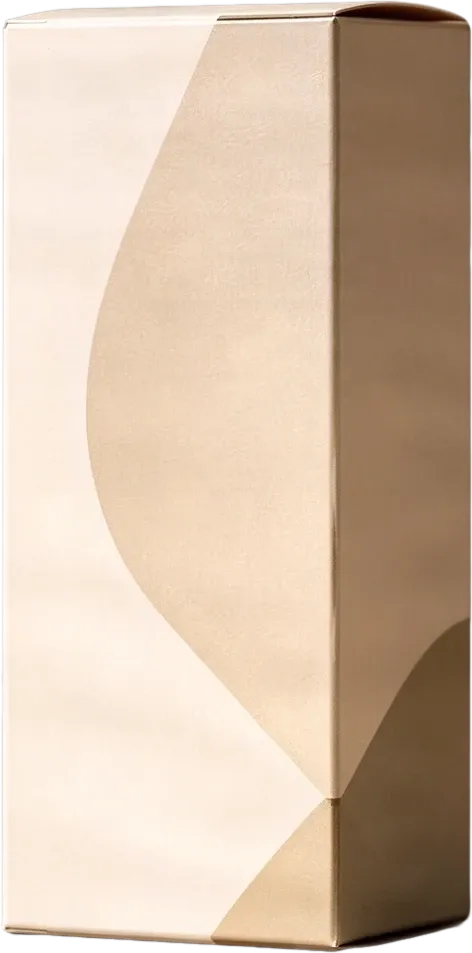
Beige product packaging box
298×602 px
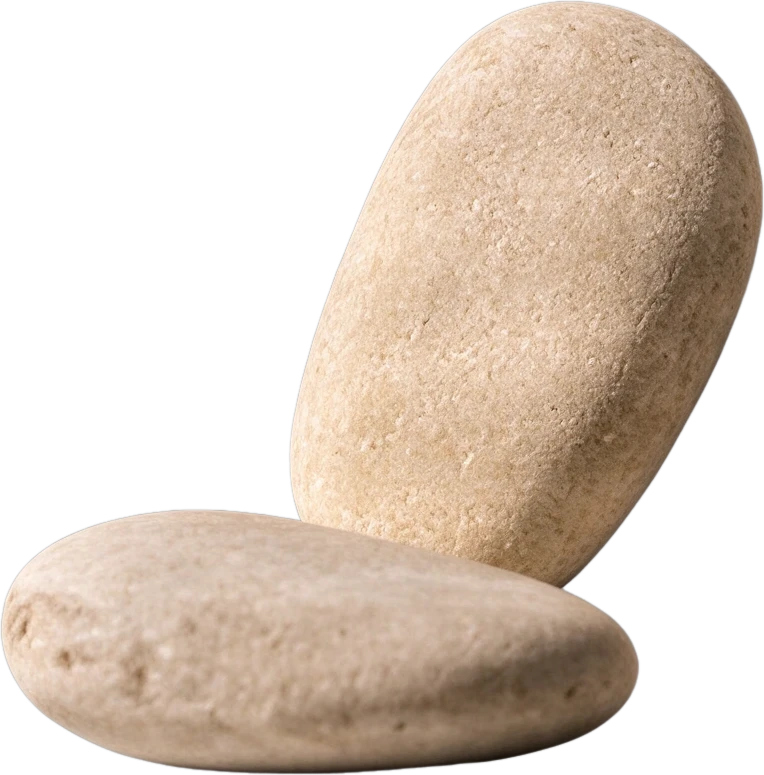
Smooth pebble group
244×247 px
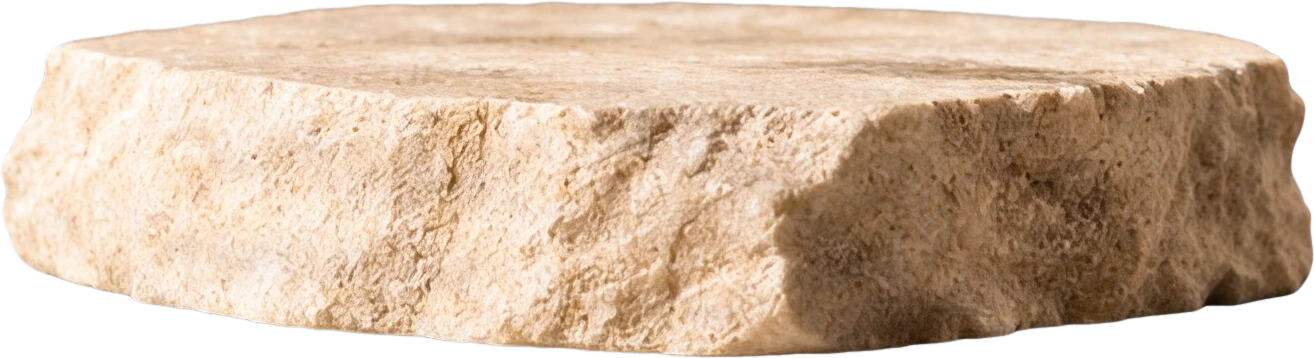
Stone display platform
536×145 px
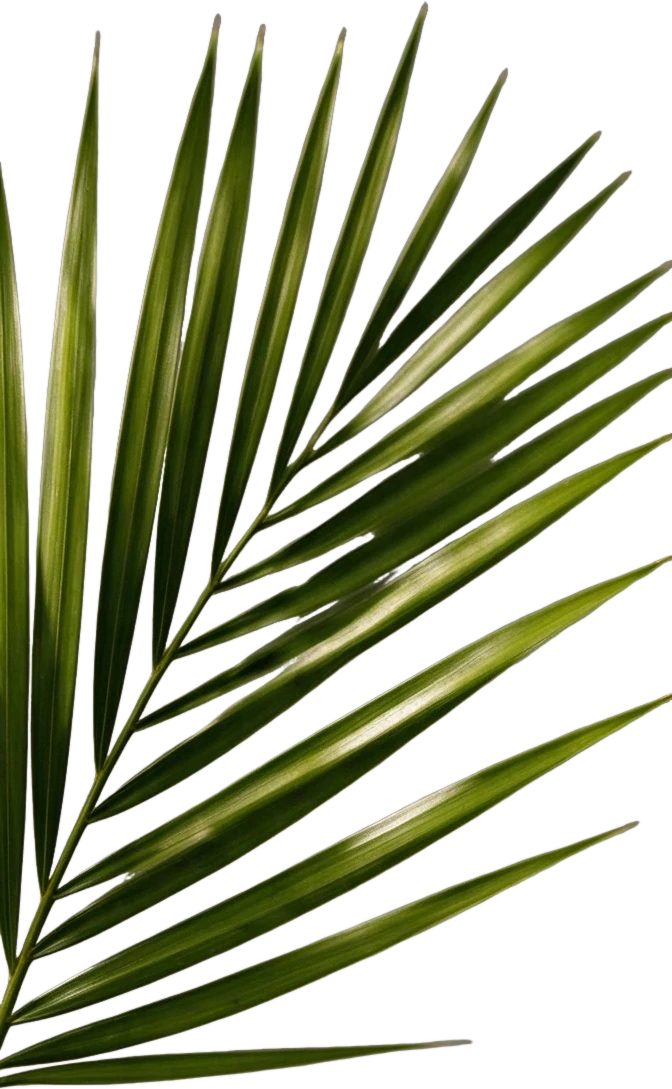
Right palm leaf
298×483 px
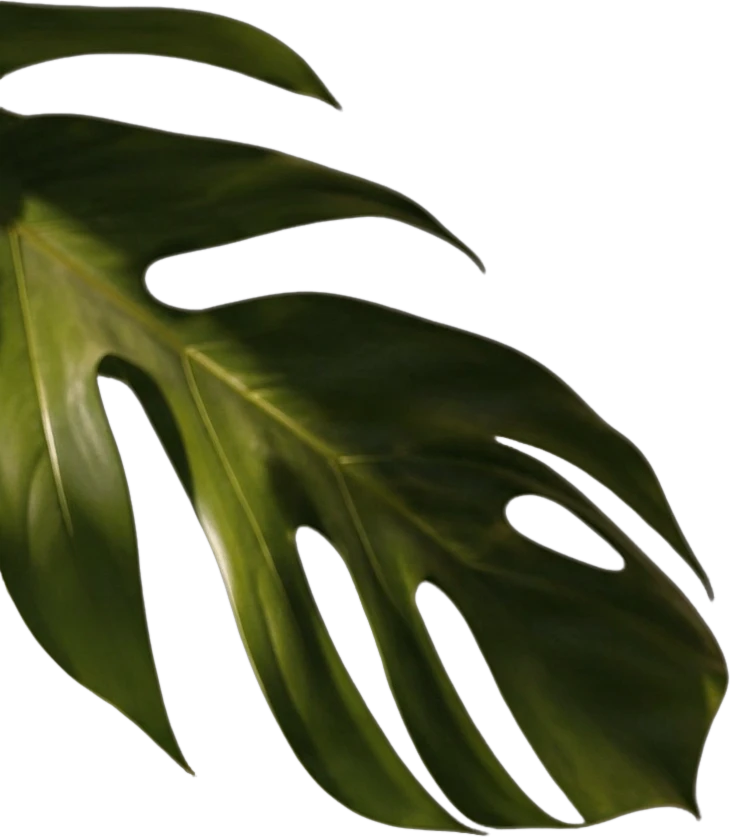
Left monstera leaf
526×603 px
Clean background
Background
Privat filhåndtering
Uploadede filer er knyttet til din konto og leveres via signerede URL'er. Du kan slette fuldførte jobs manuelt.
Gennemsigtigt PNG-output
Detaljerede lag returnerer hvert detekteret element som sit eget lag på en gennemsigtig baggrund.
Fortsæt redigering i Agent Workspace
Åbn det lagdelte resultat i Agent Workspace for at rydde op i elementer, skabe visuelle variationer eller fortsætte arbejdet i det samme projekt.
Fra ét fladt billede til et mere redigerbart design
Et færdigt billede kan indeholde flere visuelle elementer, som du ønsker at kunne ændre uafhængigt af hinanden. ImageToLayers forvandler det enkelte billede til en ny genereret lagstruktur, hvilket giver dig mere kontrol over det videre forløb.
Ét billede. Alt er fladt.
Motivet, objekter og baggrund er kombineret i ét rasterbillede. Det er svært at flytte et element uafhængigt uden at genskabe eller manuelt maskere det.
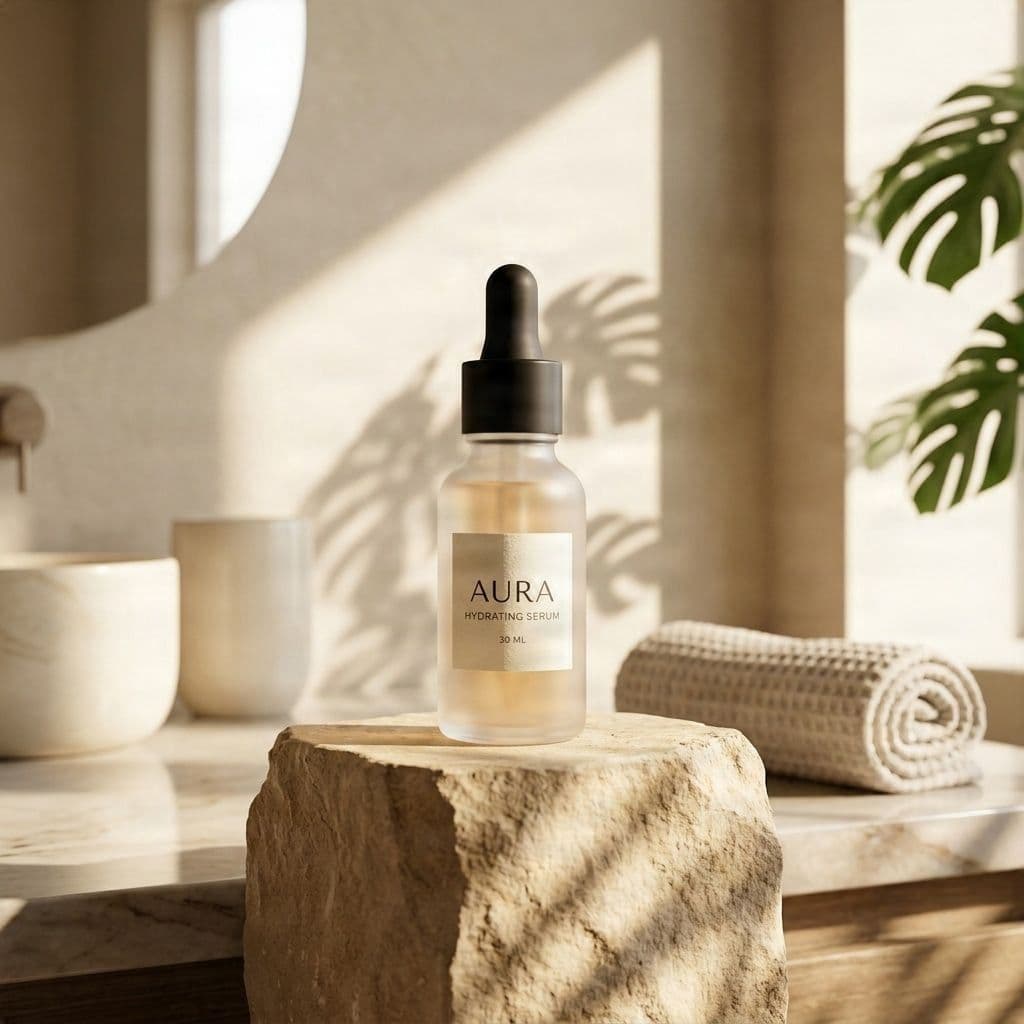
Adskil de elementer, du vil redigere.
Gennemgå den AI-genererede lagstak, identificér individuelle visuelle dele, og inspicér gennemsigtighed, kanter og rekonstruerede områder.
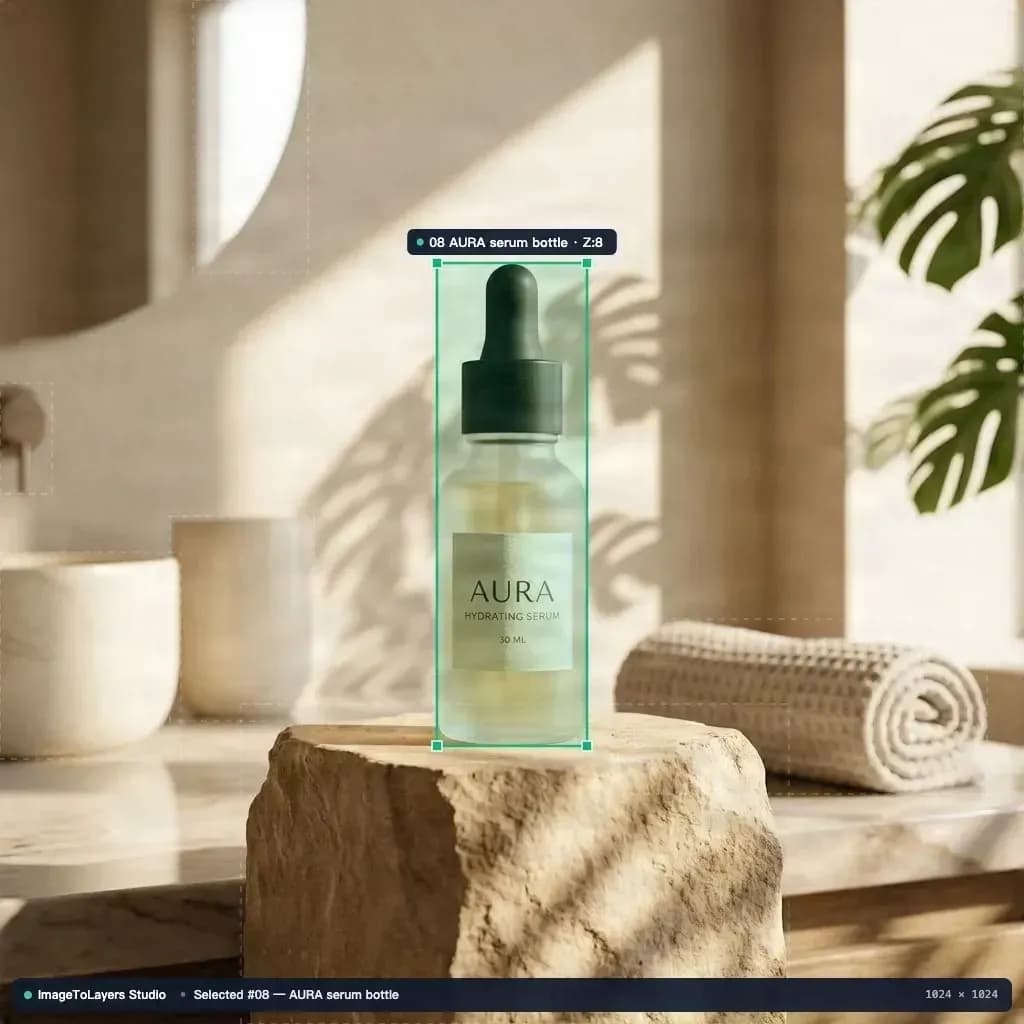
Fortsæt redigeringen i din browser.
Åbn den eksisterende lag-editor for at foretage justeringer af understøttede lag. Gem relevante ændringer i projektet eller eksportér det aktuelle design til videre redigering.
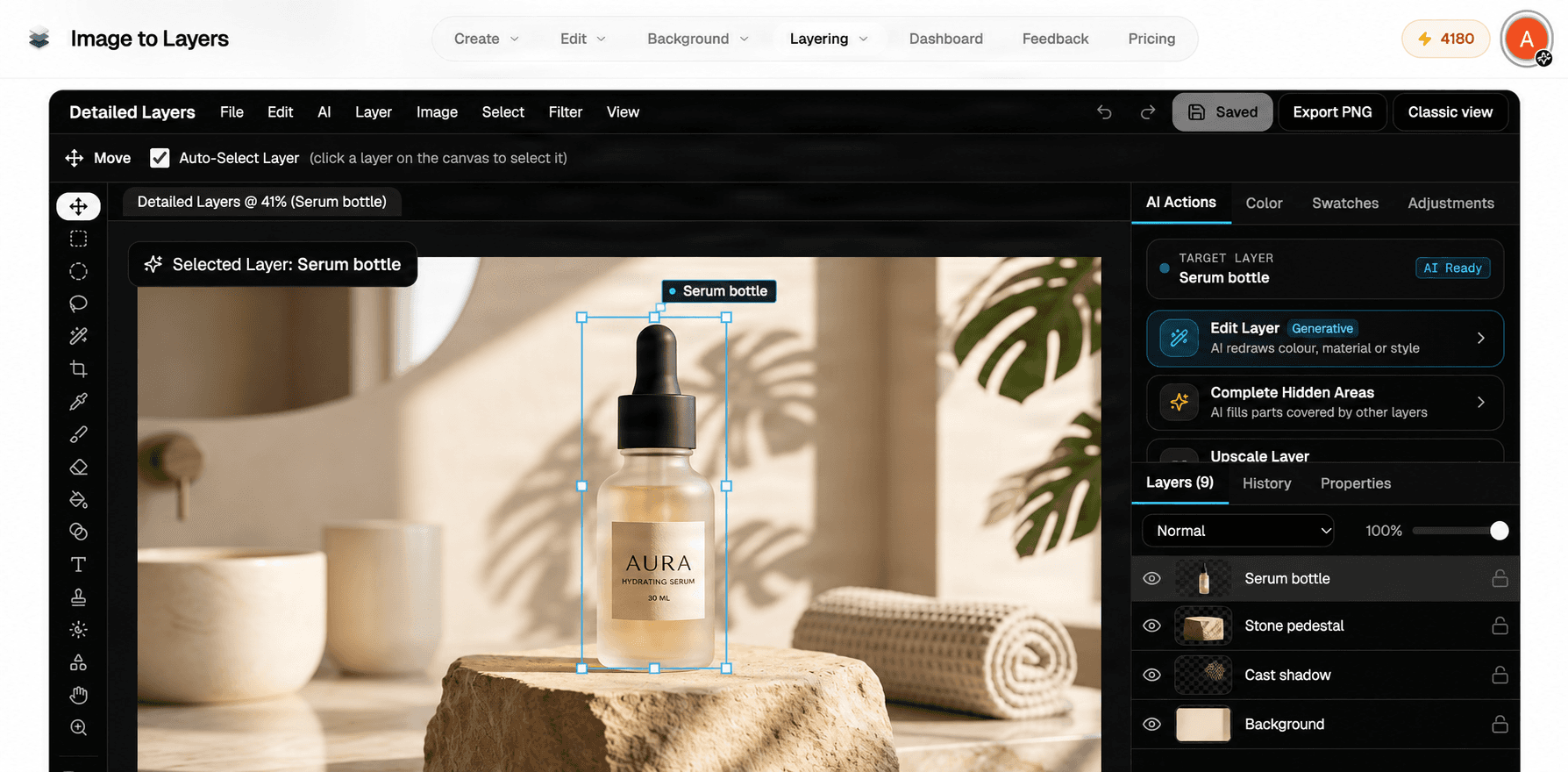
Tag dine lag med til dit næste projekt.
Eksportér understøttede raster-aktiver, herunder gennemsigtige PNG-lag eller et lagdelt PSD-format, hvor det er muligt, og fortsæt arbejdet i kompatibel software.
Dit billede ser færdigt ud. Men hvad hvis du skal ændre noget?
Et færdigt billede kan være præcis, hvad du ønskede – indtil du får brug for at redigere en del af det.
Du har ikke den originale projektfil
En lille ændring kræver for meget manuelt arbejde
Du har brug for delene, ikke et helt nyt billede
Du har brug for filer, du kan arbejde videre med
Lad AI forberede lagene. Du bestemmer, hvad der sker derefter.
PhotoCraft fokuserer på at arbejde med billedredigeringsværktøjer og lagdelte dokumenter. ImageToLayers griber et andet problem an: hvad sker der, når det billede, du vil redigere, allerede er fladt?
AI-assisteret lagdeling
Upload ét understøttet rasterbillede og generer separate visuelle regioner for motiver, objekter og baggrunde. Antallet og kvaliteten af de genererede lag afhænger af dit kildebillede og det valgte workflow.
Indbygget lagredigering
Åbn dit resultat i den eksisterende Jobdetalje-editor for at inspicere og ændre understøttede lag. Du kan fortsætte med at finpudse illustrationen uden at genskabe den samme fil helt fra bunden.
Eksportérbare lagaktiver
Download understøttede lagdelte PSD-filer og gennemsigtige rasteraktiver, afhængigt af dit jobs eksportmuligheder og gældende kontokrav.
Fortsæt med AI-værktøjer
Har du brug for en anden målrettet ændring? Det eksisterende Jobdetalje-workflow tilbyder også understøttede AI-redigeringshandlinger. Yderligere AI-handlinger kan kræve credits.
PhotoCraft eller ImageToLayers: Hvilken passer til dit workflow?
Disse er forskellige typer af redigeringsoplevelser. PhotoCraft er en open-source-billedredigeringsenhed med en bred samling af traditionelle kreative værktøjer. ImageToLayers fokuserer på AI-billednedbrydning og et forbundet onlineredigerings-workflow. Det bedste valg afhænger af, hvad du starter med, og hvad du vil opnå.
| Funktion | PhotoCraft | ImageToLayers |
|---|---|---|
| Primært workflow | Traditionellagdelt billedredigering | AI-billedseparation efterfulgt af lagredigering |
| Start med et fladt PNG- eller JPG-billede | Ja | Ja |
| Rediger lagdelte illustrationer | Ja | Ja, inden for det understøttede editor-workflow |
| AI-semantisk nedbrydning af et fladt billede | Ikke det centrale workflow | Kerneworkflow |
| Åbn og rediger PSD-dokumenter | Understøttet | Understøttet i den eksisterende Pixel Editor med kompatibilitetsgrænser |
| Eksportér lagdelt PSD | Understøttet | Understøttet hvor det er tilgængeligt |
| Traditionelle redigeringsværktøjer | Bred værktøjspakke | Indbygget pixel- og lagredigering |
| Installation | Desktop- og browserversioner tilgængelige | Browserbaseret workflow |
| Kommerciel model | Open-source-editor | Credit-baseret AI-behandling |
| Gendan nøjagtigt de originale kildelag | Ingen garanti | Nej |
Denne sammenligning beskriver forskellige workflows, ikke en kontrolleret kvalitet- eller ydeevnebenchmark. PhotoCraft har omfattende redigeringsmuligheder, mens ImageToLayers specialiserer sig i AI-genereret lagseparation. Funktioner kan ændre sig over tid. Tjek det officielle PhotoCraft-projekt for dets aktuelle funktionalitet.
Gør færdige billeder til nye kreative muligheder
Rediger en eksisterende illustration
Du har en færdig illustration, men vil flytte et motiv eller ændre kompositionen. Adskil genkendelige visuelle elementer i lag, før du fortsætter dine redigeringer.
Forbered karakterillustrationer
Start med en flad karakterillustration og udtræk understøttede karakter- eller sceneelementer til redigering. Detaljeret adskillelse af ansigt og kropsdele håndteres muligvis bedre af det dedikerede Karakter til lag-workflow.
Genbearbejd produktbilleder
Adskil et produkt fra støttendereprops og omgivelser, så du kan udforske nyelayouts og visuelle opstillinger. Bekræft altid produktdetaljer, etiketter og rekonstruerede områder før kommerciel udgivelse.
Genbrug salgsmateriale og grafik
En færdig salgsgrafik kan stadig indeholde elementer, der er værd at genbruge. Forbered separate rasteraktiver til nyebeskæringer, størrelser eller kompositioner i stedet for at genskabe hele designet.
Forbered billeder til bevægelse
Adskil synlige forgrunds-, motiv- og baggrundselementer som udgangspunkt for parallaxe, compositing eller animation. Yderligere oprydning og animationsopsætning kan stadig være påkrævet.
Fortsæt arbejdet med PSD-filer
Brug genererede rasterlag som et mere redigerbart udgangspunkt for et PSD-baseret workflow. Genererede lag er ikke det samme som at gendanne den oprindelige ophavsmands komplette kildedokument.
Rediger flade billeder med AI-lag: Sådan gør du
Upload dit billede
Vælg en JPG-, PNG- eller WebP-fil med de elementer, du vil redigere uafhængigt af hinanden. Tydelige objektgrænser og enkle kompositioner gør det generelt lettere at gennemse resultaterne.
Generer dine lag
Vælg et tilgængeligt workflow til generering af lag, og tjek prisen i credits før behandling. AI'en forsøger at opdele billedet i logiske visuelle områder.
Åbn lag-editoren
Når behandlingen er færdig, skal du åbne siden med jobdetaljer. Gennemse de genererede lag, foretag understøttede justeringer, og tjek resultatet, før du gemmer eller foretager en eksport.
Eksportér dit værk
Download de understøttede filer og fortsæt dit arbejde. Tjek de eksporterede PSD- eller PNG-lag for at sikre, at de matcher den ønskede komposition.
AI-lagdeling er et udgangspunkt, ikke en perfekt gendannelse af kildefilen
AI kan ikke genskabe det præcise skjulte indhold fra det oprindelige kildedokument ud fra et fladt billede. Visse områder, især dem der er dækket af objekter, må estimeres. Fint hår, gennemsigtighed, refleksioner, skygger, lille tekst og komplekse overlap kan kræve manuel oprydning. Tekst i et fladt billede bliver ikke nødvendigvis til et redigerbart tekstlag. Pixel Editoren har sine egne begrænsninger for projektlagring og PSD-kompatibilitet. Visse lokale ændringer eller nyligt oprettede lag skal muligvis eksporteres frem for at blive gemt direkte i det oprindelige job, og nogle effekter kan blive lagt sammen til raster-pixels ved PSD-eksport. Resultaterne bør altid kontrolleres før endelig brug.
PhotoCraft-alternativ: Ofte stillede spørgsmål
Er ImageToLayers et alternativ til PhotoCraft?
ImageToLayers er en uafhængig løsning til brugere, der ønsker AI-assisteret opdeling af flade billeder i redigerbare raster-lag. Det tilbyder også en online arbejdsgang til redigering af lag, men det er ikke en komplet erstatning for alle redigeringsfunktioner i PhotoCraft.
Er ImageToLayers tilknyttet PhotoCraft?
Nej. ImageToLayers er en uafhængig platform og er ikke tilknyttet, sponsoreret eller godkendt af PhotoCraft eller ArtCraft-teamet.
Hvad er den største forskel på PhotoCraft og ImageToLayers?
PhotoCraft tilbyder et bredere, traditionelt miljø til billedredigering. ImageToLayers fokuserer på at generere en ny lagstruktur ud fra et fladt billede, hvorefter du kan gennemse og redigere disse lag i den eksisterende arbejdsgang.
Kan jeg omdanne et fladt JPG- eller PNG-billede til redigerbare lag?
Ja. Upload et understøttet billede og brug AI-lagopdeling til at generere individuelle raster-lag. Resultaterne afhænger af kildebilledet, den valgte arbejdsgang og synlige objektgrænser.
Har jeg brug for den originale Photoshop-fil?
Nej. Du kan starte med et JPG-, PNG- eller WebP-billede. ImageToLayers opretter nye billedlag; det gendanner ikke de præcise lag, masker, tekstlag eller historikken fra det originale Photoshop-projekt.
Kan jeg redigere de genererede lag online?
Ja. Når du har genereret et lag-job, kan du åbne siden med jobdetaljer for at gennemse og redigere de tilgængelige lag. Pixel Editor til desktop og andre visninger i arbejdsområdet tilbyder forskellige redigeringsmuligheder.
Kan jeg foretage eksport af resultatet som en PSD?
Eksport af lagdelte PSD-filer understøttes for kvalificerede jobs og kontokonfigurationer. Eksporterede lag bør kontrolleres i den software, hvor du har til hensigt at fortsætte redigeringen.
Kan jeg downloade gennemsigtige PNG-lag?
Ja, understøttede arbejdsgange til laggenerering leverer gennemsigtige raster-aktiver. Tilgængelighed og pakning af downloads kan afhænge af jobbet og dets eksporttilladelser.
Kan AI gendanne objekter, der er skjult bag andre objekter?
AI kan forsøge at rekonstruere visse skjulte områder ved hjælp af synlig kontekst. Disse områder er estimater, ikke gendannede originale pixels, og kan kræve korrektion.
Gendanner værktøjet redigerbar tekst og originale skrifttyper?
Ikke automatisk via opdeling af billedlag. Tekst forbliver muligvis en del af raster-billedlagene. Brug en dedikeret arbejdsgang til tekstredigering, hvis dit mål er at ændre ordlyden i et billede.
Kan jeg bruge ImageToLayers til karakteranimation?
Det kan hjælpe med at forberede adskilte karakter- eller sceneelementer til videre redigering og klargøring til animation. Det producerer ikke automatisk en færdig Live2D- eller Spine-rig.
Er ImageToLayers gratis?
AI-billedbehandling bruger credits. Siden viser det gældende credit-krav før behandling. Visse redigeringshandlinger kan udføres uden yderligere AI-generering, mens yderligere AI-behandling kan kræve flere credits.
Kan jeg importere en eksisterende PSD-fil?
Den eksisterende Pixel Editor inkluderer funktionalitet til PSD-import, men denne landingsside for PhotoCraft-alternativer fokuserer primært på ImageToLayers-genereringsarbejdsgangen. Det er ikke en direkte erstatning for en selvstændig PSD-filhåndtering, og PSD-kompatibilitet er ikke garanteret for alle filer eller funktioner.
Virker editoren på mobile enheder?
Webstedet understøtter mobil browsing, men redigeringsoplevelsen varierer afhængigt af skærmstørrelsen. Pixel Editor til desktop er ikke det samme som arbejdsområdet for jobdetaljer på mobil. Til mere omfattende manuel redigering af lag anbefales en desktop-browser.
Explore More AI Creative & Layer Workflows
Start ikke forfra med dit design. Start med det billede, du allerede har.
Opdel et fladt billede i redigerbare visuelle lag, fortsæt med at finpudse resultatet, og foretag eksport af de aktiver, du skal bruge til dit næste kreative projekt.
ImageToLayers er uafhængig af PhotoCraft og ArtCraft-teamet. PhotoCraft refereres kun til identifikations- og sammenligningsformål. Produktfunktioner og tilgængelighed kan ændre sig.