
Cómo transformar fotos de producto en capas de anuncios editables para acelerar la producción creativa
Una foto de producto puede empezar siendo un recurso reutilizable, pero una vez que se integra en un anuncio terminado, banner, publicación de redes sociales o gráfico de campaña, el producto, el titular, el logotipo, la etiqueta de oferta y el fondo suelen acoplarse en una sola imagen. Ad to Layers te ofrece un nuevo punto de partida editable cuando no dispones del archivo original de PSD o Figma.
En esta página
El problema
Un anuncio de producto acoplado bloquea de forma conjunta el producto, el texto, los gráficos y el fondo.
Un mejor punto de partida
Recupera esos elementos como piezas independientes antes de crear la siguiente variante de la campaña.
Ideal para
Anuncios de producto, creativos para redes sociales, banners, pósteres, promociones de comercio electrónico y recursos antiguos de los que se ha perdido el archivo original.
Ad to Layers
El anuncio está terminado. La campaña, no.
Un archivo JPG, PNG o WebP acoplado convierte cualquier pequeño cambio en una tarea de reconstrucción: actualizar un titular, mover el producto, sustituir una oferta, cambiar la relación de aspecto o preparar la versión en otro idioma. El problema no es que el diseño se vea mal, sino que ha perdido su estructura.
Eliminar el fondo ayuda cuando solo necesitas un recorte. Pero un anuncio contiene mucho más: imágenes de producto, texto, logotipos, ofertas, elementos gráficos y un fondo. La separación en capas de anuncios busca recuperar una estructura de diseño mucho más amplia.
Qué puede recuperar Ad to Layers
Imágenes de producto
Separa el producto principal para poder reposicionarlo o reutilizarlo.
Texto
Recupera titulares, textos secundarios, ofertas y cualquier texto detectado de forma independiente.
Logotipos
Aísla las marcas de agua o logotipos visibles cuando sean identificables en la pieza creativa.
Gráficos y fondo
Separa etiquetas, elementos decorativos y el fondo para facilitar su adaptación.
¿Texto editable o conservar rotulación?
Elige 'Texto editable' si tienes previsto modificar el contenido. Elige 'Conservar rotulación' cuando el aspecto visual sea más importante que cambiar las palabras. La coincidencia de fuentes es aproximada, por lo que te recomendamos revisar la tipografía, el espaciado, los saltos de línea y los textos de marca importantes antes de publicar.
- 1.Sube la pieza creativa terminada en formato JPG, PNG o WebP.
- 2.Elige cómo debe procesarse el texto detectado.
- 3.Deja que Ad to Layers reconstruya los elementos recuperables.
- 4.Revisa la fidelidad del producto, la tipografía, los logotipos, las superposiciones y las zonas reconstruidas.
- 5.Continúa editando a partir de la estructura recuperada.
Dónde resultan más útiles las capas de anuncios editables
Si partes de una fotografía de producto normal, utiliza Image to Layers. Si el producto ya está integrado en un anuncio diseñado, banner, póster o gráfico promocional, Ad to Layers es la opción más adecuada.
Qué no puede recuperar la reconstrucción
Una imagen acoplada no contiene componentes de Figma, historial de edición, capas ocultas, máscaras originales, objetos inteligentes, archivos de fuentes, modos de fusión ni archivos vectoriales de origen. La reconstrucción generada por IA es un punto de partida editable más rápido, no una restauración exacta byte por byte. Revisa los logotipos, el embalaje, los textos pequeños, las sombras, las superposiciones y las áreas ocultas antes de publicar.
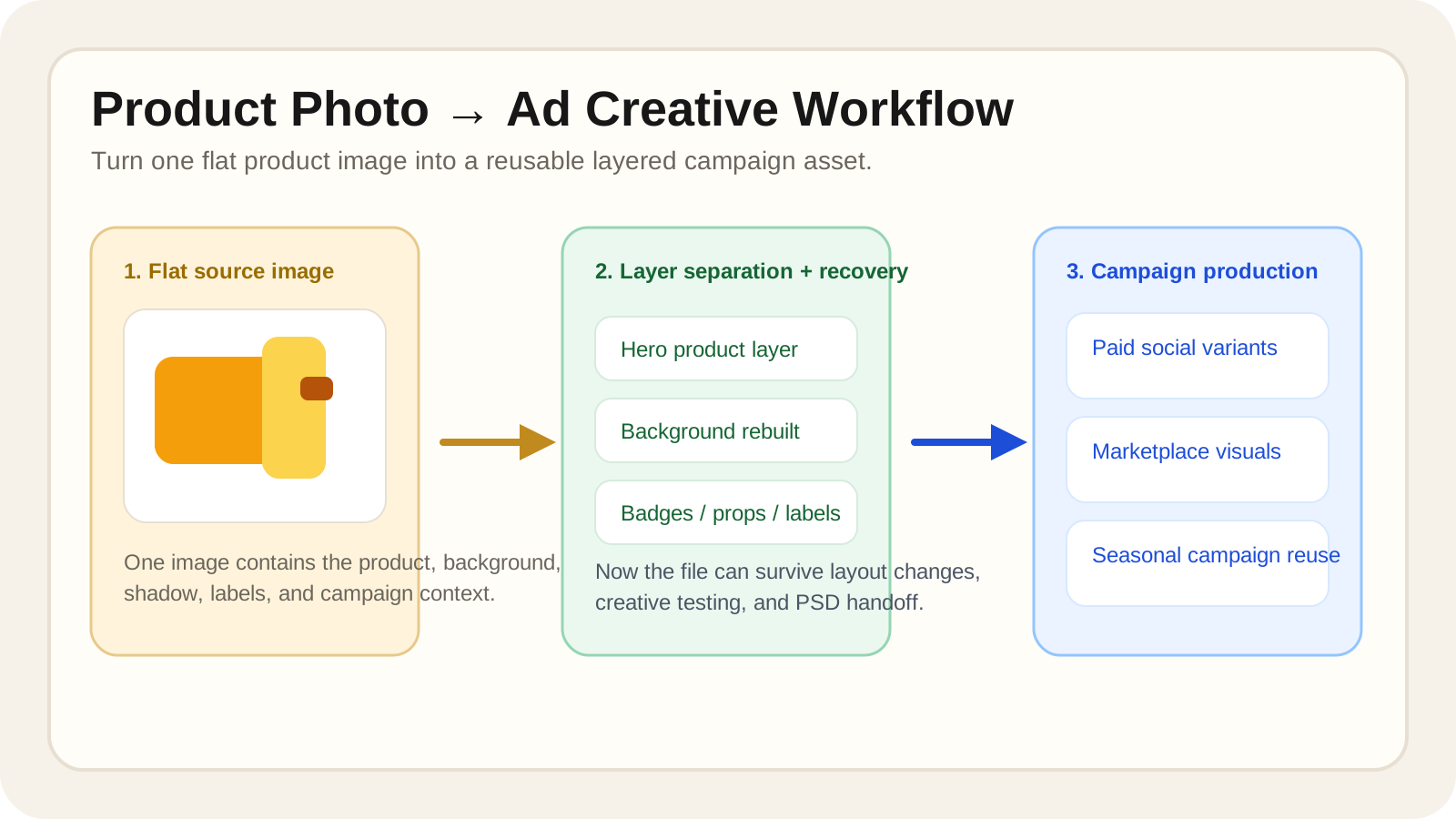
Paso 1
Sube la foto de producto original
Comienza con la imagen de producto de mayor calidad que tengas, idealmente una que conserve los bordes limpios, las texturas y los detalles de iluminación.
Paso 2
Separa el producto en grupos editables
Divide el producto principal, el fondo, las etiquetas, el atrezo y los elementos secundarios para que el recurso esté listo para cualquier cambio de diseño en el anuncio.
Paso 3
Reconstruye las zonas ocultas del fondo
Recupera las regiones de la imagen que originalmente estaban cubiertas por el producto o los elementos superpuestos para que la composición siga siendo realista tras los cambios.
Paso 4
Revisa la pila de capas para su uso en campañas
Comprueba si el producto se puede redimensionar, reposicionar o reutilizar en diferentes ubicaciones sin necesidad de realizar retoques manuales.
Paso 5
Exporta para el diseño y la producción de anuncios
Lleva el resultado por capas a un archivo PSD u otro flujo de trabajo posterior para que el equipo de diseño pueda crear piezas específicas para cada canal con mayor rapidez.
Preguntas frecuentes sobre la separación en capas de anuncios de producto
¿Cómo convierto fotos de producto en capas editables para el diseño de anuncios?
Comienza separando el producto, los elementos de atrezo, las sombras, las etiquetas y el fondo para que el diseñador del anuncio pueda mover o cambiar cada pieza sin tener que reconstruir todo el diseño.
¿Por qué no basta con eliminar el fondo para la producción de anuncios de producto?
Un simple recorte solo resulta útil si el sujeto permanece fijo. La producción de anuncios suele requerir cambios de diseño, sustitución de etiquetas, modificaciones de encuadre y la reconstrucción del fondo detrás de los objetos que se han movido.
¿Puedo utilizar archivos de producto por capas para anuncios de comercio electrónico y publicidad pagada en redes sociales?
Sí. Los recursos de producto organizados por capas son muy útiles para crear variantes de publicidad en redes sociales, elementos visuales para marketplaces, banners principales y actualizaciones de campañas estacionales.
¿Qué tipo de fotos de producto funcionan mejor para la separación por capas?
Las fotos de producto bien iluminadas, con bordes limpios, una separación clara del sujeto y suficiente resolución para realizar cambios de diseño posteriores suelen ofrecer los mejores resultados.
¿Ayudan las capas editables a adaptar el tamaño de los creativos para diferentes canales?
Sí. Los archivos por capas permiten a los equipos reposicionar el producto, el texto y los gráficos secundarios de forma más rápida en diferentes formatos de anuncios.
¿Puedo exportar un archivo PSD por capas desde un flujo de trabajo de fotos de producto?
Sí. La exportación a PSD es muy útil cuando el siguiente paso del proceso se realiza en Photoshop u otro programa de diseño basado en capas.
¿Por qué pierden tiempo los equipos de publicidad al trabajar con imágenes de producto acopladas?
Las imágenes acopladas obligan a los diseñadores a perder tiempo aislando el producto, retocando las zonas ocultas del fondo y reconstruyendo una estructura de diseño flexible antes de poder empezar con el trabajo creativo real.
¿Puede este flujo de trabajo reducir el tiempo de preparación creativa en la producción de campañas?
Sí. La principal ventaja es que reduce la preparación manual repetitiva, lo que permite a los equipos dedicar más tiempo a probar ofertas, mensajes y variantes de formato.
¿Qué debo revisar antes de exportar archivos de producto por capas?
Comprueba la calidad de los bordes, el tratamiento de las sombras, las zonas de fondo reconstruidas y si el producto se puede mover sin que queden huecos visibles.
¿Cuándo debería utilizar la conversión de imagen a capas en lugar de un simple recorte de producto?
Elige la conversión de imagen a capas cuando necesites reutilizar el recurso en varias campañas, realizar cambios de composición flexibles o entregar un archivo PSD a un equipo de diseño.
Siguiente paso
Transforma el anuncio acoplado que ya tienes en un punto de partida editable
Sube un anuncio terminado, recupera sus elementos de diseño principales, revisa el resultado y continúa con la siguiente versión de la campaña.
Ask AI about this page
Continue exploring this page with your preferred AI assistant.