
Convierte una imagen en un PSD por capas
Sube una imagen plana en formato JPG, PNG o WebP y deja que la IA separe los sujetos principales, objetos, detalles del primer plano y el fondo en capas rasterizadas individuales. Revisa las capas generadas, ajusta su visibilidad y orden, y descarga un archivo PSD por capas para seguir editándolo en Photoshop o en cualquier otro editor compatible.
El archivo PSD exportado contiene capas rasterizadas generadas por IA. No recupera las capas originales de Photoshop, fuentes, trazados vectoriales, objetos inteligentes ni el historial de diseño de la imagen.
Haz clic o arrastra una imagen para subirla
Upload your image
JPG, PNG, WebP up to 10MB · Drag & drop anywhere

¿Necesitas capas para el cabello, rostro, ojos, boca, ropa o partes del cuerpo?
Configuración
Deja este campo en blanco para que Capas detalladas identifique automáticamente los elementos editables principales. O bien, escribe el nombre de las partes que quieres separar.
¿Quieres más control sobre tus capas?
Aprende a guiar a Capas detalladas con indicaciones sencillas, a elegir elementos útiles y a obtener estructuras de capas más limpias a partir de diferentes tipos de imágenes.
Sube una imagen para continuar
Gestión privada de archivos
Los archivos subidos se asocian a tu cuenta y se entregan mediante URL firmadas. Puedes eliminar los trabajos completados de forma manual.
Resultado en PNG transparente
Capas detalladas devuelve cada elemento detectado como una capa independiente sobre un fondo transparente.
Continúa editando en el Espacio de trabajo del Agente
Multi-Agent SuiteAbre el resultado por capas en el Espacio de trabajo del Agente para limpiar elementos, crear variaciones visuales o seguir trabajando en el mismo proyecto.
Descubre cómo funciona la separación de imágenes
Separa los elementos visuales en capas individuales mientras reconstruyes el fondo oculto detrás de ellos.
Layer Hierarchy
9/9 08
08AURA serum bottle
Frosted clear serum bottle with black dropper cap and AURA typography, presented as a standalone product.
 07
07Stone display stand
 06
06White ceramic bowl
 05
05Rolled waffle towel
 04
04Metal faucet
 03
03Monstera leaf
 02
02Beige ceramic cup
 01
01Circular window decor
 00
00Inpainted background
Capas finales
Mucho más que eliminar fondos
Las herramientas de eliminación de fondos solo crean un recorte transparente. ImageToLayers también reconstruye el área oculta detrás del sujeto, ofreciéndote recursos completos para edición y composición.
La mayoría de las imágenes se procesan en un lapso de 60 a 120 segundos.
La verdadera diferencia
Mucho más que un conversor de formatos
Un conversor de archivos básico coloca la imagen completa dentro de un PSD como una única capa plana. ImageToLayers va más allá e intenta crear una estructura de PSD mucho más útil, separando los elementos visuales clave en capas rasterizadas que puedes gestionar de forma independiente.
Conversión de PSD básica
- Una sola capa de imagen plana
- Sin separación de sujetos
- Sin fondo completado
- Control de edición limitado
PSD por capas con IA
- Múltiples capas rasterizadas generadas por IA
- Sujetos y objetos principales separados
- Fondo reconstruido siempre que sea posible
- Mueve, oculta, reordena, enmascara o transforma capas individuales
De una imagen plana a una estructura de capas organizada
Mira el desglose real de las capas
Imagen de origen plana

Capas visuales generadas
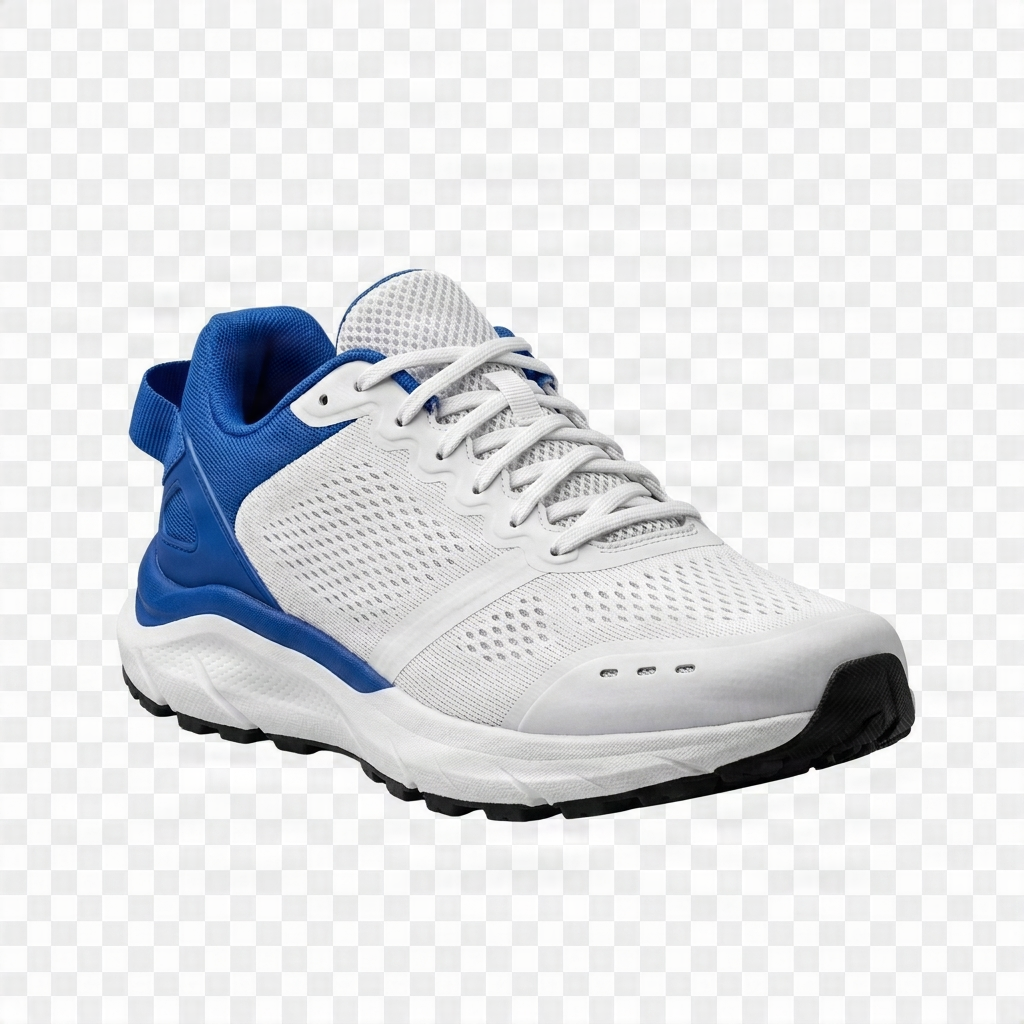 Sujeto principal
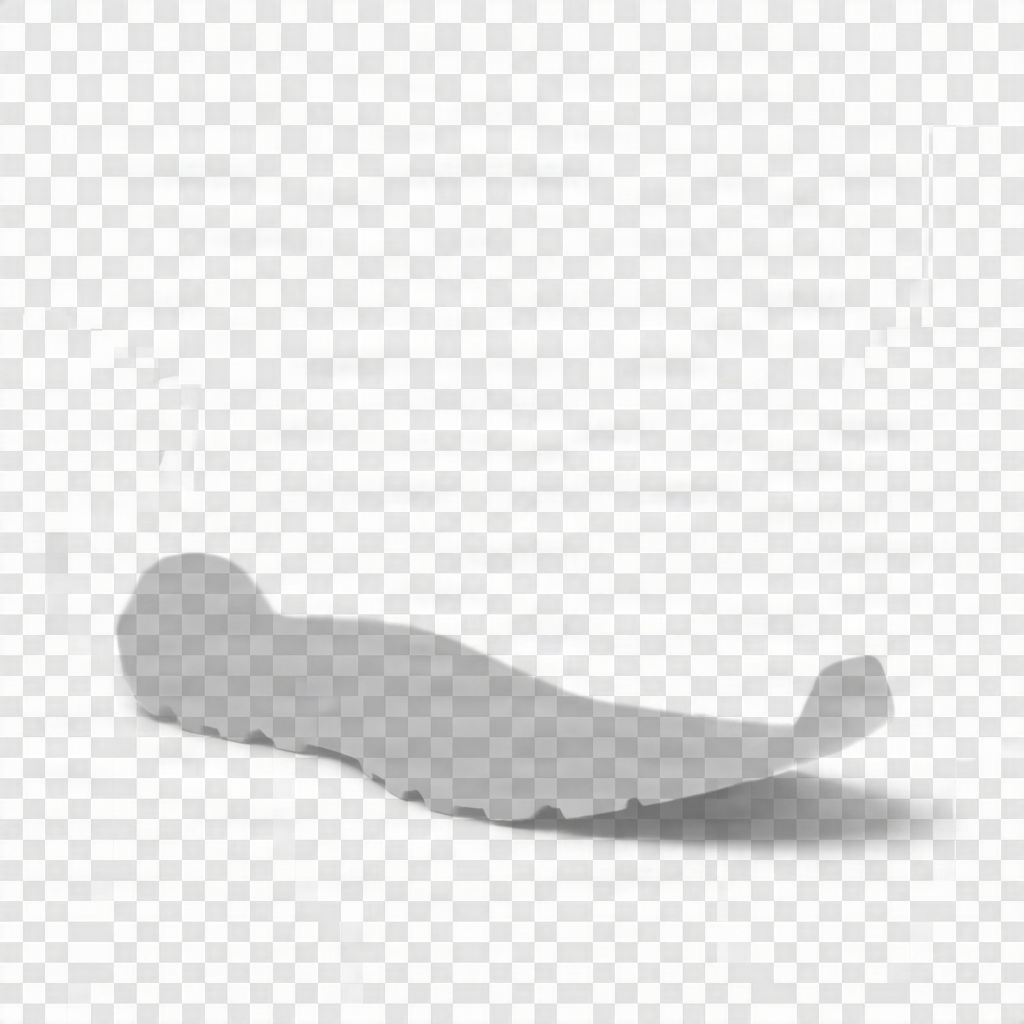 Sombra
 Fondo
FondoPSD por capas
Resultado real, no una maqueta
Qué incluye el archivo PSD
Capas de sujetos principales
Capas de objetos secundarios
Fondo completado
Referencia de la imagen original
Cómo convertir una imagen a PSD
Sube una imagen plana
Elige el nivel de detalle de las capas
Revisa las capas generadas
Exporta el PSD por capas
Qué significa «editable» en este contexto
¿Qué se puede editar?
Las capas generadas se pueden ocultar, mover, reordenar, transformar, enmascarar, colorear y ajustar de forma independiente.
¿Qué no se recupera?
Texto nativo
No se garantiza que el texto visible se convierta en una capa de texto editable de Photoshop con la fuente y el estilo originales.
Formas vectoriales
Los objetos siguen siendo imágenes rasterizadas. No se convierten en trazados SVG, objetos de Illustrator ni formas vectoriales de Photoshop.
Objetos inteligentes y efectos
El archivo PSD no recupera los objetos inteligentes originales, las capas de ajuste, las máscaras, los modos de fusión ni los efectos de capa.
Píxeles ocultos originales
La IA no puede recuperar píxeles que nunca fueron visibles. El contenido detrás de los sujetos se estima y debe revisarse antes de su uso en producción.
Un excelente punto de partida para la edición por capas
Imágenes de marketing
Imágenes de producto
Gráficos para redes sociales
Bocetos de movimiento y paralaje
¿Solo necesitas dos capas?
¿Solo el sujeto y el fondo? Prueba Background Splitter
Cuando una foto solo tiene un sujeto sobre un fondo, Background Splitter te ofrece un primer plano transparente y un fondo reconstruido en un solo paso, sin necesidad de configurar una separación de capas multiobjeto completa.

Foto original
La imagen de origen con un único sujeto y su fondo.

Primer plano transparente
El sujeto aislado en un PNG transparente y limpio.

Fondo reconstruido
La escena detrás del sujeto, reconstruida y lista para usarse de forma independiente.
¿Necesitas más de dos capas, múltiples objetos, accesorios o texto? En su lugar, utiliza el espacio de trabajo de arriba.
Preguntas frecuentes sobre Imagen a PSD
¿Esto solo cambia la extensión del archivo a PSD?
No. Un conversor básico normalmente coloca la imagen completa en una sola capa de PSD. Esta herramienta intenta separar los elementos visuales clave en múltiples capas rasterizadas antes de generar el archivo PSD.
¿Puedo convertir un JPG o PNG en un PSD por capas?
Sí. Sube una imagen JPG, PNG o WebP y la herramienta intentará crear un nuevo archivo PSD por capas a partir de sus elementos visibles.
¿Recupera las capas originales de Photoshop?
No. Genera una nueva estructura de capas a partir de los píxeles visibles de la imagen acoplada. No puede restaurar el documento original de origen.
¿El texto se volverá editable?
No necesariamente. El texto puede seguir formando parte de una capa rasterizada y no se garantiza que se convierta en tipografía nativa de Photoshop.
¿Las capas generadas son vectoriales?
No. Los elementos separados son capas de imagen rasterizadas, no trazados ni formas vectoriales editables.
¿Puedo mover objetos después de descargar el PSD?
Sí. Cuando un objeto se ha separado correctamente, su capa rasterizada se puede mover, ocultar, reordenar, transformar, enmascarar o ajustar de forma independiente.
¿Se pueden recuperar las partes ocultas de la imagen?
La IA puede generar contenido coherente para las áreas ocultas, pero no puede recuperar los píxeles originales que no se ven. Las regiones generadas deben revisarse antes de su uso final.
¿Esto reemplaza a Photoshop?
No. Automatiza la separación inicial de capas y la configuración del PSD. Es posible que sigas necesitando Photoshop para la limpieza final de bordes, máscaras, tipografía, ajustes de color y trabajos de composición.
¿Listo para convertir tu imagen?
Sube una imagen plana y conviértela en un PSD por capas con capas rasterizadas generadas por IA.