
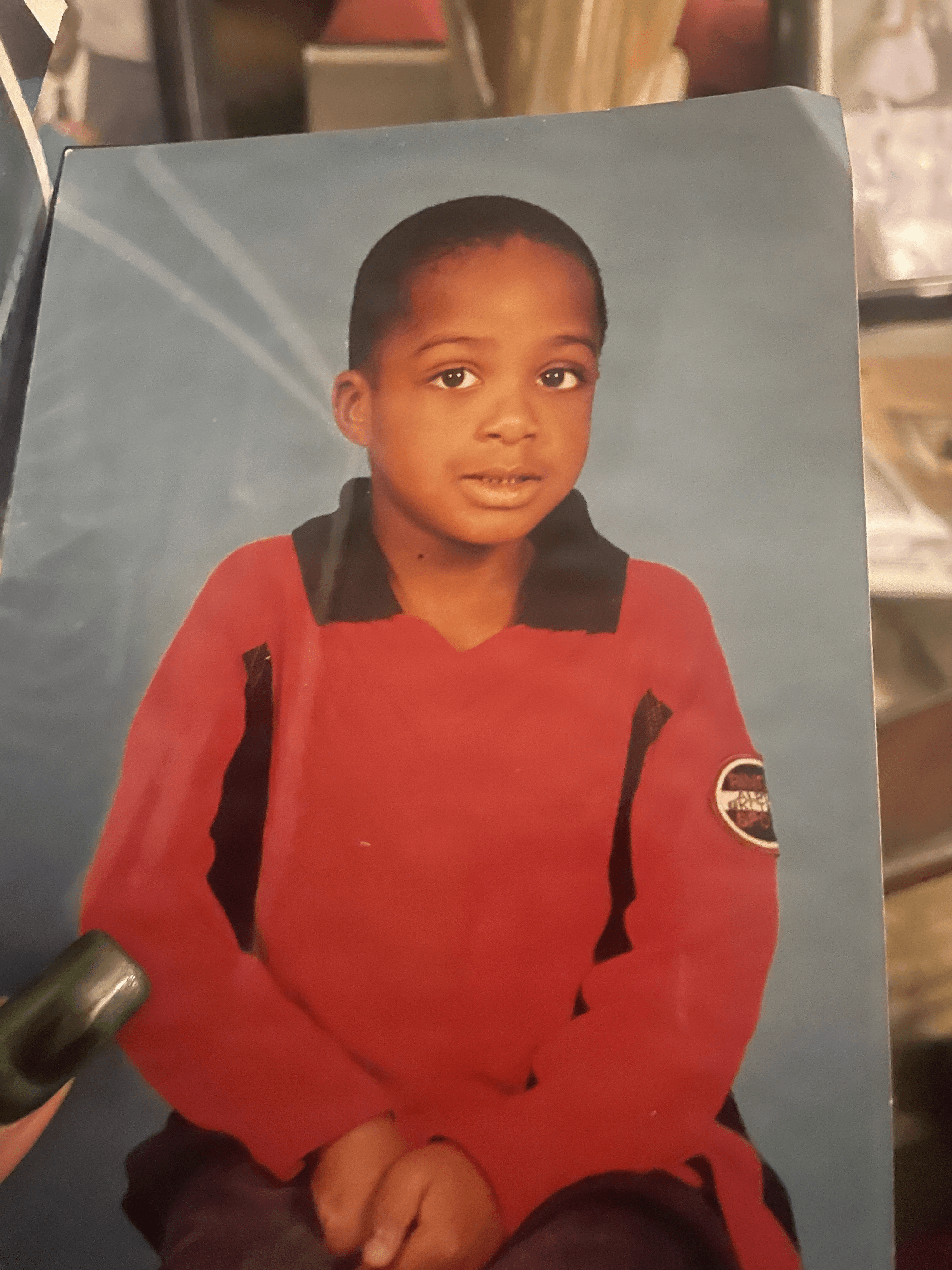
 Antes
Antes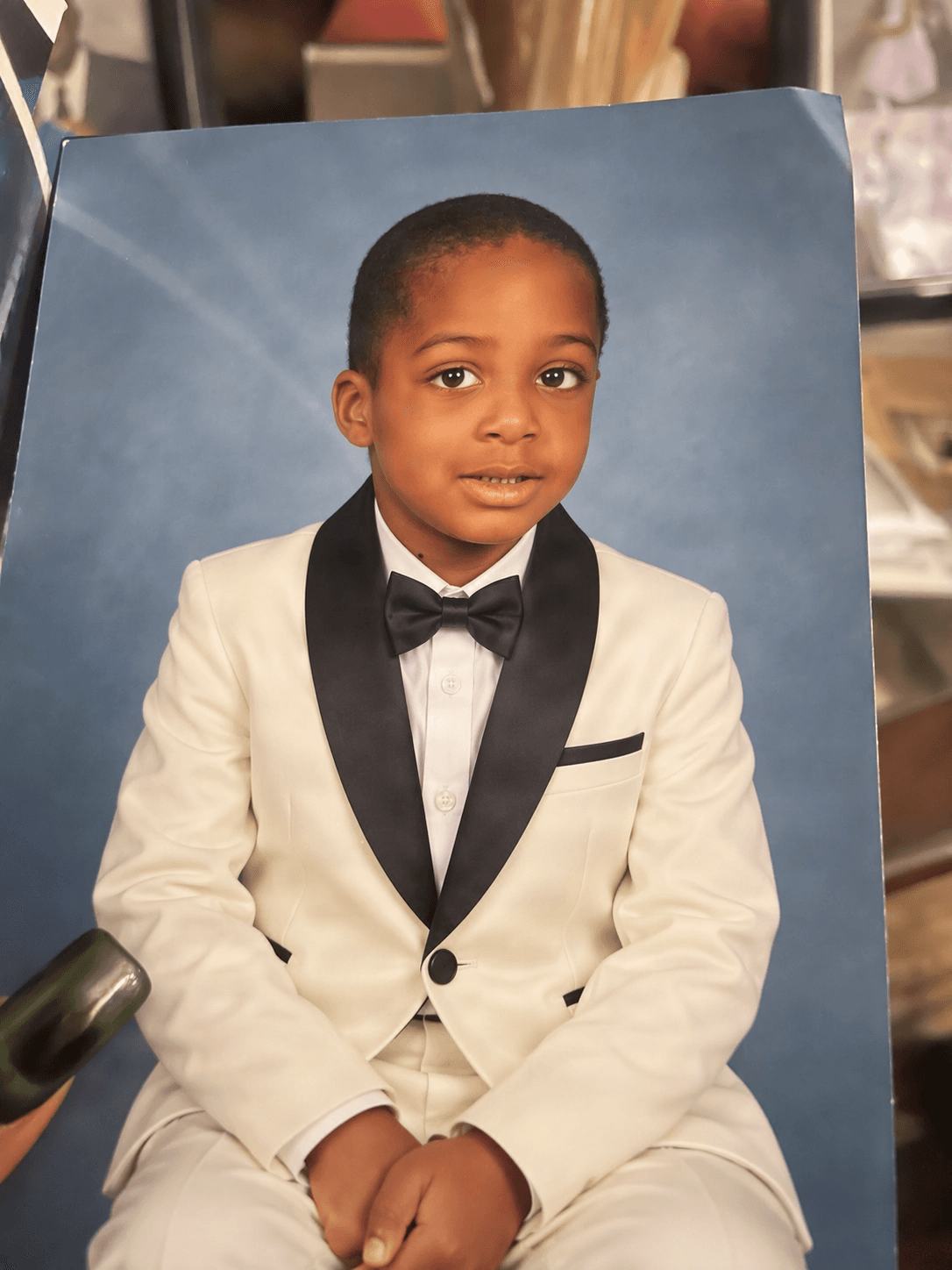 Después
Cambia el atuendo. Conserva el retrato.
“Replace the red shirt with an ivory tuxedo and black bow tie. Keep the child, pose, framing, and blue studio background unchanged.”
Atuendo cambiadoPose conservadaFondo conservado
Sube una imagen y describe el cambio que deseas. Reemplaza un atuendo, mueve un producto a una nueva escena, actualiza parte de un diseño, cambia el fondo o refina un detalle específico, manteniendo el resto lo más consistente posible.
GPT Image 2.5 Studio
Visual SynthesisPrompt-to-image synthesis, multi-reference blend, and intelligent background segmentation.
Image
OptionalAdd Image
Click or drag one source image here to start editing.
PNG, JPG, JPEG, or WEBP. The upload card is the primary starting point.
Enter a clear edit instruction. Cmd/Ctrl + Enter runs when ready.
0/500Advanced
Create Result
Add a prompt before running.
Interactive before / after inspection
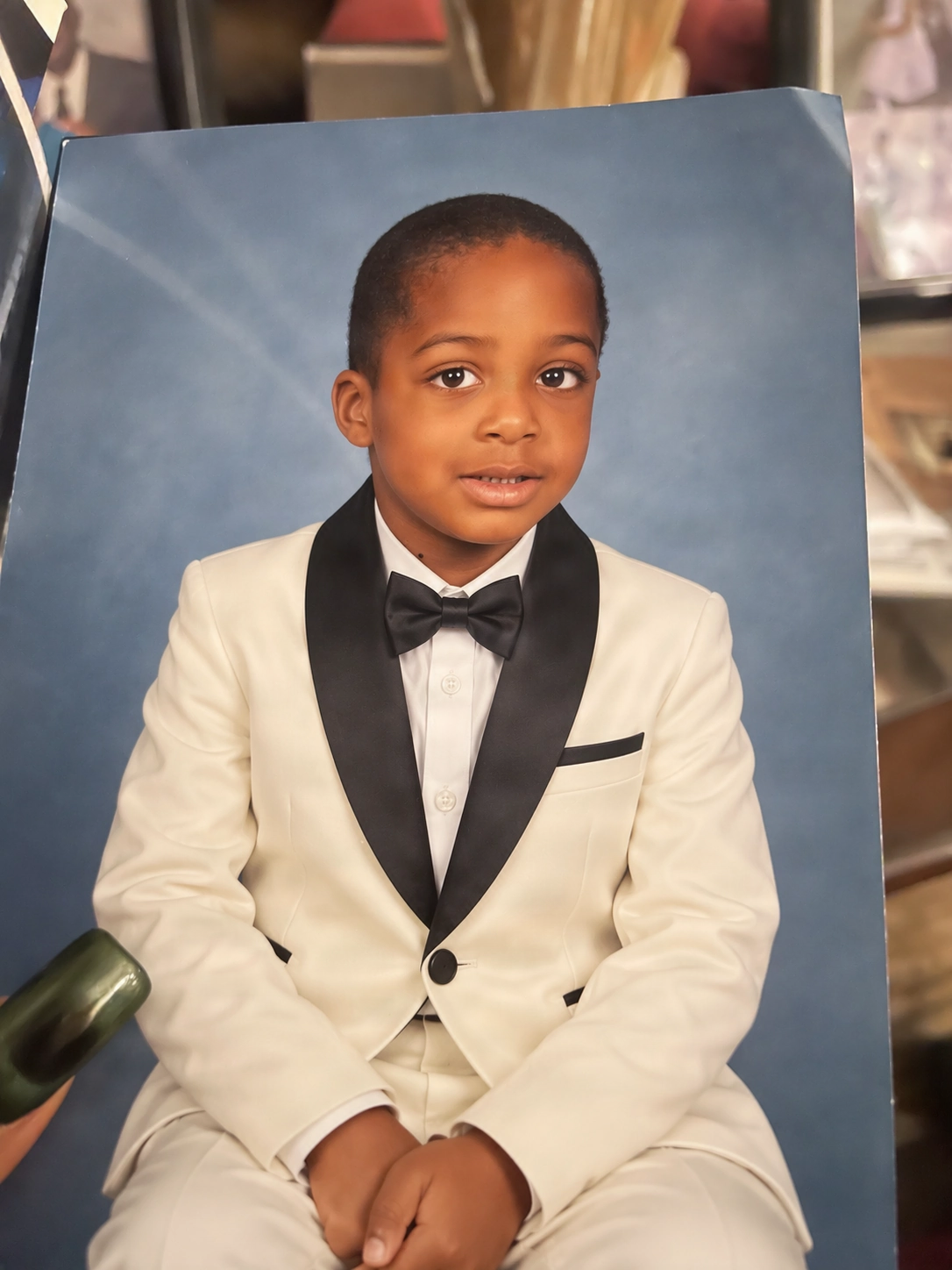
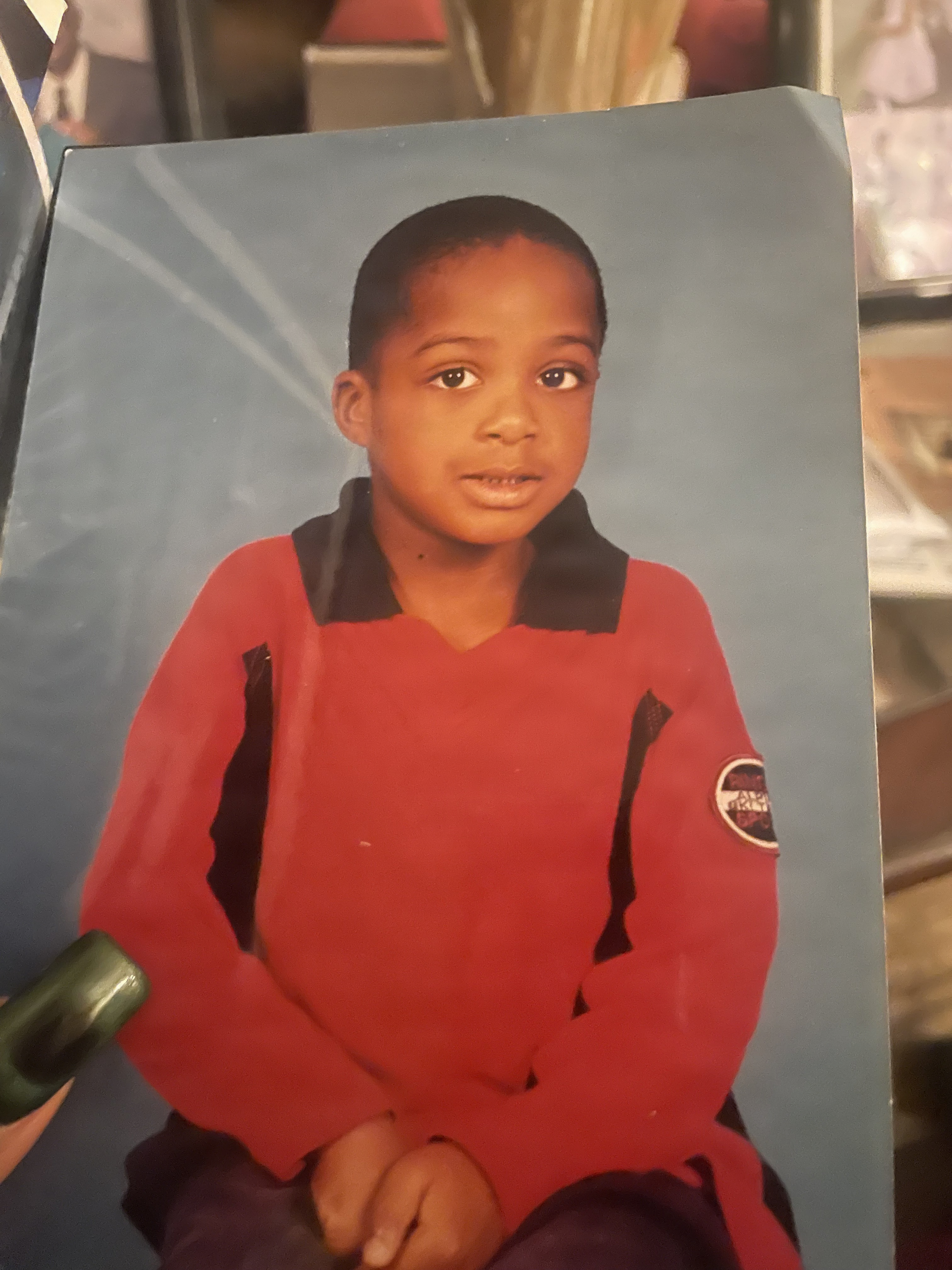
Studio Quality Standard
Studio capabilities
Reference images (up to 10) guide composition and style. Mask-guided editing isn't available for this model — use a full-image edit or Send Revision instead.
Ediciones precisas
Cuando la mayor parte de la imagen ya es correcta, no deberías tener que reconstruirla por completo. Indica al editor un cambio específico y ancla los detalles que importan.
AntesDespués“Replace the red shirt with an ivory tuxedo and black bow tie. Keep the child, pose, framing, and blue studio background unchanged.”
AntesDespués“Make one focused change to the uploaded image and preserve the subject, composition, lighting, and details that already work.”
Lo que puedes cambiar
Actualiza la vestimenta manteniendo a la persona, la pose y el encuadre reconocibles.
Intercambia un producto o accesorio sin reconstruir toda la escena.
Mueve un sujeto a un nuevo entorno conservando su rol visual.
Actualiza los elementos visuales de la campaña, etiquetas, titulares y detalles de apoyo.
Describe el cambio exacto y especifica qué debe permanecer igual.
Fórmula del prompt
Usa esta estructura sencilla: Cambia [elemento] a [nueva dirección]. Mantén [sujeto, pose, encuadre, iluminación, texto o fondo] sin cambios. Cuantas más restricciones útiles proporciones, más fácil será juzgar el resultado.
Cómo funciona
Sí. Sube una imagen de origen y describe el cambio específico que deseas.
Ese es el flujo de trabajo previsto. Nombra el elemento a cambiar y enumera los detalles a conservar.
No. Las instrucciones de conservación guían la edición, pero la edición generativa aún puede introducir cambios.
Sí. Compara el resultado y luego haz otra solicitud enfocada cuando el flujo de trabajo lo permita.
Abre el editor compartido y empieza con la imagen que ya te gusta.
Empezar a editarCreative Toolkit Index
Quick access to precision layer extraction, AI photo editing & asset tools.