
¿Eliminar el fondo o crear capas editables?
Elige un recorte en PNG transparente para diseños rápidos, o utiliza Image to Layers cuando necesites separar sujetos, sombras y objetos con un fondo reconstruido.
Eliminar fondo · 15 credits
Crea un recorte transparente del sujeto. Sin capas editables.
Arrastra una imagen aquí para eliminar el fondo
Drag and drop your image here or browse files
¿Necesitas editar objetos individuales y el fondo por separado? Prueba Image to Layers — 30 credits créditos
Elige el formato de salida que realmente necesitas
PNG transparente
Ideal para fotos de perfil, fichas de producto, miniaturas y composiciones rápidas.
- Un único sujeto aislado
- Fondo transparente
- Flujo de trabajo rápido por solo 10 créditos
Capas editables
Ideal para composiciones profesionales, preparación de animaciones y edición avanzada en PSD.
- Sujetos y objetos independientes
- Conservación de sombras (cuando se detectan)
- Reconstrucción del fondo oculto
- Exportación en ZIP o PSD
Un recorte elimina el fondo. Las capas preservan la escena.
La eliminación de fondo te ofrece un único sujeto transparente. Image to Layers genera elementos visuales reutilizables para que puedas reorganizar la composición sin tener que reconstruir todo desde cero.
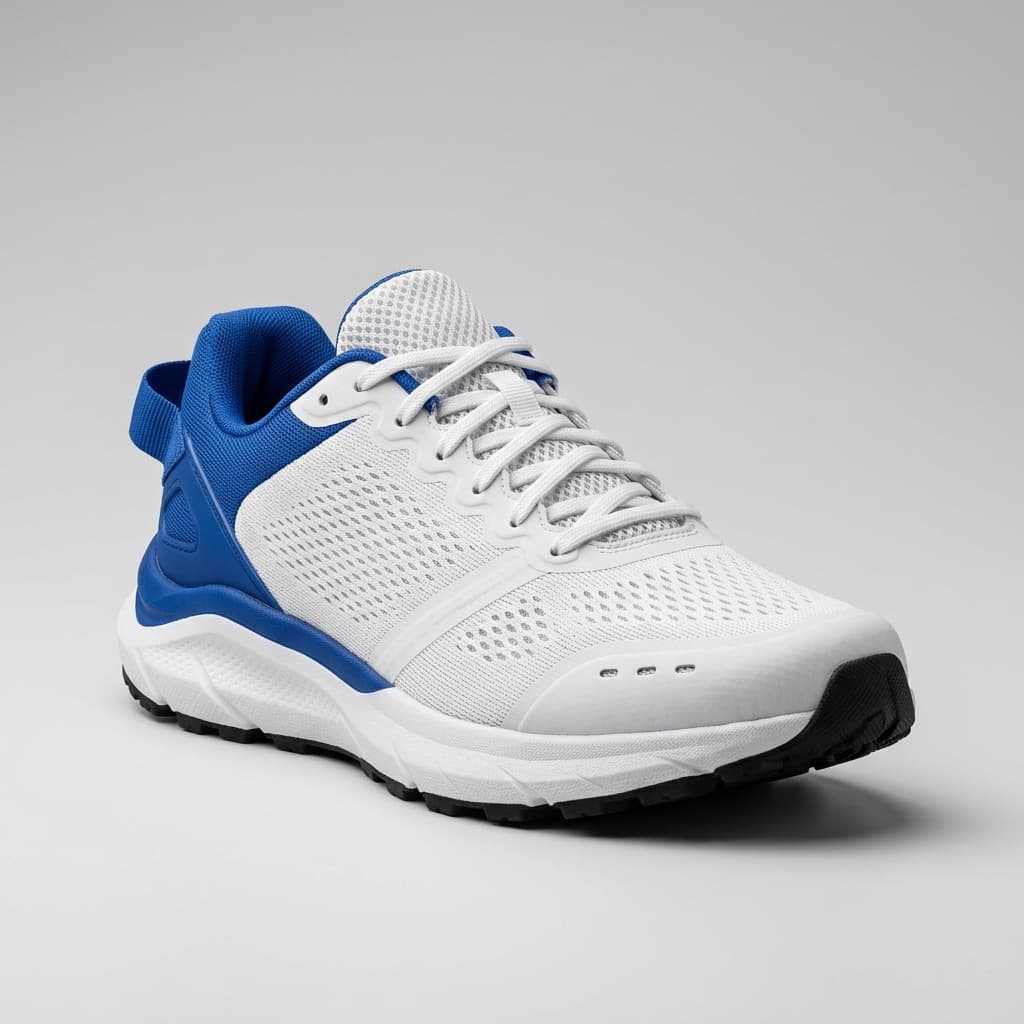
Original
Foto de origen, con fondo incluido
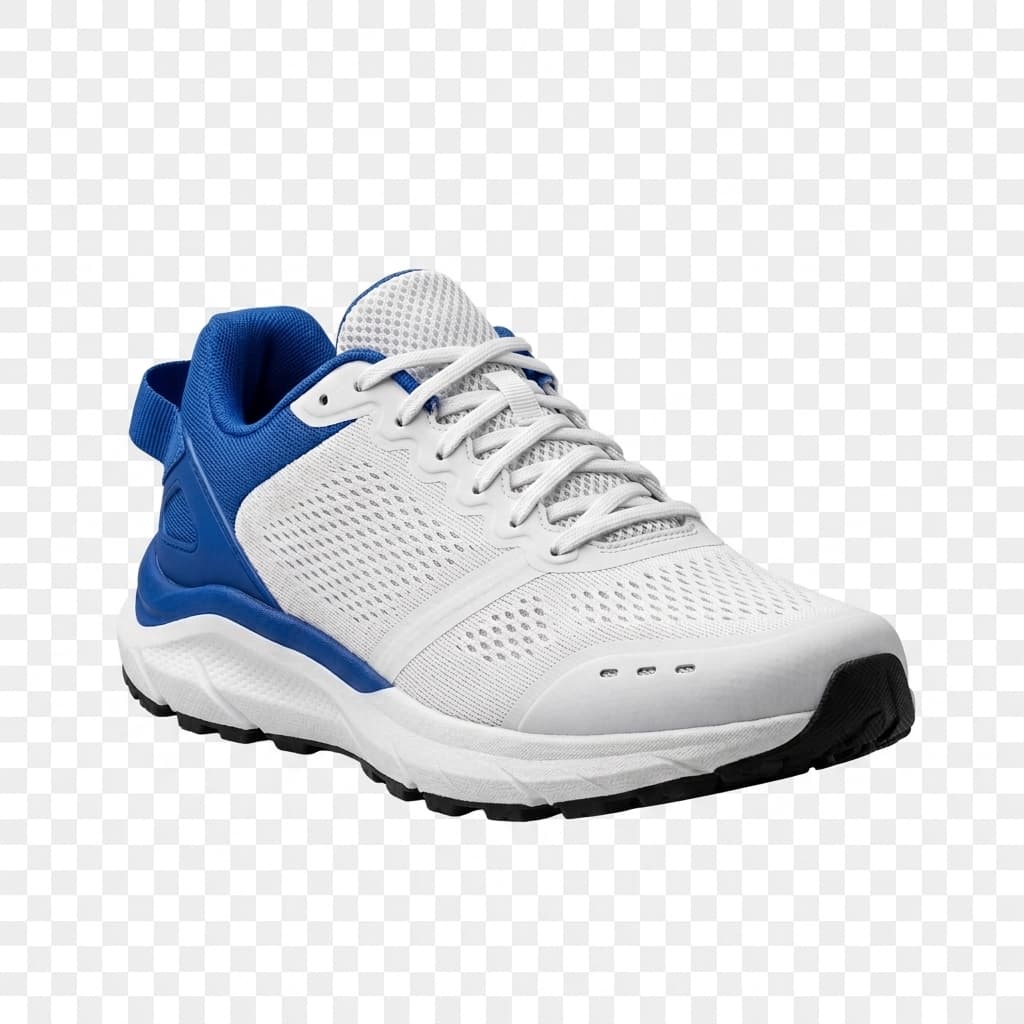
Recorte transparente
Resultado de Background Remover · solo el sujeto
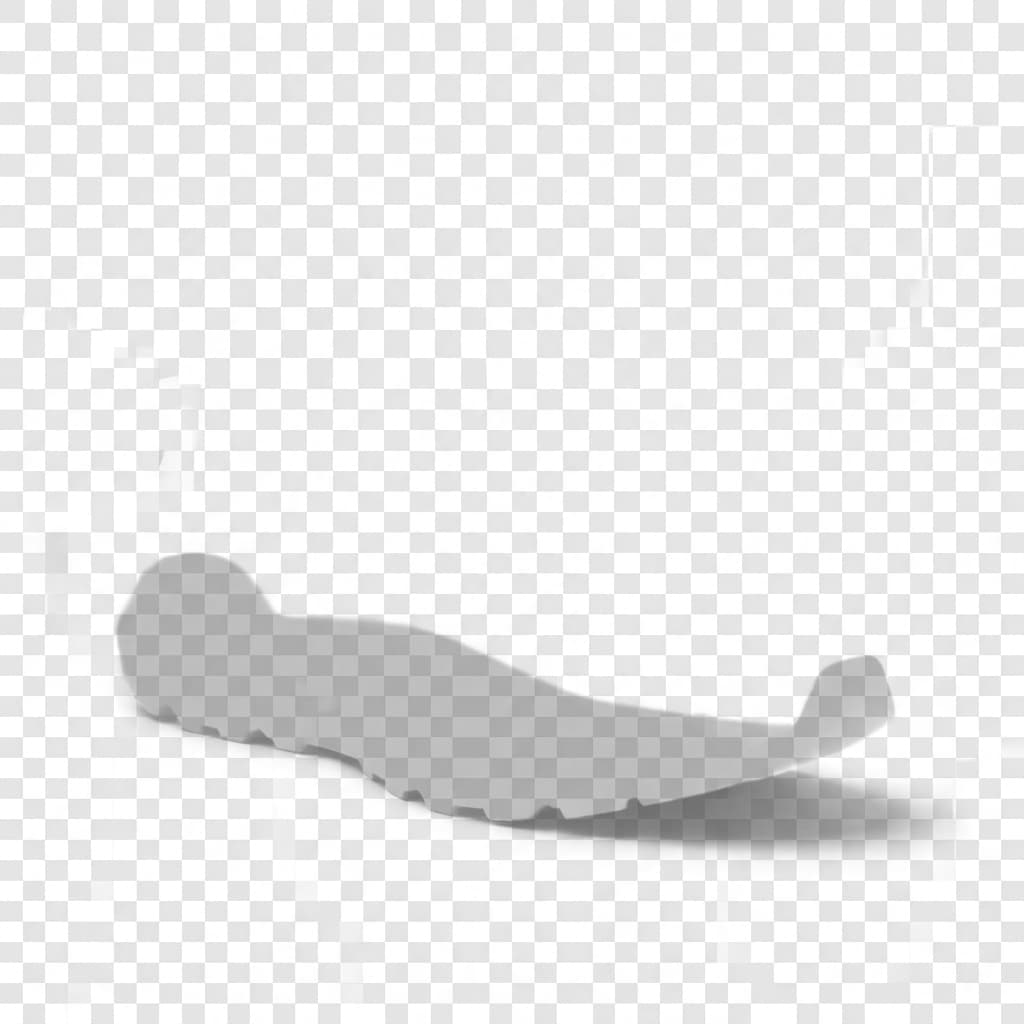

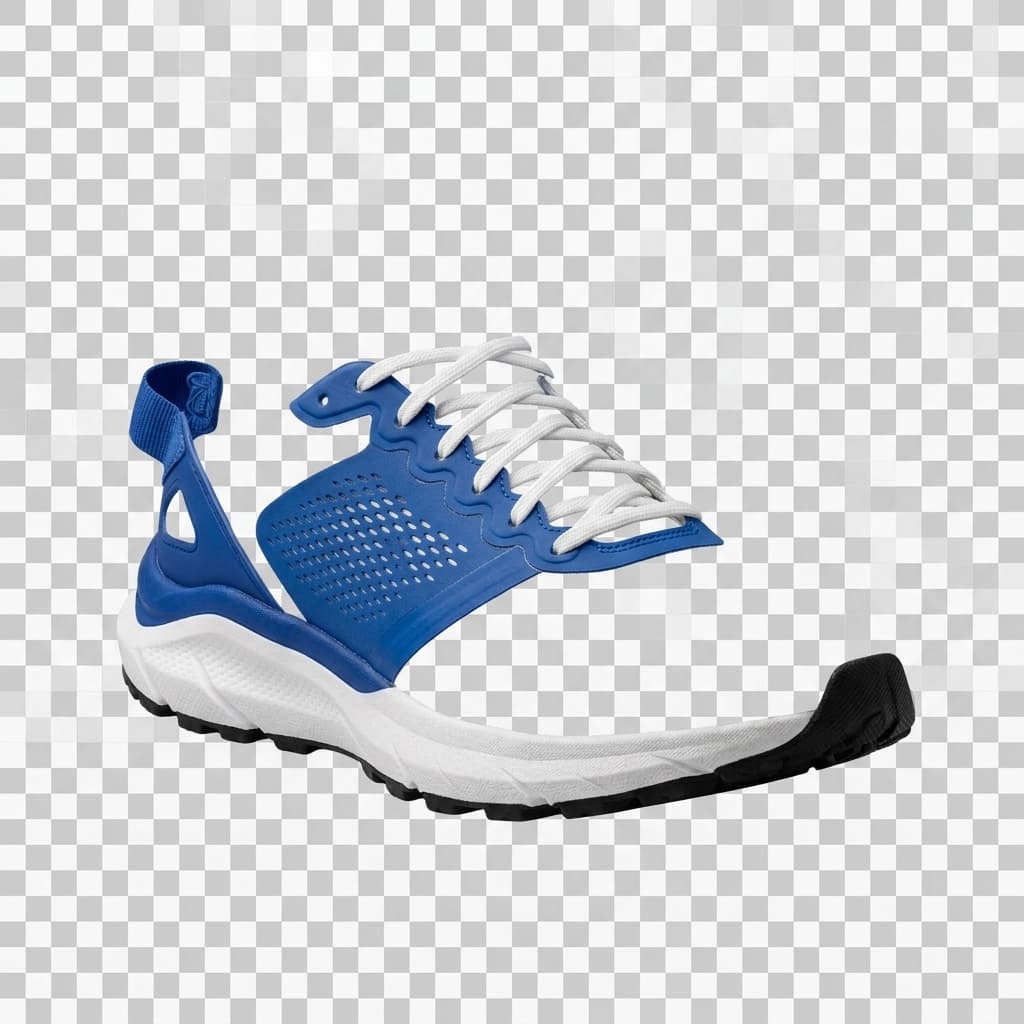
Pila de capas editables
Resultado de Image to Layers · capas independientes y reorganizables
Background Remover vs. Image to Layers
¿Cuándo es suficiente con eliminar el fondo?
- Fichas de producto para marketplaces
- Fotos de perfil
- Miniaturas
- Composiciones web sencillas
- Recursos transparentes rápidos
¿Cuándo deberías elegir Image to Layers?
- Composiciones principales de producto
- Preparación de personajes y animaciones
- Ediciones que conservan las sombras
- Recursos de campaña reutilizables
- Entrega de archivos PSD listos para producción
Diferencias entre ambos flujos de trabajo
Background Remover
Image to Layers
Preguntas frecuentes
¿Obtengo capas editables con Background Remover?
No. Background Remover genera un único recorte en PNG transparente del sujeto. Si necesitas capas independientes y editables, utiliza Image to Layers.
¿Puede Image to Layers crear también un PNG transparente?
Sí. La capa del sujeto se exporta como un PNG transparente; además, obtendrás el fondo reconstruido y cualquier otra capa que se haya detectado.
¿Qué flujo de trabajo conserva las sombras?
Image to Layers conserva la sombra en su propia capa cuando detecta una en la foto original. Background Remover no lo hace: el recorte incluye únicamente al sujeto.
¿Cuántos créditos consume cada flujo de trabajo?
Background Remover consume 10 créditos por imagen. Image to Layers consume 30 créditos por imagen.
¿Qué opción es mejor para el comercio electrónico?
Para fichas de producto y miniaturas, normalmente basta con un recorte transparente; en estos casos, Background Remover es más rápido y económico. Las imágenes principales de producto y los montajes de estilo de vida se benefician enormemente del fondo reconstruido y la capa de sombras que ofrece Image to Layers.
¿Puedo reconstruir el fondo que queda oculto?
Sí, pero solo con Image to Layers. Utiliza inpainting por IA para reconstruir el área que está detrás del sujeto en lugar de dejarla transparente.
¿Qué formatos de exportación están disponibles?
Background Remover exporta un único archivo PNG. Image to Layers permite exportar un archivo ZIP con las capas en PNG y un archivo manifest, o bien un archivo PSD por capas.
¿Cómo se compara esto con Remove.bg?
Background Remover ofrece un recorte del sujeto comparable al de Remove.bg. Image to Layers va un paso más allá, añadiendo la reconstrucción del fondo y la exportación multicapa, funciones que Remove.bg no ofrece.