
Generador y editor GPT Image 2
Generador y editor de imágenesGenera imágenes a partir de un prompt o edita y combina imágenes existentes con GPT Image 2. Crea textos multilingües, diseños editoriales y de pósteres, y realiza revisiones conversacionales; luego, envía los resultados a Image to Layers.
GPT Image 2 Studio
Visual SynthesisPrompt-to-image synthesis, multi-reference blend, and intelligent background segmentation.
Image
OptionalAdd Image
Click or drag one source image here to start editing.
PNG, JPG, JPEG, or WEBP. The upload card is the primary starting point.
Enter a clear edit instruction. Cmd/Ctrl + Enter runs when ready.
0/500Advanced
Create Result
Add a prompt before running.
GPT Image 2 · Proofing Canvas
Interactive before / after inspection
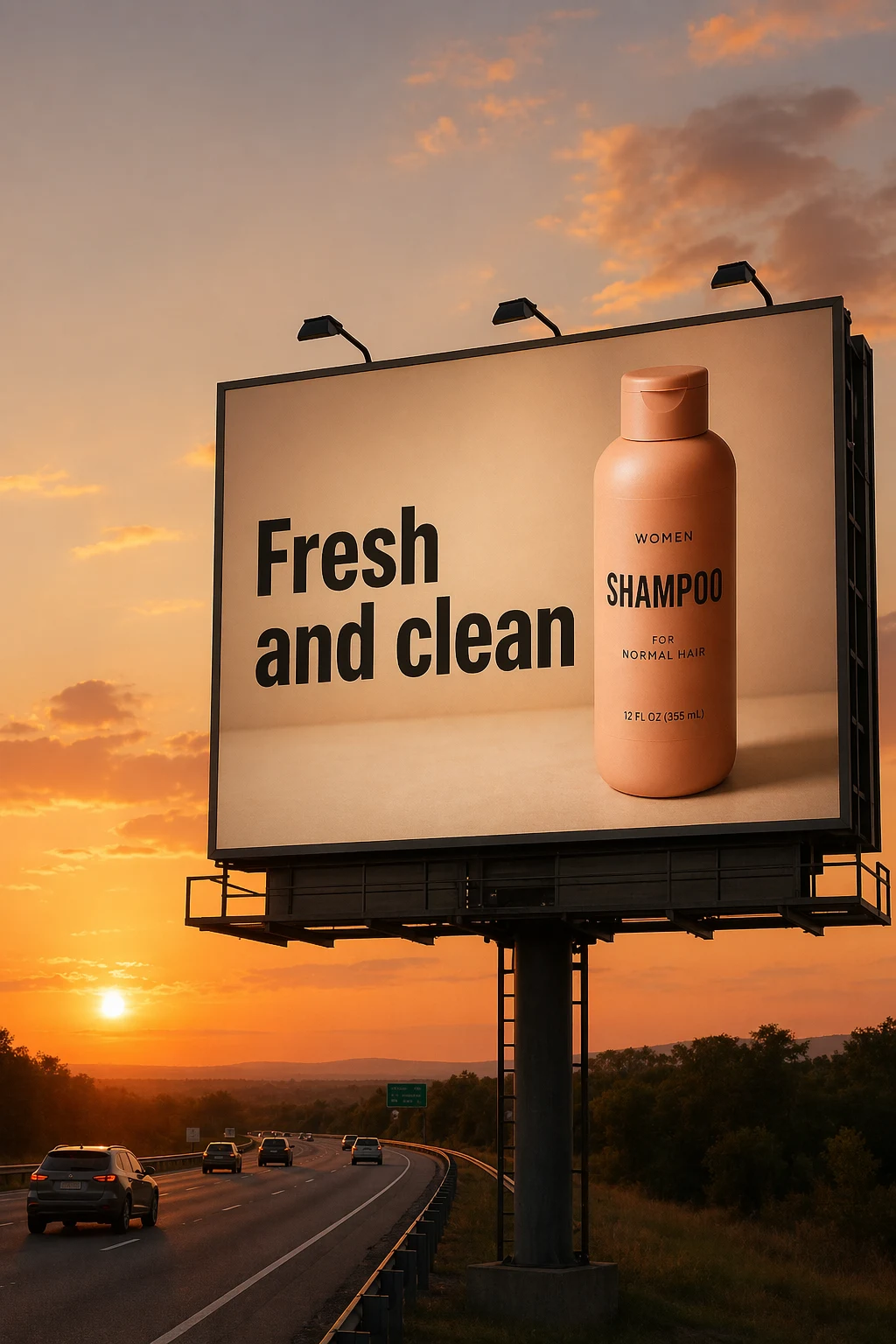
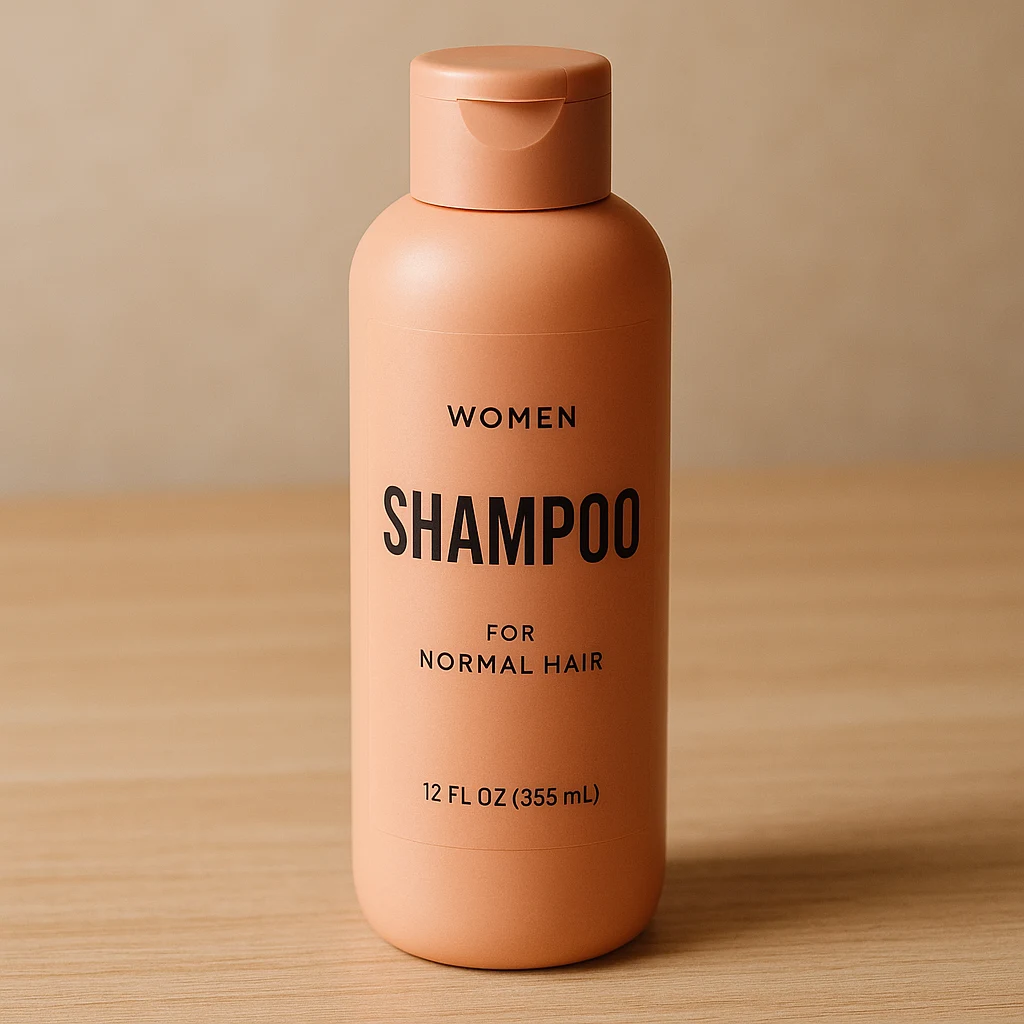
Studio Quality Standard
Recent Sessions
Studio capabilities
Reference images (up to 10) guide composition and style. Mask-guided editing isn't available for this model — use a full-image edit or Send Revision instead.
Domínalo en 4 pasos
Escribe un prompt, añade imágenes opcionales, configura el resultado y luego revisa y perfecciona.
Escribe tu prompt
Describe lo que deseas generar o el cambio exacto que quieres realizar si partes de una imagen de origen.
Añade imágenes de origen o referencia (opcional)
Sube hasta 10 imágenes para editar, combinar o usar como referencia de estilo y composición.
Configura el formato, la calidad y el fondo
Elige entre 1:1, 3:2 o 2:3, un nivel de calidad y un fondo opaco o automático.
Revisa y perfecciona
Compara el resultado, envía una revisión para realizar ajustes o envíalo a Image to Layers para una edición basada en capas.
Rendimiento de estudio
Controles reales para generación y edición, no simples interruptores decorativos.
Generación solo por prompt
Genera una imagen nueva a partir de un simple prompt de texto; no se requiere imagen de origen.
Revisiones conversacionales
Envía instrucciones de seguimiento para perfeccionar un resultado sin tener que reiniciar el prompt.
Composición multiimagen
Combina hasta 10 imágenes de origen y referencia en un nuevo visual.
Diseños con texto
Genera pósteres, infografías y gráficos con texto multilingüe legible.
Control de formato y fondo
Elige entre 3 formatos de aspecto y un fondo opaco o automático.
Ejemplos de flujos de trabajo
Visual para campaña de producto
Combina la referencia de un producto con una nueva escena y perfecciona el resultado mediante instrucciones de seguimiento.
- 1.Sube una imagen de referencia del producto
- 2.Describe la nueva escena y la composición
- 3.Genera y revisa el resultado
- 4.Envía una revisión para ajustar la iluminación o el encuadre
Diseño de póster y editorial
Crea un diseño estructurado con un titular claro y texto visible.
- 1.Describe el diseño, el titular y el texto complementario
- 2.Elige un formato de aspecto
- 3.Genera y revisa la legibilidad del texto
- 4.Envía una revisión para ajustar el diseño
Revisión de fotos
Cambia un elemento específico en una foto existente manteniendo el resto intacto.
- 1.Sube la imagen de origen
- 2.Describe exactamente qué debe cambiar
- 3.Genera y compara con el original
- 4.Envía una revisión si es necesario
Composición multireferencia
Combina un producto, una persona y una referencia de estilo en un nuevo visual.
- 1.Sube hasta 10 imágenes de referencia
- 2.Describe cómo combinarlas
- 3.Genera y revisa la composición
Enviar resultados a Image to Layers
Traslada una generación finalizada a la edición basada en capas.
- 1.Genera o edita una imagen
- 2.Abre la vista de trabajo completo (Full Job)
- 3.Continúa editando en Image to Layers
GPT Image 2 vs. Nano Banana Pro vs. Nano Banana 2
Cada modelo se adapta mejor a una tarea distinta. Así es como se comparan realmente.
| GPT Image 2 | Nano Banana Pro | Nano Banana 2 | |
|---|---|---|---|
| Precio por créditos | Fijo: igual en todos los niveles de calidad | Escala según la resolución de salida | Tarifa plana: igual en todas las resoluciones |
| Opciones de relación de aspecto | 3 (1:1, 3:2, 2:3) | 10 preajustes + Auto | 14 preajustes + Auto |
| Control de resolución de salida | No disponible | 1K / 2K / 4K | 1K / 2K / 4K |
| Imágenes de referencia | Hasta 10 | Hasta 13 | Hasta 13 |
| Resultados por ejecución | 1 | 1-4 | 1-4 |
| Control de fondo | Opaco o automático | No aplicable | No aplicable |
| Generación solo mediante prompt | Compatible | Compatible | Compatible |
| Edición guiada por máscara | No compatible | No compatible | No compatible |
Elige GPT Image 2 para edición conversacional, visuales con mucho texto y composición de múltiples imágenes. Elige Nano Banana Pro o Nano Banana 2 cuando necesites control de resolución o una mayor variedad de relaciones de aspecto.
Dónde encaja GPT Image 2
Diseño de pósteres y editorial
Crea diseños con mucho texto y una jerarquía visual clara.
Campañas de producto
Combina referencias de productos en nuevas escenas comerciales.
Revisiones de fotos
Cambia un elemento específico mientras preservas el resto de la imagen.
Recursos de personajes y narrativa
Crea hojas de personajes y visuales narrativos de múltiples escenas.
Composición multireferencia
Fusiona productos, personas y referencias de estilo en un solo visual.
Limitaciones conocidas
Logotipos y texto pequeño
El renderizado de texto es potente, pero el texto pequeño en envases, precios y logotipos exactos siempre debe revisarse.
Precisión del producto
Las ediciones sustanciales pueden alterar las proporciones del envase, las etiquetas u otros detalles específicos del producto.
Consistencia de identidad
Las ediciones repetidas o importantes pueden cambiar gradualmente los detalles faciales o del personaje.
Deriva en ediciones secuenciales
Las cadenas largas de revisiones pueden alejarse del mejor resultado inicial; es mejor crear una rama desde una versión buena en lugar de editar infinitamente una sola salida.
Sin salida de capas nativa
GPT Image 2 crea una imagen plana. Usa Image to Layers para obtener recursos transparentes y exportación PSD con capas.
Preguntas frecuentes
¿Qué es GPT Image 2?
¿Necesito una imagen de origen para generar con GPT Image 2?
¿Cuántas imágenes de referencia puedo añadir?
¿Qué relaciones de aspecto están disponibles?
¿Cuántos créditos cuesta una generación?
¿El ajuste de calidad cambia el coste?
¿GPT Image 2 admite fondos transparentes?
¿Puede generar texto visible?
¿Puedo exportar un PSD directamente?
Creative Toolkit Index
Explora más funciones de IA
Quick access to precision layer extraction, AI photo editing & asset tools.