
De diseño impreso a capas
Convierte artes finales planos en capas visuales editables
Separa empaques, etiquetas, catálogos, folletos y otros diseños impresos aplanados en productos, gráficos, decoraciones y capas de fondo reutilizables; así podrás seguir editando incluso cuando falte el archivo original.
Recupera primero una estructura de diseño funcional. Completa la conversión a CMYK, sangrados, tintas directas, reventado (trapping) y la preimpresión final en tu software de diseño profesional o RIP.
Haz clic o arrastra una imagen para subirla
Upload your image
JPG, PNG, WebP up to 10MB · Drag & drop anywhere

¿Necesitas capas para el cabello, rostro, ojos, boca, ropa o partes del cuerpo?
Configuración
Deja este campo en blanco para que Capas detalladas identifique automáticamente los elementos editables principales. O bien, escribe el nombre de las partes que quieres separar.
¿Quieres más control sobre tus capas?
Aprende a guiar a Capas detalladas con indicaciones sencillas, a elegir elementos útiles y a obtener estructuras de capas más limpias a partir de diferentes tipos de imágenes.
Sube una imagen para continuar
Gestión privada de archivos
Los archivos subidos se asocian a tu cuenta y se entregan mediante URL firmadas. Puedes eliminar los trabajos completados de forma manual.
Resultado en PNG transparente
Capas detalladas devuelve cada elemento detectado como una capa independiente sobre un fondo transparente.
Elementos comunes que podemos separar
Cuando el archivo es plano pero el diseño aún necesita cambios
Sigue trabajando incluso cuando el archivo original ya no existe
Una vista previa de empaque, una exportación de etiqueta, una página de catálogo o un arte final aprobado puede ser todo lo que te quede. Eso se convierte en un problema en cuanto algo cambia: hay que reemplazar la imagen de un producto, mover un elemento decorativo, actualizar un fondo o usar un diseño antiguo como punto de partida para una nueva versión.
Print Design to Layers crea una nueva estructura de capas visuales a partir del arte aplanado para que puedas recuperar piezas útiles antes de continuar con el diseño.
No recrea el archivo original de Illustrator, InDesign o Photoshop. Te proporciona un nuevo punto de partida editable.
De una exportación plana a partes reutilizables
Separa el arte que necesitas revisar
En lugar de reconstruir todo el diseño, separa solo las partes que realmente necesitas cambiar.

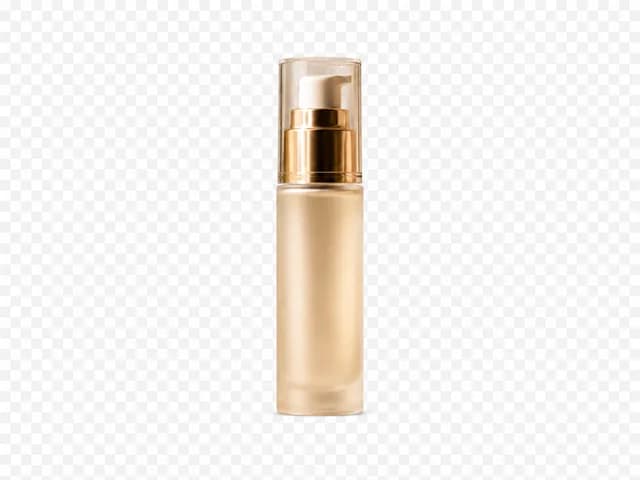
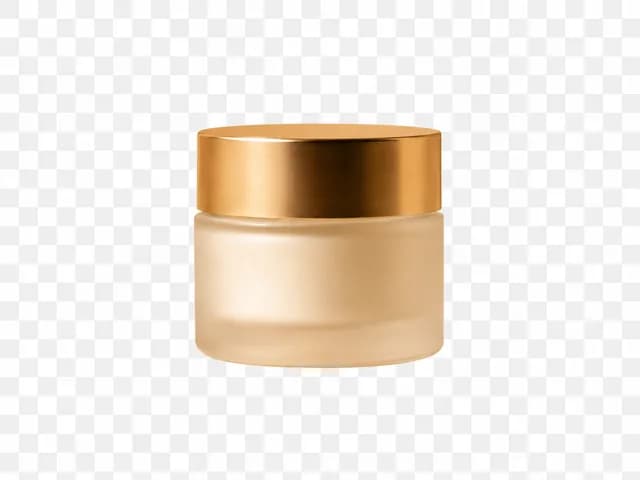
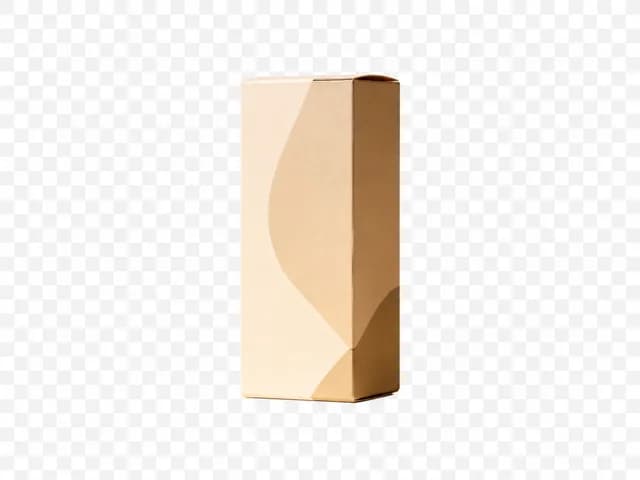
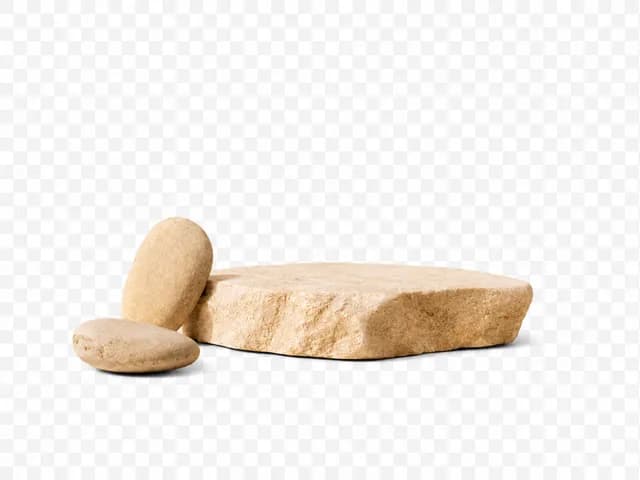

Después: capas visuales editables
La estructura exacta de las capas depende de lo que sea visible en el arte original.
Recupera las partes que aún necesitas
¿Qué se puede separar de un arte final de impresión?
Imágenes de producto
Mantén botellas, cajas, contenedores, dispositivos, productos alimenticios u otros elementos principales separados del diseño circundante.
Gráficos de marca y decorativos
Separa insignias, ilustraciones, iconos, ornamentos, formas y otros elementos gráficos visibles cuando puedan identificarse claramente.
Imágenes de apoyo
Recupera fotos secundarias de productos, imágenes de estilo de vida, accesorios o acentos visuales para reutilizarlos en otra versión.
Arte de fondo
Separa texturas, escenas, degradados, campos de color y otras imágenes de fondo del contenido en primer plano.
Letras visibles
Algunas regiones de texto pueden aislarse como capas de imagen visual según el origen y el flujo de trabajo.
La separación de capas no garantiza la recuperación de la fuente original ni de tipografía editable.
¿Trabajas con un anuncio promocional o banner donde el texto editable es importante? Usa Ad to Layers en su lugar.
Abrir Ad to LayersElige el nivel de separación adecuado
¿Necesitas una pila de capas más limpia o más partes individuales?
Core Layers (Capas principales)
Ideal para: revisiones directas
- Separa las partes principales del arte
- Producto, gráficos importantes, arte, fondo
- Una pila de capas más limpia y manejable
Detailed Layers (Capas detalladas)
Ideal para: control preciso de elementos
- Separa más elementos de diseño individuales
- Objetos pequeños, decoraciones, etiquetas visuales, iconos
- El número de capas varía según el arte, hasta 17
¿Necesitas un archivo de trabajo más limpio para cambios en el producto o el fondo? Elige Core Layers. ¿Necesitas que los gráficos y decoraciones pequeñas sean editables de forma independiente? Elige Detailed Layers.
Tener más capas no hace que un archivo de impresión sea mejor automáticamente. Si solo necesitas separar el producto principal, el arte importante, las imágenes de apoyo y el fondo, Core Layers puede ser más fácil de manejar. Usa Detailed Layers cuando también necesites mover, reemplazar o reutilizar elementos visuales más pequeños de forma independiente.
Diseñado para revisiones de impresión reales
Donde la recuperación de capas te ahorra reconstruir el arte
Revisiones de empaques
Recupera imágenes de productos, maquetas de empaques, elementos decorativos y arte de fondo antes de actualizar un diseño antiguo.
Etiquetas y pegatinas
Separa gráficos de marca visibles, ilustraciones, iconos, regiones de texto visual y fondos cuando no se dispone del archivo de trabajo original.
Catálogos y folletos
Recupera imágenes de productos y recursos de diseño reutilizables de páginas aplanadas antes de crear nuevos diseños o ediciones actualizadas.
Materiales de punto de venta
Reutiliza productos, arte de campaña, decoraciones y activos de fondo de gráficos minoristas aplanados.
La separación de capas no es preimpresión
Separa el arte primero. Prepáralo para imprenta después.
Print Design to Layers trabaja sobre la estructura visual de artes finales aplanados. No crea planchas de impresión ni sustituye la preparación profesional de color y preimpresión.
Paso 1: Imagen a capas
- Arte final plano
- Separar elementos visuales
- Revisar las capas
- Exportar recursos de trabajo
Paso 2: Tu flujo de trabajo de impresión
- Conversión a CMYK
- Perfil de color ICC
- Tintas directas
- Sangrado y corte
- Reventado (trapping)
- Verificación de sobreimpresión
- Preflight
- Salida final lista para prensa
Dos tipos diferentes de "separación"
La separación de capas visuales no es separación de color CMYK
Separación de capas visuales
- Producto
- Ilustración
- Decoración
- Fondo
- Otros elementos de diseño visibles
Propósito:
Editar el diseño
Separación de color CMYK
- Cian
- Magenta
- Amarillo
- Negro
- Planchas de tintas directas cuando corresponda
Propósito:
Imprimir el diseño
Esta herramienta realiza la primera tarea, no la segunda.
¿Buscas separación de color CMYK?
Esta herramienta separa elementos de diseño, no las planchas de impresión Cian/Magenta/Amarillo/Negro. Para impresión comercial, completa la separación de color y la configuración de preimpresión en software de diseño o RIP dedicado.
Recupera primero. Revisa después.
¿Qué se vuelve más fácil una vez que el arte tiene capas?
Mover o reemplazar la imagen de un producto
Actualiza el producto principal sin tener que recrear cada uno de los otros elementos visuales.
Reutilizar arte antiguo
Extrae decoraciones, imágenes o elementos de fondo de un diseño antiguo aprobado.
Crear una nueva variante de empaque
Usa los recursos visuales recuperados como punto de partida para otro SKU, tamaño, sabor o versión de campaña.
Preparar la localización
Separa los elementos visuales antes de reconstruir el texto traducido y ajustar el diseño final.
Entregar un mejor archivo de trabajo
Proporciona a otro diseñador recursos transparentes o un PSD con capas en lugar de solo una vista previa aplanada.
Mantén el flujo de trabajo de impresión real en tus herramientas de impresión
Lleva los recursos recuperados al software que ya utilizas
Photoshop
Continúa con la edición de imágenes, trabajo de color, máscaras, retoque y composición por capas.
Illustrator
Lleva los recursos rasterizados recuperados a diseños de empaques, etiquetas o artes finales junto con tus vectores de producción y tipografía.
InDesign
Reutiliza los recursos visuales separados dentro de catálogos, folletos u otros proyectos de maquetación.
Affinity
Continúa el trabajo de rasterizado o maquetación usando los recursos visuales recuperados.
La importación de capas recuperadas no recrea los objetos originales de Illustrator o InDesign, marcos de texto, vectores, archivos vinculados o configuraciones de diseño.
¿Trabajo de impresión o diseño general?
¿Print Design to Layers o Graphic Design to Layers?
Print Design to Layers
Ideal para:
Empaques, etiquetas, catálogos, folletos, arte de punto de venta y otros diseños destinados a impresión
Recupera recursos antes de continuar con un flujo de trabajo de producción de impresión profesional.
Separar mi arte de impresiónGraphic Design to Layers
Ideal para:
Gráficos para redes sociales, pósteres generales, presentaciones, visuales de campañas digitales y reutilización general de recursos visuales
Recupera recursos de diseño reutilizables para edición general.
Abrir Graphic Design to LayersSi el destino final es la impresión comercial, usa Print Design to Layers. Si el diseño es principalmente para pantalla o reutilización creativa general, Graphic Design to Layers suele ser la mejor opción.
¿Qué pasa si el arte es un anuncio?
¿Es una pieza de impresión o un anuncio?
Si tu fuente es un anuncio promocional, banner, póster o creativo de campaña y el texto editable o las letras son fundamentales para el trabajo, Ad to Layers está diseñado en torno a esa estructura.
Si tu tarea principal es recuperar recursos visuales de empaques, etiquetas, catálogos u otro arte de impresión antes de continuar en un flujo de trabajo de impresión, quédate con Print Design to Layers.
Abrir Ad to LayersLo que obtienes
- Capas PNG transparentesReutiliza elementos separados individualmente en la mayoría de las aplicaciones de diseño profesional.
- Vistas previas de capasInspecciona lo que se separó antes de continuar con el flujo de trabajo.
- ZIP de capasMantén los recursos generados juntos con los metadatos de las capas de soporte.
- PSD con capasContinúa con un archivo organizado por capas cuando la exportación a PSD esté disponible para el resultado.
Un archivo de trabajo reconstruido, no el arte de producción original
Print Design to Layers crea nuevas capas visuales a partir de lo que permanece visible en el arte aplanado. No puede recuperar información de origen que ya no esté almacenada en los píxeles exportados, incluyendo:
Vectores originales de Illustrator
Marcos de texto originales de InDesign
Archivos de fuentes
Objetos ocultos
Imágenes de origen vinculadas
Objetos inteligentes
Máscaras originales
Definiciones de tintas directas
Asignaciones Pantone
Configuraciones de sangrado
Reventado (trapping)
Configuraciones de sobreimpresión
Perfiles ICC originales, si no están presentes en los metadatos de origen utilizables
Generalmente más fácil
Productos grandes, renders de empaques limpios, ilustraciones claras, decoraciones distintas, iconos grandes y fondos visualmente separados.
Más desafiante
Texto legal diminuto, códigos de barras, marcas de corte finas, logotipos pequeños, efectos de foil o metalizados, transparencias, degradados finos, sombras y arte con mucha superposición.
Verifica siempre los códigos de barras, textos legales, listas de ingredientes, dimensiones, logotipos y otros detalles críticos de producción con una fuente autorizada antes de imprimir.
Los resultados generados y editados por IA pueden variar. Revisa los detalles visuales importantes antes de usar los resultados en producción.
¿Solo necesitas dos capas?
¿Solo el sujeto y el fondo? Prueba Background Splitter
Cuando una foto solo tiene un sujeto sobre un fondo, Background Splitter te ofrece un primer plano transparente y un fondo reconstruido en un solo paso, sin necesidad de configurar una separación de capas multiobjeto completa.

Foto original
La imagen de origen con un único sujeto y su fondo.

Primer plano transparente
El sujeto aislado en un PNG transparente y limpio.

Fondo reconstruido
La escena detrás del sujeto, reconstruida y lista para usarse de forma independiente.
¿Necesitas más de dos capas, múltiples objetos, accesorios o texto? En su lugar, utiliza el espacio de trabajo de arriba.
Preguntas frecuentes
¿Qué es la separación de capas en diseño de impresión?
La separación de capas en diseño de impresión convierte empaques, etiquetas, catálogos, folletos y otros artes finales aplanados en elementos visuales separados que pueden reutilizarse o editarse de forma independiente. Crea una nueva estructura de trabajo a partir del arte visible.
¿Puedo convertir un JPG o PNG de empaque aplanado en capas?
Sí. Una vista previa de empaque aplanada o un arte final exportado puede usarse como fuente para crear nuevas capas visuales. El resultado es una reconstrucción, no el archivo de producción original.
¿Cuál es la diferencia entre Core Layers y Detailed Layers?
Core Layers se centra en las partes principales del arte y crea una pila más pequeña y fácil de gestionar. Detailed Layers intenta separar más elementos visuales individuales cuando es útil un control de edición más preciso.
¿Cuántas capas puede crear Detailed Layers?
Detailed Layers puede devolver hasta 17 capas, incluyendo la base o el fondo. El número real depende del arte.
¿Es Detailed Layers siempre mejor para el diseño de impresión?
No. Si tu revisión solo requiere las imágenes principales del producto, el arte importante y el fondo, Core Layers puede producir un archivo de trabajo más manejable. Usa Detailed Layers cuando sea realmente útil tener elementos visuales adicionales independientes.
¿Esto crea separaciones de color CMYK?
No. Esta herramienta separa elementos de diseño visual, no las planchas de impresión Cian, Magenta, Amarillo y Negro. Las separaciones CMYK y otras separaciones de prensa deben completarse en software de preimpresión profesional o RIP.
¿Puede crear planchas de tintas directas o Pantone?
No. La separación de capas visuales por IA no sustituye la definición de tintas directas, tintas Pantone, barnices, tinta blanca, foil u otras separaciones de producción en software de impresión profesional.
¿Puede hacer que mi arte esté listo para imprimir automáticamente?
No. El resultado puede darte un punto de partida más editable, pero la preparación profesional para impresión puede requerir conversión a CMYK, perfiles de color, sangrado, corte, reventado, verificaciones de sobreimpresión, preflight y otros trabajos de producción.
¿Puede recuperar el archivo original de Illustrator?
No. Un mapa de bits aplanado no contiene los objetos, trazados, capas, fuentes, efectos o estructura de documento originales de Illustrator. La herramienta crea nuevas capas visuales rasterizadas a partir de lo que puede identificar.
¿Puede recuperar mi documento original de InDesign?
No. No puede recrear marcos de texto, páginas maestras, archivos vinculados, estilos de párrafo, cuadrículas de diseño u otra información del documento de origen a partir de una exportación aplanada.
¿Puede recuperar texto editable?
Las regiones de texto a veces pueden aislarse visualmente, pero Print Design to Layers no garantiza la recuperación de la fuente original ni de un objeto de texto editable. Para copias de producción, reconstruye el texto a partir de una fuente autorizada en lugar de confiar solo en los píxeles.
¿Puedo usarlo para la localización de empaques?
Puede ayudar a separar recursos visuales antes de la localización. El texto traducido, el texto legal, la tipografía y el diseño final deben reconstruirse y revisarse en software de diseño profesional.
¿Puedo usar el resultado en Photoshop?
Sí. Las capas PNG transparentes pueden importarse a Photoshop, y la exportación a PSD con capas puede usarse donde esté disponible.
¿Puedo usar los recursos en Illustrator o InDesign?
Sí. Los recursos rasterizados recuperados pueden colocarse en Illustrator o InDesign como parte de un diseño nuevo o existente. No se convierten automáticamente en los vectores originales o objetos fuente nativos.
¿Qué tipos de diseños de impresión funcionan mejor?
Renders de empaques, etiquetas, artes de catálogos, folletos, gráficos minoristas y otros diseños con elementos visuales relativamente claros son buenos candidatos. El texto muy pequeño y los efectos de impresión complicados son más desafiantes.
¿Puede recuperar un fondo oculto detrás de un producto?
Cuando se admite la reconstrucción de fondo, la IA puede estimar áreas que estaban ocultas por el contenido en primer plano. Esas áreas son aproximaciones generadas en lugar de píxeles originales recuperados.
¿Debo confiar en los códigos de barras o texto legal recuperados de la imagen?
Ninguna información crítica para la producción debe confiarse únicamente porque aparece en un resultado separado por IA. Verifica códigos de barras, listas de ingredientes, textos legales, dimensiones, reclamos, logotipos y otra información crítica con la fuente de producción autorizada antes de imprimir.
¿Cuál es la diferencia entre Print Design to Layers y Graphic Design to Layers?
Print Design to Layers está organizado en torno a empaques, etiquetas, catálogos, folletos y flujos de trabajo que continuarán hacia la preparación de impresión profesional. Graphic Design to Layers es más adecuado para diseños digitales generales y recursos visuales reutilizables donde la preparación para impresión comercial no es el objetivo principal.
Sigue trabajando con el arte que aún tienes
Recupera las partes visuales antes de reconstruir el archivo de impresión
Sube el empaque, etiqueta, catálogo o arte final aplanado que aún conserves. Separa los elementos visuales útiles, revisa el resultado y continúa el trabajo de producción real en tu software de diseño preferido.
Core Layers para una estructura más limpia · Detailed Layers para una separación más fina