
Cómo usar Detailed Layers: separación de capas de escena completa con IA
Detailed Layers analiza una imagen plana e identifica automáticamente cada elemento visual principal (productos, accesorios, plantas y el fondo), devolviendo cada uno como una capa PNG transparente independiente. Lo probamos dos veces con la misma foto de producto real, una vez sin prompt y otra con un prompt corto, y conservamos cada una de las capas que generó.
En esta página
La Foto de Origen
Esta es la típica toma comercial de un producto: un frasco de sérum con dosificador y un tarro de crema sobre un pedestal de piedra, una caja de regalo, dos piedras sueltas, y hojas de monstera y palmera en primer plano, todo sobre un fondo beige cálido con sombras suaves. Nada en el archivo le indica a Detailed Layers cuáles son los elementos individuales; tiene que identificar todo eso basándose únicamente en los píxeles.
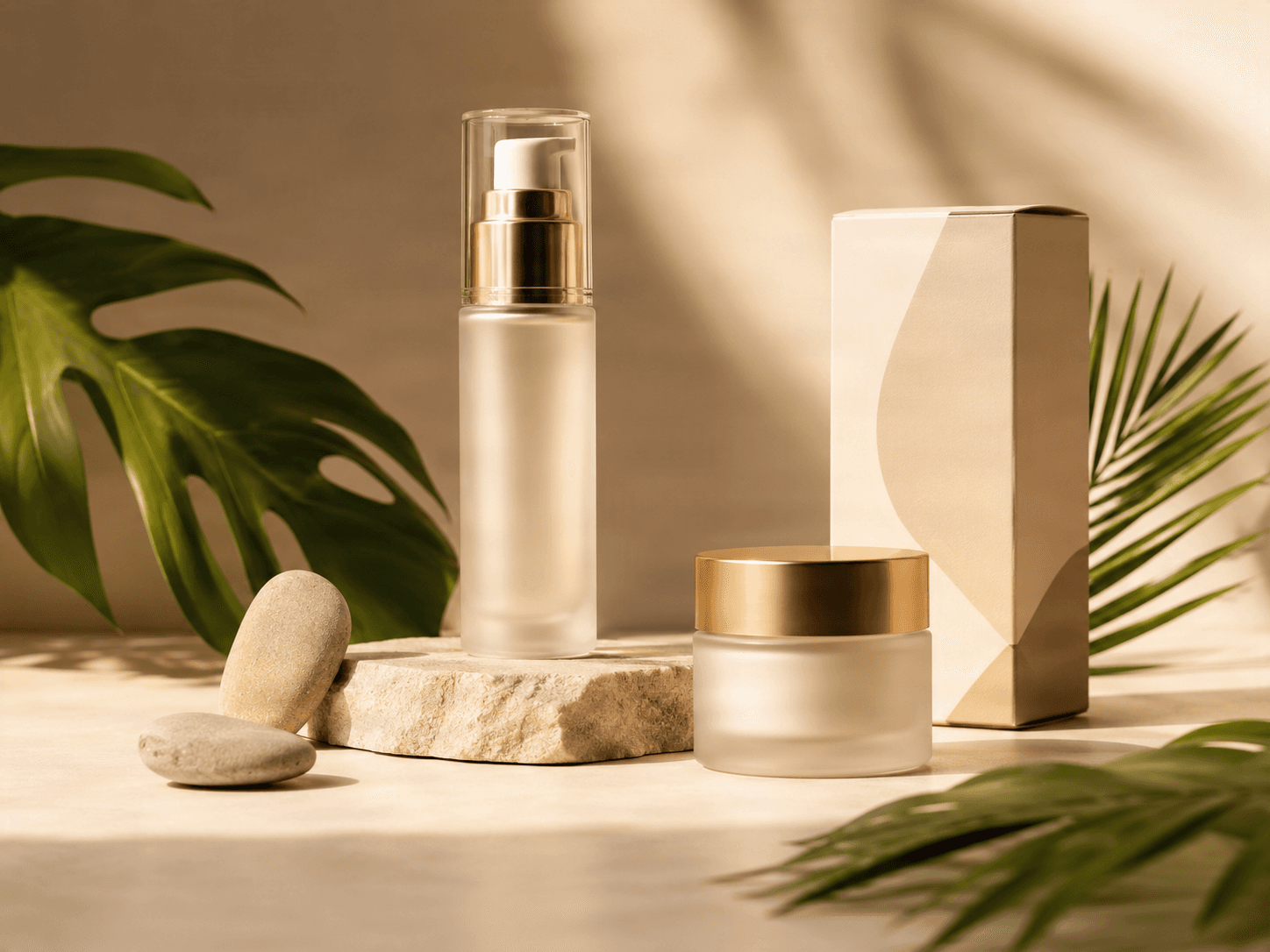
Modo automático: cómo se vieron realmente las 10 capas
Sin ningún tipo de prompt, Detailed Layers detectó automáticamente 10 elementos distintos en esta única foto: cada producto, cada accesorio y el fondo reconstruido. Nada se agrupó y nada se quedó fuera.
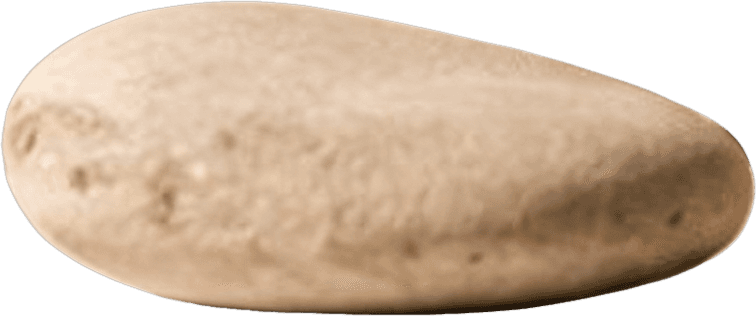
Capa 1 — Piedra (primer plano)
La más pequeña de las dos piedras sueltas, aislada con bordes limpios sobre un fondo transparente.

Capa 2 — Fondo
El fondo vacío y la sombra, reconstruidos como si se hubieran eliminado todos los objetos delante de ellos.
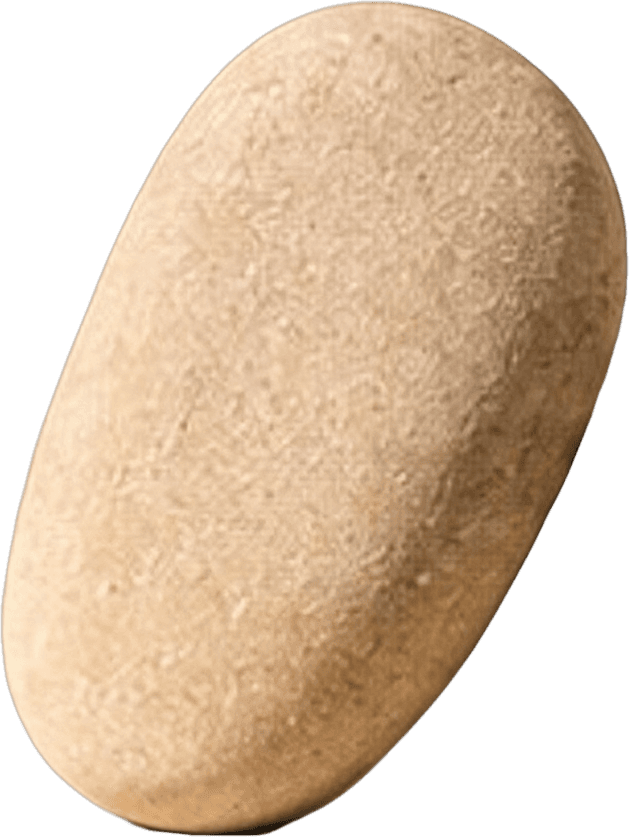
Capa 3 — Piedra (atrás)
La segunda piedra, separada a pesar de que se superpone con la primera y con el pedestal de piedra en la foto original.
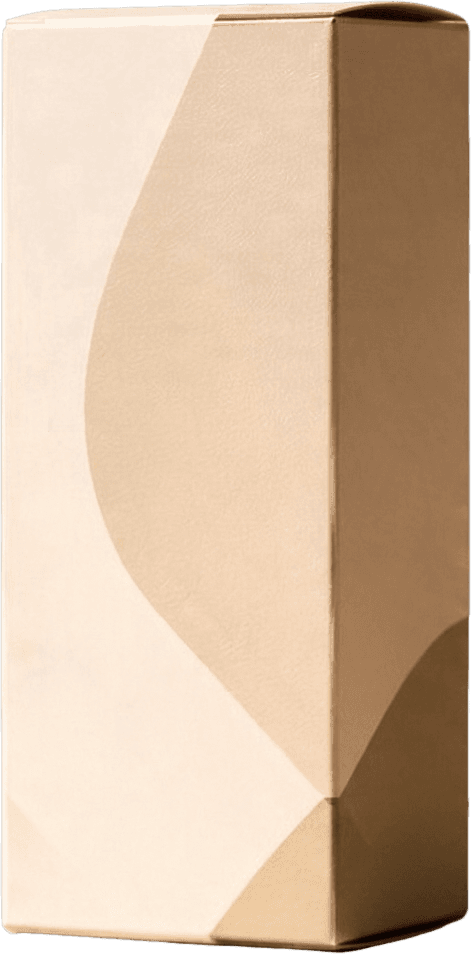
Capa 4 — Caja de regalo
La caja de regalo alta, incluido su estampado geométrico bicolor, aislada como una sola capa limpia.
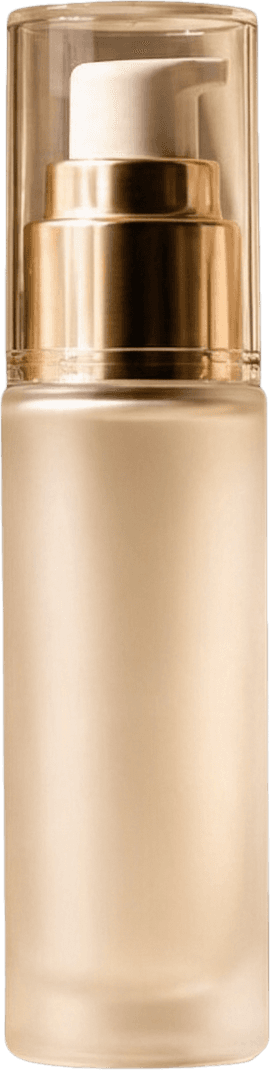
Capa 5 — Frasco de sérum
El frasco con dosificador, con su cuello y tapa dorados intactos y separados de la caja que tiene detrás.
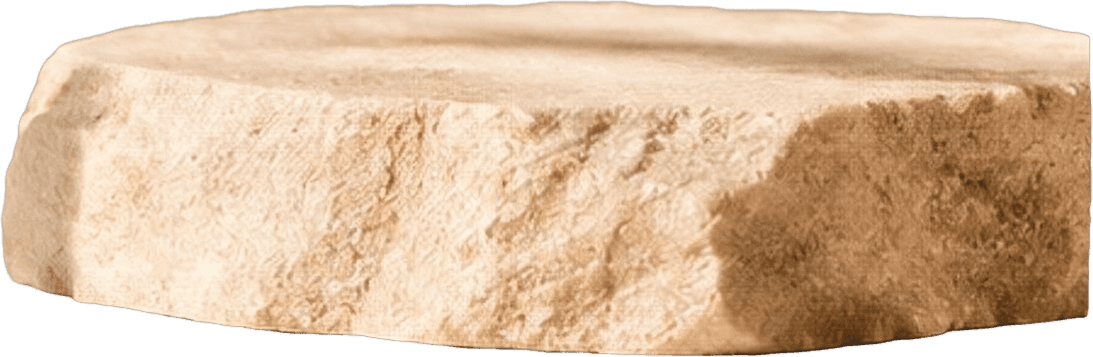
Capa 6 — Pedestal de piedra
La losa de piedra plana sobre la que se apoya el frasco, separada de las piedras que descansan contra ella.
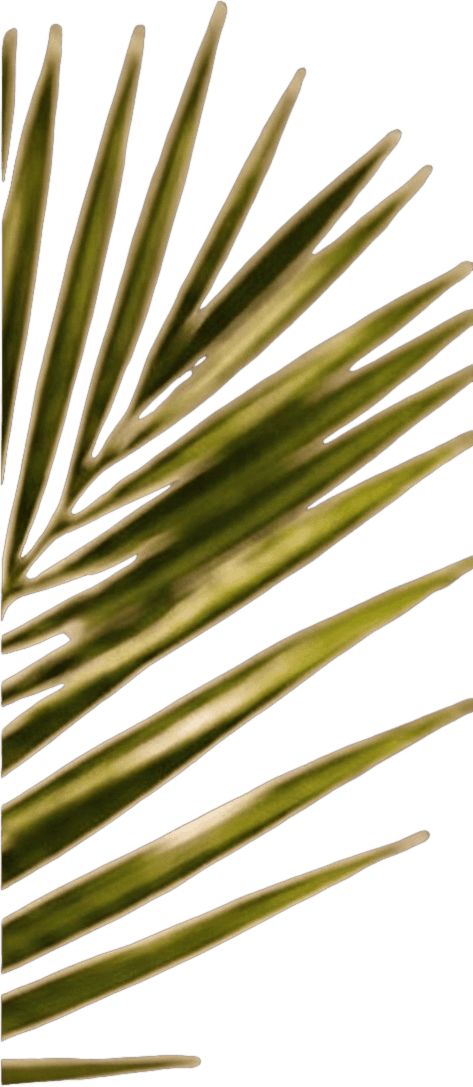
Capa 7 — Hoja de palmera (derecha)
La hoja de palmera enfocada en el lado derecho del encuadre, aislada filamento por filamento.
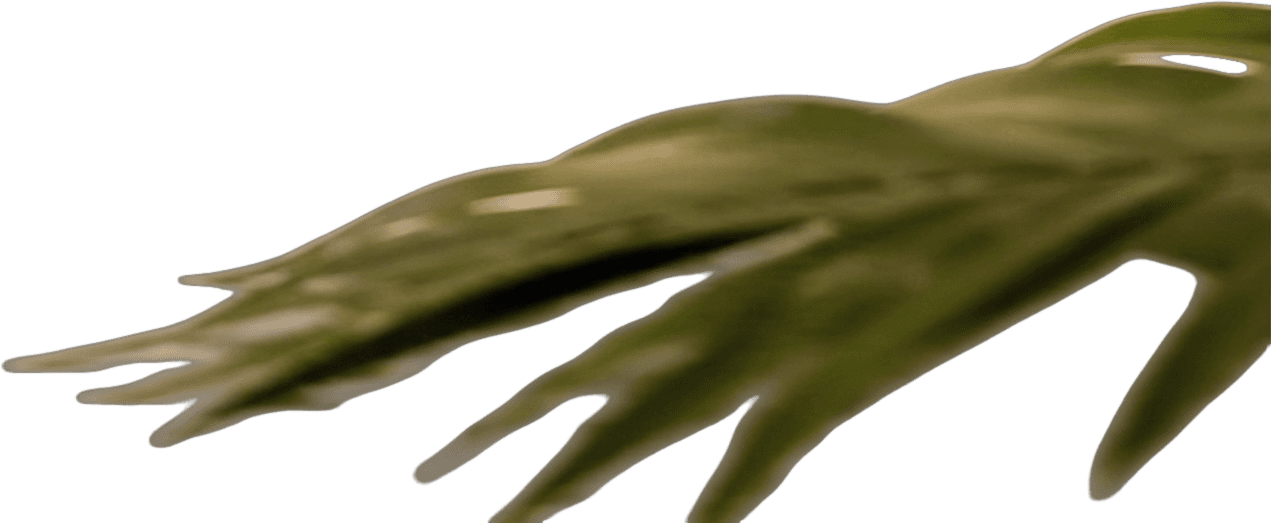
Capa 8 — Hoja de palmera (primer plano, desenfocada)
Una segunda hoja desenfocada en la parte inferior del encuadre, conservada como su propia capa en lugar de fusionarse con el fondo.
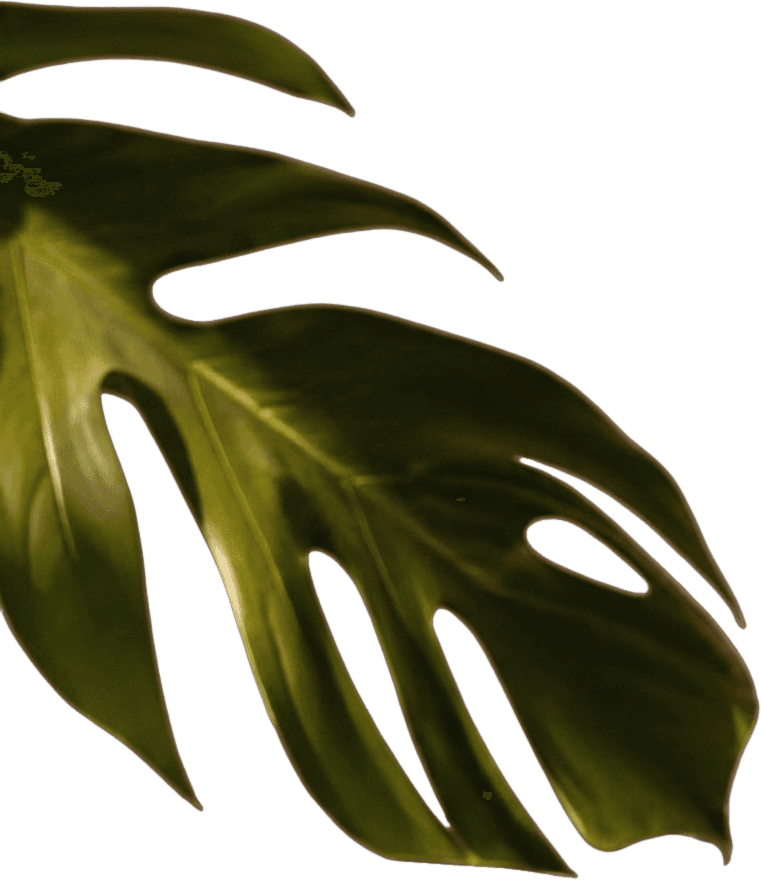
Capa 9 — Hoja de monstera
La gran planta de hojas caladas a la izquierda, incluido el espacio negativo de sus divisiones naturales.
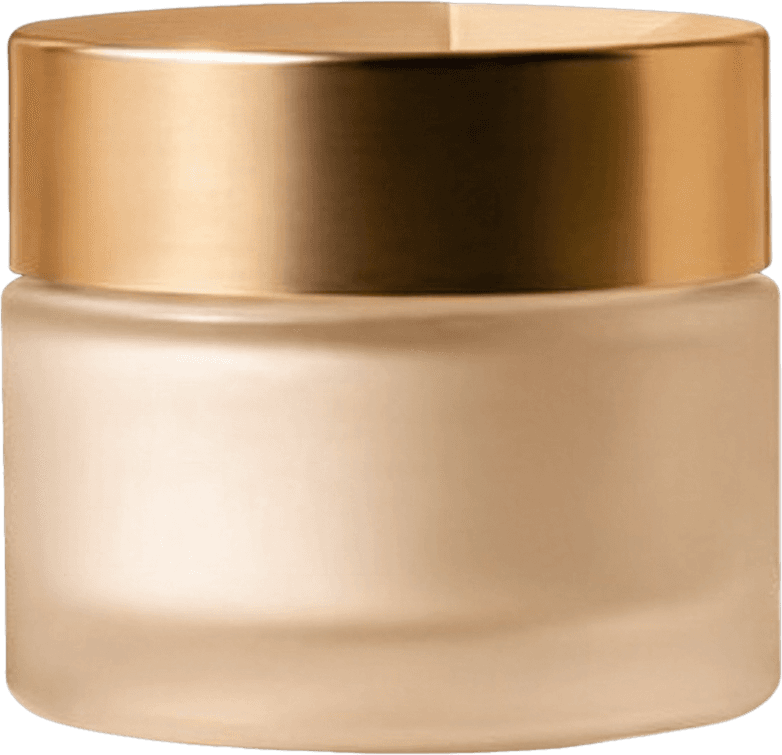
Capa 10 — Tarro de crema
El tarro y su tapa metálica, separados de la caja que se encuentra justo detrás.
Con un prompt: "The Main Subject" devolvió 4 capas
Volvimos a procesar la misma foto, esta vez con el prompt "The main subject". Es un prompt deliberadamente vago y genérico, del tipo que dan ganas de escribir cuando solo quieres extraer "lo importante" de una foto cargada de elementos. Detailed Layers no devolvió un solo sujeto. Devolvió cuatro:
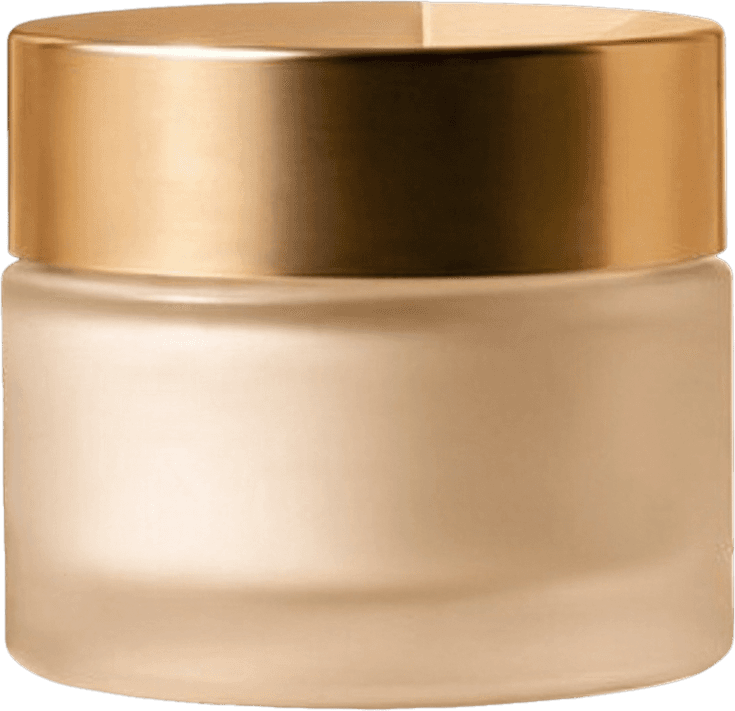
Resultado 1 — Tarro de crema
Tratado como un posible sujeto principal por sí solo.
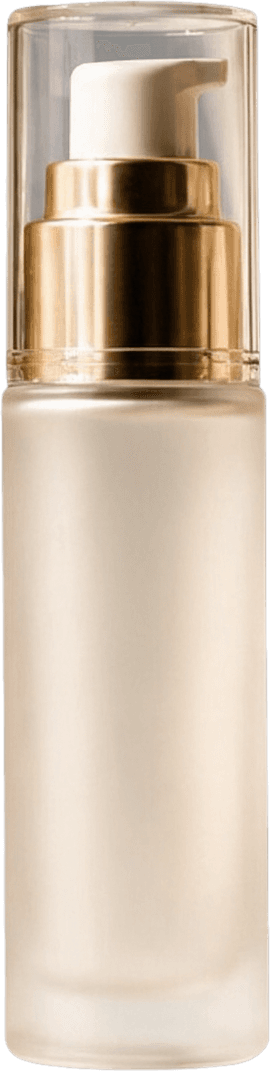
Resultado 2 — Frasco de sérum
Tratado como otro posible sujeto principal independiente.
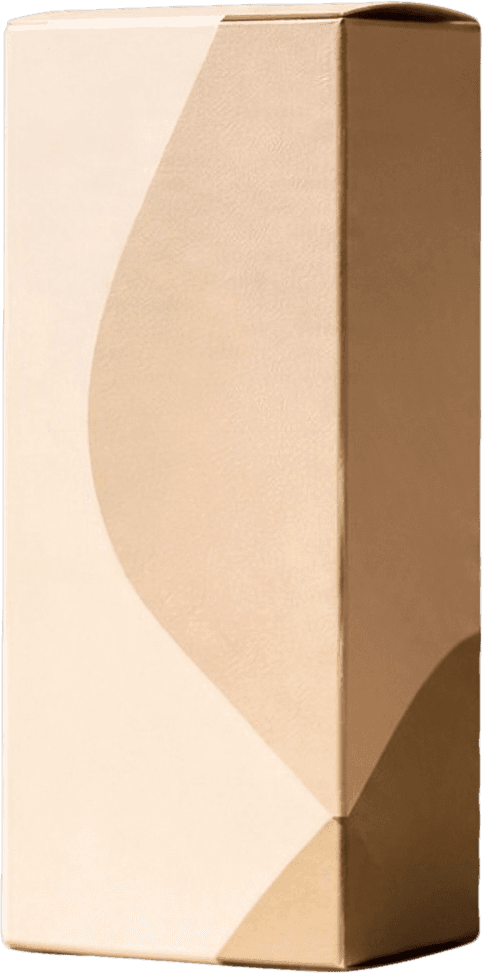
Resultado 3 — Caja de regalo
También tratado como un posible sujeto principal.

Resultado 4 — Todo lo demás
Las piedras, el pedestal de piedra y ambas hojas, combinados en una sola capa restante.
La lección: un prompt vago no hace que Detailed Layers elija una sola cosa por ti; sigue encontrando múltiples candidatos plausibles y los devuelve todos, además de una capa comodín para el resto de la escena. Si realmente quieres una sola capa específica, nombra el objeto directamente (por ejemplo, "the cream jar" o "the gift box") en lugar de usar una frase genérica como "the main subject".
Consejos para obtener mejores resultados
Deja el prompt en blanco para una descomposición completa
Si quieres que cada producto, accesorio y elemento de fondo se separe en su propia capa (como en el resultado de 10 capas anterior), no escribas nada. El modo automático es la opción más exhaustiva.
Nombra el objeto exacto, no una categoría
Frases como "the main subject", "the important item" y similares siguen siendo ambiguas para el modelo. Usar "the cream jar" o "the serum bottle" se dirige con precisión a un solo objeto.
Espera más capas de las que puedes contar a simple vista
Los elementos superpuestos o parcialmente ocultos, como las dos piedras apoyadas una contra la otra, se siguen separando en capas individuales en lugar de fusionarse.
Revisa antes de descargarlo todo
El modo automático es exhaustivo, no selectivo: revisa la lista de capas y conserva únicamente las que realmente necesites para tu composición.
Paso 1
Sube tu imagen
Abre Image to Layers y sube la foto que quieres separar.
Paso 2
Elige Detailed Layers
Selecciona Detailed Layers en el panel de configuración.
Paso 3
Decide si usarás un prompt
Deja el campo en blanco para detectar automáticamente cada elemento principal, o nombra un objeto específico para enfocar el resultado.
Paso 4
Inicia el proceso
Revisa el costo en créditos y luego comienza. El modo automático suele devolver más capas que un prompt específico.
Paso 5
Revisa cada capa
Comprueba los bordes y la agrupación en cada capa devuelta antes de descargar las que necesites.
Preguntas frecuentes sobre Detailed Layers
¿Detailed Layers siempre devuelve 10 capas?
No. La cantidad de capas depende completamente de cuántos elementos visuales distintos encuentre el modelo en tu imagen; nuestra foto de prueba dio la casualidad de que produjo 10 sin ningún prompt. Una foto más simple con menos objetos devolverá menos capas.
Si escribo un prompt, ¿recibiré solo una capa?
No necesariamente. Como se muestra arriba, un prompt vago aún puede devolver varias capas candidatas más una capa combinada para todo lo demás. Nombra el objeto específico que deseas si necesitas un único resultado.
¿La capa de fondo es editable o es solo un recorte?
Es una reconstrucción. El modelo rellena las áreas que estaban ocultas detrás de los objetos en la foto original, por lo que obtienes una capa de fondo completa en lugar de un fondo con huecos.
¿Las capas de salida son transparentes?
Sí. Cada capa se entrega como un archivo PNG con fondo transparente, listo para arrastrar a una composición o volver a montar en un editor.
¿Cuál es la diferencia entre Detailed Layers y Core Layers?
Core Layers te permite elegir de antemano una cantidad de capas objetivo (Turbo, Standard o Pro) para una división general de primera pasada. Detailed Layers detecta automáticamente cada elemento por su cuenta y, opcionalmente, te permite enfocar el resultado con un prompt, sin necesidad de definir una cantidad de capas.
Siguiente paso
Prueba Detailed Layers con tu propia foto
Sube una imagen y mira exactamente cuántas capas encuentra Detailed Layers, con o sin prompt.
Ask AI about this page
Continue exploring this page with your preferred AI assistant.