
Cómo utilizo Qwen Image Layered Control para extraer capas específicas
Probé Qwen Image Layered Control en un póster de viaje costero aplanado para ver con qué precisión podía extraer una persona, objeto, bloque de texto, decoración y fondo utilizando descripciones de texto cortas. Esta guía muestra los prompts exactos que utilicé, lo que funcionó, lo que falló y cómo perfeccioné los resultados.
Haz clic o arrastra una imagen para subirla
Upload your image
JPG, PNG, WebP up to 10MB · Drag & drop anywhere

¿Necesitas capas para el cabello, rostro, ojos, boca, ropa o partes del cuerpo?
Configuración
Describe en inglés el elemento que deseas extraer; por ejemplo, "the woman in the red dress" o "the logo text".
¿Nuevo en Targeted Layer?
Este artículo explica todo el flujo de trabajo, fórmulas de prompts y ejemplos reales de extracción.
Sube una imagen para continuar
Gestión privada de archivos
Los archivos subidos se asocian a tu cuenta y se entregan mediante URL firmadas. Puedes eliminar los trabajos completados de forma manual.
Resultado en PNG transparente
Devuelve el elemento descrito como una capa aislada sobre un fondo transparente.
En esta página
Antes de Empezar
Prepara una imagen que contenga un elemento claramente visible que desees aislar. Capa Dirigida funciona especialmente bien con pósteres de marketing, anuncios de productos, diseños para redes sociales, gráficos editoriales, invitaciones, presentaciones y otros activos de diseño aplanados.
Para este tutorial, utilizaremos un póster de viaje costero que contiene una mujer, una maleta, un titular, una corona floral y un fondo marino.

Flujo de Trabajo Completo
Paso 1: Sube tu Imagen
Abre Image to Layers. Haz clic en el área de carga en el centro del espacio de trabajo, o arrastra tu imagen a ella. Espera hasta que la imagen aparezca en el editor.
Utiliza la versión de mayor calidad disponible. Los bordes claros y los detalles legibles suelen producir mejores capas que las imágenes pequeñas o muy comprimidas.
Paso 2: Selecciona Capa Dirigida
Abre el panel de Configuración a la derecha y selecciona Capa Dirigida. Aparecerá un campo llamado Descripción de la capa.
Capa Dirigida crea una capa solicitada por ejecución. Repite el proceso cuando necesites elementos adicionales.
Paso 3: Describe el Elemento que Quieres Conservar
Introduce una breve descripción en inglés en el campo Descripción de la capa. Describe lo que quieres conservar, no lo que quieres eliminar.
For the tutorial person, enter: A woman wearing a cream dress and a light blue scarf
Escribe Prompts Así
Capa Dirigida funciona mejor cuando el prompt nombra una capa visible para preservar. Utiliza un detalle distintivo, posición o relación solo cuando ayude a identificar ese objetivo.
A clear pale blue sky, soft white clouds, and a calm blue seaPor qué
Describe una capa visual clara para conservar.
Blue sky, white clouds, the sea, and a white terracePor qué
Para este póster, combina varias regiones de profundidad y se acerca a describir toda la escena. No es universalmente inválido, pero su alcance es demasiado amplio aquí.
An empty white terrace with blue sky, clouds, and the sea, with no people, no luggage, and no animalsPor qué
Describe cómo editar la imagen en lugar de nombrar la capa visible a extraer.
Describe lo que quieres conservar, no lo que quieres eliminar.
Usa esta regla tan pronto como escribas la descripción
Recomendado
A teal suitcaseEvitar
Remove everything except the suitcase[visual element] + [distinctive detail] + [position or relationship when needed]A woman wearing a cream dress and a light blue scarfA teal suitcaseText "COASTAL ESCAPE"A pink and white floral wreathA clear pale blue sky, soft white clouds, and a calm blue seaPaso 4: Inicia la Extracción
Revisa la configuración actual y el coste de créditos que se muestra en el panel. Cuando la descripción esté lista, inicia la extracción.
El tiempo de procesamiento puede variar según la complejidad de la imagen.
Paso 5: Revisa el Resultado
Verifica que el contenido solicitado esté presente, que el contenido no relacionado esté excluido, que los bordes importantes sean utilizables y que el resultado coincida con la apariencia y ubicación originales.
Descarga un resultado exitoso y luego repite el flujo de trabajo para el siguiente elemento.
Cuatro comprobaciones antes de descargar
- La persona, objeto, texto, decoración o fondo correcto es visible.
- El contenido cercano no relacionado está excluido.
- El cabello, la ropa, las letras, las hojas, las esquinas y otros bordes importantes son utilizables.
- La capa extraída conserva la apariencia, proporciones y ubicación originales.
Cinco Ejemplos de un Póster
Cada ejemplo solicita una capa visual coherente. Las descripciones son lo suficientemente cortas para entender y lo suficientemente específicas para identificar el objetivo.
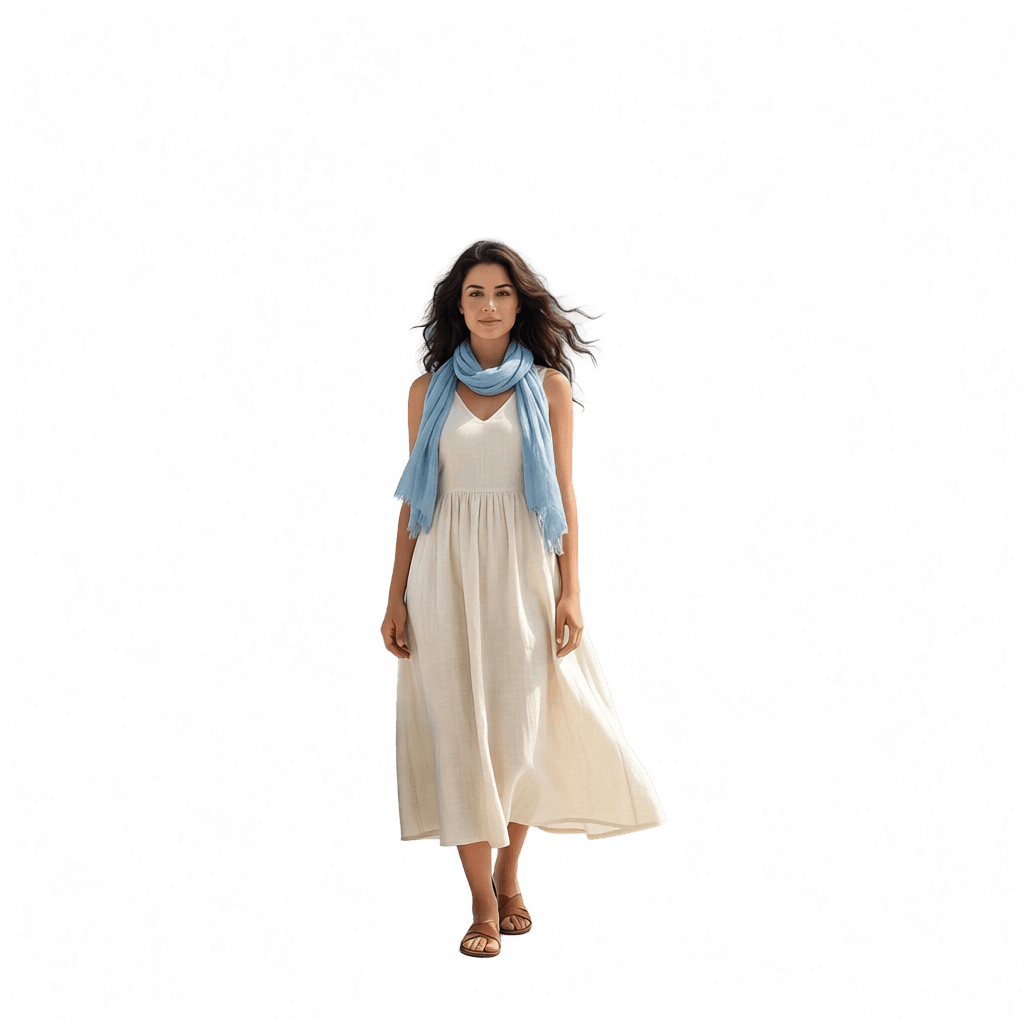
Extraer una Persona
Recomendado
A woman wearing a cream dress and a light blue scarfPor qué
El tipo de sujeto y los colores de la ropa ayudan a identificar a la persona completa con mayor precisión que un prompt genérico como “Una mujer.”
La mujer completa es aislada como una capa independiente.
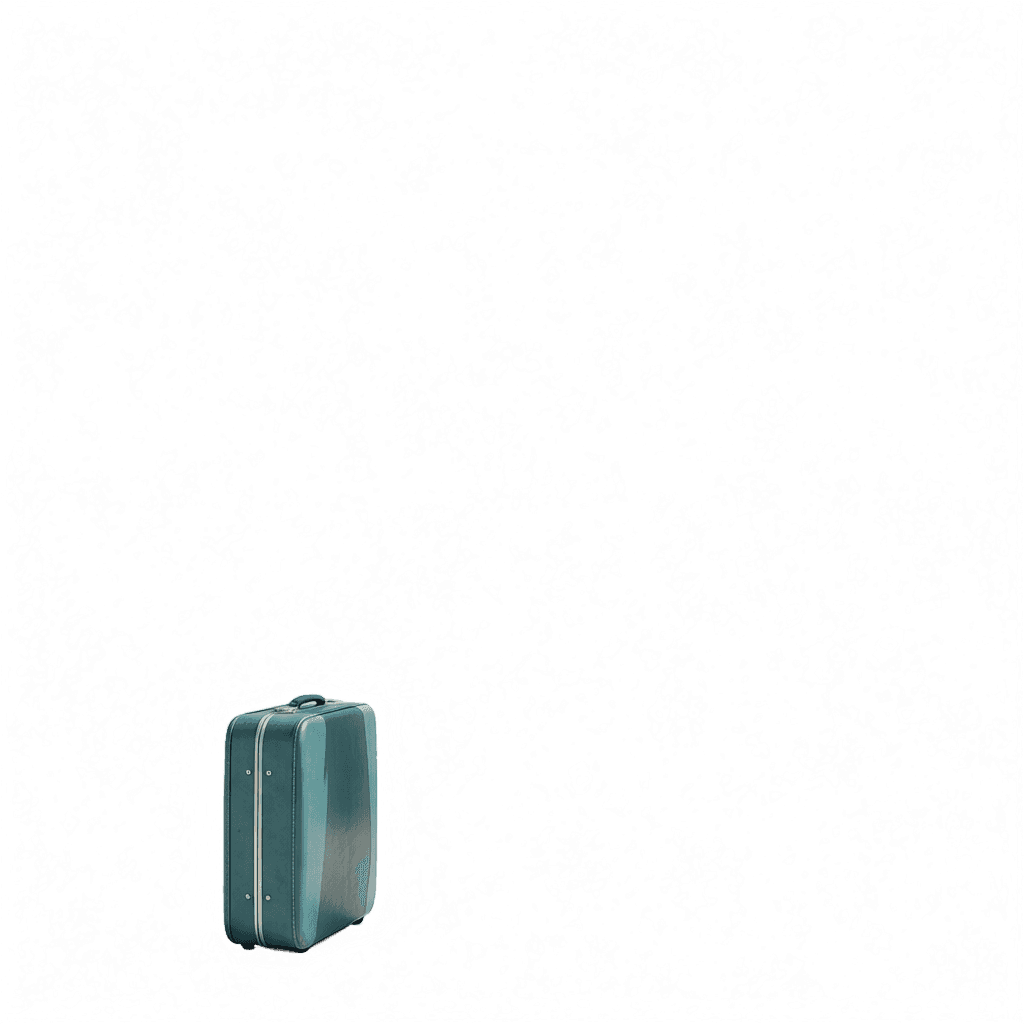
Extraer un Objeto
Recomendado
A teal suitcasePor qué
Dado que el póster contiene solo una maleta, una descripción corta es suficiente. Si aparecen varios objetos similares, añade una posición o relación.
Un objeto secundario puede ser extraído incluso cuando no es el sujeto principal.

Extraer Texto
Recomendado
Text "COASTAL ESCAPE"Por qué
Utiliza la redacción visible exacta cuando una imagen contenga varios bloques de texto. Esto ayuda a distinguir el titular del subtítulo y la insignia.
Utiliza la redacción visible exacta para seleccionar un bloque de texto.
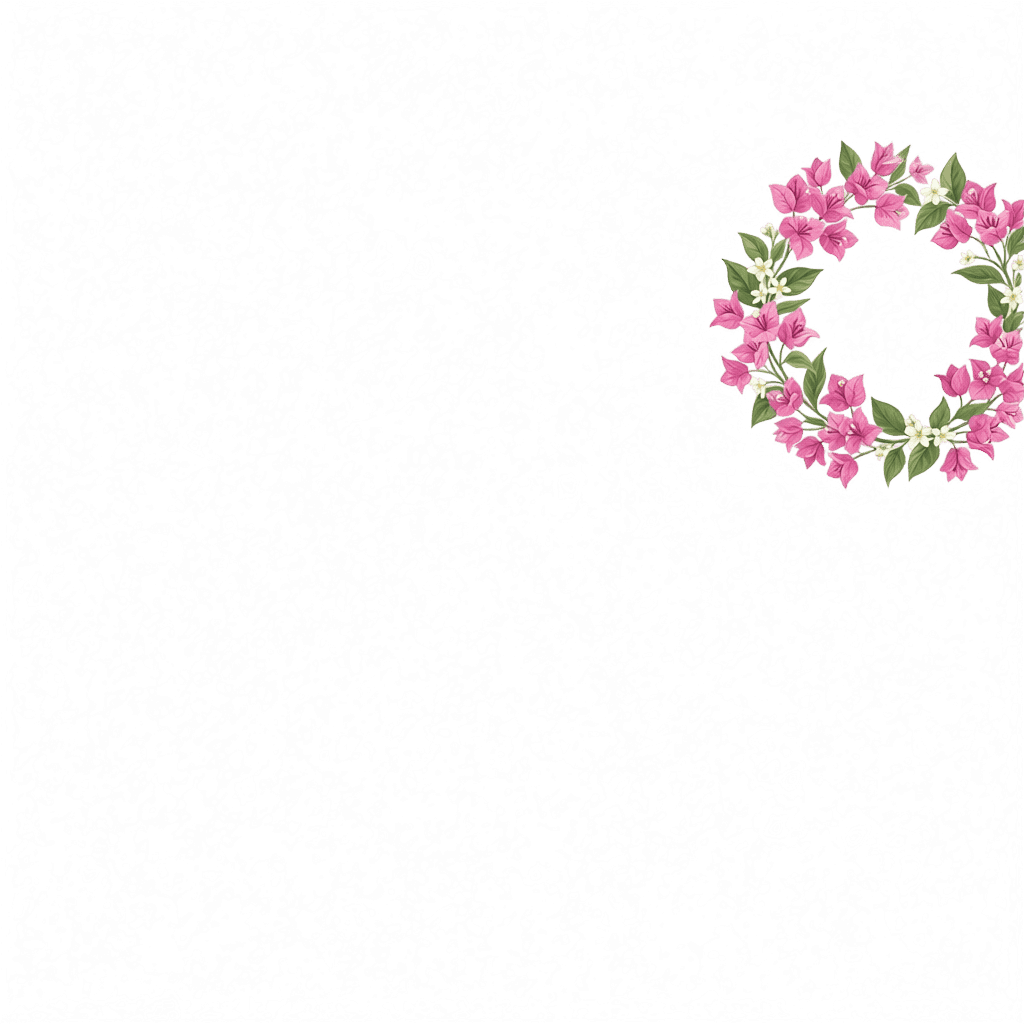
Extraer un Elemento Decorativo
Recomendado
A pink and white floral wreathPor qué
Una descripción visual concisa puede preservar flores, hojas, tallos detallados y espacios transparentes sin incluir texto o gráficos cercanos.
Las decoraciones detalladas pueden convertirse en activos de diseño transparentes reutilizables.
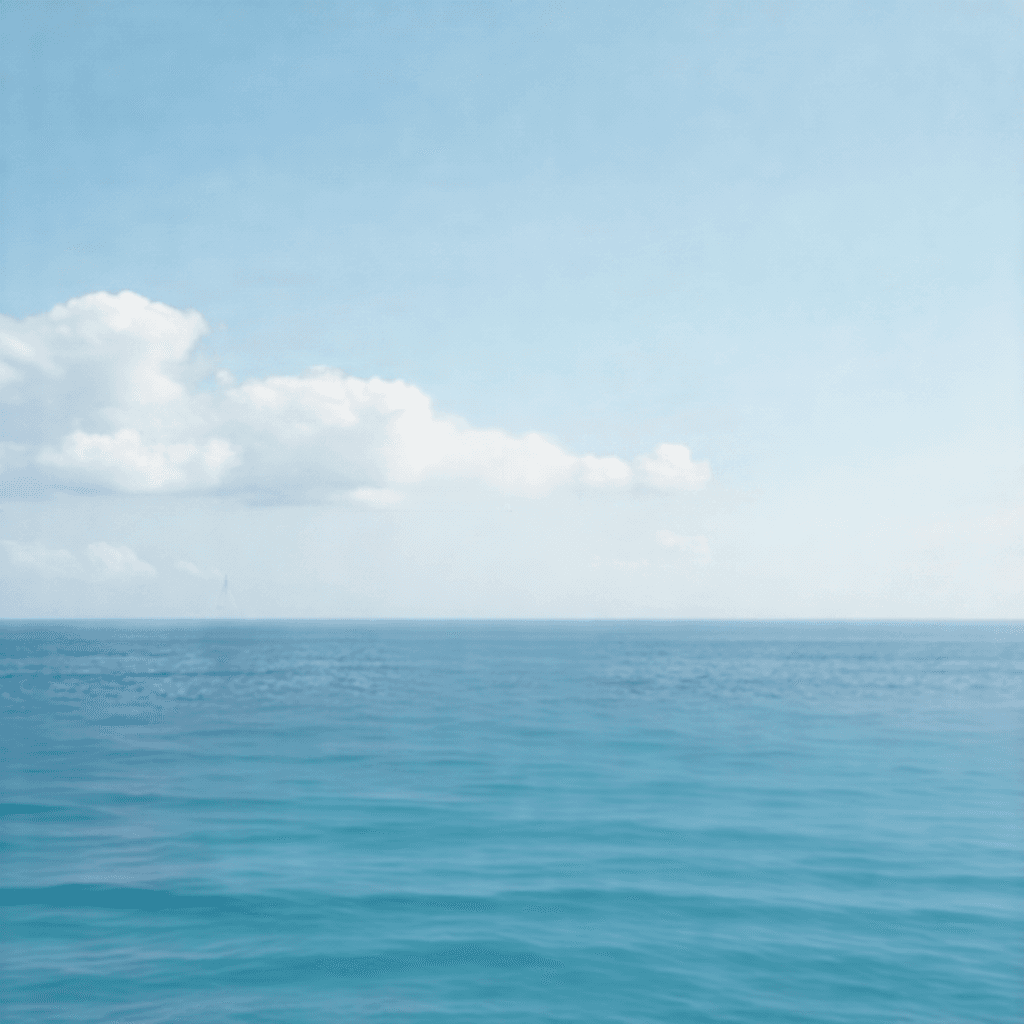
Extraer un Fondo
Recomendado
A clear pale blue sky, soft white clouds, and a calm blue seaPor qué
Describe un entorno visible coherente. Evita describir toda la escena o convertir el prompt en una larga lista de objetos a eliminar.
Una descripción positiva y enfocada produce una capa de entorno costero limpia.
Cómo Mejorar un Resultado
Si el primer resultado no alcanza tu objetivo, refina la descripción gradualmente en lugar de escribir inmediatamente un párrafo largo.
A teal suitcaseA vintage teal suitcaseThe teal suitcase in the lower-left areaThe teal suitcase beside the womanDos objetos similares están mezclados
Usa la posición y el tamaño para identificar uno, como “The larger seagull flying in the upper-left area.” Para conservar ambos, descríbelos como un grupo: “The two flying seagulls.”
Se devuelve la imagen original completa
Tu descripción es probablemente demasiado amplia. Reemplaza “The coastal travel scene” con una región coherente como “A pale blue sky with soft white clouds.”
Falta parte de una persona
Haz explícito el límite completo: “The full woman wearing a cream dress and a light blue scarf.”
Se extrae el texto incorrecto
Usa la redacción visible exacta entre comillas, como Text “SUMMER” o Text “COASTAL ESCAPE.”
Una capa de fondo es completamente opaca
Esto puede ser normal. Un entorno de fondo puede cubrir todo el lienzo. Juzga si el entorno solicitado permanece y los elementos de primer plano están excluidos, no solo si existe transparencia.
Por qué la Redacción del Prompt de Fondo Importa
Estas tres ejecuciones utilizan el mismo póster. Las dos primeras descripciones cubrieron demasiado de la composición, mientras que la descripción positiva y enfocada definió una capa de entorno coherente.

Demasiado amplio
Blue sky, white clouds, the sea, and a white terracePor qué
Incluir la terraza expandió el objetivo a la mayor parte de la composición, por lo que los sujetos en primer plano permanecieron.

Instrucciones de eliminación
An empty white terrace with blue sky, clouds, and the sea, with no people, no luggage, and no animalsPor qué
Enumerar exclusiones sigue describiendo una operación de edición en lugar de una capa visible para conservar.
Descripción positiva y enfocada
A clear pale blue sky, soft white clouds, and a calm blue seaPor qué
Esto describe un entorno coherente y produce el resultado de fondo de cielo y mar utilizable.
Una capa de fondo puede ser completamente opaca porque cubre todo el lienzo. Esto es normal cuando el entorno solicitado es correcto y el contenido en primer plano está excluido.
Cuatro Problemas de Prompt a Reconocer
Estos son problemas diferentes, por lo que la solución debe coincidir con la razón, no con una etiqueta genérica de “prompt incorrecto”.
El alcance es demasiado amplio
The coastal travel scenePor qué
Esto apunta a casi la imagen completa.
Recomendado
A pale blue sky with soft white cloudsEl prompt describe qué eliminar
Remove the woman, suitcase, cat, flowers, and textPor qué
Esto es un comando de edición, no una descripción de la capa objetivo.
Recomendado
A clear pale blue sky, soft white clouds, and a calm blue seaEl objetivo es demasiado vago
The objectPor qué
El prompt no identifica qué objeto visible debe conservarse.
Recomendado
The teal suitcaseEl prompt combina elementos no relacionados
The woman, headline, suitcase, flowers, and backgroundPor qué
Capa Dirigida debe extraer un elemento o un grupo semánticamente coherente por ejecución.
Recomendado
A woman wearing a cream dress and a light blue scarfA teal suitcaseText "COASTAL ESCAPE"A pink and white floral wreathCapa Dirigida vs. Capas Detalladas
Usa Capa Dirigida cuando
- Sabes exactamente qué elemento necesitas.
- Quieres un objetivo por ejecución.
- Necesitas una persona, objeto, bloque de texto, decoración o fondo específico.
- Una capa generada automáticamente contiene contenido mezclado.
- Quieres control directo sobre la extracción.
Sé exactamente lo que necesito → Capa Dirigida
Usa Capas Detalladas cuando
- Quieres que la imagen se divida en varios grupos visuales automáticamente.
- Quieres elegir un número inicial de capas.
- Estás explorando la estructura de una imagen.
- Aún no sabes qué elementos deberían convertirse en capas separadas.
Quiero que el sistema sugiera varias capas → Capas Detalladas
Flujo de Trabajo Recomendado para un Póster Completo
- 1.Sube la imagen original.
- 2.Selecciona Capa Dirigida.
- 3.Extrae a la persona principal.
- 4.Extrae productos u objetos importantes.
- 5.Extrae texto reutilizable.
- 6.Extrae gráficos decorativos.
- 7.Extrae el fondo visible.
- 8.Revisa cada resultado.
- 9.Descarga las capas exitosas.
Cada ejecución crea una capa visual controlada.
Lista de Verificación Final del Prompt
- Describe lo que debe permanecer.
- Se refiere a un elemento visual o región coherente.
- Está escrito en inglés.
- Usa la redacción exacta para el texto.
- Añade color, posición o contexto solo cuando sea útil.
- No contiene una larga lista de elementos a eliminar.
- No combina elementos no relacionados.
- Es claro y fácil de entender.
Ejemplos Rápidos de Prompts
| Objetivo | Introduce esto |
|---|---|
| Extraer una persona | A woman wearing a cream dress and a light blue scarf |
| Extraer un objeto | A teal suitcase |
| Extraer texto | Text "COASTAL ESCAPE" |
| Extraer una decoración | A pink and white floral wreath |
| Extraer un fondo | A clear pale blue sky, soft white clouds, and a calm blue sea |
| Extraer un pájaro | The larger seagull flying in the upper-left area |
| Extraer ambos pájaros | The two flying seagulls |
| Extraer texto de insignia | Text "SUMMER" |
Preguntas Frecuentes sobre Capa Dirigida
¿Crea Capa Dirigida múltiples capas a la vez?
No. Capa Dirigida crea una capa descrita por ejecución. Repite el proceso para cada elemento que quieras extraer.
¿Debo describir lo que quiero eliminar?
No. Describe solo el contenido visible que quieres conservar.
¿Puedo extraer texto?
Sí. Usa la redacción visible exacta entre comillas, por ejemplo: Text “COASTAL ESCAPE.”
¿Puedo extraer un fondo?
Sí. Describe el entorno visible directamente, como un cielo azul pálido claro, nubes blancas suaves y un mar en calma.
¿Por qué apareció la imagen completa en el resultado?
Tu descripción puede abarcar demasiado de la composición original. Limítala a un objeto, bloque de texto, decoración o región de entorno coherente.
¿Los prompts deben ser largos?
No. Empieza con una descripción corta y clara. Añade posición o detalles identificativos solo cuando sea necesario.
¿Puedo extraer dos objetos relacionados juntos?
Sí. Describe ambos como un grupo, como “The woman and the teal suitcase.” Serán tratados como una capa solicitada.
Siguiente paso
Prueba Capa Dirigida
Describe un elemento visual a la vez para obtener el resultado más claro.
Ask AI about this page
Continue exploring this page with your preferred AI assistant.