
CREACIÓN DE CAPAS CON IA
Image Layered AI: Divide una imagen en capas editables
Sube una imagen acoplada en JPG, PNG o WebP y usa la IA para separarla en elementos visuales reutilizables. Crea capas para el sujeto, los objetos, las sombras y el fondo reconstruido, y descarga el resultado en PSD o ZIP.
Las capas generadas ofrecen un punto de partida práctico para la edición. No recuperan el PSD original del creador, los píxeles ocultos ni el historial de edición.
Click or drag image to decompose into PSD
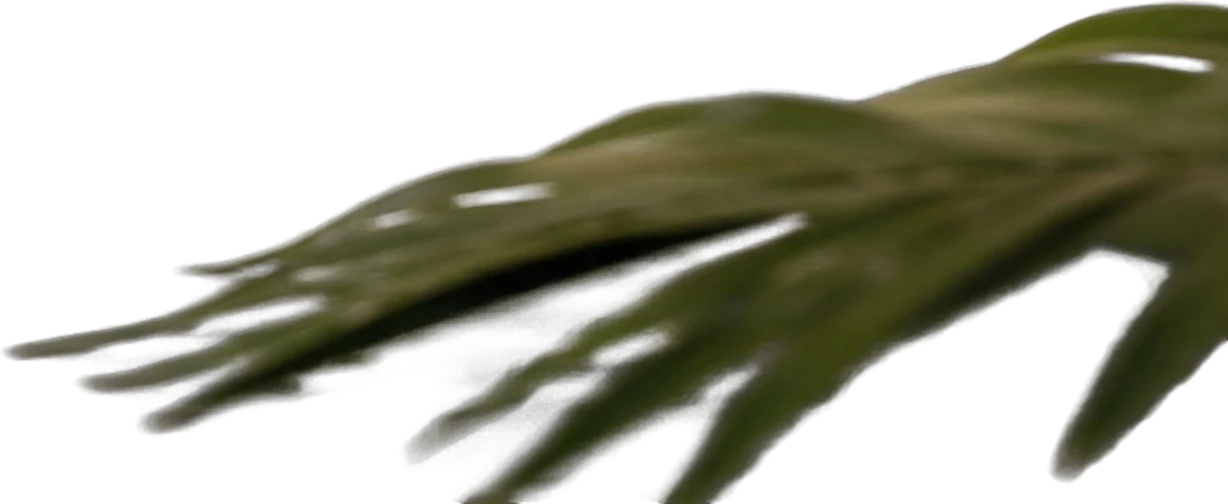
Foreground palm leaf
651×267 px
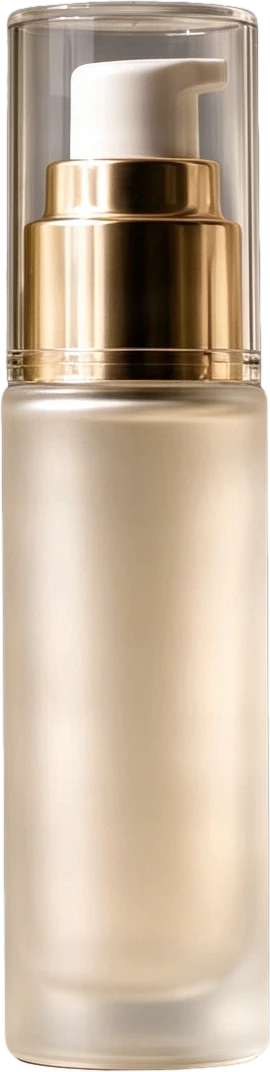
Frosted pump serum bottle
159×631 px
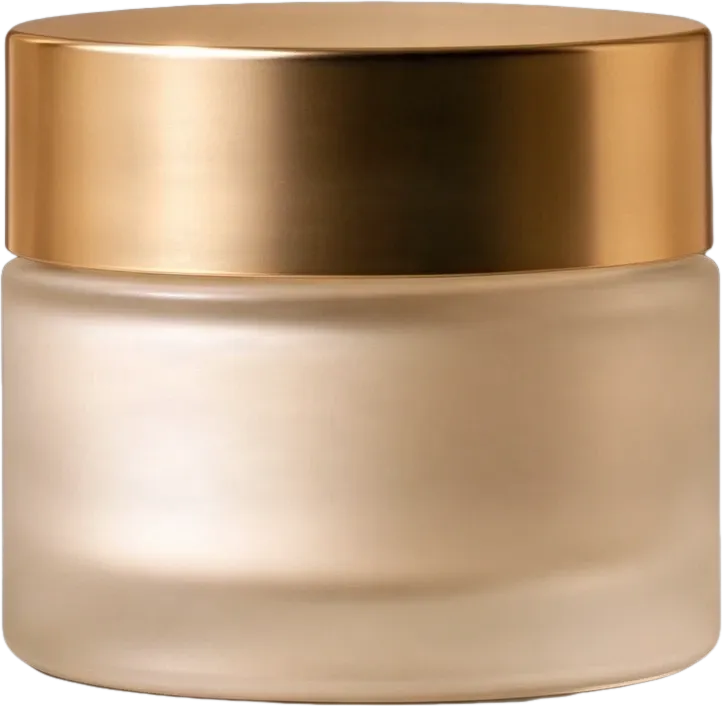
Frosted cream jar with gold lid
274×266 px
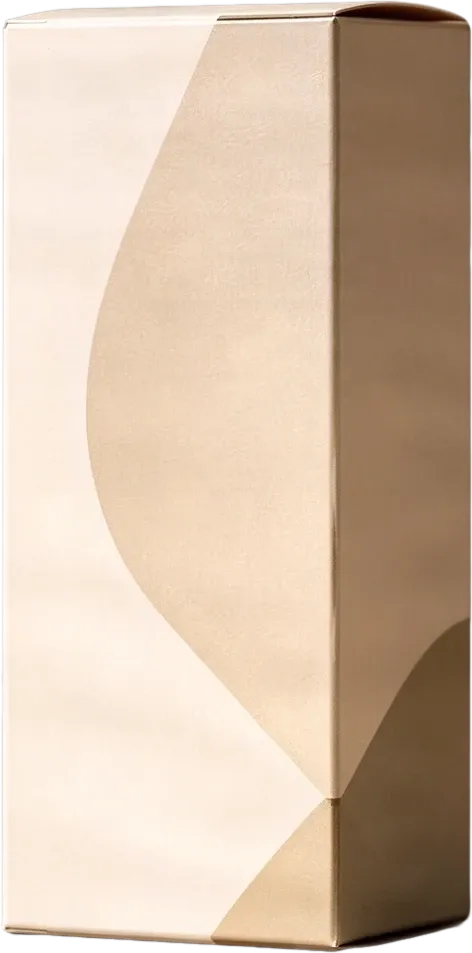
Beige product packaging box
298×602 px
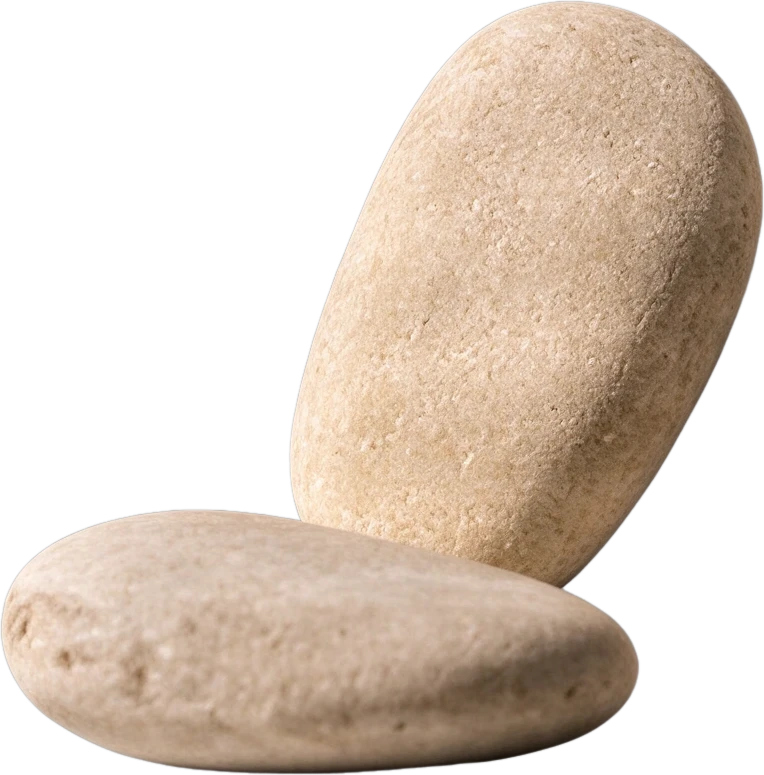
Smooth pebble group
244×247 px
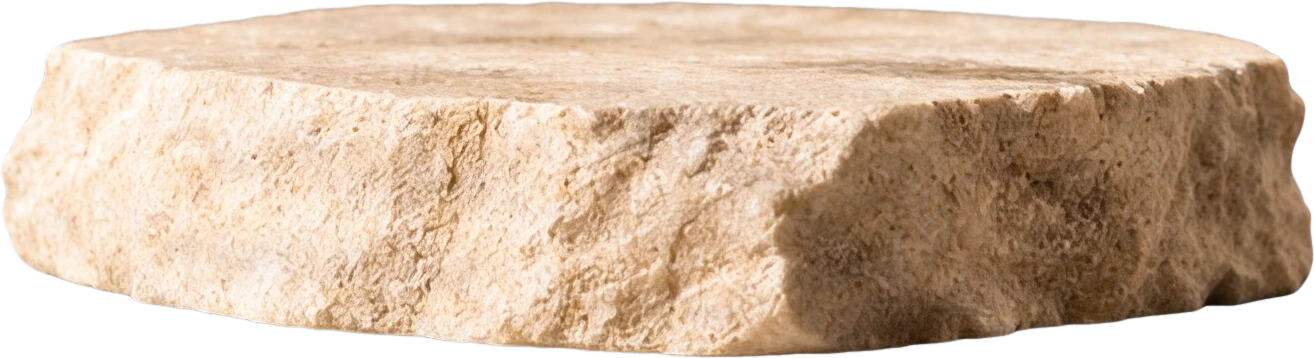
Stone display platform
536×145 px
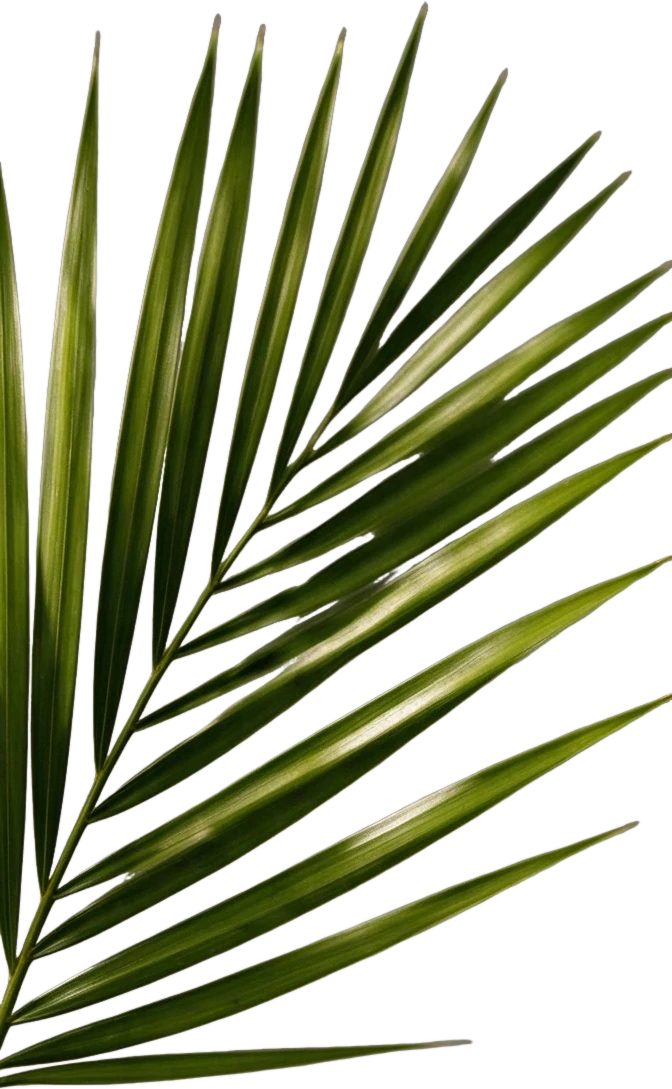
Right palm leaf
298×483 px
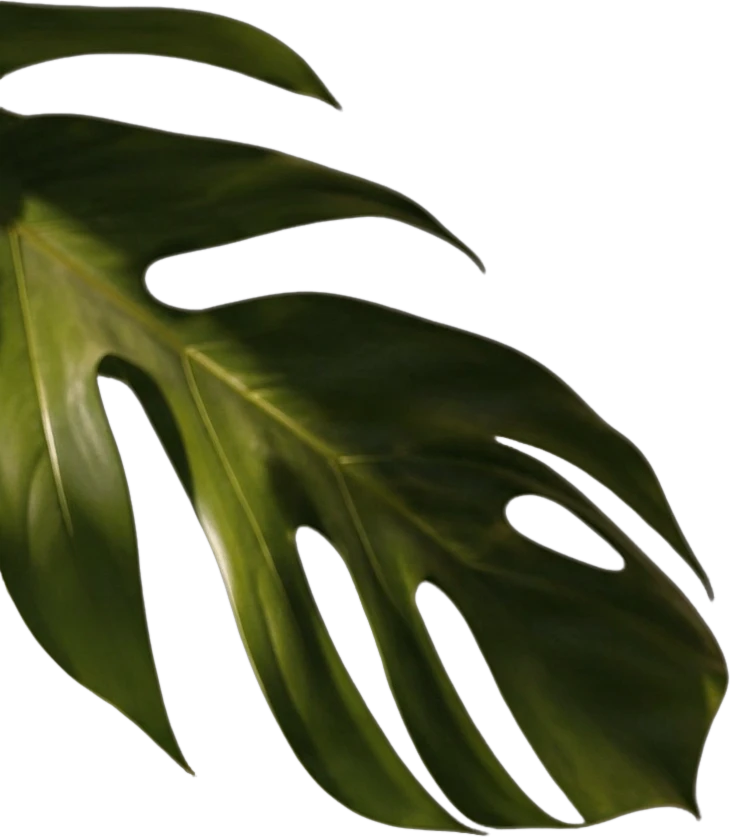
Left monstera leaf
526×603 px
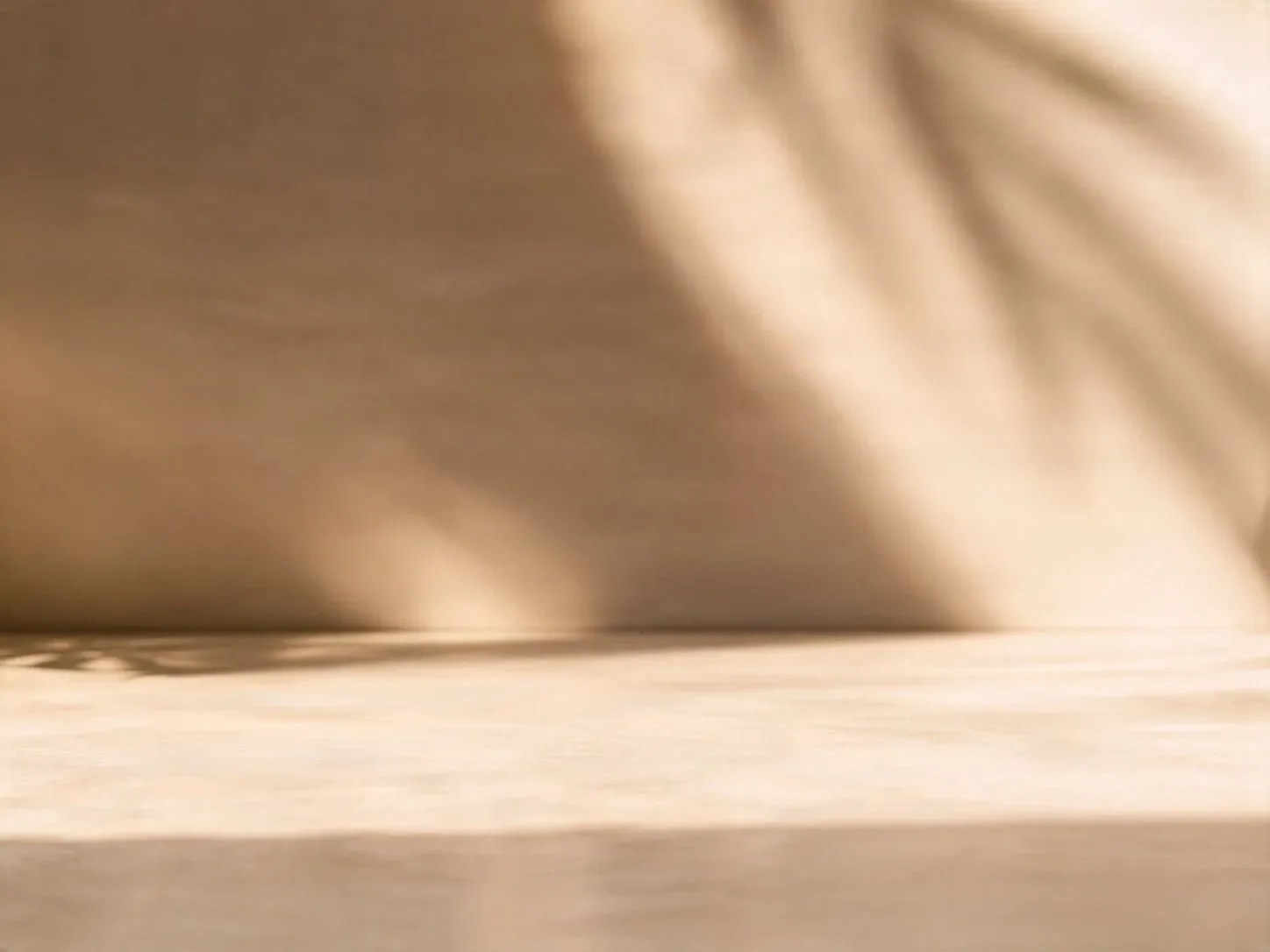
Clean background
Background
Gestión privada de archivos
Los archivos subidos se asocian a tu cuenta y se entregan mediante URL firmadas. Puedes eliminar los trabajos completados de forma manual.
Resultado en PNG transparente
Capas detalladas devuelve cada elemento detectado como una capa independiente sobre un fondo transparente.
Continúa editando en el Espacio de trabajo del Agente
Abre el resultado por capas en el Espacio de trabajo del Agente para limpiar elementos, crear variaciones visuales o seguir trabajando en el mismo proyecto.
¿Qué significa «imagen por capas»?
El término «imagen por capas» describe el proceso de transformar una sola imagen acoplada en componentes visuales independientes.
En lugar de mantener el sujeto, los objetos, las sombras y el fondo fusionados en un único mapa de bits, el flujo de trabajo de separación por capas crea elementos rasterizados individuales que se pueden revisar, reorganizar, editar o exportar.
Por ejemplo, la imagen de un producto se puede dividir en:
• Capa del producto • Capa de la sombra de contacto • Capa de objetos secundarios • Capa de fondo reconstruido • Vista previa de la composición final
Separación semántica de capas
Reconstrucción de fondo
Exportación en PSD y ZIP
Cómo separar una imagen en capas online
Step 1
Sube tu imagen
Elige un archivo JPG, PNG o WebP con un sujeto principal claramente visible.
Step 2
Elige el modo de separación
Selecciona el modo de procesamiento y el número aproximado de capas que quieres que genere la IA.
Step 3
Revisa los elementos generados
Comprueba los bordes del sujeto, el orden de las capas, las sombras, los objetos secundarios y las áreas de fondo reconstruidas.
Step 4
Exporta el resultado con capas
Descarga un PSD con capas o un archivo ZIP con elementos rasterizados individuales para seguir editando.
Qué reconstruye la IA
ImageToLayers trabaja a partir de los píxeles visibles de la imagen subida. Cuando se elimina un sujeto del primer plano, el fondo que hay detrás no existe en el archivo original.
El sistema genera una reconstrucción aproximada basada en los colores, las texturas, la iluminación y el contexto de la escena circundante.
Este contenido reconstruido es útil como punto de partida para la edición, pero no representa datos recuperados de la imagen original.
Key Facts & Scope
- No recupera el PSD original
- No recupera trazos de pincel ocultos
- No restaura los nombres de las capas originales
- Las áreas ocultas del fondo se generan por IA
- Los detalles pequeños pueden requerir retoques
- Todas las capas exportadas son elementos rasterizados
Elige tu formato de exportación
Ideal si quieres tener las capas rasterizadas generadas organizadas dentro de un único documento por capas.
Ideal si necesitas elementos PNG individuales para usarlos en diferentes herramientas de diseño, animación o presentación.
Ideal si solo necesitas un sujeto, objeto o fondo aislado.
Flujos de trabajo habituales con imágenes por capas
Reutilización de productos para e-commerce
Variaciones de creatividades para redes sociales
Diseño de miniaturas y portadas
Entrega de archivos para presentaciones y packaging
Preguntas frecuentes
¿Qué es una imagen por capas?
Una imagen por capas almacena los elementos visuales de forma independiente en lugar de acoplarlos todos en un único mapa de bits. Separar estos elementos facilita cambiar fondos, mover objetos, ajustar sombras, crear nuevos diseños y reutilizar recursos visuales.
¿Puede la IA convertir una imagen plana en capas?
Sí. La IA puede identificar regiones visualmente distintas y crear nuevas capas rasterizadas para sujetos, objetos, sombras y fondos. Los resultados dependen de la complejidad de la imagen, el solapamiento, la definición de los bordes y la resolución de origen.
¿Recupera el PSD original?
No. La herramienta crea una nueva aproximación por capas a partir de la imagen visible. No puede recuperar los nombres de capa, máscaras, trazos de pincel, píxeles ocultos ni el historial de edición originales.
¿Qué tipo de capas puede crear?
La IA separa la imagen visible en regiones de primer plano, fondo, sombras y objetos secundarios. Este flujo de trabajo genera nuevas capas rasterizadas a partir de una sola imagen acoplada.
¿Cómo se generan las áreas ocultas del fondo?
Cuando se elimina el sujeto principal, la IA analiza las texturas, la iluminación y los colores circundantes para generar un fondo coherente que rellene el espacio vacío.
¿Cuál es la diferencia entre exportar en PSD y en ZIP?
La exportación en PSD agrupa todas las capas generadas en un único documento de Adobe Photoshop, conservando el orden y la visibilidad de las capas. La exportación en ZIP ofrece cada capa como un archivo PNG transparente independiente.
¿Qué imágenes ofrecen los mejores resultados?
Las imágenes de origen nítidas en formato JPG, PNG y WebP suelen funcionar mejor, especialmente cuando los bordes del sujeto, las sombras y el contraste con el fondo están bien definidos.
Image Layered AI: Divide una imagen en capas editables
Sube una imagen acoplada en JPG, PNG o WebP y usa la IA para separarla en elementos visuales reutilizables. Crea capas para el sujeto, los objetos, las sombras y el fondo reconstruido, y descarga el resultado en PSD o ZIP.
Exportación en PSD y ZIP · De 3 a 5 capas rasterizadas generadas
¿Solo necesitas dos capas?
¿Solo el sujeto y el fondo? Prueba Background Splitter
Cuando una foto solo tiene un sujeto sobre un fondo, Background Splitter te ofrece un primer plano transparente y un fondo reconstruido en un solo paso, sin necesidad de configurar una separación de capas multiobjeto completa.

Foto original
La imagen de origen con un único sujeto y su fondo.
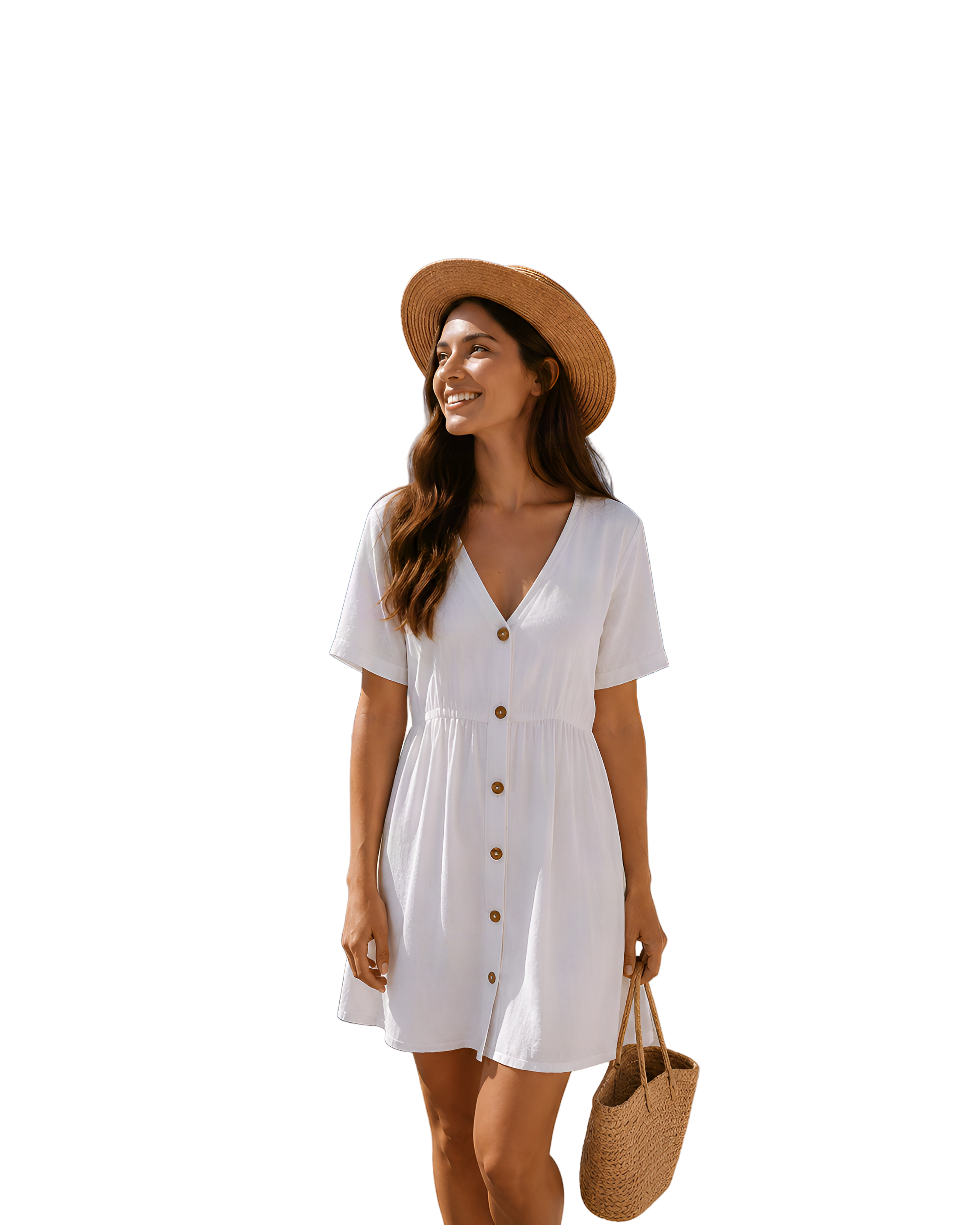
Primer plano transparente
El sujeto aislado en un PNG transparente y limpio.

Fondo reconstruido
La escena detrás del sujeto, reconstruida y lista para usarse de forma independiente.
¿Necesitas más de dos capas, múltiples objetos, accesorios o texto? En su lugar, utiliza el espacio de trabajo de arriba.