
NEWYa está aquí GPT Image 2.6 — haz ediciones focalizadas sin tener que rehacer tu trabajo.

Prueba GPT Image 2.6

GPT Image 2.6 Flare · Edición de imágenes IA

Edita tus imágenes con GPT Image 2.6 Flare

Ya tienes una imagen que te gusta. Súbela, describe el cambio que deseas y crea una nueva versión manteniendo la composición y los detalles que son importantes para ti.

Edición de imagen a imagen · Imágenes de referencia · Cambios precisos · Variaciones creativas

GPT Image 2.6 Studio

Visual Synthesis

Prompt-to-image synthesis, multi-reference blend, and intelligent background segmentation.

50 Credits

Image

Optional

PNG, JPG, JPEG, or WEBP. The upload card is the primary starting point.

Required

Enter a clear edit instruction. Cmd/Ctrl + Enter runs when ready.

0/500

Advanced

Create Result

Add a prompt before running.

Direct Layer Split

GPT Image 2.6 · Proofing Canvas

Interactive before / after inspection

4K Native Pipeline
BEFORE · SourceAFTER · Generated
After
Before

Studio Quality Standard

Native 4K canvas
Font & layout fidelity
Direct PSD layer split
Commercial license includedDedicated GPU cloud pipeline

Recent Sessions

Loading GPT Image 2.6 sessions...

Studio capabilities

Prompt-only generation
Source image editing
Reference images
Conversational revisions
Variant switching
Result reuse and branching

Reference images (up to 10) guide composition and style. Mask-guided editing isn't available for this model — use a full-image edit or Send Revision instead.

Descubre lo que puedes cambiar

Tu imagen original. Una posibilidad diferente.

Estos ejemplos de edición muestran cómo dirigir un cambio específico en una imagen existente. Genera y revisa el resultado en el espacio de trabajo antes de usarlo en tu proyecto.

Un pequeño cambio puede hacer que toda la imagen encaje

Un pequeño cambio puede hacer que toda la imagen encaje

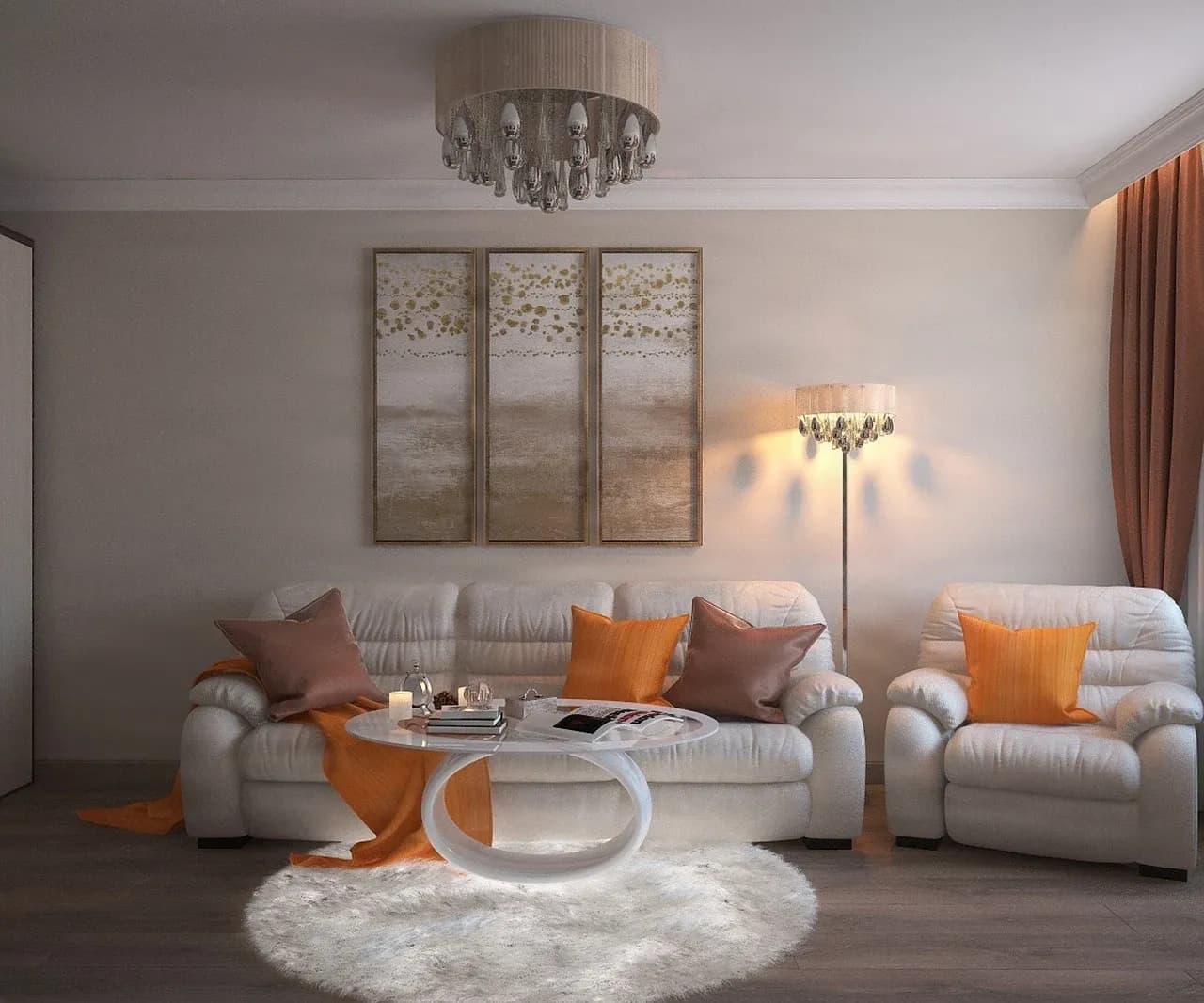
¿Te encanta la habitación, los muebles y la iluminación natural, pero quieres cambiar un objeto decorativo?

Imagen inicial: Una sala de estar acogedora con un jarrón de cerámica pálida sobre una mesa auxiliar de madera.

Cambio solicitado: Cambia el jarrón a un azul cobalto intenso manteniendo la coherencia de la habitación.

“Change only the pale ceramic vase on the side table to a deep cobalt-blue glaze. Keep the room layout, furniture, camera angle, daylight, and shadows as close to the original as possible.”
Explora un nuevo color para el objeto

Explora un nuevo color para el objeto

Prueba un acabado diferente para un objeto existente sin tener que reconstruir la escena.

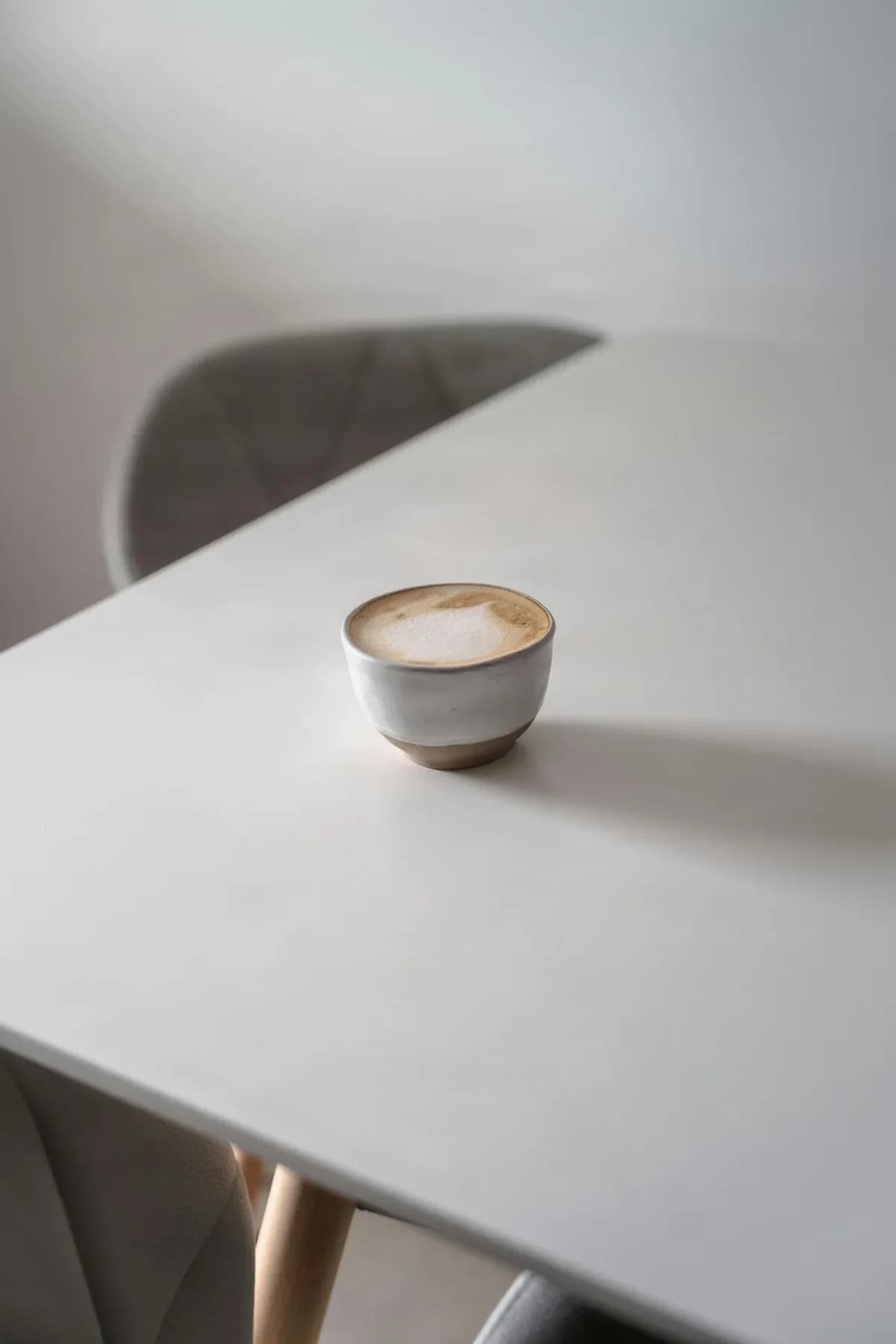
Imagen inicial: Una taza de café de cerámica fotografiada sobre una mesa moderna.

Cambio solicitado: Explora un nuevo color de esmalte conservando la forma de la taza y la escena.

“Change the ceramic cup to a deep forest-green glaze. Preserve its shape, handle, surface details, camera angle, table, and natural lighting.”
Dale a tu objeto favorito un nuevo entorno

Dale a tu objeto favorito un nuevo entorno

Utiliza un objeto existente como punto de partida para crear una atmósfera diferente.

Imagen inicial: Una taza de café de cerámica fotografiada sobre una mesa moderna.

Cambio solicitado: Coloca la misma taza en una cálida escena de desayuno junto a una ventana.

“Place this same ceramic cup on a warm wooden breakfast table beside a softly lit window. Keep its shape, handle, color, and visible surface details recognizable.”

Estas tarjetas utilizan las fuentes de entrada verificadas de Flare en este repositorio. Describen la edición deseada; revisa siempre el resultado generado, ya que los detalles cercanos pueden variar.

Conserva lo que funciona

Edita tus imágenes sin empezar de cero

Has encontrado una imagen que te encanta. El sujeto es perfecto, la composición está equilibrada y los colores son justo lo que imaginabas. Quizás el fondo está demasiado cargado, hay un objeto que sobra o la iluminación necesita un toque diferente.

Generar una imagen nueva desde cero puede hacerte perder los detalles que hacían especial a la original. Parte de la imagen que ya te gusta y dale al editor una instrucción clara.

Mantén tu composición favorita

Empieza con la imagen que ya te gusta en lugar de describir toda la escena de nuevo.

Define tu intención con claridad

Indica al editor qué quieres cambiar y qué detalles son los más importantes.

Explora sin reconstruir

Prueba un fondo diferente, cambia el color de una prenda, ajusta el entorno de un producto o modifica la atmósfera visual.

Mantén tus opciones abiertas

Si el resultado no es exactamente lo que buscabas, refina la dirección con otra edición enfocada.

Tu imagen original es una base excelente, pero cada edición generativa requiere una revisión visual.

Posibilidades creativas para el día a día

Haz los cambios que tienes en mente

Cambiar fondos

Conserva al sujeto mientras exploras un entorno más luminoso, un nuevo fondo para un producto o una atmósfera distinta.

Reemplazar objetos

Describe una silla, accesorio, decoración u objeto de fondo diferente y especifica qué debe permanecer constante.

Añadir detalles faltantes

Incorpora flores, una lámpara u otro elemento decorativo describiendo su ubicación, tamaño e iluminación.

Quitar el fondo y distracciones

Solicita eliminar un elemento no deseado del fondo y revisa el área reparada después.

Ajustar color e iluminación

Prueba con una luz solar más cálida, tonos más fríos, luz de atardecer o cualquier otro tratamiento de color.

Explorar estilos visuales

Prueba una dirección creativa ilustrada, cinematográfica o diferente, preservando siempre los detalles importantes.

De tu imagen a tu próxima versión

Cómo editar una imagen con GPT Image 2.6 Flare

Paso 1 — Sube tu imagen

Elige la foto, ilustración o imagen generada por IA que deseas modificar.

Paso 2 — Describe tu edición

Escribe qué debe cambiar usando lenguaje natural y menciona los detalles que quieres conservar.

Paso 3 — Añade referencias o selecciona un área

Usa imágenes de referencia para mostrar un color, ambiente o material. En ediciones compatibles, identifica la región que requiere atención.

Paso 4 — Genera y compara

Revisa la nueva imagen junto a la original y comprueba los detalles que son importantes para ti.

Paso 5 — Descarga o refina

Guarda el resultado que te guste o continúa con otra instrucción específica.

Muéstrale lo que quieres decir

Usa imágenes de referencia para guiar tu edición

A veces es más fácil mostrar un ejemplo que describirlo. Una referencia puede comunicar el color de una chaqueta, la iluminación, el material o el estilo artístico que deseas explorar.

Las imágenes de referencia guían la edición, pero no garantizan una reproducción exacta. Usa solo imágenes de tu propiedad o para las que tengas permiso.

Muestra un color o material

Demuestra el acabado, la textura o la dirección de color que quieres probar.

Guía el estilo visual

Proporciona un ejemplo de iluminación, atmósfera o tratamiento artístico.

Mantén el sujeto reconocible

Usa referencias adecuadas cuando un personaje, producto u objeto recurrente sea importante.

Elige el enfoque creativo adecuado

¿Cambios creativos rápidos o ediciones de imagen más exigentes?

Elige una edición enfocada cuando quieras explorar una nueva dirección. Para detalles de producto intrincados, diseños restringidos o tipografía compleja, inspecciona el resultado cuidadosamente y considera un flujo de trabajo especializado.

Elige Flare cuando…

Quieres explorar un fondo, color, objeto de reemplazo o variación creativa sobre una imagen existente.

Usa un flujo de trabajo enfocado en detalles cuando…

Los detalles exactos del producto, la tipografía o la ubicación son esenciales y deben verificarse minuciosamente.

Pregúntate qué detalle es el más importante

Si el objetivo es la exploración creativa, empieza con una edición enfocada. Si la precisión es la meta, usa instrucciones de preservación más estrictas y revisa cada resultado.

Mejores entradas, mejor dirección

Formas sencillas de obtener resultados más útiles

Empieza con una buena imagen de origen

Una imagen nítida y bien encuadrada le da al editor una mejor visión de lo que quieres conservar.

Cambia una sola cosa a la vez

Una instrucción enfocada facilita evaluar si el cambio solicitado se realizó correctamente.

Describe lo que debe permanecer

Menciona rostros, formas de objetos, ropa, logotipos, colores y otros elementos importantes.

Sé claro con la ubicación

Al añadir un objeto, indica dónde debe aparecer y aproximadamente qué tamaño debe tener.

Usa las referencias con criterio

Una referencia bien elegida puede comunicar un estilo o detalle con más claridad que una descripción larga.

Comprueba antes de descargar

Compara la imagen original y la editada, incluyendo los pequeños detalles alrededor del área modificada.

Control creativo con expectativas realistas

La IA puede hacer cambios enfocados, pero los resultados requieren revisión

Los detalles importantes pueden variar

Incluso una edición enfocada puede alterar texturas, colores, texto u objetos pequeños cercanos.

Los rostros y productos necesitan revisión

Pide que se preserven los detalles reconocibles, pero no asumas una consistencia perfecta.

El texto puede necesitar otra pasada

Las letras generadas o editadas por IA pueden contener errores ortográficos, fuentes alteradas o imperfecciones.

Las ediciones difíciles necesitan más dirección

Los reflejos, objetos transparente, sujetos superpuestos y patrones complejos pueden ser más difíciles de cambiar con precisión.

La selección no es un aislamiento perfecto

Si seleccionas un área para editar, revisa los píxeles circundantes en busca de diferencias no deseadas.

Los resultados no son documentos con capas

Una imagen editada final es distinta a un PSD con componentes editables por separado. Usa Image to Layers cuando necesites elementos independientes.

¿No sabes qué escribir?

Prueba estos prompts para edición de imágenes

Una instrucción útil suele incluir qué cambiar, qué mantener y cómo debería sentirse el resultado final.

Para un retrato

“Cambia el fondo a un jardín con iluminación suave durante la hora dorada. Mantén la cara, la expresión, el peinado, la pose y el encuadre lo más parecidos posible al original.”

Para una foto de producto

“Coloca el mismo objeto de cerámica sobre una mesa de madera cálida cerca de una ventana. Conserva su forma, color, detalles de superficie, iluminación y perspectiva.”

Para la foto de una habitación

“Reemplaza la pequeña mesa auxiliar oscura por una mesa de roble claro. Mantén el resto del mobiliario, la disposición, la iluminación de la ventana y el ángulo de cámara consistentes.”

Para una ilustración

“Cambia el cielo diurno por una atmósfera de crepúsculo apacible. Mantén el personaje principal, la pose, la ropa y la composición reconocibles.”

Para un cambio de color

“Cambia la chaqueta de color beige a verde bosque. Conserva la textura de la tela, los pliegues, la pose y la escena circundante.”

Para una limpieza

“Elimina el objeto no deseado en el área seleccionada y reconstruye un fondo de aspecto natural que se integre con la imagen circundante.”

Preguntas frecuentes sobre GPT Image 2.6 Flare

Respuestas a las dudas más comunes sobre la edición de imágenes existentes con Flare.

¿Qué es GPT Image 2.6 Flare?

GPT Image 2.6 Flare es un modelo de IA diseñado para la generación y edición de imágenes. En esta página, puedes utilizar su capacidad de edición para crear una versión revisada de cualquier imagen que subas.

¿Puedo editar una foto existente con GPT Image 2.6 Flare?

Sí. Sube una imagen compatible y describe qué quieres cambiar, como un objeto, el fondo, el color, la iluminación u otro detalle visual.

¿Necesito escribir un prompt complicado?

No. Empieza con una descripción clara del cambio. Para un mayor control, menciona los elementos que deseas que sigan siendo reconocibles.

¿Puedo cambiar el fondo sin cambiar a la persona?

Puedes solicitar un cambio de fondo pidiendo que se preserve el rostro, la pose, la ropa y el encuadre. No se garantiza una preservación exacta.

¿Puedo reemplazar un objeto en mi imagen?

Sí. Describe el objeto que quieres reemplazar y qué debería aparecer en su lugar, incluyendo detalles útiles como color, tamaño, posición e iluminación.

¿Puedo eliminar objetos no deseados?

Puedes solicitar la eliminación de objetos. Revisa el fondo reparado, especialmente cuando el original contenga texturas complejas.

¿Puedo editar solo una parte de la imagen?

El modelo admite edición guiada por imagen y flujos de trabajo basados en regiones. Los controles disponibles en esta página determinan cómo especificas el área, aunque los píxeles cercanos aún pueden sufrir cambios.

¿Puedo usar más de una imagen de referencia?

El flujo de trabajo de edición de imágenes admite múltiples imágenes de entrada, sujetas a los límites de carga que se muestran en el área de trabajo.

¿Puedo cambiar los colores de la ropa en una foto?

Sí. Solicita un nuevo color y pide que la textura de la tela, el ajuste, la pose y la escena circundante permanezcan similares. Revisa las costuras y los pequeños detalles en el resultado.

¿Puedo usar GPT Image 2.6 Flare para ilustraciones?

Sí. Puedes editar escenas ilustradas, personajes y otras obras de arte describiendo el cambio y los detalles artísticos que deseas preservar.

¿Puedo editar imágenes generadas por IA de otro modelo?

Sí, siempre que tengas el derecho de usar y editar la imagen de origen. No necesitas el prompt original para comenzar a editar una imagen.

¿La imagen editada será idéntica fuera del área modificada?

No necesariamente. La edición generativa puede alterar pequeños detalles más allá del cambio solicitado, por lo que debes comparar el resultado con tu fuente.

¿Puedo mantener la consistencia de un personaje en varias ediciones?

Las instrucciones de preservación y las referencias adecuadas pueden mejorar la continuidad, pero los rasgos faciales, la ropa, los accesorios y las proporciones aún pueden variar.

¿Puedo cambiar el texto dentro de una imagen?

Puedes solicitar cambios de texto, pero no se garantiza una ortografía ni una tipografía precisas. Para trabajos de texto específicos, utiliza la herramienta dedicada Edit Text in Image.

¿Puedo crear un fondo transparente?

El modelo subyacente puede admitir una salida transparente, pero la disponibilidad depende de la configuración actual del editor que se muestra en el área de trabajo.

¿Puedo descargar mi imagen editada?

Sí. Una vez que la edición se haya completado con éxito, utiliza los controles de resultado para descargar la imagen en el formato compatible.

¿Esta página admite GIFs animados?

Utiliza los formatos que se muestran en el editor de esta página. No asumas que la salida animada está habilitada simplemente porque la capacidad del modelo se describa en otro lugar.

¿Cuánto cuesta una edición?

Los créditos requeridos dependen de la configuración seleccionada y de los precios que se muestran en el área de trabajo. Revisa el costo mostrado antes de enviar.

¿Puedo usar la imagen resultante comercialmente?

El uso comercial depende de los términos del servicio, los derechos de tu cuenta y el contenido de terceros en la imagen de origen. Asegúrate de tener el permiso adecuado.

¿Es GPT Image 2.6 Flare mejor que cualquier otro editor de imágenes?

Ningún modelo es el mejor para todas las tareas. Flare está diseñado para una edición receptiva y una iteración creativa; los detalles de alta precisión, los diseños o el texto pueden beneficiarse de un flujo de trabajo especializado.

Conserva la imagen. Explora las posibilidades.

Sube una foto que ya te guste, describe lo que quieres cambiar y explora una nueva versión con GPT Image 2.6 Flare.

Revisa tu imagen de origen, las opciones de edición y el costo en créditos antes de generar.

    Editor de imágenes IA GPT Image 2.6 Flare | Image to Layers | Image to Layers