
Estendi una scena oltre l'inquadratura originale
Estendi paesaggi, interni, illustrazioni, scenari di gioco e altre scene oltre i loro confini originali. Mantieni l'immagine esistente e genera nuovo ambiente circostante, senza deformare o ritagliare la composizione.
Modalità di espansione
Carica un'immagine
Drag and drop or browse files
Esempi di Outpainting
Scopri come una scena continua oltre l'inquadratura
Trascina la maniglia per confrontare. La composizione originale resta invariata mentre l'IA genera l'ambiente circostante.
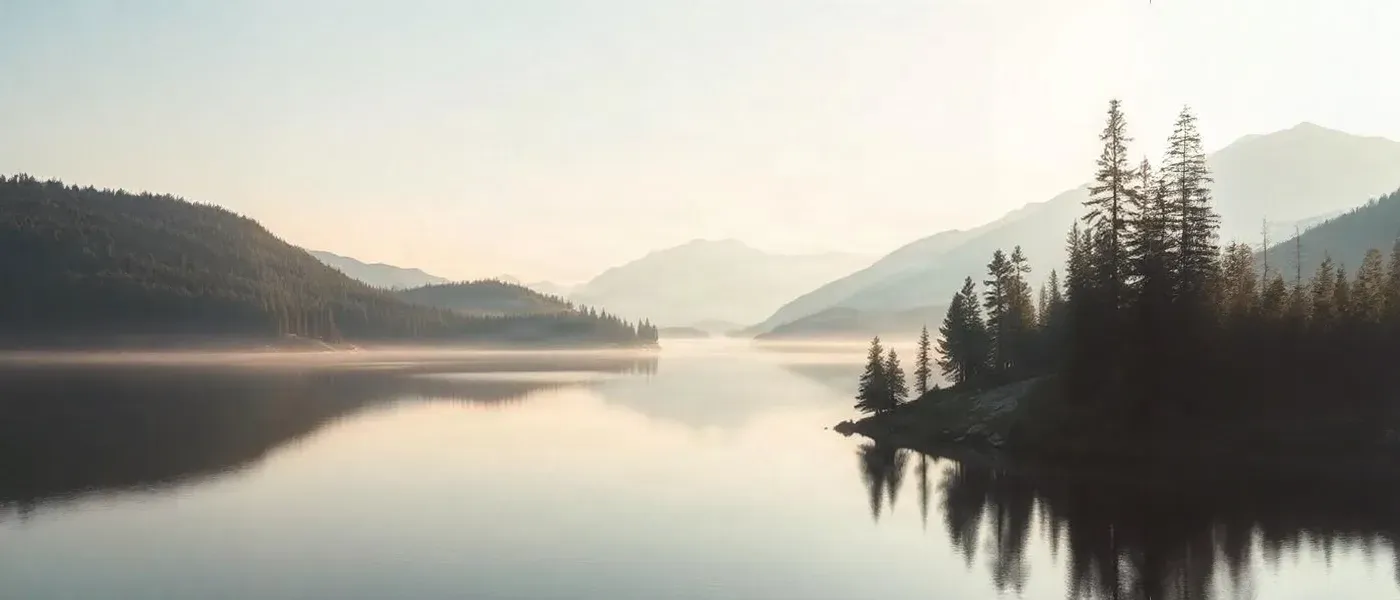
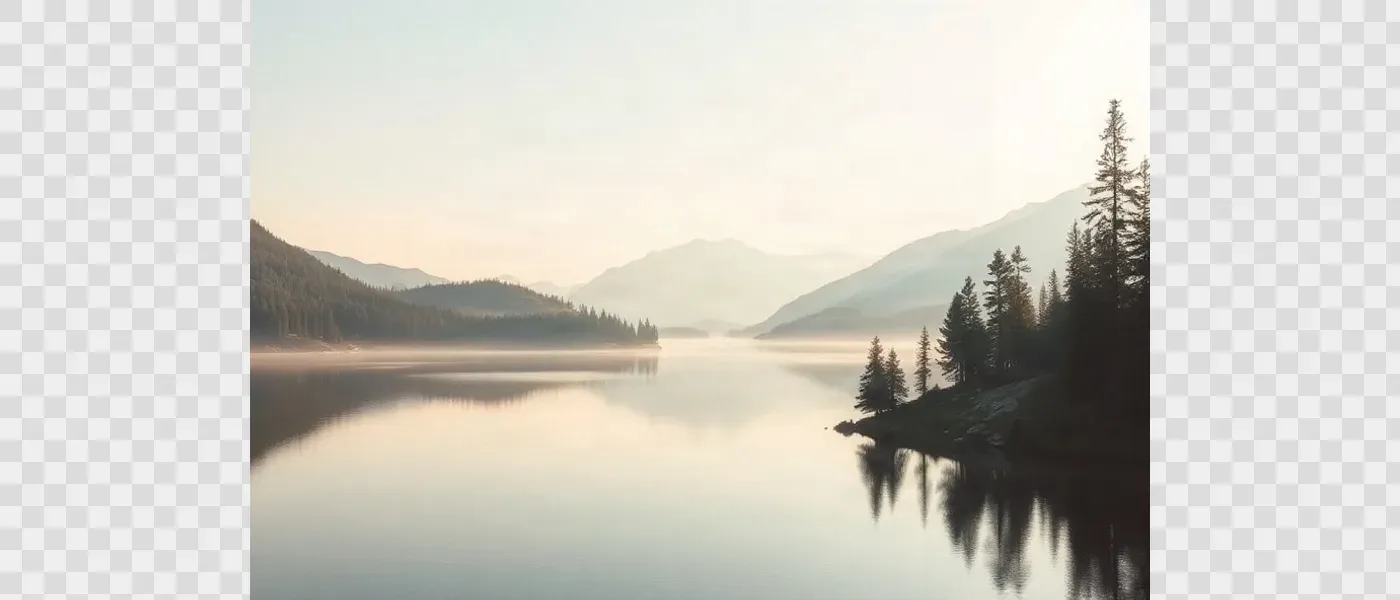
Amplia un paesaggio
Estendi montagne, specchi d'acqua, cielo e terreno oltre il ritaglio originale, mantenendo intatta la scena esistente.
Esempio di outpainting generato con lo stesso flusso di produzione utilizzato da Image Extender. I frame sono mostrati senza ritocchi.
Allarga una scena, aggiungi spazio sopra o sotto, o adatta un'immagine esistente a un nuovo rapporto d'aspetto.
Mantieni l'originale
La scena esistente rimane intatta
Espandi su qualsiasi lato
Posiziona l'originale ovunque nella nuova inquadratura
Nuovi rapporti d'aspetto
Crea composizioni più larghe o più alte
Da 30 crediti
Per generazione
Oltre l'inquadratura
Mantieni la scena. Genera altro spazio intorno.
L'outpainting non deforma i pixel esistenti. Preserva l'immagine originale e crea nuovi contenuti visivi oltre i suoi bordi, rendendo la composizione più ampia, più alta o più completa.
Allarga un paesaggio
Aggiungi più elementi all'ambiente
Modifica la composizione
Continua un'illustrazione
Come si espande l'area di lavoro
Scegli la nuova inquadratura, poi lascia che sia la scena a guidare il riempimento
L'area di lavoro mantiene l'immagine originale a grandezza naturale e aggiunge una tela intorno. Puoi controllare la forma della nuova inquadratura e la posizione dell'originale al suo interno.
Scegli un nuovo rapporto d'aspetto
Espandi la tela in larghezza o in altezza senza ritagliare le parti importanti della scena originale.
Posiziona l'originale nell'inquadratura
Posiziona l'immagine esistente in qualsiasi punto della tela espansa. Spostala su un lato per generare più scena sul lato opposto, oppure centrala per espandere l'ambiente in ogni direzione.
Descrivi cosa deve continuare
Se vuoi, descrivi l'ambiente, l'illuminazione, le superfici o il meteo che desideri nella nuova area, oppure lascia il campo vuoto e lascia che sia la scena visibile a guidare l'estensione.
Scegli lo strumento giusto
Outpainting, upscaling o cambio di sfondo?
Tutti questi strumenti rendono un'immagine più grande o diversa, ma lo fanno in modi molto differenti.
Outpainting
Ti trovi quiAggiungi nuovi contenuti fuori dall'inquadratura
Mantieni la scena esistente e genera altra immagine oltre i suoi confini attuali.
Ideale per
- Paesaggi più ampi
- Nuovi rapporti d'aspetto
- Più elementi ambientali
- Spazio negativo aggiuntivo
Upscaling
Aumenta la risoluzione senza modificare la composizione
Rendi la stessa immagine più grande e nitida mantenendo l'inquadratura esistente.
Ideale per
- Esportazioni più grandi
- Stampa
- Miglioramento dei dettagli
- Asset ad alta risoluzione
Background Changer
Sostituisci l'ambiente
Mantieni il soggetto ma crea uno sfondo o una scena differente alle sue spalle.
Ideale per
- Sfondi di prodotto
- Ritratti
- Ambientazioni lifestyle
- Nuovi concetti visivi
Non ritagliare le parti importanti
Ti serve un nuovo rapporto d'aspetto? Aggiungi spazio invece di tagliarlo via.
Ritaglio
Rimuove parte dell'immagine esistente per adattarla a una nuova inquadratura.
Outpainting
Mantieni l'immagine originale e genera nuovi contenuti visivi per riempire l'inquadratura più ampia.
Utile quando un'immagine quadrata o un paesaggio standard deve diventare widescreen, verticale o in formato banner senza perdere il soggetto o la scena originale.
Progettato per gli ambienti
L'outpainting funziona particolarmente bene quando la scena può continuare in modo fluido
Paesaggi
Estendi spiagge, foreste, montagne, campi, deserti, laghi o altri ambienti naturali.
Interni
Aggiungi porzioni di pareti, pavimenti, mobili di contorno, finestre o altro spazio circostante alla stanza.
Scenari di gioco
Espandi i concept ambientali in layout più ampi per prototipazione, schermate di caricamento, pianificazione delle scene e sfondi con effetto parallasse.
Illustrazioni e concept art
Continua mondi stilizzati, ambienti fantasy, scene di fantascienza e altre opere d'arte oltre la tela originale.
Architettura
Aggiungi dettagli a edifici, paesaggi urbani, strutture circostanti, cielo o spazio in primo piano.
Scene cinematografiche
Trasforma un'immagine standard in una composizione più ampia, con più atmosfera e respiro visivo.
Come eseguire l'outpainting di una scena in quattro passaggi
Carica la scena
Scegli la nuova inquadratura
Genera l'area estesa
Controlla e scarica
Cosa aspettarsi
La nuova area viene generata, non recuperata
L'outpainting non può rivelare pixel che non esistevano nel file dell'immagine originale. Crea nuovi contenuti visivi pensati per continuare la scena visibile in modo naturale.
Continuità della scena
L'IA utilizza i colori, le texture, le strutture, la prospettiva e l'illuminazione circostanti come contesto.
Potrebbero apparire nuovi oggetti
Le aree appena generate possono contenere elementi scenici o dettagli plausibili che non hanno mai fatto parte dell'immagine originale.
I bordi complessi richiedono una verifica
Architetture, pattern ripetuti, oggetti dettagliati e persone vicine ai bordi dell'immagine possono essere più difficili da continuare alla perfezione.
Le estensioni molto ampie sono più complesse
Più ci si allontana dall'inquadratura originale, più nuovi contenuti il modello dovrà inventare.
Per un outpainting ottimale
Fornisci al modello un contesto sufficiente
Mantieni visibili i bordi utili
Il modello ha bisogno di informazioni vicino ai bordi esistenti per capire come deve continuare l'ambiente.
Estendi gradualmente per le scene complesse
Estensioni molto ampie richiedono una maggiore quantità di contenuti generati. Un'espansione moderata può produrre una continuazione più prevedibile.
Descrivi gli elementi importanti
Menziona l'ambiente, l'illuminazione, le superfici, l'architettura, il meteo o gli oggetti che desideri vengano continuati nella nuova area.
Verifica la prospettiva
Dopo la generazione, controlla la coerenza prospettica di stanze interne, strade, edifici e ambienti strutturati.
Per il gaming e il lavoro creativo
Espandi la concept art ambientale senza ricostruire l'intera scena
Usa una scena esistente come punto di riferimento visivo e crea più spazio intorno ad essa per layout più ampi, riferimenti di world-building, prototipi e sfondi animati.
Sfondi a parallasse
Crea layout ambientali più ampi, pronti per il movimento orizzontale o la composizione della scena.
Schermate di caricamento
Adatta le illustrazioni ambientali a schermi più ampi senza ritagliare elementi importanti della scena.
World-building
Esplora cosa potrebbe esserci oltre l'inquadratura del concept originale.
Layout cinematografici
Aggiungi più spazio negativo o contesto ambientale per titoli, dialoghi, overlay e composizioni panoramiche.
Una sola scena, più formati
Adatta una singola scena a più formati
Widescreen
Espandi un'immagine quadrata o standard per banner, miniature video, presentazioni o layout cinematografici.
Verticale
Aggiungi più spazio sopra o sotto quando adatti una scena a formati verticali o ottimizzati per dispositivi mobili.
Spazio per i testi
Estendi un lato di una composizione per creare più spazio per titoli, pulsanti, testi pubblicitari o altri elementi di design.
Domande frequenti sull'outpainting di scene con IA
Cos'è l'outpainting di scene?
L'outpainting di scene utilizza l'IA per generare nuovi contenuti visivi al di fuori dei bordi esistenti di un'immagine. La scena originale rimane intatta mentre la tela viene espansa intorno ad essa.
Posso estendere un paesaggio oltre l'inquadratura originale?
Sì. I paesaggi sono un caso d'uso molto comune per l'outpainting, poiché terreni, cielo, vegetazione, acqua e scenari in lontananza possono spesso essere continuati in una composizione più ampia.
Posso allargare una scena senza deformarla?
Sì. L'outpainting aggiunge nuovi contenuti generati attorno all'immagine esistente invece di allungare o deformare i pixel originali.
Posso cambiare il rapporto d'aspetto con l'outpainting?
Sì. Puoi espandere la tela per creare una composizione più larga, più alta o con proporzioni diverse senza dover ritagliare l'immagine originale.
Posso applicare l'outpainting a uno scenario di gioco?
Sì. Concept ambientali, sfondi di gioco, scene fantasy e altre opere d'arte di world-building possono essere estese in composizioni più larghe o più alte.
Posso estendere un interno o una stanza?
Sì. L'IA può generare porzioni aggiuntive di pareti, pavimenti, soffitti, mobili di contorno o altri elementi della stanza oltre il ritaglio originale. Gli interni strutturati dovrebbero essere verificati per quanto riguarda la prospettiva e la geometria.
Posso estendere illustrazioni e concept art?
Sì. L'outpainting può continuare scene stilizzate e ambienti illustrati, anche se il contenuto appena generato potrebbe non corrispondere perfettamente a ogni minimo dettaglio stilistico.
L'outpainting recupera la scena originale mancante?
No. I contenuti al di fuori dell'immagine originale non sono mai stati memorizzati nel file. L'IA genera una continuazione plausibile basandosi sulla scena visibile.
Qual è la differenza tra outpainting e upscaling?
L'outpainting aggiunge nuovi contenuti oltre l'inquadratura esistente. L'upscaling mantiene la stessa composizione e aumenta la risoluzione dell'immagine.
Qual è la differenza tra outpainting e sostituzione dello sfondo?
L'outpainting mantiene l'ambiente esistente e lo estende. La sostituzione dello sfondo cambia l'ambiente alle spalle del soggetto principale.
Posso usare l'outpainting per creare più spazio vuoto per i testi?
Sì. Estendere un lato di una scena può creare spazio negativo aggiuntivo per titoli, pulsanti, testi promozionali o elementi di layout.
Quali tipi di scene funzionano meglio?
Le immagini con una prospettiva chiara, un'illuminazione coerente, un contesto ambientale visibile e dettagli sufficienti vicino ai bordi offrono generalmente al modello più informazioni per continuare la scena.
L'area generata corrisponderà perfettamente all'originale?
Non sempre. La nuova area viene generata a partire dal contesto visivo, quindi texture, oggetti, prospettiva o dettagli minuziosi potrebbero differire dalla scena originale.
Cosa succede se la generazione non va a buon fine?
Se la generazione fallisce prima di creare un risultato utilizzabile, i crediti addebitati vengono riaccreditati automaticamente.
Porta la scena oltre i confini
Carica un paesaggio, un interno, un'illustrazione, uno scenario di gioco o un'altra scena e genera più spazio visivo oltre l'inquadratura originale.
Mantieni la composizione originale e lascia che l'IA continui l'ambiente circostante.
Strumenti correlati
Rendi la stessa immagine più grande
Image Upscaler
Aumenta la risoluzione preservando la composizione esistente.
Uno sfondo completamente diverso
Background Changer
Sostituisci l'ambiente attuale invece di estenderlo.
Spazio di composizione attorno a un soggetto
Image Extender
Usa lo strumento generico Image Extender se il tuo obiettivo è creare spazio di composizione piuttosto che un outpainting incentrato sulla scena.
Separa la scena estesa
Image to Layers
Dividi una scena finita in elementi visivi separati per ulteriori modifiche e composizioni.