
Adobe Project Hands On: editing immagini AI a trascinamento
Adobe MAX 2026 ha introdotto un nuovo modo di lavorare con le immagini AI: invece di descrivere ogni modifica a parole, puoi manipolare parti dell'immagine direttamente sulla tela.
In questa pagina
Project Hands On è un'anteprima di ricerca sperimentale di Adobe Labs, non una funzionalità rilasciata ufficialmente in Photoshop. Questo articolo illustra la dimostrazione pubblicata da Adobe e come i creativi possono esplorare l'anteprima. Non si tratta di un benchmark indipendente dello strumento.
Adobe Project Hands On: cos'è e come funziona?
Adobe Project Hands On è una tecnologia sperimentale di editing di immagini basata su AI presentata ad Adobe MAX 2026.
Analizza un'immagine, comprende gli oggetti riconoscibili e le proprietà visive, e crea controlli interattivi direttamente sulla tela.
Invece di dire ripetutamente a un modello AI di rendere una forma più alta, larga, arrotondata o leggermente diversa, puoi regolare il dettaglio visivo pertinente trascinando un controllo.
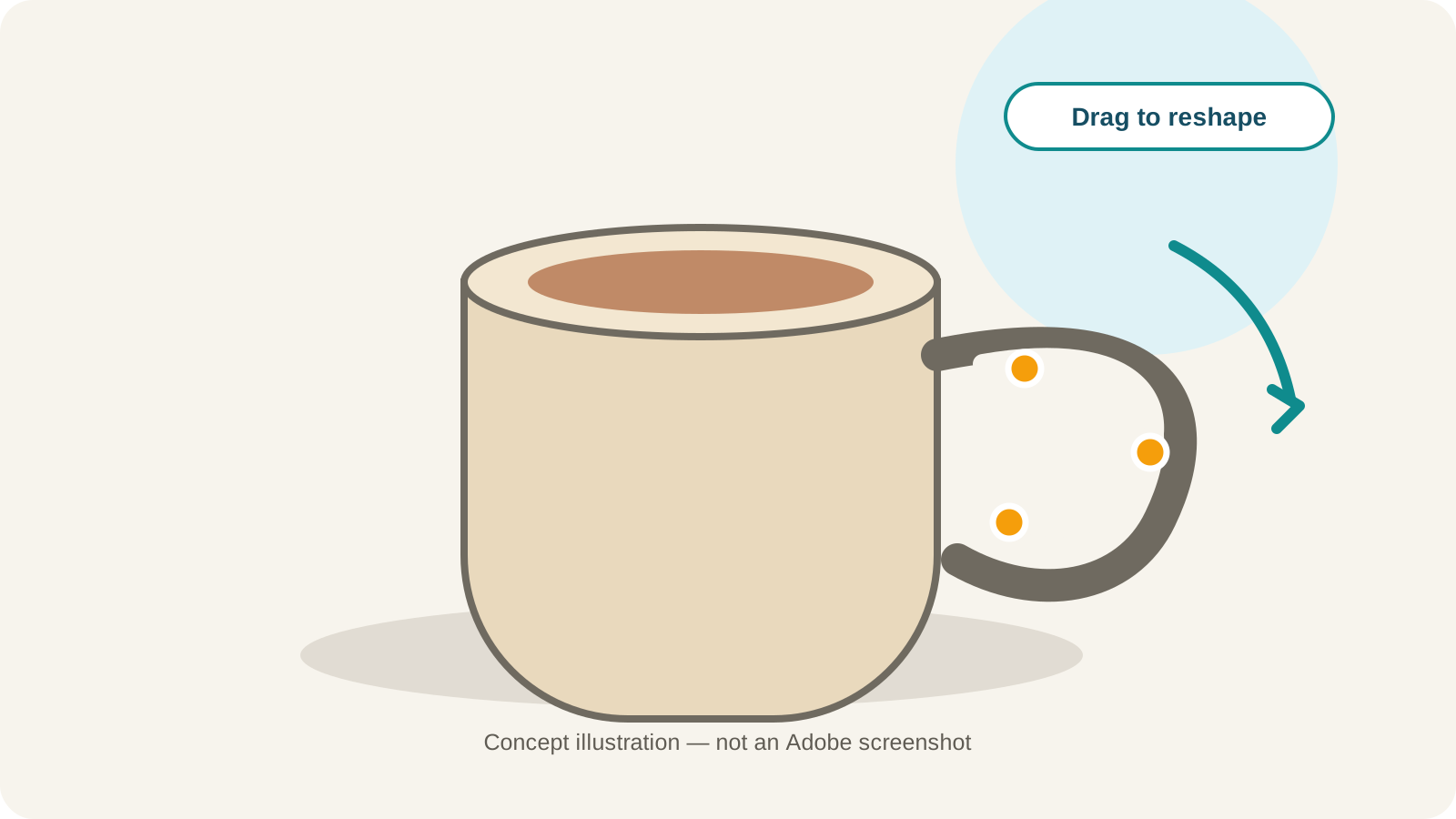
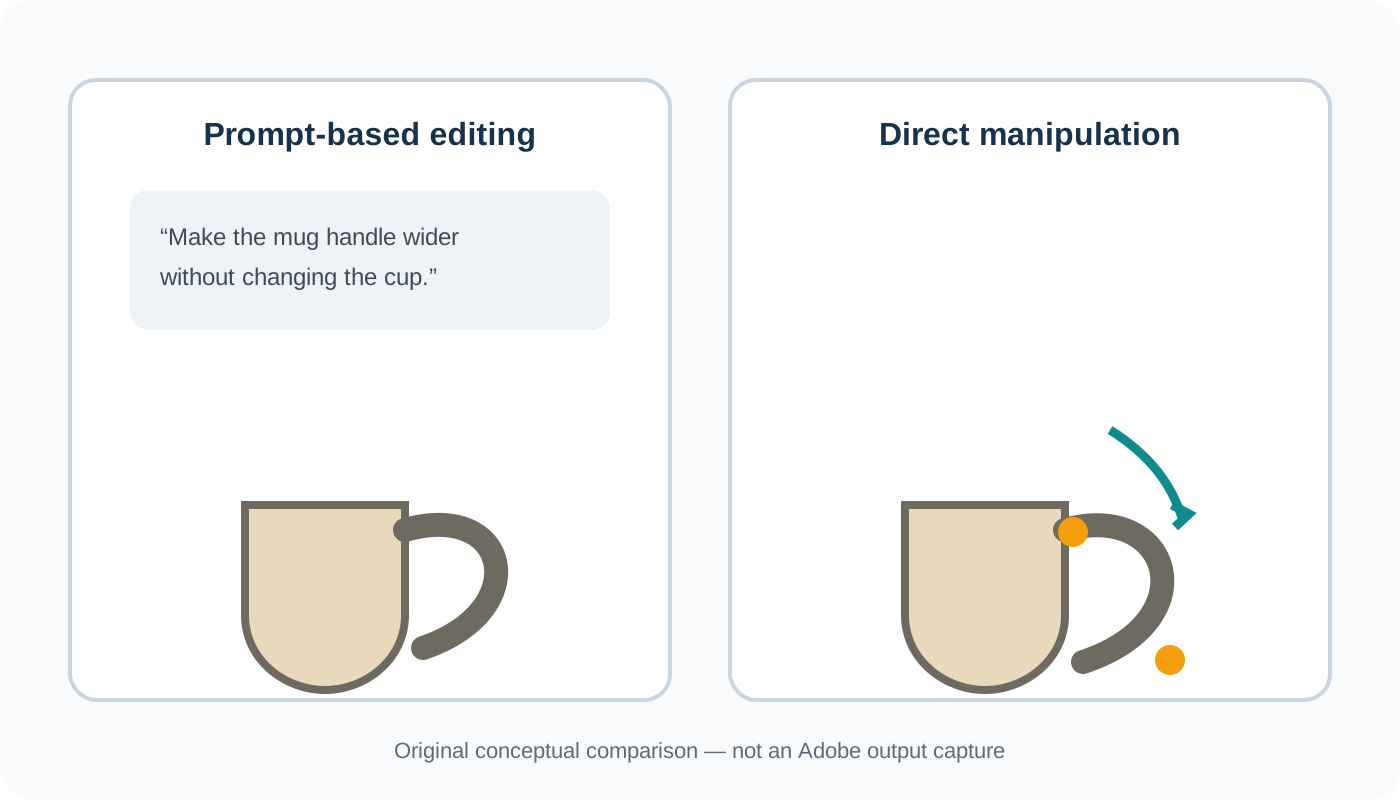
Pensa a una tazza di ceramica con un manico che sembra troppo stretto. Con l'editing di immagini tradizionale basato su prompt, potresti scrivere: “Make the mug handle wider while keeping the cup, material, lighting, and background unchanged.” Se il risultato non è corretto, riscrivi l'istruzione e riprovi.
Project Hands On esplora un altro approccio: usare l'AI per identificare una parte modificabile dell'immagine e permetterti di rimodellarla direttamente. È un passaggio dal descrivere ciò che desideri al mostrare al software cosa intendi.
Esplora l'anteprima ufficialeFigura 1 · Illustrazione del concept
Editing AI con trascinamento: perché Adobe esplora Project Hands On?
L'editing di immagini AI è diventato incredibilmente flessibile. Puoi descrivere un oggetto, chiedere una regolazione visiva e generare un nuovo risultato. Tuttavia, le modifiche precise rimangono frustranti.
Immagina di aver creato l'illustrazione di un prodotto. Quasi tutto è corretto: colore, forma, illuminazione, composizione e sfondo. Una cosa ti disturba: il manico è leggermente troppo corto.
Chiedi al tuo editor di immagini di allungare il manico. Il risultato potrebbe sembrare migliore, ma forse il manico diventa troppo spesso, la tazza cambia forma o l'immagine acquisisce un dettaglio che non era presente nell'originale. Provi un secondo prompt, poi un terzo.
Il problema non è sempre la capacità del modello d'immagine di apportare la modifica. A volte è l'interfaccia tra la tua intenzione e l'editing.
Le parole sono potenti per spiegare un'idea, ma non sono sempre il modo più semplice per descrivere la geometria. Un gesto di trascinamento può comunicare qualcosa di più immediato: sposta questa curva verso l'esterno, rendi questa sezione più alta, tira questo bordo a sinistra e regola questa parte prestando attenzione allo sfondo circostante.
Project Hands On studia se l'AI può tradurre quei gesti diretti in modifiche utili all'immagine. Per i creativi, la possibilità interessante è un maggiore controllo sulle piccole revisioni, non semplicemente la generazione di altre immagini.
- Sposta questa curva verso l'esterno.
- Rendi questa sezione un po' più alta.
- Tira questo bordo verso sinistra.
- Regola questa parte prestando attenzione allo sfondo circostante.
Adobe Project Hands On: come funziona l'editing interattivo
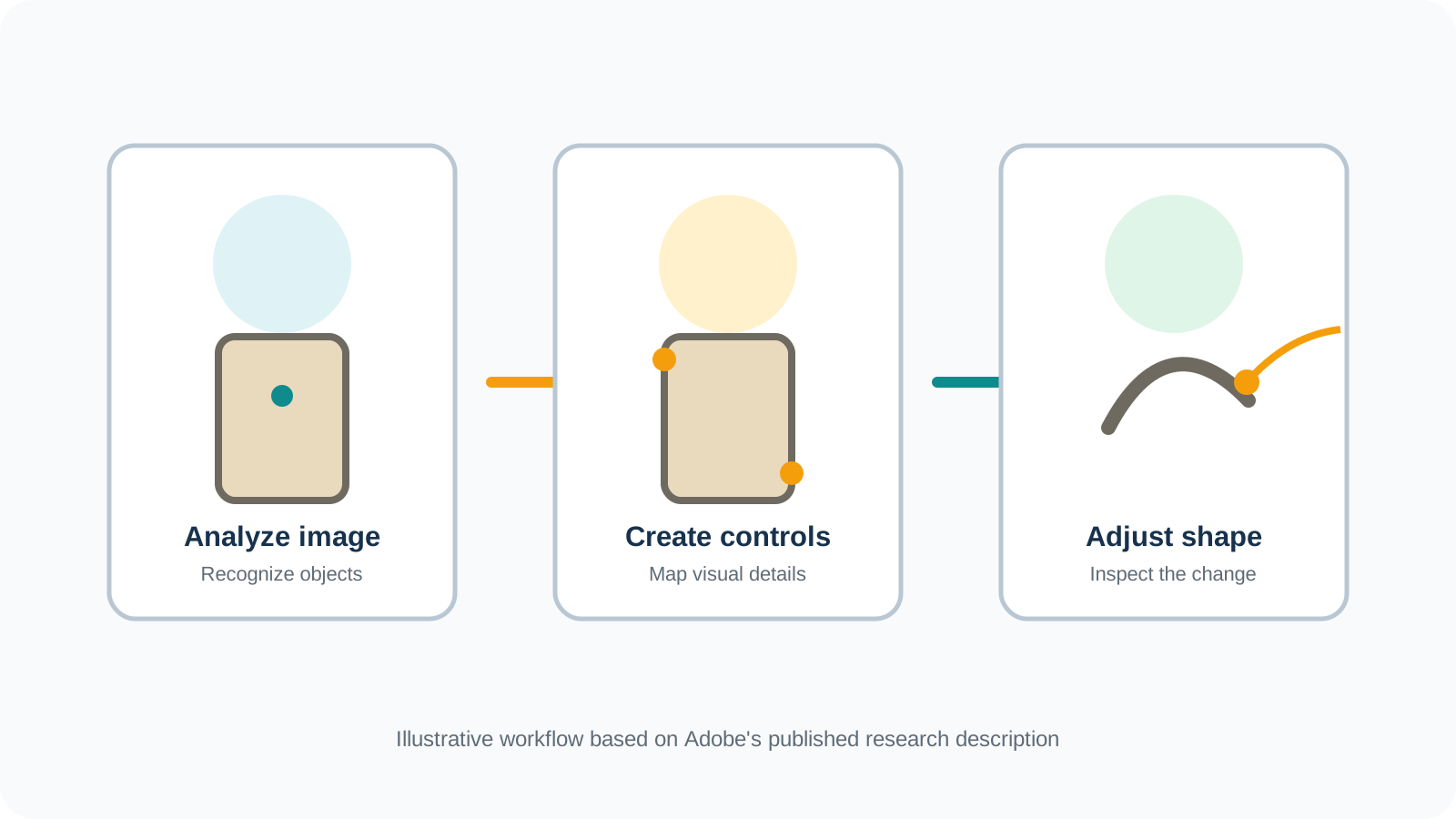
Adobe descrive un flusso di lavoro che combina la comprensione dell'immagine con controlli interattivi. A grandi linee, segue tre concetti.
1. L'AI analizza l'immagine
Il sistema esamina il contenuto visivo per identificare oggetti riconoscibili e aspetti della loro struttura. Adobe afferma che la ricerca utilizza la segmentazione degli oggetti e modelli vision-language per aiutare a capire cosa è presente. Un'immagine non è più trattata solo come una collezione piatta di pixel colorati; il sistema tenta di riconoscere parti significative che potrebbero essere regolate. Questa comprensione è una stima e un'immagine non rivela ogni superficie nascosta o la geometria originale di un oggetto.
2. Il sistema crea controlli sulla tela
Invece di chiederti di descrivere un editing interamente tramite testo, il sistema genera controlli che corrispondono a parti dell'immagine. L'esempio ufficiale di Adobe include punti di controllo associati al manico di una tazza. Questi controlli permettono al creativo di manipolare l'aspetto di quella parte dell'oggetto.
3. Il creativo apporta una regolazione diretta
Interagisci con i controlli e ispezioni l'immagine risultante. L'obiettivo è apportare una modifica piccola e significativa mantenendo la direzione creativa più ampia, ad esempio allargando il manico di una tazza senza riprogettare l'intero prodotto. Project Hands On esplora come rendere quel processo più simile a un editing visivo diretto e meno a una conversazione fatta di prompt ripetuti.
Questo è un approccio sperimentale. L'anteprima non garantisce che ogni immagine, oggetto o regolazione si comporterà perfettamente.
Figura 2 · Come funziona il concept
Come provare Adobe Project Hands On
Adobe offre un'anteprima di ricerca tramite Adobe Labs. Trattandosi di un'esperienza sperimentale, i controlli, i requisiti di accesso, gli input supportati e le opzioni di esport possono variare. Il seguente flusso di lavoro è un metodo pratico per esplorare lo strumento, non una garanzia che ogni passaggio utilizzi un'interfaccia definitiva.
Passaggio 1: Apri l'anteprima ufficiale Adobe
Visita la pagina di Project Hands On su Adobe Labs. Segui il link ufficiale Try Project Hands On now per accedere all'anteprima. Puoi anche visitare direttamente il punto di ingresso dell'anteprima. Se Adobe ti richiede di accedere o di accettare i termini dell'anteprima, segui le istruzioni visualizzate.
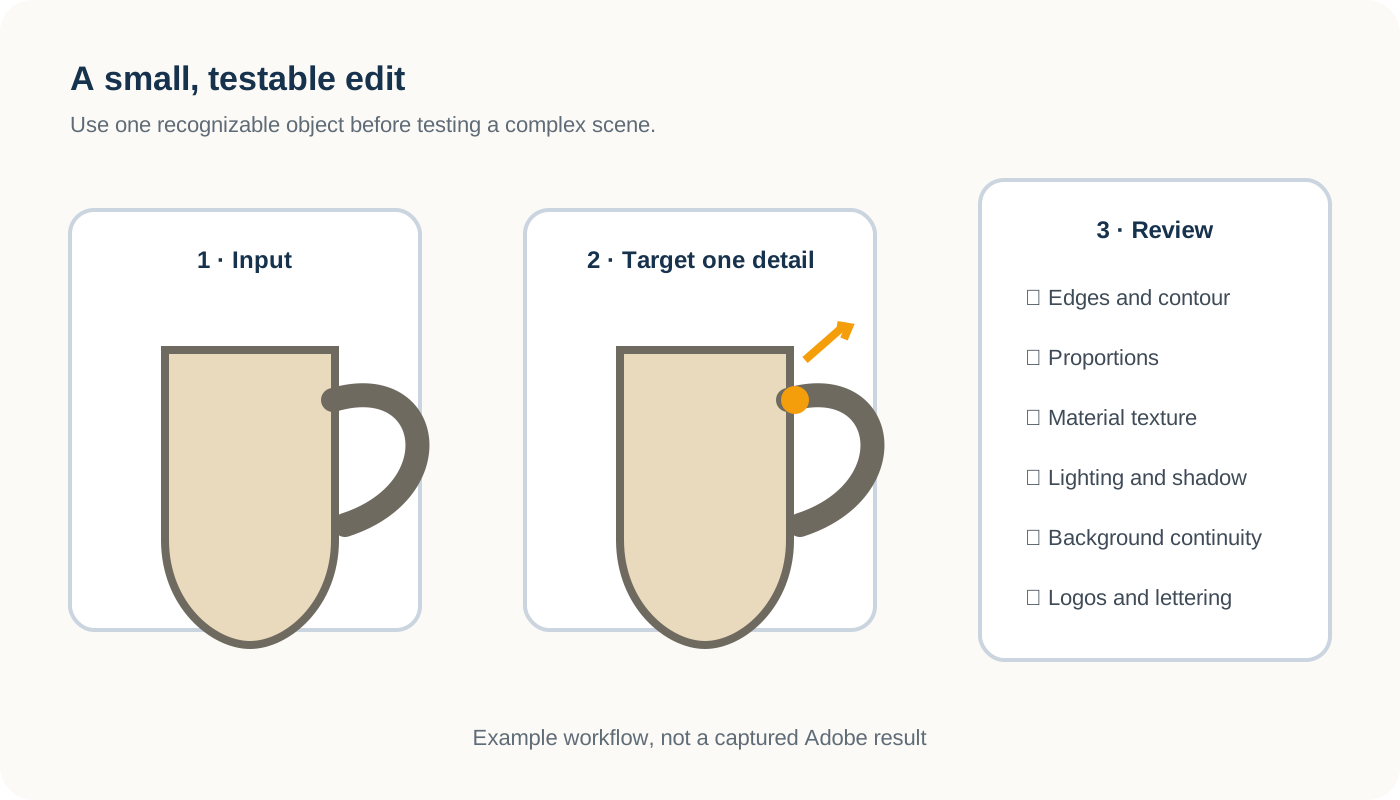
Passaggio 2: Scegli un'immagine semplice con cui sperimentare
Un buon primo esperimento è un'immagine che presenta un oggetto riconoscibile con una forma chiaramente definita. Considera una tazza in ceramica con un manico visibile, una sedia semplice con uno schienale distinto, l'illustrazione di un oggetto stilizzato o il concept di un prodotto con una silhouette riconoscibile. Inizia con un'immagine di tua proprietà o che sei autorizzato a modificare. Evita risorse riservate di clienti o immagini personali sensibili durante la valutazione di un servizio sperimentale.
Passaggio 3: Cerca i controlli sensibili all'immagine
Esamina i controlli messi a disposizione per l'immagine selezionata. Il concetto di ricerca consiste nel generare maniglie interattive dal contenuto dell'immagine. Cerca un controllo che corrisponda al dettaglio che desideri modificare e scegli una regolazione semplice invece di provare a riprogettare l'intera scena.
Passaggio 4: Regola un singolo dettaglio
Se è disponibile un controllo di trascinamento adatto, muovilo gradualmente. Prova una modifica modesta a una curva, un contorno o una proporzione, quindi confronta il risultato ottenuto con l'originale. Verifica se la parte interessata è cambiata senza alterare inaspettatamente le parti che volevi preservare.
Passaggio 5: Esamina attentamente il risultato
Osserva da vicino i bordi e i contorni dell'oggetto, la forma e le proporzioni, i materiali e le texture, l'illuminazione e le ombre, la continuità dello sfondo e loghi, scritte o dettagli del prodotto riconoscibili. Un risultato riuscito non dovrebbe essere giudicato solo in miniatura; valutalo in base all'obiettivo di modifica originale.
Passaggio 6: Salva o esporta solo se l'anteprima lo supporta
Se Adobe fornisce un'opzione di esport o salvataggio, segui le istruzioni correnti. Non dare per scontato che l'anteprima supporti PSD a livelli, PNG trasparente, cronologia delle modifiche o qualsiasi formato di produzione specifico, a meno che tali opzioni non siano visibili e documentate. Conserva l'immagine sorgente originale per il confronto.
Passaggio 7: Decidi se la manipolazione diretta è adatta al tuo compito
Chiediti se il trascinamento ha reso la modifica più facile da comunicare, se la regolazione è stata prevedibile, se le altre parti sono rimaste accettabili e se utilizzeresti l'interazione per revisioni simili. Queste domande sono più utili che considerare un singolo risultato sperimentale come prova che lo strumento possa sostituire un flusso di lavoro completo di editing delle immagini.
Passaggio 5: Esamina attentamente il risultato
- ✓ Bordi e contorni dell'oggetto
- ✓ Forma e proporzioni
- ✓ Materiali e texture
- ✓ Illuminazione e ombre
- ✓ Continuità dello sfondo
- ✓ Loghi, scritte e dettagli del prodotto riconoscibili
Figura 3 · Esperimento con la tazza
A cosa serve Project Hands On?
Esplorazione di concept di prodotto
I controlli diretti potrebbero facilitare l'esplorazione di una silhouette leggermente diversa per una lampada, un altoparlante, una sedia o un accessorio da cucina, mantenendo la direzione visiva esistente. Un'immagine di prodotto modificata tramite IA non è una rappresentazione tecnicamente accurata di un prodotto fisico.
Ottimizzazione di opere generate dall'IA
Un'immagine generata dall'IA può essere molto vicina a ciò che desideri, richiedendo attenzione solo per un bordo curvo, una forma decorativa o una piccola proporzione. Una regolazione mirata può essere più efficace rispetto alla generazione dell'intera immagine da capo.
Illustrazione e concept art
Un illustratore potrebbe voler rifinire un oggetto in una scena preservandone lo stile generale, ad esempio cambiando la silhouette di un elemento fantasy o regolando la forma di un elemento ambientale.
Correzioni fotografiche mirate
I controlli diretti potrebbero aiutare i fotografi a rifinire determinati dettagli visivi, ma la manipolazione delle immagini richiede contesto. Modificare un concept immaginario è diverso dall'alterare prove documentali o dal travisare un prodotto venduto ai consumatori.
Project Hands On vs. Editing basato su prompt IA tradizionale
Questi due approcci non sono necessariamente in competizione. Sono modi diversi di esprimere l'intento creativo.
| Domanda | Modifica basata su prompt | Project Hands On |
|---|---|---|
| Come comunichi una modifica? | Describe the change in words | Manipola i controlli generati sull'area di disegno |
| Miglior punto di partenza | A change that is easy to describe | Un dettaglio che potrebbe essere più facile da regolare visivamente |
| Come lo rifinisci? | Revise the instruction and review another result | Regola un controllo disponibile e ispeziona il risultato |
| Forza principale | Flexible semantic instructions | Interazione più immediata con la struttura visiva |
| Limitazione principale | Prompts may be ambiguous | I controlli dipendono dall'immagine e dal sistema sperimentale |
Un prompt è eccellente quando vuoi cambiare il significato di una scena, ad esempio trasformando un giardino diurno in una scena serale. Trascinare potrebbe essere più naturale quando il problema è geometrico, come rendere un manico curvo leggermente più largo. Un futuro flusso di lavoro creativo potrebbe combinarli entrambi.
Figure 4 · Prompt versus drag
Project Hands On vs. Deformazione marionetta di Photoshop
Photoshop offre già strumenti di manipolazione diretta. Un esempio è la Deformazione marionetta, che consente agli utenti di creare e spostare punti per deformare l'illustrazione selezionata.
La ricerca si concentra sull'uso della comprensione delle immagini tramite IA per costruire controlli che riflettano il contenuto di un'immagine. Questo è diverso dal definire manualmente una deformazione con una tradizionale mesh di deformazione.
La Deformazione marionetta rimane una pratica e consolidata funzionalità di editing. Project Hands On è ancora un'esperienza di ricerca sperimentale. Sarebbe prematuro dire che Project Hands On sostituisce la Deformazione marionetta, offre la stessa precisione o diventerà una funzionalità standard di Photoshop.
La domanda più utile è se i controlli consapevoli del contenuto possano ridurre la configurazione e rendere più facile per i creator esprimere modifiche visive complesse.
Riferimento ufficiale: Panoramica di Project Hands On di Adobe ↗Project Hands On vs. Image to Layers: qual è la differenza?
Project Hands On e la separazione dei livelli di un'immagine affrontano problemi di editing diversi.
Con Project Hands On, la domanda interessante è: “Come posso cambiare la forma di qualcosa che è già nella mia immagine?” Con Image to Layers, la domanda è: “Come posso separare i diversi elementi nella mia immagine in modo da poterli modificare in modo indipendente?”
Immagina una foto di prodotto contenente una tazza, un piccolo taccuino, una pianta e uno sfondo. Se il manico della tazza ha bisogno di una forma diversa, un'interfaccia a manipolazione diretta può essere utile. Se vuoi spostare la tazza, nascondere la pianta, cambiare lo sfondo o lavorare su più elementi visivi in modo indipendente, hai bisogno di un diverso tipo di controllo. È qui che i livelli dell'immagine diventano preziosi.

Illustrazione originale
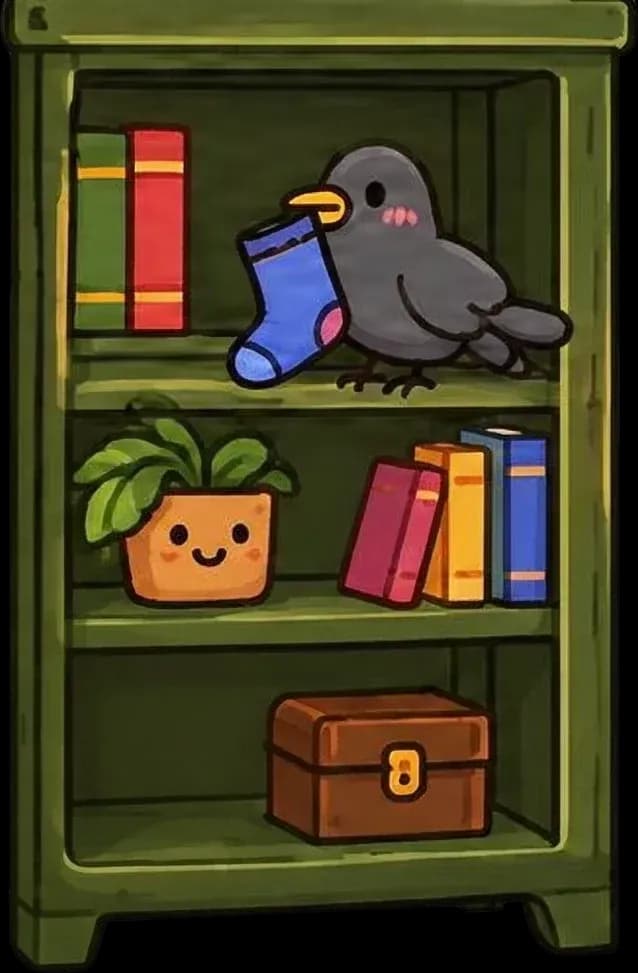



Livelli trasparenti selezionati
Generato con ImageToLayers dall'illustrazione di origine mostrata. Questo è un vero esempio di separazione dei livelli, non un output di Project Hands On.
Cosa fa Image to Layers
Image to Layers analizza un'immagine bidimensionale e genera livelli di immagine raster separati per elementi visivi riconoscibili. A seconda dell'immagine originale e del flusso di lavoro, il risultato può contenere soggetti, oggetti, contenuto in primo piano e aree di sfondo. Puoi esaminare l'output ed esportare gli asset di immagine supportati per ulteriori modifiche.
Cosa non fa la separazione dei livelli
Separare gli oggetti non equivale a creare un controllo di modifica delle forme intelligente. Un livello di tazza separato non contiene automaticamente la geometria del manico regolabile. Un generatore di livelli non può recuperare il progetto Photoshop completo dell'artista originale, il livello di testo modificabile, i tracciati vettoriali o la cronologia del design da un'immagine appiattita.
Quando un PSD con livelli è utile
Se devi continuare in Photoshop, un PSD con livelli può fornirti singoli elementi raster su cui lavorare. Il risultato richiede una revisione e potrebbe necessitare di pulizia. Non è una ricostruzione del progetto modificabile originale.
- Nascondi o posiziona diversamente un soggetto
- Cambia il layout di una composizione
- Regola regioni visive separate
- Crea disposizioni alternative
- Sostituisci uno sfondo
- Tieni parti di un'immagine disponibili per revisioni successive
Flusso di lavoro pratico: da un'immagine finita a un'opera d'arte più modificabile
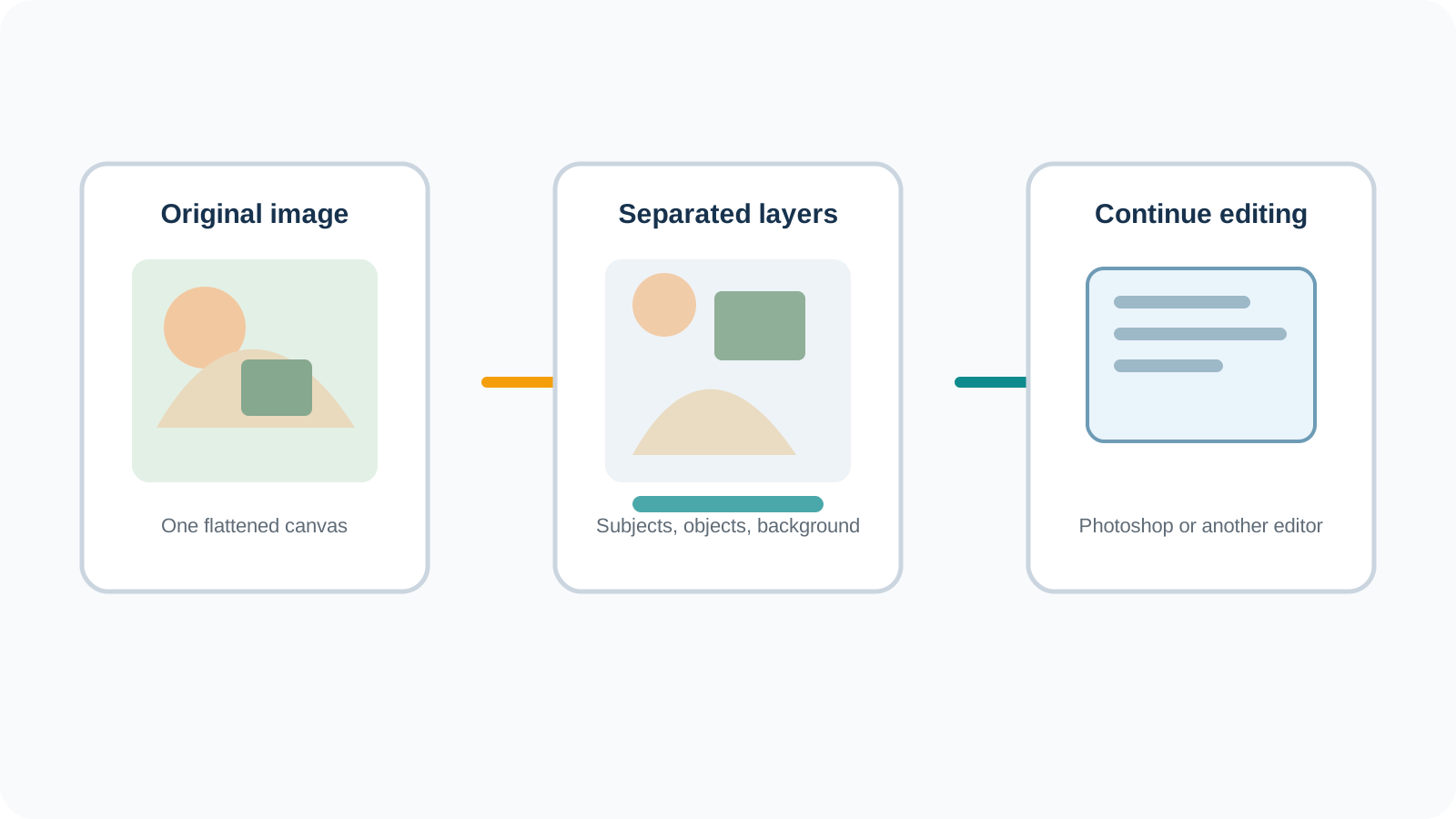
Anche senza un sistema di manipolazione diretta, i creativi possono rendere le immagini piatte più flessibili separando le parti che intendono modificare.
Passaggio 1: Inizia con un'immagine finita
Utilizza un'illustrazione, una foto di prodotto o un design di tua proprietà. Fai un elenco degli elementi visivi che potresti voler modificare in modo indipendente.
Passaggio 2: Genera un primo set di livelli
Apri Image to Layers, carica un'immagine supportata e utilizza il flusso di lavoro di generazione dei livelli esistente. Punta a una separazione utile piuttosto che al maggior numero possibile di livelli.
Passaggio 3: Ispeziona la separazione
Verifica se i soggetti e gli oggetti riconoscibili sono stati separati in modo da supportare il tuo compito di editing. Cerca bordi incompleti, sovrapposizioni indesiderate o modifiche impreviste a dettagli riconoscibili. L'IA ha stimato ogni regione nascosta che non era visibile nell'originale.
Passaggio 4: Esportazione e continua a modificare
Scarica le risorse di output supportate. Se il tuo lavoro richiede Photoshop, utilizza un PSD con livelli quando disponibile e conserva l'immagine originale per il confronto.
Passaggio 5: Rifinisci solo ciò di cui hai bisogno
Sposta, nascondi, sostituisci o regola in altro modo gli elementi raster separati. Se un oggetto necessita di una modifica della forma, potresti aver comunque bisogno di uno strumento di editing o trasformazione delle immagini adatto. La separazione dei livelli e la manipolazione diretta possono completarsi a vicenda, ma non sono intercambiabili.
Figura 6 · Flusso di lavoro con livelli
Adobe Project Hands On è già disponibile?
Al 12 novembre 2026, Adobe elenca Project Hands On come anteprima di ricerca. Adobe fornisce un punto di accesso ufficiale tramite Adobe Labs, rendendo possibile esplorare l'esperimento soggetto all'interfaccia di anteprima attuale, alle condizioni di accesso e alla disponibilità.
Un'anteprima sperimentale non equivale a una funzionalità commerciale completamente rilasciata. Adobe non ha stabilito una data di rilascio generale su Photoshop per Project Hands On.
Non vi è inoltre alcuna base per presumere che l'anteprima includa un piano gratuito permanente, l'esportazione standard di documenti Photoshop o un servizio di editing pronto per la produzione. Trattalo come software di ricerca e verifica i termini e le funzionalità attuali prima di dipendere da esso per lavori importanti.
Prova Project Hands On su Adobe Labs ↗Cosa deve ancora migliorare?
Quanto sono prevedibili i controlli?
Un cursore o una maniglia sono utili solo se gli utenti possono capire cosa cambieranno. Un'interfaccia dall'aspetto preciso non garantisce automaticamente una modifica precisa.
Può preservare l'identità e i dettagli?
Prodotti, abbigliamento e illustrazioni possono contenere loghi, texture di materiali, etichette e piccole caratteristiche visive. Una modifica locale della forma dovrebbe essere ispezionata per rilevare alterazioni indesiderate altrove.
Può gestire scene complesse?
Una semplice tazza è diversa da un'illustrazione affollata con oggetti sovrapposti, riflessi, superfici trasparenti e illuminazione complicata. La comprensione dell'immagine diventa più difficile quando i confini sono ambigui.
I creativi possono continuare a modificare il risultato?
I formati di output, la cronologia delle modifiche, la riproducibilità e la compatibilità con il software esistente sono tutti fattori importanti. Non si dovrebbe presumere che l'anteprima di ricerca fornisca particolari capacità di esportazione finché non vengono confermate.
Diventerà una funzionalità di Photoshop?
Ciò rimane incerto. Adobe MAX Sneaks mostra idee sperimentali. Alcune ricerche potrebbero influenzare i prodotti futuri, ma una demo pubblica non garantisce un lancio o un'integrazione specifica.
Il quadro generale: l'editing tramite IA sta andando oltre il prompt
La creazione di immagini tramite IA è iniziata con un'idea semplice e potente: descrivi ciò che vuoi, poi generalo. Ma i creativi raramente si fermano dopo il primo risultato. Hanno bisogno di rivedere i dettagli, preservare le decisioni riuscite, confrontare le alternative e continuare a lavorare.
È qui che le interfacce diventano importanti quanto i modelli sottostanti. Project Hands On indica un possibile futuro: l'IA interpreta l'immagine, ma il creativo comunica un intento preciso attraverso l'interazione visiva diretta.
La separazione dei livelli dell'immagine affronta un'altra parte della stessa sfida più ampia: rendere un'immagine finita più modificabile dopo che è stata creata. Nessuno dei due approcci risolve ogni problema di editing, ma entrambi riflettono uno spostamento dal semplice produrre un'immagine al dare ai creativi un maggiore controllo su ciò che accade dopo.
Considerazioni finali
Adobe Project Hands On è interessante perché esplora un comportamento creativo familiare: vedere qualcosa in un'immagine e volerlo spostare o rimodellare direttamente.
Invece di trasformare tale intenzione in una frase complicata, la ricerca mira a posizionare controlli utili proprio dove si trova l'opera.
L'approccio è promettente, ma è ancora sperimentale. Prestazioni, accesso e compattezza con la produzione devono essere valutati su attività reali.
Scegli il tuo metodo di editing in base al problema. Se hai bisogno di cambiare la forma di un oggetto, esplora la manipolazione diretta e strumenti di fotoritocco adatti. Se hai bisogno di separare oggetti, sfondi e altri elementi visivi per un editing indipendente, usa un flusso di lavoro con livelli.
Vuoi trasformare un'immagine finita in parti modificabili?
Quando il tuo obiettivo è il controllo indipendente su soggetti, oggetti e sfondi, inizia con un flusso di lavoro a livelli revisionato invece di presumere che una preview sperimentale possa ricostruire un PSD di produzione.
Fonti e approfondimenti
- Adobe MAX 2026 Sneaks: Anteprima del futuro della creatività ↗
- Adobe Labs — Project Hands On ↗
- Anteprima della ricerca di Project Hands On ↗
- Adobe Labs Playground ↗
Copertura editoriale indipendente di ImageToLayers. Questo articolo non è affiliato né sponsorizzato da Adobe.
Passaggio 1
Passaggio 1: Apri l'anteprima ufficiale Adobe
Visita la pagina di Project Hands On su Adobe Labs. Segui il link ufficiale Try Project Hands On now per accedere all'anteprima. Puoi anche visitare direttamente il punto di ingresso dell'anteprima. Se Adobe ti richiede di accedere o di accettare i termini dell'anteprima, segui le istruzioni visualizzate.
Passaggio 2
Passaggio 2: Scegli un'immagine semplice con cui sperimentare
Un buon primo esperimento è un'immagine che presenta un oggetto riconoscibile con una forma chiaramente definita. Considera una tazza in ceramica con un manico visibile, una sedia semplice con uno schienale distinto, l'illustrazione di un oggetto stilizzato o il concept di un prodotto con una silhouette riconoscibile. Inizia con un'immagine di tua proprietà o che sei autorizzato a modificare. Evita risorse riservate di clienti o immagini personali sensibili durante la valutazione di un servizio sperimentale.
Passaggio 3
Passaggio 3: Cerca i controlli sensibili all'immagine
Esamina i controlli messi a disposizione per l'immagine selezionata. Il concetto di ricerca consiste nel generare maniglie interattive dal contenuto dell'immagine. Cerca un controllo che corrisponda al dettaglio che desideri modificare e scegli una regolazione semplice invece di provare a riprogettare l'intera scena.
Passaggio 4
Passaggio 4: Regola un singolo dettaglio
Se è disponibile un controllo di trascinamento adatto, muovilo gradualmente. Prova una modifica modesta a una curva, un contorno o una proporzione, quindi confronta il risultato ottenuto con l'originale. Verifica se la parte interessata è cambiata senza alterare inaspettatamente le parti che volevi preservare.
Passaggio 5
Passaggio 5: Esamina attentamente il risultato
Osserva da vicino i bordi e i contorni dell'oggetto, la forma e le proporzioni, i materiali e le texture, l'illuminazione e le ombre, la continuità dello sfondo e loghi, scritte o dettagli del prodotto riconoscibili. Un risultato riuscito non dovrebbe essere giudicato solo in miniatura; valutalo in base all'obiettivo di modifica originale.
Passaggio 6
Passaggio 6: Salva o esporta solo se l'anteprima lo supporta
Se Adobe fornisce un'opzione di esport o salvataggio, segui le istruzioni correnti. Non dare per scontato che l'anteprima supporti PSD a livelli, PNG trasparente, cronologia delle modifiche o qualsiasi formato di produzione specifico, a meno che tali opzioni non siano visibili e documentate. Conserva l'immagine sorgente originale per il confronto.
Passaggio 7
Passaggio 7: Decidi se la manipolazione diretta è adatta al tuo compito
Chiediti se il trascinamento ha reso la modifica più facile da comunicare, se la regolazione è stata prevedibile, se le altre parti sono rimaste accettabili e se utilizzeresti l'interazione per revisioni simili. Queste domande sono più utili che considerare un singolo risultato sperimentale come prova che lo strumento possa sostituire un flusso di lavoro completo di editing delle immagini.
FAQ su Adobe Project Hands On
Cos'è Adobe Project Hands On?
Project Hands On è un sistema sperimentale di editing di immagini basato su AI di Adobe che genera controlli interattivi direttamente sull'area di lavoro. È progettato per consentire ai creativi di regolare dettagli visivi riconoscibili in modo diretto, invece di dover descrivere ogni modifica tramite prompt testuali.
Quando è stato annunciato Adobe Project Hands On?
Adobe lo ha presentato durante gli Adobe MAX 2026 Sneaks, con una panoramica pubblica ufficiale datata 11 novembre 2026.
Come funziona Project Hands On?
Secondo Adobe, il progetto utilizza la comprensione delle immagini, inclusi la segmentazione degli oggetti e i modelli vision-language, per creare controlli sensibili al contesto che gli utenti possono manipolare direttamente sull'area di lavoro.
Posso provare Adobe Project Hands On?
Adobe ha reso disponibile una preview di ricerca ufficiale tramite Adobe Labs. Visita la pagina ufficiale di Project Hands On e segui il link della preview. L'accesso effettivo e le funzionalità supportate potrebbero variare.
Project Hands On è disponibile in Photoshop?
Non deve essere considerato una funzione di Photoshop rilasciata ufficialmente. Adobe lo identifica attualmente come una preview di ricerca, non come una funzionalità di produzione standard in Photoshop.
Project Hands On è gratuito?
La descrizione della ricerca pubblica di Adobe non stabilisce un piano gratuito permanente o un prezzo standard. Verifica le condizioni di accesso e i termini della preview attuale invece di dare per scontato che sia gratuito.
Project Hands On può modificare immagini generate dall'AI?
Adobe indica il perfezionamento di opere d'arte generate dall'AI come un potenziale caso d'uso. La qualità di ogni singola modifica dipende dall'immagine di input e dalle capacità della preview di ricerca.
Posso rimodellare un oggetto trascinandolo?
Questa è l'idea centrale della ricerca. Adobe descrive controlli direttamente sull'area di lavoro, includendo un esempio relativo alla forma del manico di una tazza.
In cosa differisce Project Hands On dall'editing tramite prompt testuali?
L'editing basato su prompt comunica una modifica attraverso il linguaggio. Project Hands On esplora la possibilità di comunicare determinati aggiustamenti tramite l'interazione diretta con controlli sensibili all'immagine.
In cosa differisce Project Hands On da Alterazione marionetta di Photoshop?
Alterazione marionetta utilizza una trama e pin posizionati dall'utente per la deformazione. Project Hands On esplora la generazione di controlli sensibili al contesto basati sull'analisi dell'immagine.
Project Hands On crea livelli PSD modificabili?
La descrizione di Adobe Project Hands On si concentra sulla manipolazione diretta dell'immagine. Non stabilisce l'esport in PSD a livelli come funzionalità supportata. Non dare per scontato che la preview crei livelli di Photoshop indipendenti.
Qual è la differenza tra Project Hands On e Image to Layers?
Project Hands On esplora la modifica di forme specifiche e dettagli visivi tramite manipolazione diretta. Image to Layers crea livelli di immagini raster separati da un'immagine piatta, in modo che gli elementi riconoscibili possano essere modificati indipendentemente.
Project Hands On può preservare i loghi dei prodotti e le dimensioni esatte?
Non è garantito. Le modifiche AI possono alterare dettagli riconoscibili e un sistema di editing visivo sperimentale non garantisce l'accuratezza dimensionale o dell'identità del prodotto. Revisiona ogni risultato prima di utilizzarlo in un contesto commerciale o tecnico.
Adobe Project Hands On diventerà una funzione permanente di Photoshop?
Adobe non ha annunciato una data di rilascio garantita o un'integrazione permanente in Photoshop. Rimane un progetto di ricerca e il suo futuro potrebbe dipendere da ulteriori sviluppi e feedback.
Prossimo passaggio
Trasforma un'immagine finita in parti modificabili
Quando il tuo obiettivo è il controllo indipendente su soggetti, oggetti e sfondi, inizia con un flusso di lavoro a livelli revisionato invece di presumere che una preview sperimentale possa ricostruire un PSD di produzione.
Ask AI about this page
Continue exploring this page with your preferred AI assistant.