
Convertire immagine in PSD modificabile: workflow pratico
Hai un JPG o PNG finito, ma una piccola modifica richiede di spostare un oggetto, rimuovere una decorazione o fare spazio a un titolo. Questo tutorial usa una composizione skincare reale per mostrare come i livelli raster generati dall'IA possano trasformare un'immagine sorgente piatta in un punto di partenza flessibile per l'editing in PSD.
In questa pagina
Perché è difficile modificare un'immagine piatta
Una composizione finita può contenere flaconi, barattoli, frutta, ombre e un piano d'appoggio, il tutto su un'unica superficie appiattita. Se hai solo un file JPG o PNG, non puoi cliccare su un singolo oggetto per nasconderlo come faresti con un normale livello. Hai prima bisogno di una struttura a livelli e di un piano per le aree nascoste dietro ogni oggetto.
- Spostare il flacone di siero verso il centro
- Rimuovere un'arancia dal primo piano
- Riposizionare il barattolo di crema idratante
- Creare spazio vuoto per un titolo
- Mantenere riconoscibile il resto della composizione
Original skincare composition
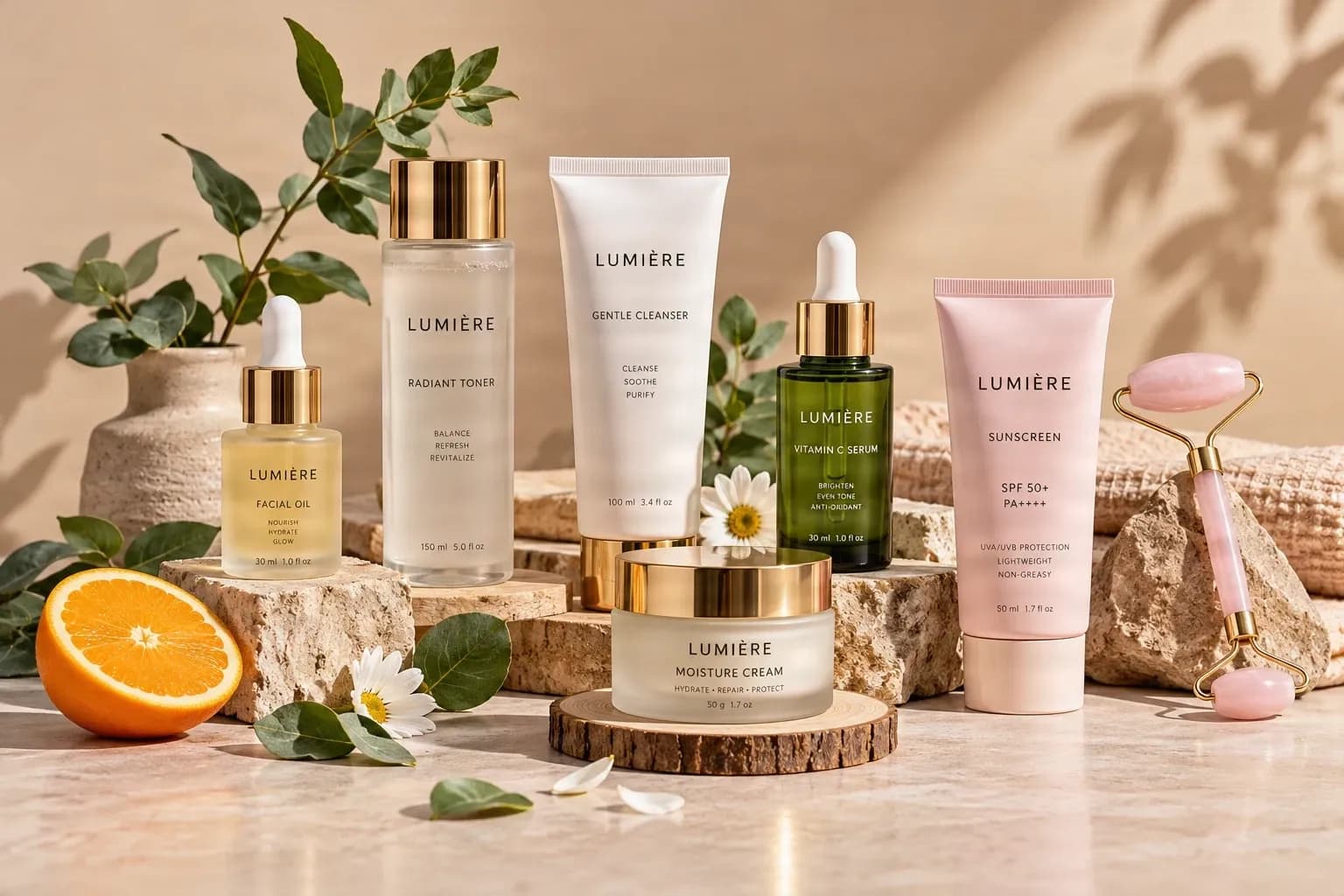
Cosa cambia quando la tua immagine ha dei livelli?
Un PSD a livelli archivia i diversi elementi visivi separatamente. Un file generato può contenere un flacone di siero, un rullo per il viso, foglie decorative e lo sfondo come elementi raster indipendenti. Questo non ripristina il file di design originale, ma fornisce un punto di partenza più utile per le modifiche alla composizione.
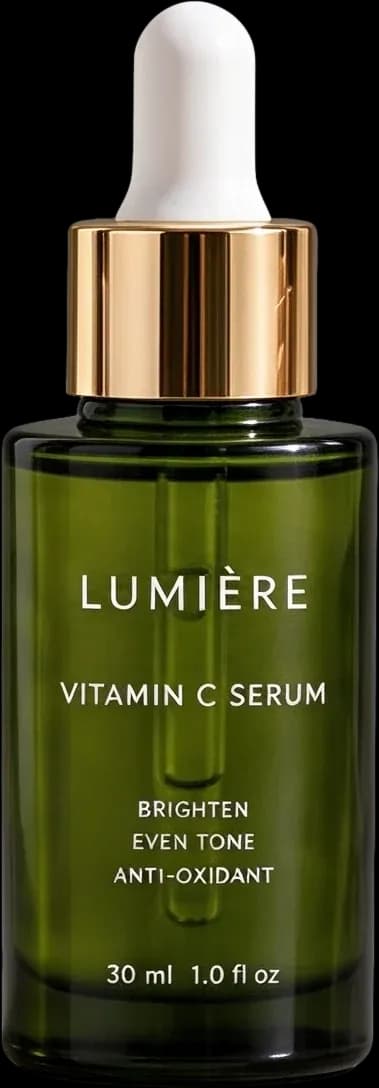
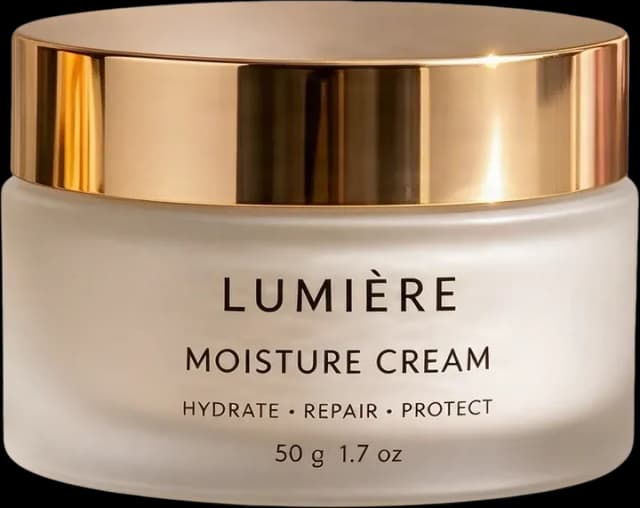
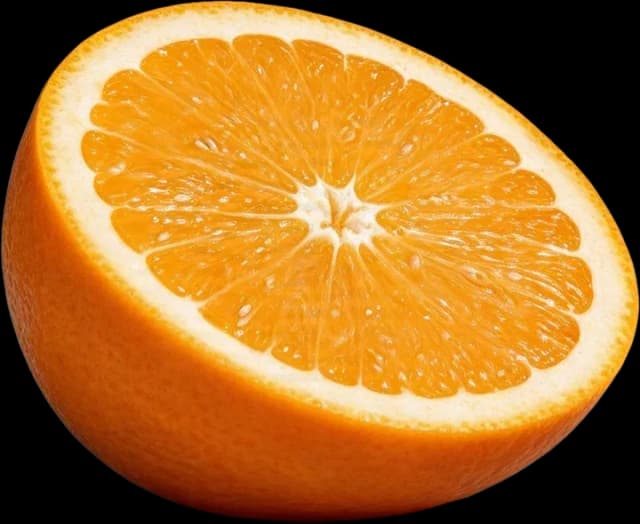
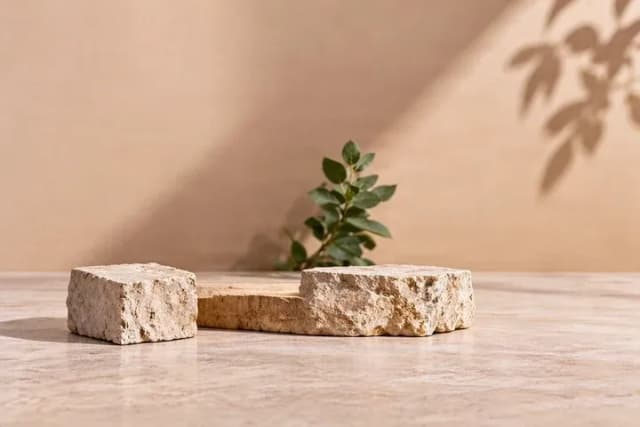
L'esempio della skincare contiene 17 risorse immagine-livello esistenti. Dimostrano la generazione dei livelli, non un esport PSD verificato separatamente da questo articolo.
Workflow di revisione in sei passaggi
Inizia con l'immagine che vuoi modificare
Apri il flusso di lavoro Image to PSD e carica un'immagine JPG, PNG o WebP. Usa il file originale più nitido a disposizione e conservane una copia intatta per poter confrontare la composizione rivista con l'immagine di partenza.
Tip: Decidi quali oggetti necessitano di un controllo indipendente prima di generare. Non è necessario separare ogni foglia o fiore se il tuo obiettivo è solo spostare un prodotto.
Scegli il giusto livello di dettaglio
I livelli principali (Core Layers) possono bastare quando ti servono solo i gruppi principali come prodotto, soggetto, primo piano e sfondo. I livelli dettagliati (Detailed Layers) sono più utili quando singoli prodotti, oggetti di scena o decorazioni richiedono un controllo indipendente. Un numero elevato di livelli non è sempre la scelta migliore.
Controlla il costo in crediti prima di procedere. Troppi frammenti possono rendere un documento difficile da revisionare e organizzare.
Genera e ispeziona i tuoi livelli
L'IA analizza i prodotti visibili, le decorazioni e le regioni dello sfondo, creando nuovi livelli raster. Controlla gli oggetti che intendi modificare, la loro trasparenza, il raggruppamento e le aree originariamente nascoste dietro gli oggetti in primo piano.
- Identifica il livello del prodotto principale
- Verifica se gli oggetti decorativi sono utili
- Ispeziona i bordi trasparenti
- Revisiona le regioni dello sfondo ricostruite
- Confronta il risultato assemblato con la fonte
Esporta il PSD a livelli
Scegli l'esport in PSD a livelli quando disponibile per il tuo risultato e account. Il PSD è utile per Photoshop e editor compatibili, mentre le risorse PNG trasparenti sono utili quando ti serve solo un oggetto isolato.
Il documento esportato è nuovo. Non contiene il testo nativo, i tracciati vettoriali, gli oggetti avanzati o la cronologia del designer originale.
Apri il PSD e prova una modifica semplice
Apri il PSD in Photoshop o Photopea e trova il pannello Livelli. Nascondi un livello decorativo, sposta un prodotto o ridimensiona un oggetto isolato. Controlla bordi, ombre e sfondo ogni volta che un elemento cambia posizione.
- Nascondi un oggetto e controlla lo sfondo rivelato
- Sposta un prodotto senza spostare il resto della composizione
- Ridimensiona un oggetto isolato e controlla la sua scala
Layer review example
Crea una versione alternativa del tuo design
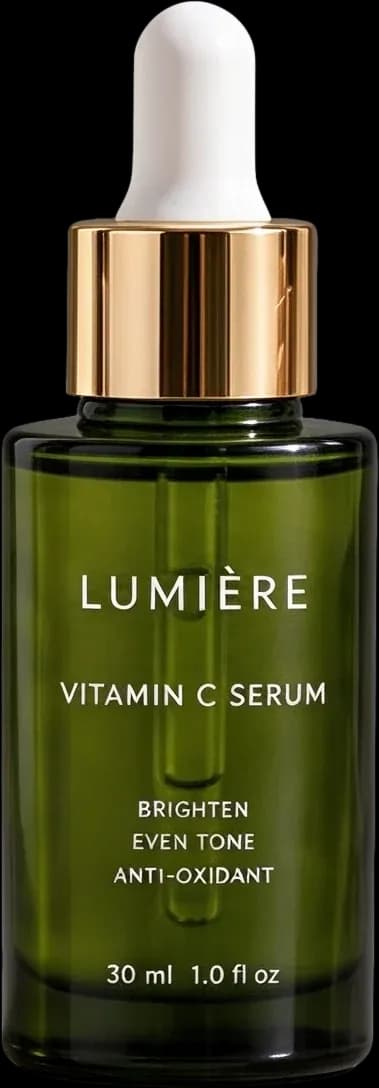
Mantieni il siero e la crema idratante principali, nascondi l'arancia e le altre decorazioni, sposta un prodotto verso il centro e crea nuovo spazio per un livello di testo nativo. Poiché le risorse isolate sono già disponibili, puoi esplorare un altro layout senza dover separare nuovamente l'intera immagine.
Un documento a livelli ti permette di sperimentare con i singoli oggetti. Salva una copia prima di apportare modifiche sostanziali.
Come capire se il tuo PSD è davvero utile
- Oggetti indipendenti che puoi selezionare senza selezionare l'intera immagine
- Raggruppamento logico che corrisponde alle modifiche di cui hai bisogno
- Trasparenza utilizzabile attorno ai bordi importanti
- Una composizione che rimane credibile dopo lo spostamento di un oggetto
- Organizzazione chiara che un altro designer può comprendere
Problemi comuni e come risolverli
- Due oggetti rimangono uniti: prova un'ulteriore separazione per quel livello invece di rigenerare tutto.
- Lo sfondo presenta dettagli strani: rifinisci le aree ricostruite nel tuo editor.
- I bordi sembrano grezzi: usa maschere o strumenti di pulizia per oggetti sottili, riflessi e materiali trasparenti.
- Ci sono troppi piccoli livelli: raggruppa le risorse correlate o inizia con una separazione più semplice.
- Il testo originale non è modificabile: crea un nuovo livello di testo.
- Il PSD non corrisponde esattamente alla fonte: confronta i livelli con l'originale e rifinisci gli elementi importanti.
Quali tipi di immagini traggono vantaggio da questo flusso di lavoro?
Composizioni di prodotti, poster, grafiche per i social, illustrazioni, opere generate da AI, progetti creativi personali e vecchi design privi di file sorgente possono trarre beneficio quando i loro oggetti principali sono riconoscibili. Sovrapposizioni complesse, bassa risoluzione e compressioni elevate potrebbero richiedere una pulizia maggiore.
L'AI crea nuovi livelli raster a partire dall'immagine visibile. Non può ripristinare livelli di testo originali, tracciati vettoriali, oggetto avanzato, pixel nascosti esatti, maschera di livello, cronologia delle regolazioni o le decisioni di denominazione e raggruppamento dell'autore originale.
FAQ: Da immagine statica a PSD modificabile
Come trasformare un'immagine statica in un PSD modificabile?
Carica l'immagine piatta, genera livelli raster utili, rivedi il risultato e scegli l'esport in formato PSD a livelli quando disponibile. Quindi apri il file in un editor compatibile e testa i livelli.
Perché le immagini piatte sono lente da modificare?
Un'immagine piatta unisce prodotti, testo, soggetti, ombre e sfondo in un'unica superficie. Spostare una parte può richiedere l'uso di una maschera e la ricostruzione di tutto ciò che si trova dietro.
L'IA può creare livelli pronti per PSD da un JPG o PNG?
Sì. L'IA può tentare di separare oggetti riconoscibili e regioni dello sfondo in nuovi livelli raster per un flusso di lavoro di editing in PSD.
Cosa differenzia questo flusso di lavoro da una semplice conversione di immagine?
Cambiare l'estensione di un file crea solo un contenitore PSD. Questo flusso di lavoro crea prima livelli immagine indipendenti, in modo che il PSD possa offrire un controllo di editing più utile.
Posso spostare un prodotto dopo aver creato il PSD a livelli?
Sì, quando quel prodotto è stato isolato in un livello raster utile. Testa il risultato nel pannello livelli e rifinisci i bordi o le ombre secondo necessità.
Posso nascondere le decorazioni dalla composizione originale?
Sì, se le decorazioni sono su livelli separati. Disattiva la visibilità del livello e ispeziona lo sfondo che diventa visibile.
Posso usare il PSD per creare un altro layout?
Sì. Riposiziona gli oggetti adatti, nascondi le decorazioni selezionate e aggiungi nuovi testi nativi o elementi grafici nel tuo editor.
Ho bisogno del progetto Photoshop originale?
No. Il flusso di lavoro parte da un'immagine piatta, ma crea una nuova struttura di livelli invece di recuperare il progetto sorgente mancante.
Ho ancora bisogno di Photoshop dopo l'esport?
Hai bisogno di Photoshop o di un altro editor compatibile per il layout dettagliato, il fotoritocco e le modifiche tipografiche. Il flusso di lavoro online riduce il lavoro iniziale di preparazione dei livelli.
Posso aprire il PSD in Photopea?
Sì. Photopea può aprire i file PSD supportati e ti permette di ispezionare, nascondere, spostare e ridimensionare i livelli raster supportati.
Cosa succede allo sfondo nascosto dietro un oggetto spostato?
L'IA può ricostruire le regioni coperte utilizzando le informazioni circostanti. Si tratta di stime che dovrebbero essere riviste quando si spostano o si nascondono elementi in primo piano.
Perché due oggetti sono ancora su un unico livello?
Oggetti sovrapposti o confini ambigui potrebbero rimanere raggruppati. Prova un'ulteriore separazione per quel livello se il flusso di lavoro lo consente.
Perché i miei bordi isolati sembrano irregolari?
Linee sottili, riflessi, ombre morbide, materiali trasparenti e compressione possono rendere difficili i confini. Rifiniscili con una maschera o strumenti di pulizia.
Posso modificare il testo dell'immagine originale?
Non automaticamente come testo nativo. Le lettere appiattite sono pixel, quindi ricrea un nuovo livello di testo quando devi cambiare parole o font.
Questo flusso di lavoro può preservare la struttura originale del PSD?
No. Crea una nuova struttura di livelli raster e non recupera le maschere originali, gli oggetti vettoriali, gli oggetti avanzati, i metodi di fusione o la cronologia.
Quali tipi di immagine funzionano bene per la conversione da immagine statica a PSD?
Composizioni di prodotti, poster, illustrazioni, grafiche per i social, immagini generate dall'IA e altre opere d'arte con oggetti riconoscibili sono ottimi punti di partenza.
Dovrei scegliere sempre il numero massimo di livelli?
No. Scegli il livello di dettaglio in base agli oggetti che devi controllare. Troppi frammenti possono rendere il PSD più difficile da organizzare.
Posso scaricare singoli livelli PNG invece di un PSD?
I risultati supportati possono offrire PNG trasparenti e download raggruppati. Controlla i comandi di esport disponibili per il tuo risultato e il tuo account.
L'esport in PSD è garantito come identico alla sorgente?
No. I bordi generati dall'IA, le texture, le ombre e le aree ricostruite possono differire. Confronta il risultato con l'originale prima dell'uso finale.
La conversione da immagine statica a PSD è gratuita?
La generazione di livelli tramite IA utilizza crediti. Il costo applicabile viene visualizzato prima dell'elaborazione e la disponibilità dell'esport in PSD può dipendere dal tuo piano o account.
Prossimo passaggio
Trasforma la tua immagine esistente in un PSD più flessibile
Separa le parti importanti, ispeziona il risultato e usa un editor compatibile per creare la versione successiva senza dover ricostruire tutto da zero.
Ask AI about this page
Continue exploring this page with your preferred AI assistant.