
Separare un'immagine in livelli senza Photoshop
Un'immagine JPG, PNG o generata dall'IA è solitamente piatta: personaggi, oggetti, livello di testo e sfondo sono uniti. Questo tutorial passo dopo passo mostra come separare le parti che ti servono, ispezionare il risultato, scaricare livelli trasparenti e continuare a modificare in Photopea o GIMP.
In questa pagina
Cosa significa separare un'immagine in livelli?
La separazione in livelli tenta di creare elementi raster indipendenti a partire da un'unica immagine piatta. Invece di spostare l'intera immagine, puoi lavorare separatamente su un personaggio, un oggetto di scena, un mobile, un blocco di testo o una porzione di sfondo.
Un esempio reale: un'illustrazione con più oggetti
Per questo tutorial, utilizza l'illustrazione della stanza con la strega e il fantasma. Contiene un personaggio, un fantasma, mobili, decorazioni e uno sfondo che possono essere analizzati come risorse visive separate.
Original image

Cosa ti serve prima di iniziare
Non hai bisogno di Photoshop o di una tavoletta grafica. Prepara un'immagine JPG, PNG o WebP, un browser, un account Image to Layers con crediti sufficienti per la generazione e una cartella dove salvare i file in esport.
Segui il flusso di lavoro passo dopo passo
Passaggio 1 — Carica la tua immagine
Apri Image to Layers, individua il caricatore e seleziona l'immagine che vuoi separare. Prima di generare, decidi quali parti vuoi effettivamente spostare, nascondere, ridimensionare o riutilizzare.
- Sposta la strega in un'altra posizione
- Separa il fantasma dalla stanza
- Regola i mobili in modo indipendente
- Mantieni lo sfondo disponibile per la modifica
Passaggio 2 — Scegli il livello di dettaglio dei livelli
Usa i Livelli Base quando ti serve un numero limitato di gruppi significativi. Usa i Livelli Dettagliati quando un'illustrazione contiene diversi oggetti riconoscibili che vuoi esaminare in modo indipendente. Scegli in base alle tue necessità di modifica, non in base al numero massimo disponibile.
Passaggio 3 — Genera i livelli
L'IA esamina l'immagine e tenta di identificare soggetti, oggetti, dettagli in primo piano e porzioni di sfondo. Al termine dell'elaborazione, apri il risultato e ispeziona le risorse generate.
- Piccola strega con cappello viola
- Personaggio fantasma bianco
- Libreria verde con decorazioni
- Altri oggetti della stanza
- Sfondo
Passaggio 4 — Controlla ogni livello prima del download
Non dare per scontato che ogni livello sia perfetto. Isola gli elementi importanti e controlla i bordi, la trasparenza, il raggruppamento e le aree ricostruite dietro gli oggetti rimossi.
Generated layer example

Cosa controllare in ogni livello generato
- Bordi dell'oggetto: cerca dettagli mancanti o frammenti di oggetti vicini.
- Trasparenza: conferma che le aree vuote siano trasparenti dove appropriato.
- Sfondo: ispeziona le regioni ricostruite dopo aver nascosto gli elementi in primo piano.
- Raggruppamento: due oggetti vicini potrebbero essere rimasti uniti e necessitare di un passaggio più dettagliato.
Se un livello contiene ancora più elementi che devi modificare in modo indipendente, usa un'opzione di ulteriore separazione o modifica dove disponibile, invece di rieseguire automaticamente l'intero flusso di lavoro.
Passaggio 5 — Scarica i tuoi livelli trasparenti
Scarica le singole risorse PNG trasparenti quando vuoi elementi visivi separati, un pacchetto ZIP quando vuoi le risorse insieme, o un PSD a livelli supportato se il tuo account e il flusso di lavoro lo consentono.
I livelli generati sono risorse raster. Non sono tracciati vettoriali originali, oggetti di testo modificabile o livelli del progetto sorgente.
Passaggio 6 — Modifica senza Photoshop
In Photopea, apri un PSD compatibile o usa File → Apri e inserisci per le singole risorse PNG. In GIMP, usa File → Apri come livelli. Sposta, nascondi, ridimensiona o riordina gli elementi importati, quindi allinea manualmente gli elementi ritagliati quando necessario.
- Sposta un personaggio senza spostare l'altro
- Nascondi un oggetto
- Ridimensiona un elemento decorativo
- Riordina primo piano e sfondo
- Riutilizza una risorsa separata in un altro progetto
Separazione in livelli vs. Rimuovi sfondo
La funzione rimuovi sfondo solitamente isola un singolo soggetto in primo piano. La separazione in livelli tenta di identificare diversi gruppi visivi utili, come personaggi, oggetti di scena, testo, mobili e porzioni di sfondo.
| Obiettivo | Punto di partenza migliore |
|---|---|
| Rimuovere un singolo sfondo | Rimuovi sfondo |
| Isolare diversi oggetti | Separazione in livelli |
| Spostare un personaggio separatamente | Separazione in livelli |
| Creare un ritaglio trasparente di un prodotto | Rimuovi sfondo |
| Recuperare la cronologia del file di design originale | Nessuno dei due strumenti può recuperarla |
Per un confronto più approfondito, leggi la guida alla rimozione sfondo vs. Image to Layers.
Quali immagini funzionano meglio per la separazione dei livelli con l'intelligenza artificiale?
Illustrazioni, grafiche in stile cartone animato, immagini generate dall'IA, foto di prodotti nitide, poster e grafiche con contorni ben definiti sono ottimi punti di partenza. Capelli, riflessi, materiali trasparenti, ombre sfumate, persone sovrapposte e testi molto piccoli potrebbero richiedere una pulizia aggiuntiva.
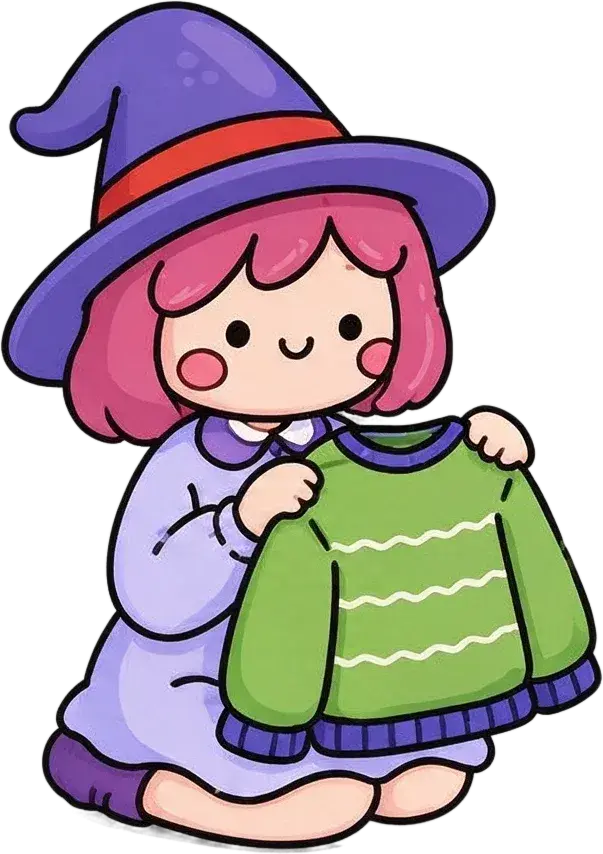

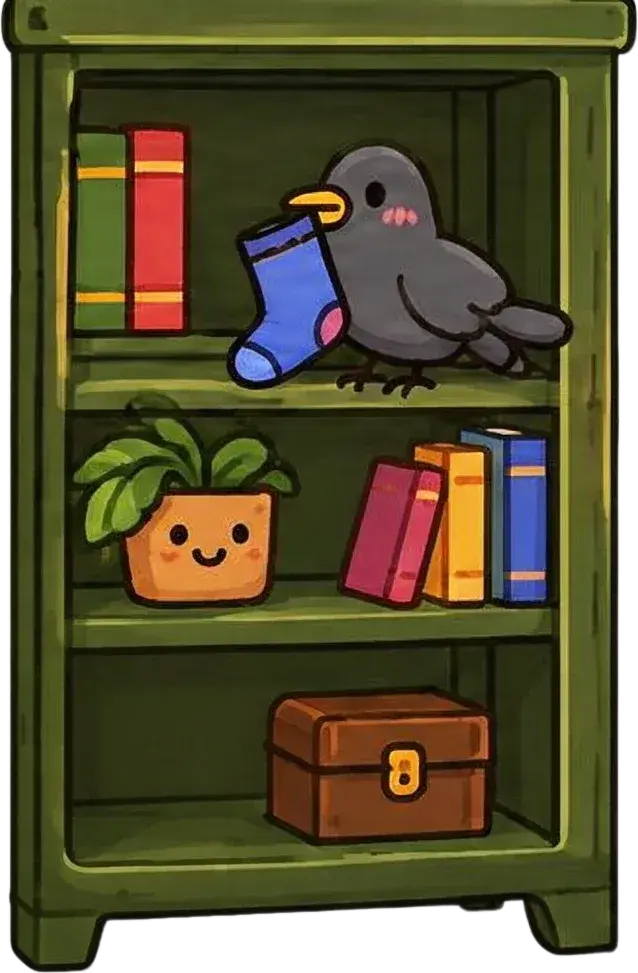
Elementi nitidi e confini riconoscibili semplificano la revisione dei livelli generati.
Cosa fare se l'IA non separa tutto correttamente?
- Due oggetti sovrapposti potrebbero rimanere uniti. Prova un'impostazione di dettaglio più adatta o una separazione ulteriore.
- I bordi potrebbero apparire poco definiti attorno a capelli, linee sottili e artefatti di compressione. Correggili in un editor.
- Un oggetto rimosso può rivelare una ricostruzione dello sfondo plausibile ma stimata.
- Decorazioni minuscole potrebbero essere tralasciate, combinate o semplificate.
- Più livelli non significano necessariamente un risultato più pulito. Inizia con una suddivisione generale, poi separa solo i gruppi di cui hai bisogno.
Valuta il risultato in base alla sua utilità per completare la modifica desiderata, e non in base al fatto che ogni singolo pixel sia diventato un livello separato.
Serve Photoshop in qualche fase?
No, non per il flusso di lavoro di separazione in sé. Puoi caricare, generare, ispezionare e scaricare direttamente nel browser, per poi continuare in qualsiasi altro editor compatibile. Photoshop può comunque tornare utile per funzionalità di produzione avanzate, ma non è necessario per creare i livelli iniziali.
Un'immagine piatta non preserva il livello di testo originale modificabile, le forme vettoriali, la maschera, le impostazioni di regolazione, gli oggetti avanzati, i pixel nascosti esatti o i nomi dei livelli e la cronologia dell'autore.
Example layer asset

Un semplice esempio: spostare un personaggio in un'illustrazione
Nella scena originale non divisa, il fantasma fa parte dell'intera immagine. Una volta completata la separazione, puoi importare l'asset del fantasma isolato, regolarne la posizione e usare lo sfondo e gli altri livelli per creare una composizione diversa.
Il vantaggio pratico della separazione dei livelli è la possibilità di sperimentare con le singole parti invece di dover ricreare l'intera illustrazione.
FAQ sulla separazione in livelli senza Photoshop
Posso separare un'immagine in livelli senza Photoshop?
Sì. Un flusso di lavoro online di separazione dei livelli tramite IA può tentare di dividere soggetti, testo e sfondi in elementi raster senza installare Photoshop.
Come si divide un PNG in livelli?
Carica il PNG, scegli un'opzione di separazione disponibile, genera i livelli, rivedi il risultato e scarica il PNG trasparente supportato o l'esport raggruppato.
Posso separare un JPG in livelli?
Sì. I file JPG e JPEG possono essere usati come input. Poiché sono appiattiti, l'output consiste in livelli di nuova generazione piuttosto che in originali recuperati.
Posso separare un'immagine generata dall'IA in livelli?
Sì. Le opere d'arte IA adatte possono essere analizzate per soggetti, oggetti ed elementi di sfondo riconoscibili.
Devo sapere come usare Photoshop?
No. Il processo online non richiede conoscenze di Photoshop, sebbene una familiarità di base con i livelli sia utile quando si modificano i download.
La separazione dei livelli dell'immagine è gratuita?
Il flusso di lavoro di generazione Image to Layers utilizza crediti. Il costo applicabile viene visualizzato prima dell'elaborazione.
Posso scaricare singoli livelli PNG trasparenti?
Sì. I risultati supportati offrono opzioni per scaricare le risorse dei livelli immagine generate come PNG trasparenti.
Rimuovere lo sfondo è lo stesso che separare un'immagine in livelli?
No. La rimozione dello sfondo di solito isola un soggetto, mentre la separazione dei livelli tenta di creare diversi elementi visivi utilizzabili indipendentemente.
L'IA può recuperare i livelli originali di Photoshop?
No. L'IA analizza l'immagine appiattita visibile e genera una nuova struttura di livelli raster; non ripristina la cronologia esatta del progetto sorgente.
Posso separare il testo da un'immagine?
L'IA può isolare il testo come elemento visivo raster, ma non recupera il testo nativo modificabile, il font originale o le impostazioni tipografiche esatte.
Posso usare i livelli separati in Photopea?
Sì. Apri un PSD supportato o importa risorse PNG in Photopea. Gli elementi ritagliati potrebbero richiedere un allineamento manuale.
Posso usare i livelli esportati in GIMP?
Sì. GIMP supporta l'importazione di file immagine come livelli in modo da poterli disporre e modificare in un progetto.
Quanti livelli dovrei scegliere?
Scegli in base agli elementi significativi che devi controllare. Un numero maggiore non garantisce risultati migliori.
Ogni oggetto diventerà un livello separato?
Non sempre. Oggetti piccoli, sovrapposti o visivamente connessi potrebbero rimanere raggruppati o richiedere ulteriori modifiche.
L'IA può recuperare lo sfondo dietro un oggetto?
L'IA può tentare di ricostruire aree nascoste utilizzando le informazioni circostanti. Queste aree sono stime e dovrebbero essere revisionate.
Posso modificare i personaggi separatamente dopo la separazione dei livelli?
Sì, quando i personaggi sono stati isolati con successo in livelli raster indipendenti. Puoi spostarli, ridimensionarli, nasconderli o regolarli in un editor compatibile.
Posso esportare un PSD a livelli senza Photoshop?
Sì, quando il flusso di lavoro e l'account selezionati supportano l'esport PSD. Il PSD contiene livelli immagine raster piuttosto che oggetti sorgente originali.
Cosa devo fare se il risultato presenta bordi irregolari?
Ispeziona il livello, prova un'immagine sorgente più chiara dove possibile, o affina il bordo in un editor compatibile. Le aree complesse potrebbero richiedere una pulizia manuale.
Prossimo passaggio
Inizia a Modificare: Separa i Livelli delle Tue Immagini
Carica l'immagine che hai già, genera nuovi livelli, ispeziona il risultato e continua a creare senza Photoshop.
Ask AI about this page
Continue exploring this page with your preferred AI assistant.