
Da Logo a Livelli Modificabili: Guida Completa
Hai un logo, ma il file SVG originale, il file di Illustrator o il PSD a livelli sono andati persi. Questa guida passo-passo mostra come creare un punto di partenza pratico e modificabile da un PNG o JPG piatto, come verificare il risultato e quando un flusso di lavoro vettoriale è la scelta migliore.
In questa pagina
Apri Logo to Layers, carica l'immagine del logo più nitida in tuo possesso, scegli Core Layers o Detailed Layers, genera la separazione e ispeziona l'icona, il livello di testo, gli effetti e lo sfondo prima del download. Il risultato contiene nuovi livelli raster; non ripristina i tracciati vettoriali originali, i font o la cronologia del file sorgente.
L'IA crea nuovi livelli raster dall'immagine visibile. Non può ripristinare oggetti di testo originali, tracciati vettoriali, oggetto avanzato, pixel nascosti esatti, maschera di livello, cronologia delle regolazioni, denominazione originale o le decisioni di editing dell'autore.
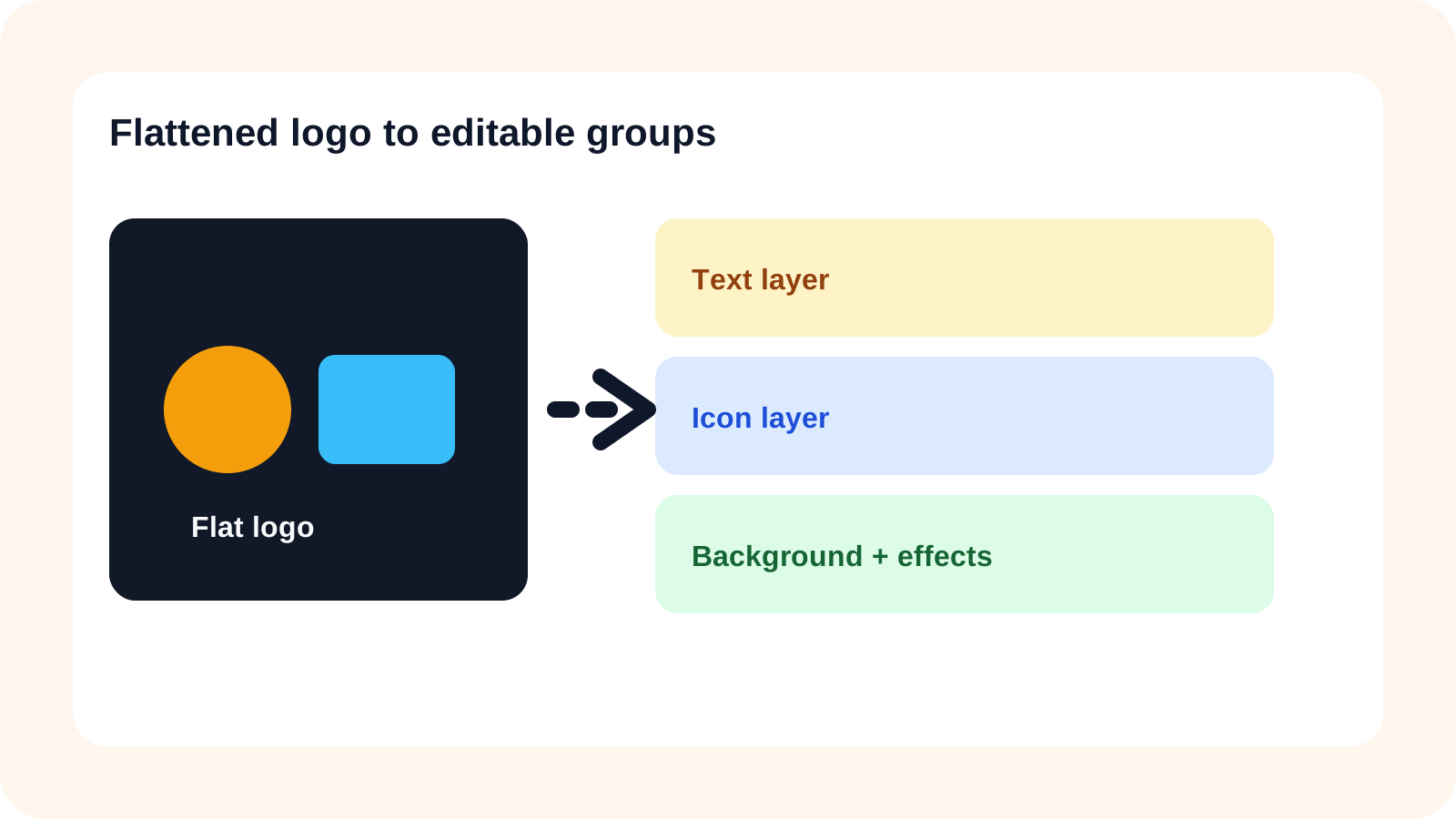
Per prima cosa, verifica se il tuo logo ha già file sorgente modificabili
La separazione tramite AI è una soluzione di ripiego quando manca la struttura originale, non sostituisce un master vettoriale. Controlla i tuoi file esistenti prima di elaborare una copia raster.
File sorgente SVG o Illustrator modificabile
Modifica direttamente i tracciati vettoriali e i livelli di testo originali.
PSD con livelli
Usa i livelli esistenti per icona, logotipo e sfondo.
PNG o JPG appiattito
Prova la separazione dei livelli raster quando il file sorgente originale non è disponibile.
Screenshot da sito web
Cerca prima un file del logo più pulito; gli screenshot possono presentare sfocature, compressione o elementi di disturbo.
Logo molto piccolo o danneggiato
Valuta la ricostruzione vettoriale manuale se la geometria precisa è fondamentale.
Un PNG trasparente può comunque contenere un'icona e un logotipo uniti. La trasparenza attorno all'intera immagine non equivale a oggetti separati e modificabili.
Cosa contiene realmente un logo modificabile?
Un logo può includere un simbolo, un logotipo, uno slogan, forme di supporto, ombre, sfumature, bagliori e uno sfondo. La separazione dei livelli tramite AI tenta di trasformare gruppi visivi riconoscibili in nuovi asset raster, permettendoti di lavorare sui singoli elementi in modo indipendente.
- Simbolo o icona
- Logotipo e slogan
- Forme di supporto
- Ombre, sfumature e bagliori
- Sfondo o badge
NOVA: un esempio semplice di icona e logotipo
L'esempio NOVA ha una struttura lineare: un simbolo, un logotipo e uno sfondo. Questo rende più facile capire cosa dovrebbe ottenere una prima separazione efficace.
Per un logo semplice, punta a ottenere un asset per lo sfondo, uno per l'icona e uno per il logotipo. Non è necessario che ogni singola lettera o bordo anti-aliasing sia un livello separato.
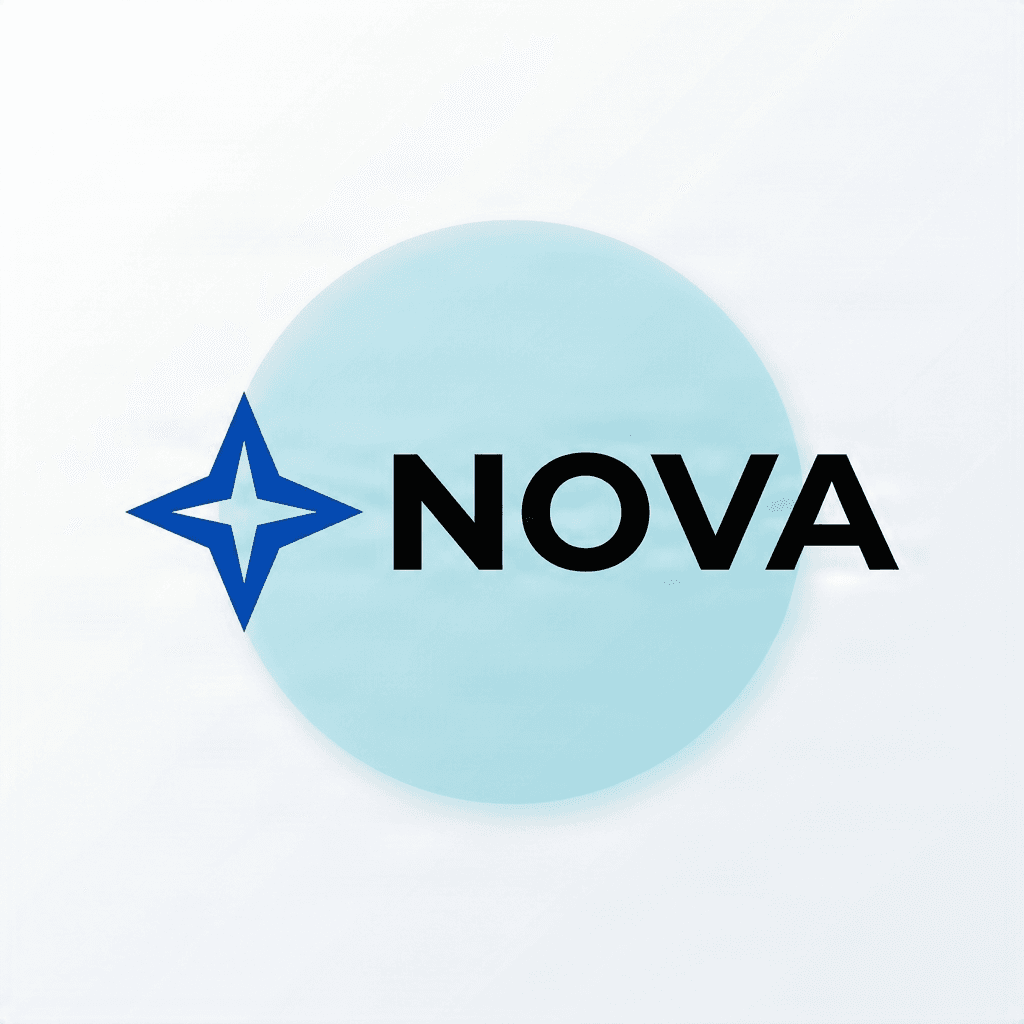
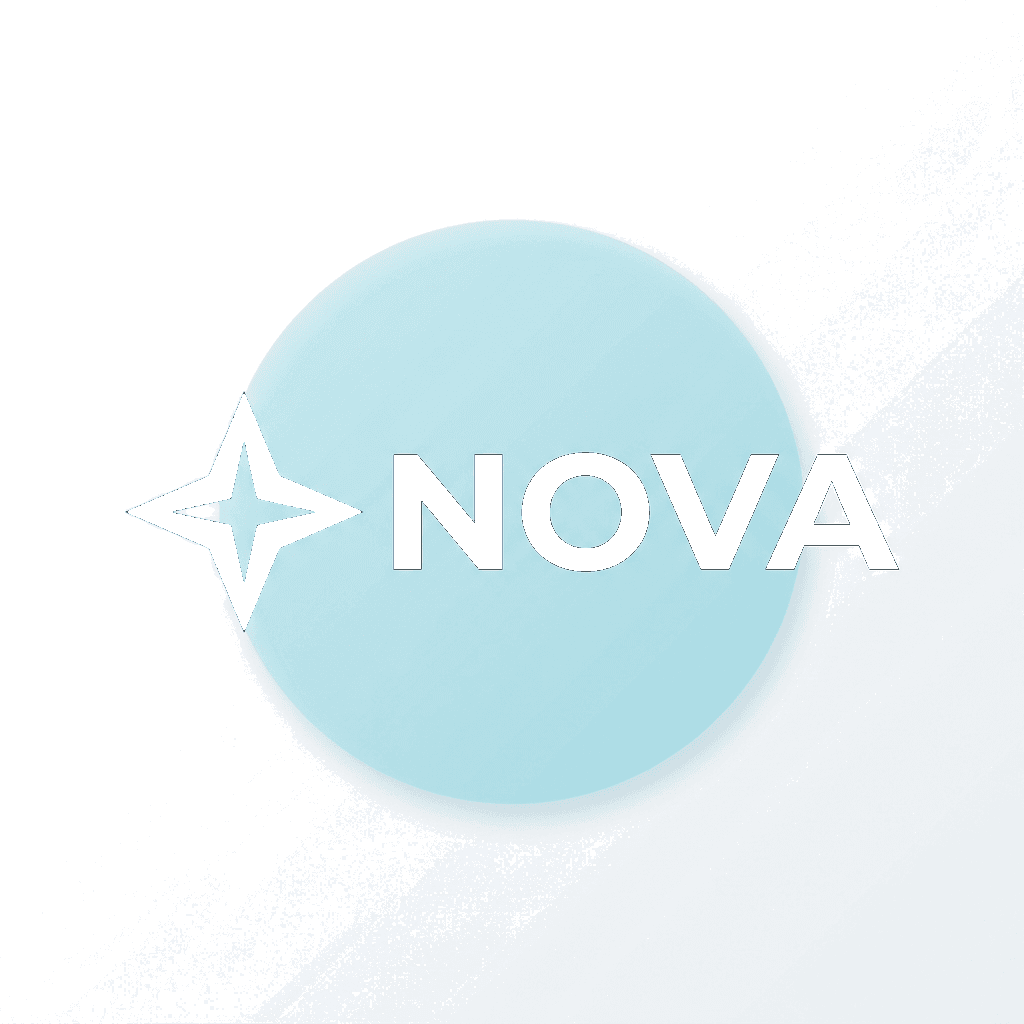
Questi esempi di componenti preparati mostrano il tipo di struttura a tre parti a cui puntare. Sono asset dimostrativi e non garantiscono che ogni generazione produca lo stesso risultato.
Passaggio 1 — Carica il logo appiattito
Apri Logo to Layers e carica la versione JPG, PNG o WebP più nitida che hai. Conserva una copia invariata per poter confrontare i livelli generati con la fonte.
- Usa il file con la risoluzione più alta disponibile
- Mantieni l'icona e le scritte interamente all'interno dell'inquadratura
- Decidi se lo sfondo fa parte del logo
- Elabora solo grafiche di cui possiedi i diritti o per cui hai l'autorizzazione
Se hai già un SVG modificabile, analizza direttamente quel file. Il flusso di lavoro raster è progettato per i casi in cui manca la struttura modificabile originale.
Passaggio 2 — Scegli tra Livelli Base o Livelli Dettagliati
Scegli il livello di separazione che corrisponde alle modifiche che intendi apportare. Un numero maggiore di livelli non è sempre la scelta migliore.
Livelli Base
I Livelli Base sono spesso sufficienti per dividere semplicemente icona, logotipo e sfondo. Rendono il risultato più facile da gestire e organizzare.
Livelli Dettagliati
I Livelli Dettagliati sono più utili quando hai bisogno di gestire separatamente nastri, badge, cornici, forme sovrapposte, riflessi o altri effetti visivi.
Se il tuo unico obiettivo è estrarre l'icona dal logotipo, parti con la modalità semplice. Se diversi elementi decorativi richiedono un controllo separato, scegli più dettagli e preparati a una maggiore pulizia.
Controlla il costo in crediti visualizzato prima di generare. Un numero elevato di livelli non può recuperare font originali o geometrie vettoriali nascoste.
Passaggio 3 — Genera e ispeziona i livelli del logo
Al termine dell'elaborazione, non giudicare il risultato solo dal numero di livelli. Verifica se gli elementi principali supportano le modifiche che vuoi fare.
- 1.Nascondi il logotipo e controlla se l'icona rimane pulita
- 2.Isola l'icona e cerca eventuali lettere attaccate o pixel di sfondo residui
- 3.Nascondi gli elementi in primo piano e ispeziona lo sfondo
- 4.Riassembla i livelli e confronta proporzioni, colori e forme
- 5.Controlla i bordi trasparenti prima di scaricare
Passaggio 4 — Controlla attentamente il logotipo
Un logotipo separato è solitamente un'immagine raster trasparente che contiene le lettere visibili. Può essere spostato, nascosto, ridimensionato entro i limiti del raster o riutilizzato in una nuova composizione, ma non è una tipografia modificabile automaticamente.
Cosa può fare un logotipo raster
- Spostare o nascondere il logotipo
- Riutilizzarlo come asset grafico
- Applicare modifiche di colore raster
- Inserirlo in una nuova composizione
Cosa non può recuperare
- Digitare un nome brand diverso nel livello recuperato
- Recuperare il file del font originale
- Ripristinare kerning e spaziatura originali
- Garantire contorni delle lettere scalabili
Se il testo o il font devono essere modificati, ricrea la tipografia in un editor compatibile e confrontala con la grafica del brand approvata.
Passaggio 5 — Verifica la trasparenza e la qualità dei bordi
I loghi appiattiti contengono spesso pixel ai bordi che si fondono con lo sfondo originale. Questi pixel possono creare aloni chiari o scuri quando un elemento estratto viene posizionato su un nuovo sfondo.
- Anteprima dell'icona su uno sfondo chiaro
- Anteprima su uno sfondo scuro
- Zoom su curve, tratti sottili e angoli
- Verifica del canale alfa del PNG
- Test dell'asset alle dimensioni di visualizzazione ridotte previste
LUMI: un logo con sfumature complesse
L'esempio LUMI include forme a nastro, sfumature, ombre morbide, sovrapposizioni e scritte. Questi effetti rendono i confini meno definiti rispetto all'esempio NOVA.
- Le forme sovrapposte possono nascondere parte di un altro componente
- Le sfumature hanno bordi morbidi invece di un contorno netto
- Le ombre e gli effetti di luce possono estendersi su diversi elementi sottostanti
- Il logotipo deve rimanere riconoscibile in prossimità degli effetti visivi
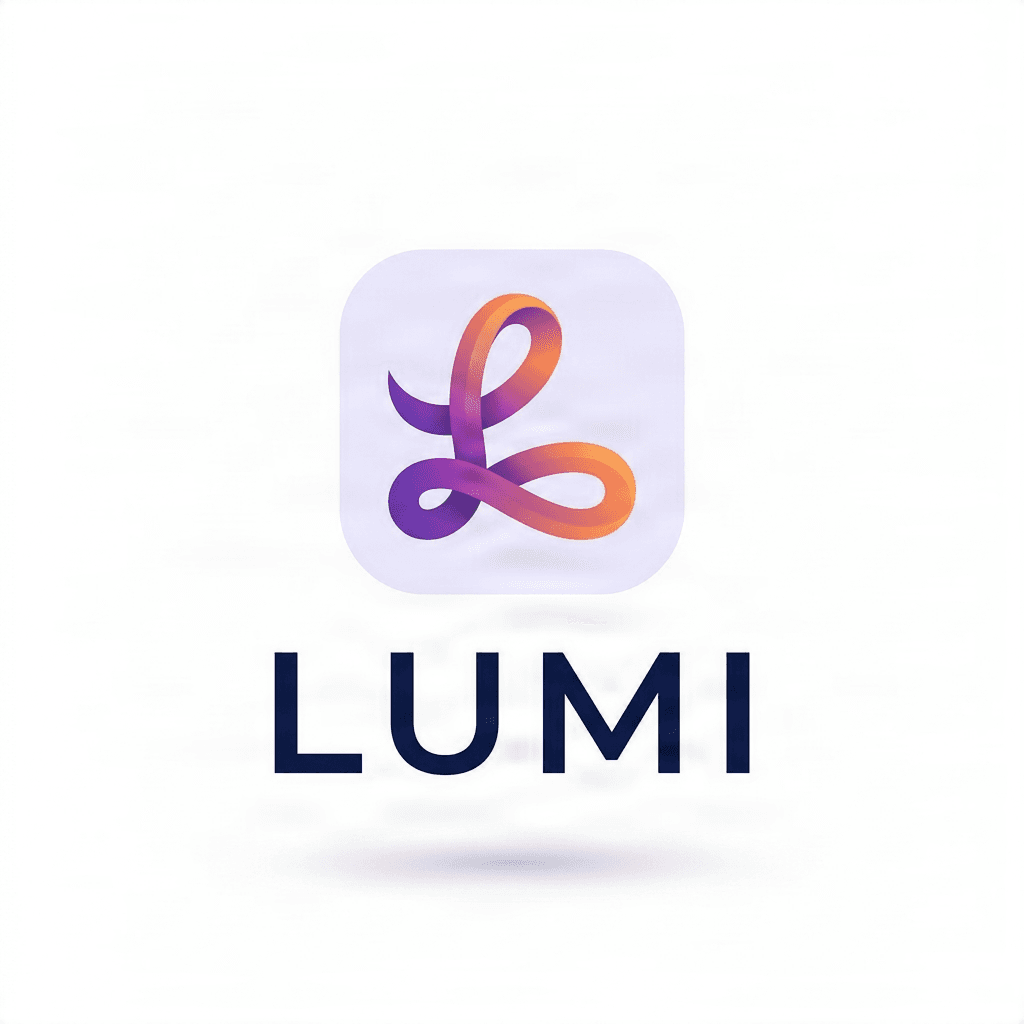
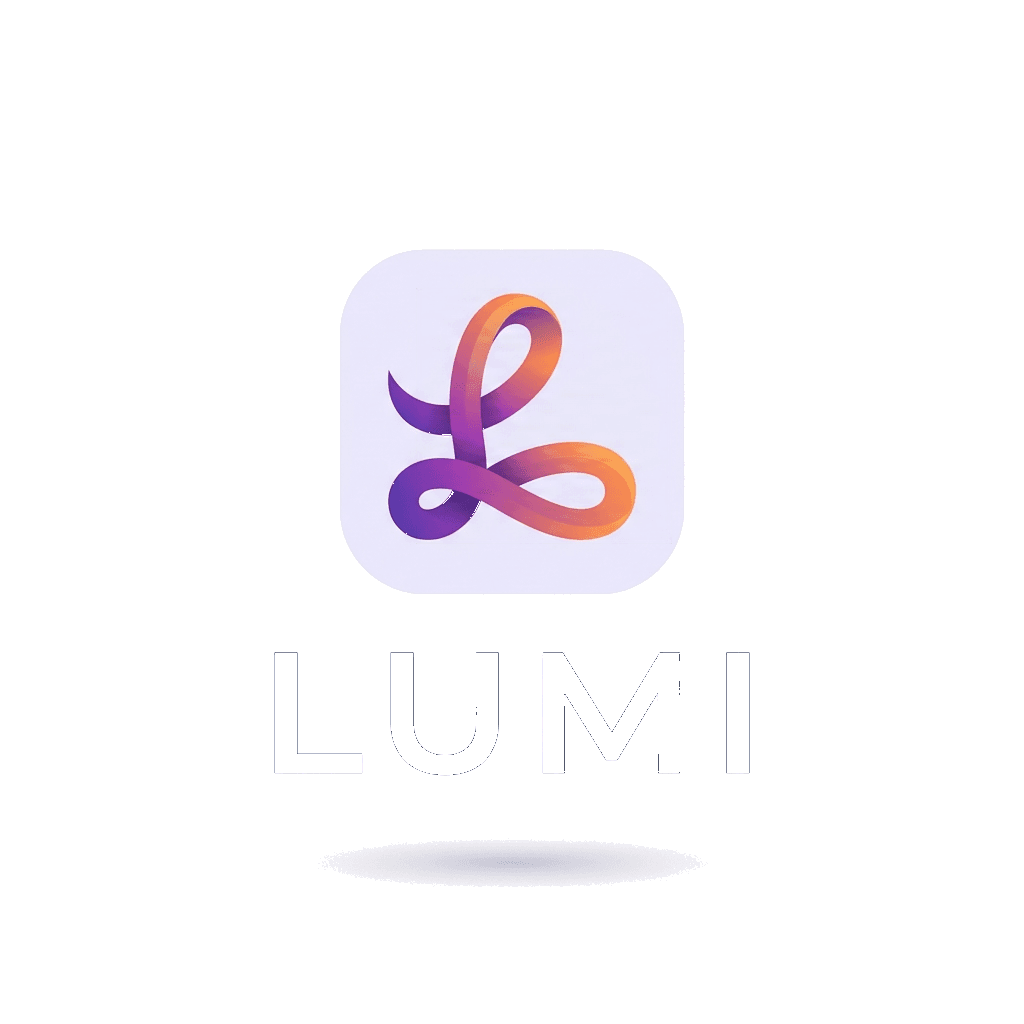
Il nastro e il logotipo preparati dimostrano una struttura target utile. Non garantiscono che la geometria nascosta o gli effetti originali possano essere recuperati esattamente.
Problemi comuni nella separazione dei loghi
- Icona e testo rimangono uniti: prova una separazione più dettagliata o elabora nuovamente il livello misto se il flusso di lavoro lo consente.
- Il logotipo è cambiato: confronta le forme delle lettere e la spaziatura con l'originale, quindi ricrea la tipografia per l'uso ufficiale.
- Appare un alone chiaro o scuro: visualizza l'asset su sfondi a contrasto e rifinisci la maschera o la trasparenza.
- Un nastro è incompleto: la sezione nascosta potrebbe non essere mai stata visibile nella fonte, quindi potrebbe essere necessaria una ricostruzione manuale.
- Le sfumature appaiono interrotte: mantieni l'effetto come un unico asset raster o ricrealo manualmente invece di forzare una divisione frammentata.
- Il logo appare sfocato: cerca una fonte a risoluzione più elevata o passa a un flusso di lavoro di ricostruzione vettoriale.
- Ci sono troppi frammenti: raggruppa i livelli correlati o usa una modalità più semplice al tentativo successivo.
Passaggio 6 — Scarica livelli PNG, PSD o un pacchetto supportato
Scegli l'output in base a ciò che intendi fare successivamente. Le opzioni di esport possono variare in base al flusso di lavoro e all'account, quindi verifica cosa offre effettivamente la pagina dei risultati.
Livelli PNG trasparenti
Ideali per riutilizzare un'icona, un logotipo o un effetto come asset raster in un altro progetto o video.
Pacchetto ZIP
Utile quando desideri raggruppare diversi asset immagine generati per un'organizzazione locale.
PSD a livelli
Utile per flussi di lavoro in Photoshop o Photopea che richiedono livelli raster indipendentemente modificabili.
Il PSD esportato è un nuovo documento di editing. Non è una copia recuperata della fonte originale Illustrator, Photoshop o SVG.
Passaggio 7 — Modifica i livelli in un editor compatibile
Apri il PSD supportato in Photoshop o Photopea, oppure importa gli asset PNG in un altro editor compatibile. Inizia con un piccolo test prima di apportare modifiche ufficiali al brand.
- Nascondi il logotipo per testare un layout con sola icona
- Sposta l'icona sopra il logotipo per testare una composizione verticale
- Applica una modifica del colore raster a un componente isolato
- Esporta l'icona e il logotipo separatamente per una sequenza animata
Per lavori ufficiali sul brand, confronta ogni disposizione rivista con le linee guida approvate prima della pubblicazione.
PSD vs. SVG: di cosa hai realmente bisogno?
La separazione e la vettorializzazione dei loghi risolvono problemi diversi. Un PSD a livelli è un pratico documento di editing raster; un SVG è un formato basato su tracciati per grafica scalabile.
PSD
Scegli PSD quando devi spostare, nascondere, ridimensionare, ricolorare o comporre livelli raster in Photoshop o un editor compatibile.
SVG
Scegli Logo to SVG o grafica vettoriale verificata quando hai bisogno di tracciati modificabili, scalabilità pulita, geometria precisa, stampa, taglio o un asset riutilizzabile per sistemi di design.
Esplora Logo to SVGRiposizionare icona e logotipo
PSD a livelli
Riutilizzare un componente come immagine
PNG trasparente
Modificare i punti di ancoraggio vettoriali
SVG o fonte vettoriale originale
Stampa in grande formato o taglio
Grafica vettoriale verificata
Recuperare automaticamente il font originale
Nessuno dei due lo garantisce
Checklist per la qualità del logo
- 1.Confronta curve, angoli, proporzioni e colori con la fonte
- 2.Controlla le forme delle lettere, la spaziatura e i piccoli dettagli tipografici
- 3.Ispeziona gli asset isolati su sfondi chiari e scuri
- 4.Conferma che l'icona e il logotipo possano essere nascosti o spostati indipendentemente
- 5.Testa la leggibilità alle dimensioni di visualizzazione ridotte
- 6.Apri il file scaricato e verifica la struttura dei livelli o dei tracciati
- 7.Confronta il risultato con il master del brand o le linee guida approvate
Quando smettere di usare l'IA e ricreare il logo manualmente?
L'IA è utile quando hai bisogno di un punto di partenza pratico e modificabile o vuoi esplorare rapidamente un layout. La ricostruzione vettoriale manuale è più sicura quando la geometria esatta, la tipografia e la fedeltà al brand non sono negoziabili.
La ricostruzione manuale è più sicura quando
- Il logo diventerà un asset master ufficiale
- Il design utilizza geometrie precise o lettering personalizzato
- Un flusso di lavoro di stampa o taglio richiede tracciati vettoriali affidabili
- La fonte è estremamente piccola, danneggiata o cambia ripetutamente dettagli importanti
La separazione tramite IA è utile quando
- Hai bisogno di un'icona per un mockup
- Vuoi testare layout alternativi
- Hai bisogno di elementi raster separati per l'animazione
- Non hai più la fonte con i livelli e la priorità è l'editing visivo
Usa l'IA per un punto di partenza pratico e modificabile. Usa file sorgente verificati o un'attenta ricostruzione vettoriale quando è richiesta l'esatta fedeltà al brand.
FAQ sulla separazione dei livelli del logo
Come faccio a trasformare un logo in livelli modificabili online?
Carica un logo flat su Logo to Layers, scegli una modalità di separazione adeguata, genera il risultato e ispeziona icona, lettering, effetti e sfondo prima di scaricare gli asset raster o un PSD a livelli.
Posso separare un'icona dal testo di un logo?
Sì, quando l'icona e il lettering presentano confini distinguibili. Forme sovrapposte, scritte collegate e bordi a bassa risoluzione potrebbero richiedere una pulizia o una separazione manuale aggiuntiva.
Posso convertire un logo in formato PNG in livelli modificabili?
Sì. Un PNG flat può essere elaborato per ottenere nuovi livelli raster, ma il risultato generato non corrisponde alla struttura di design modificabile originale.
Posso separare un logo in formato JPG?
Sì. È possibile utilizzare immagini JPG e JPEG, sebbene gli artefatti di compressione possano rendere più difficile separare nettamente i testi piccoli e i bordi taglienti.
Posso usare uno screenshot di un logo?
Puoi provare con uno screenshot nitido se hai l'autorizzazione a elaborare il logo, ma è preferibile un file di logo originale poiché gli screenshot potrebbero contenere sfocature, compressione o elementi di pagina circostanti.
Il testo del logo diventerà tipografia modificabile?
No. Un lettering separato è un'immagine raster, non un livello di testo nativo recuperato. Ricrea la scritta e il font in un editor appropriato quando il testo deve essere modificato.
L'IA può identificare il font originale del logo?
Il flusso di lavoro di separazione dei livelli non garantisce l'identificazione del font. Controlla i file o le linee guida originali del brand quando un carattere tipografico esatto è fondamentale.
Posso convertire i livelli del logo risultanti in PSD?
Sì, quando l'esportazione in PSD a livelli è disponibile per il tuo flusso di lavoro e il tuo account. Il PSD contiene livelli raster generati per ulteriori modifiche all'immagine.
La separazione dei livelli del logo crea file SVG?
Non come output principale. La separazione dei livelli produce asset raster. Usa Logo to SVG o un altro flusso di lavoro di vettorializzazione quando ti servono tracciati SVG modificabili, e verifica l'accuratezza di tali tracciati.
Qual è la differenza tra livelli PNG e livelli vettoriali?
I livelli PNG memorizzano i pixel e possono perdere nitidezza se ingranditi. I livelli vettoriali utilizzano tracciati e possono essere scalati senza la stessa limitazione di risoluzione in pixel.
Qual è il formato migliore per un logo: PSD o SVG?
Scegli il PSD per l'editing indipendente di immagini raster. Scegli un SVG verificato o un'altra fonte vettoriale per tracciati scalabili, geometria precisa, stampa, taglio e utilizzo nei design system.
Posso separare ombre e sfumature?
Lo strumento potrebbe tentare di separare gli effetti, ma ombre morbide, bagliori, trasparenza e sfumature sono più difficili da gestire rispetto alle forme solide. Ispeziona attentamente il risultato e mantieni uniti gli effetti complessi quando necessario.
Perché il mio logo estratto ha un alone bianco?
I pixel dei bordi potrebbero essere stati sfumati con lo sfondo originale. Posiziona l'asset su colori diversi per individuare gli aloni, quindi perfeziona la trasparenza o la maschera in un editor.
L'IA può ricostruire parti di un logo nascoste dietro al testo?
L'IA può stimare alcune regioni nascoste, ma quei pixel sono generati ex novo anziché essere grafica originale recuperata. La ricostruzione manuale è più sicura quando la geometria esatta è importante.
Dovrei usare i Livelli principali o i Livelli dettagliati?
I Livelli principali sono spesso adatti per un semplice design composto da icona e lettering. I Livelli dettagliati possono essere utili quando nastri, badge, forme sovrapposte o effetti richiedono un controllo separato.
Un numero maggiore di livelli è sempre preferibile?
No. Un numero ridotto di livelli significativi è spesso più facile da usare rispetto a un numero elevato di pezzi frammentati. Scegli il livello di dettaglio in base alla modifica che ti serve.
Posso creare una versione del mio logo composta solo dall'icona?
Sì, se il simbolo viene separato con successo. Prima di usarlo come variante ufficiale del logo, verifica che l'uso della sola icona sia consentito dalle linee guida del tuo brand.
Posso animare il logo dopo la separazione?
Sì. Gli elementi raster isolati possono essere importati in flussi di lavoro di animazione e motion design compatibili, sebbene possano essere necessari interventi aggiuntivi di pulizia e tempistica.
Posso usare il logo separato per la stampa professionale?
Dipende dalla grafica e dai requisiti di stampa. L'output raster può funzionare a una risoluzione adeguata, ma la grafica vettoriale verificata è generalmente preferibile per una scalatura precisa, il taglio e la produzione.
Separare un logo mi dà i diritti per utilizzarlo?
No. Separare o trasformare un'opera grafica non ne stabilisce la proprietà. Elabora e riutilizza solo logoi di tua proprietà o per i quali sei autorizzato.
E se l'IA modifica le lettere o le proporzioni del logo?
Confronta il risultato con la fonte e correggi le differenze prima della pubblicazione. Per il branding ufficiale, non sostituire la grafica approvata con una versione generata imprecisa.
Logo to Layers è gratuito?
L'elaborazione tramite IA utilizza crediti. Controlla il costo visualizzato prima di generare e verifica le opzioni di download o esportazione disponibili per il tuo account.
Prossimo passaggio
Rendi di nuovo utili le parti del tuo logo
Parti dal logo che già possiedi, separa gli elementi grafici di cui hai bisogno e scegli un flusso di lavoro raster o vettoriale per la tua prossima modifica.
Ask AI about this page
Continue exploring this page with your preferred AI assistant.