
Workflow brand: livelli logo modificabili, PSD e SVG
Il tuo logo funziona ancora, ma i file correlati non supportano più il prossimo cambiamento. Questo pratico workflow di revisione del brand mostra come passare da un PNG piatto a utili livelli raster, un PSD a livelli e grafica SVG verificata, senza confondere una rapida ricostruzione con il master ufficiale del brand.
In questa pagina
Definisci prima la revisione, analizza i file che già possiedi, separa gli elementi visibili del logo quando ti serve il controllo indipendente del layout e crea grafica SVG quando contano i tracciati scalabili. Verifica ogni output rispetto al logo approvato, quindi conserva file master, di lavoro e di esportazione chiaramente denominati.
Separa le decisioni di design dai problemi tecnici dei file. L'IA può aiutare a preparare gli asset, ma non può decidere se una direzione del brand sia strategicamente corretta.
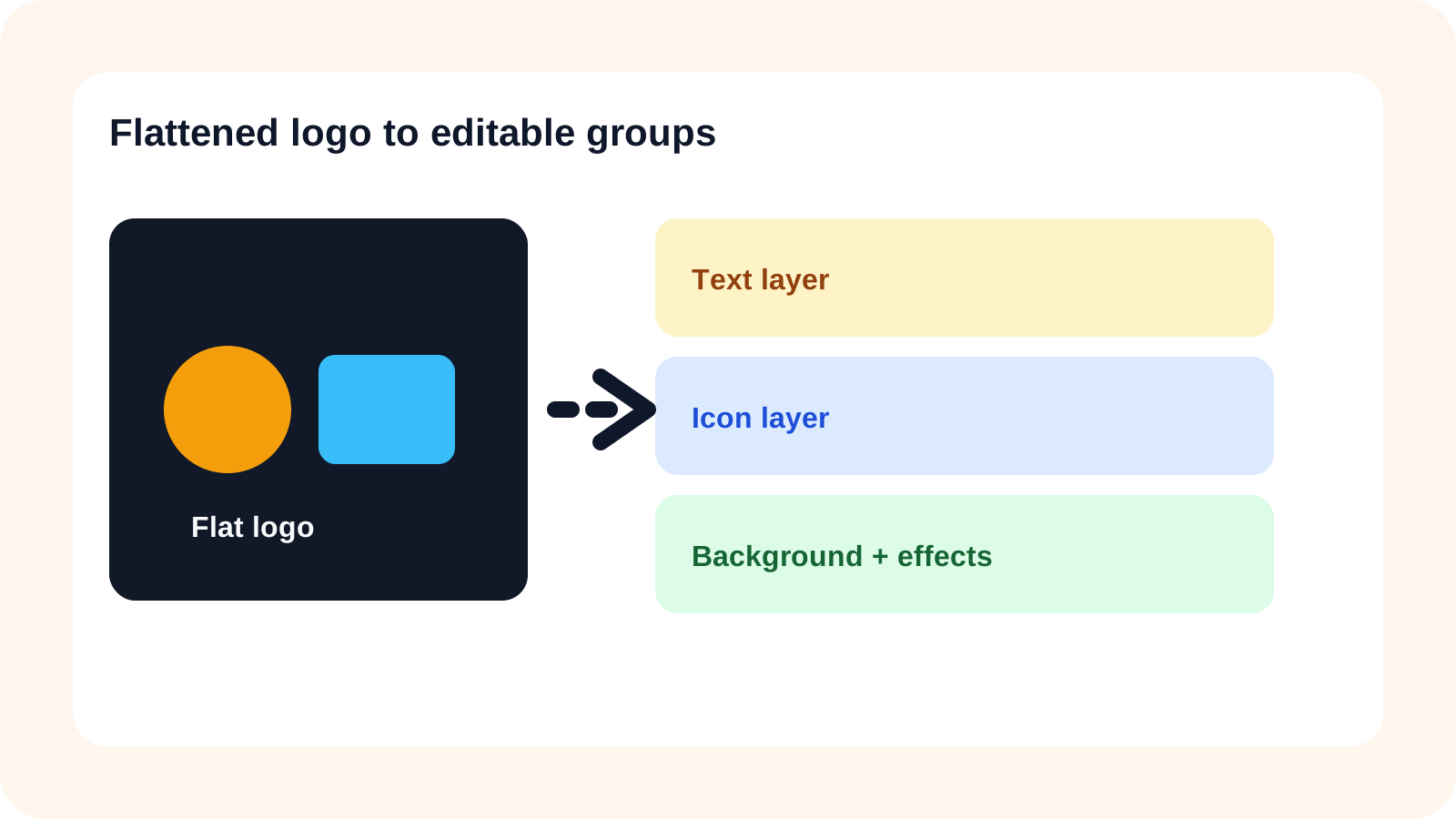
Revisione logo: inizia dal cambiamento che desideri
Un SVG mancante è un problema di file. Un logo che non si adatta più al brand è un problema di design. Definisci il cambiamento prima di scegliere un workflow di conversione, così da non alterare inutilmente l'icona, la tipografia o i colori.
Immagina un piccolo brand di lifestyle con un logo composto da icona orizzontale e wordmark. Il prossimo aggiornamento richiede un avatar social con sola icona, un layout verticale per l'header stretto di un sito web e un artwork scalabile per una grande stampa da esposizione.
- Problema attuale: è disponibile solo un PNG piatto
- Cambiamento previsto: testare versioni con sola icona, verticali e per grandi formati
- Deve rimanere riconoscibile: icona approvata, aspetto del wordmark e colori del brand
- Destinazioni: sito web, profilo social e stampa da esposizione
Separa le decisioni di design dai problemi tecnici dei file. L'IA può aiutare a preparare gli asset, ma non può decidere se una direzione del brand sia strategicamente corretta.
Audit file grafici: analizza gli asset che già possiedi
Potresti già possedere una sorgente migliore di quanto pensi. Cerca nelle vecchie cartelle di progetto, negli esport, negli allegati email e nella documentazione del brand prima di generare sostituti.
Sorgente originale del logo
Oggetti nativi, tracciati, testo e font
Logo SVG
Tracciati vettoriali reali invece di una bitmap incorporata
PSD a livelli
Icona, wordmark ed effetti su livelli indipendenti utili
PNG ad alta risoluzione
Bordi nitidi, colori approvati e trasparente
Riferimenti del brand
Colori approvati, spaziatura, varianti e regole di utilizzo
Ispeziona il contenuto di un file, non solo la sua estensione. Un PSD può contenere un'unica immagine piatta, e un SVG può contenere una bitmap o tracciati inutilmente complessi.
Logo a livelli: crea layout flessibili con livelli separati
L'esempio NOVA preparato ha una struttura relativamente semplice: un'icona, un wordmark e uno sfondo. Questo lo rende utile per mostrare come un piccolo numero di livelli significativi possa supportare diverse opzioni di layout approvate.
Inizia dalle parti che devi controllare: sfondo, icona e wordmark. Non è necessario trasformare ogni singola lettera o bordo con anti-alias in un livello a sé stante.
- Layout orizzontale approvato
- Layout con sola icona
- Layout verticale (icona sopra il wordmark)
- Layout compatto per posizionamenti stretti
Usa Logo to Layers quando la tua necessità immediata è il controllo indipendente sui componenti visibili. Core Layers è adatto a strutture più semplici; Detailed Layers può aiutare quando più elementi visibili richiedono un controllo separato. Gli elementi generati rimangono immagini raster.
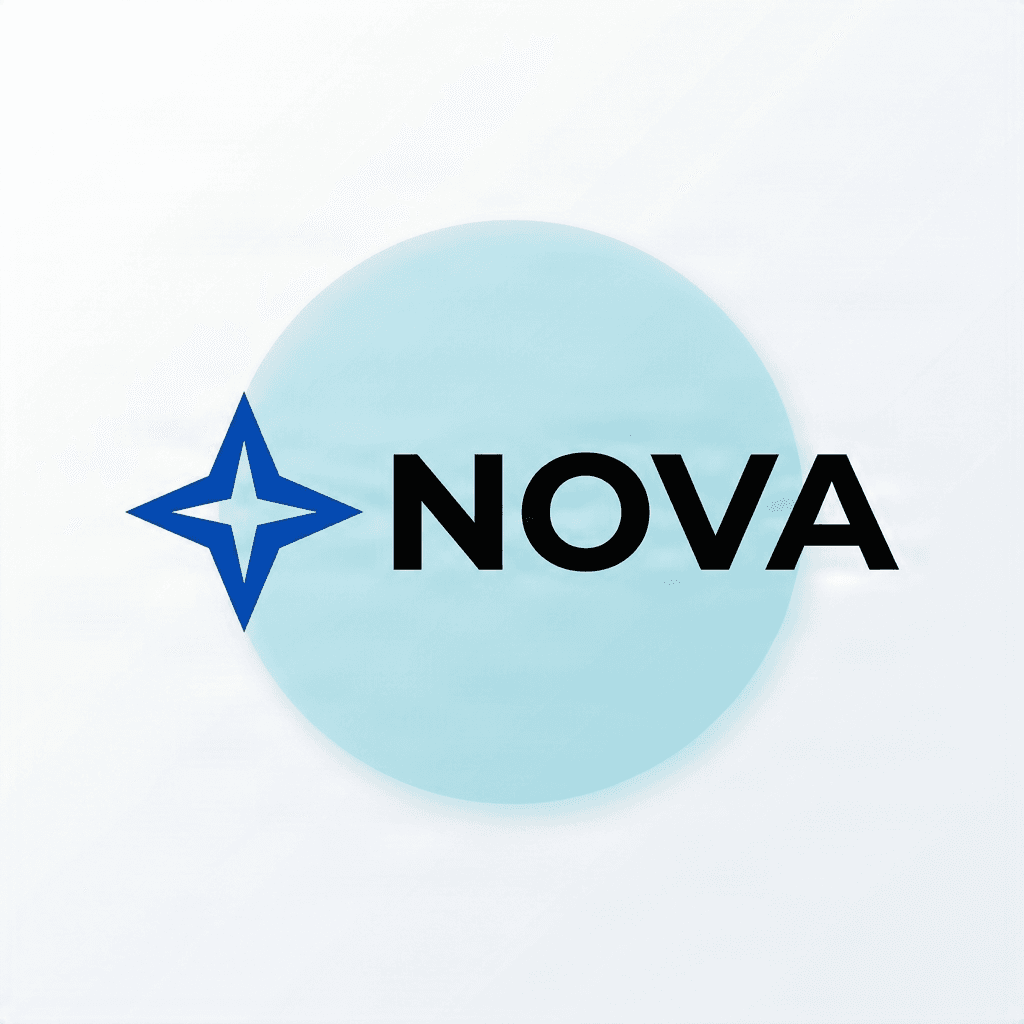
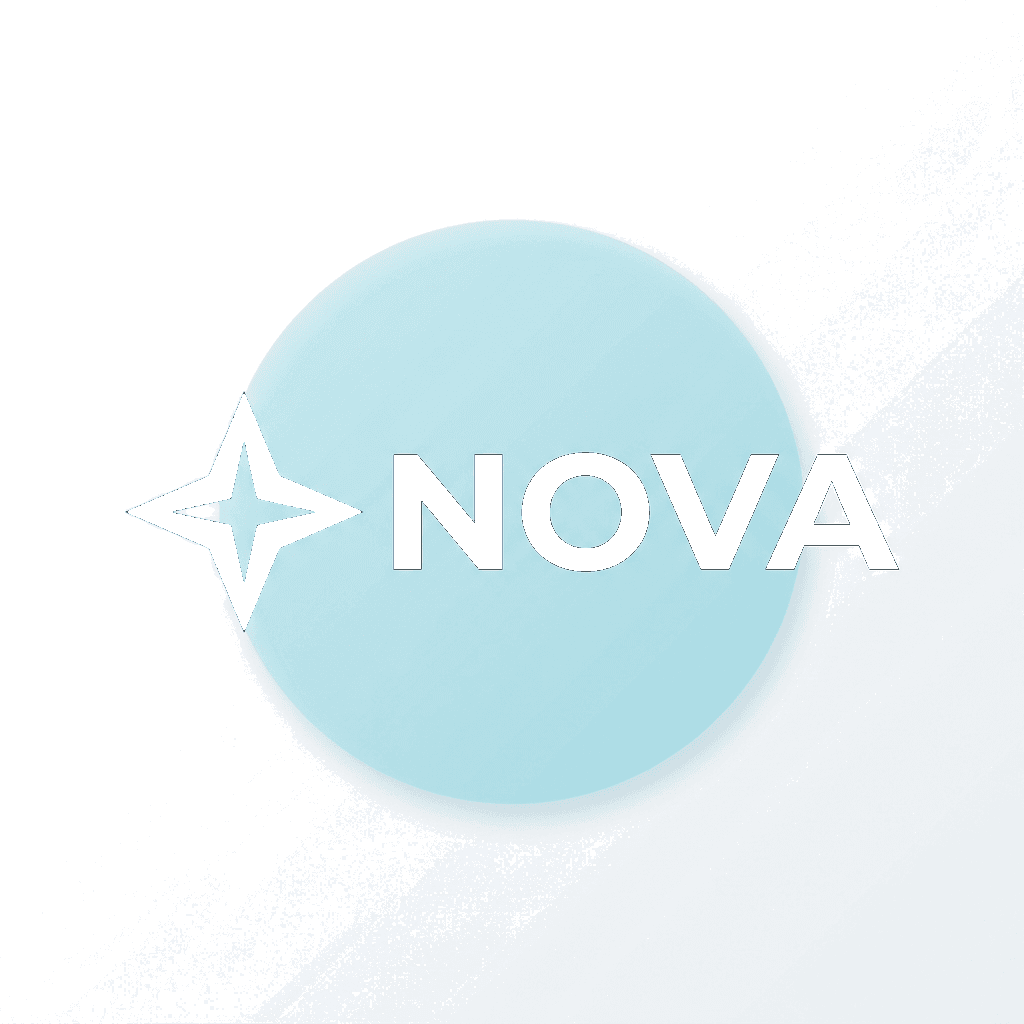
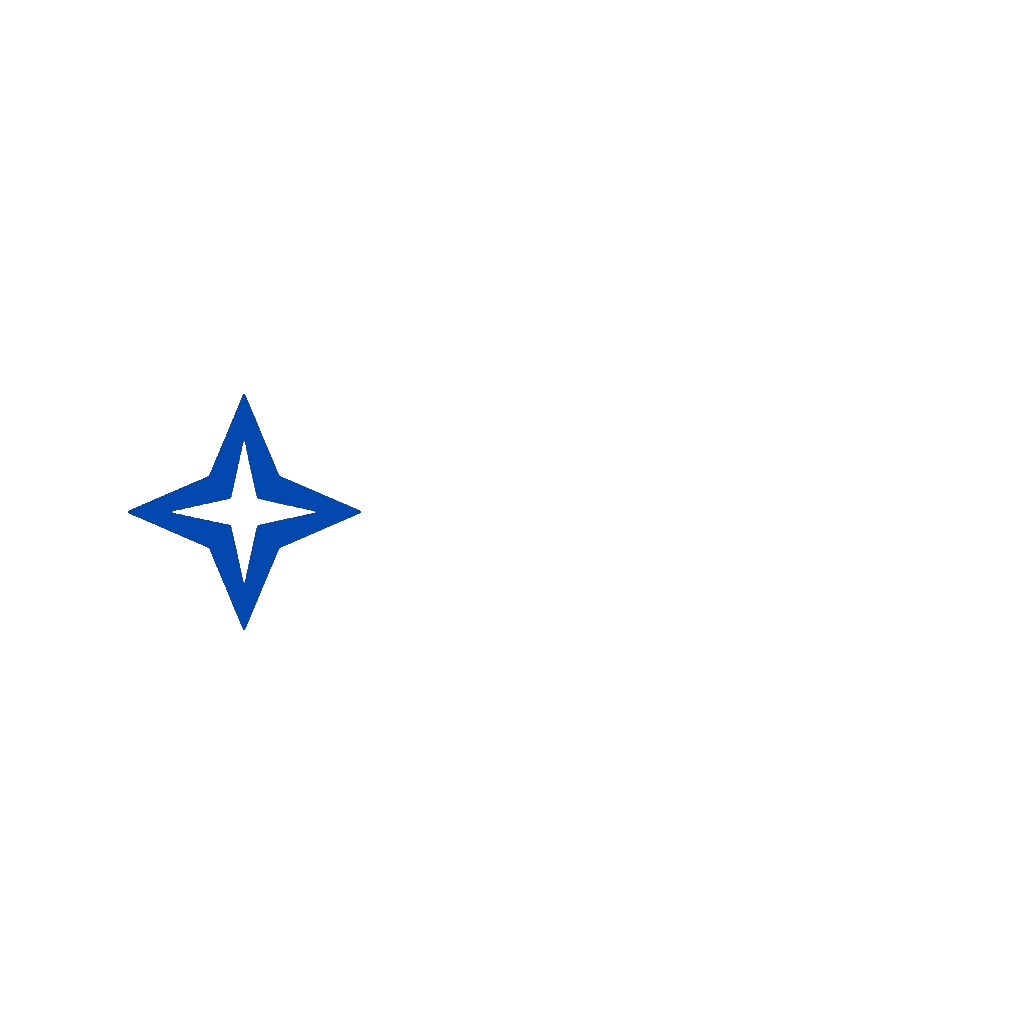
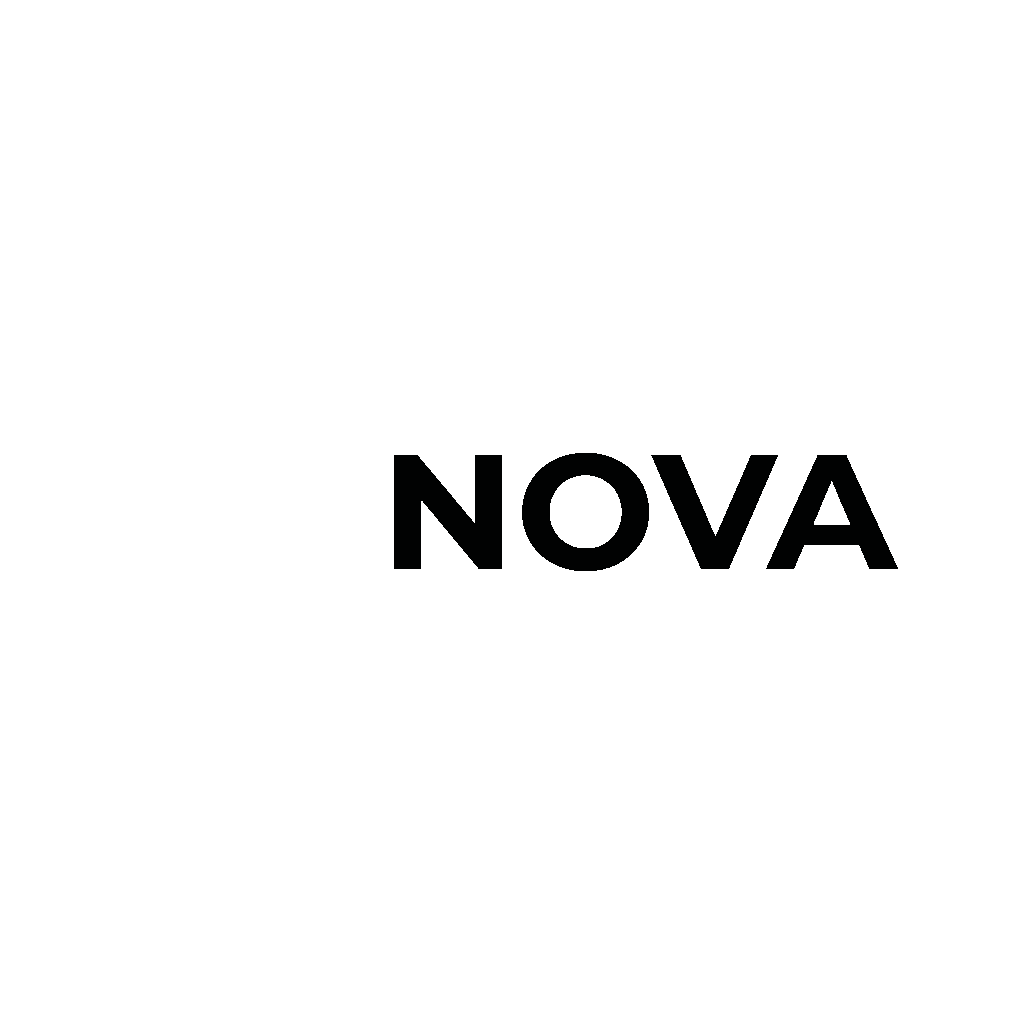
Questi asset NOVA preparati illustrano una struttura utile dei componenti. Non sono presentati come output verificati da una specifica generazione IA.
Vettorializzare logo: aggiungi un ramo SVG per la scalabilità
Un PSD a livelli è utile per l'editing visivo, ma i suoi contenuti sono comunque livelli di immagini raster. Se l'artwork revisionato deve essere scalato su siti web, insegne, stampa o editor vettoriali, è necessario un workflow vettoriale separato.
Logo to SVG genera tracciati vettoriali SVG da un'immagine raster supportata. Puoi ispezionare il risultato renderizzato e la vista contorno, quindi rifinire i tracciati in un editor vettoriale compatibile.
- Branding per siti web e interfacce
- Materiali promozionali stampati
- Insegne e artwork di grande formato
- Modifica dei tracciati vettoriali
- Alcuni workflow di produzione, soggetti ai requisiti del fornitore
Un SVG generato è un artwork ricostruito, non un recupero automatico del file originale di Illustrator, del font, del raggruppamento di oggetti o della storia del brand.
Apri Logo to SVG
Workflow revisione brand: un approccio pratico a due binari
Non forzare un unico output a risolvere ogni problema. Dividi il workflow in base a ciò che stai cambiando, quindi riunisci la decisione visiva approvata al momento della revisione.
Binario A — Layout e composizione
- Inizia con la migliore sorgente approvata
- Separa icona, wordmark, forme di supporto e sfondo
- Ispeziona la trasparente e gli effetti sfumati
- Esport asset raster o un PSD a livelli
- Testa layout alternativi in un editor compatibile
Binario B — Artwork scalabile
- Inizia con il layout approvato che desideri scalare
- Usa Logo to SVG quando manca la sorgente vettoriale originale
- Ispeziona tracciati, colori, scritte e geometria
- Correggi i tracciati imprecisi in un editor vettoriale
- Mantieni l'SVG revisionato separato dalla conversione grezza
Un kit utile può includere un PSD a livelli per le regolazioni visive, componenti PNG trasparenti, un SVG revisionato per artwork scalabili e un PNG di dimensioni normali per l'uso quotidiano sul web.
Un PSD a livelli non diventa automaticamente un SVG multiparte organizzato semanticamente. La separazione raster e la vettorializzazione sono workflow differenti.
Perché i loghi complessi richiedono un processo di revisione diverso
L'esempio LUMI include forme simili a nastri, sfumature, ombre morbide, sovrapposizioni e scritte. I confini tra decorazione, ombreggiatura e tipografia sono meno definiti rispetto a NOVA.
- Continuità della forma quando il logotipo è nascosto
- Coerenza delle sfumature dopo lo spostamento dei componenti
- Comportamento dell'ombra su un nuovo sfondo
- Trasparenza attorno ai bordi morbidi
- Tipografia rispetto al design approvato
- Conteggio dei tracciati SVG e geometria quando il file diventa difficile da rendere modificabile
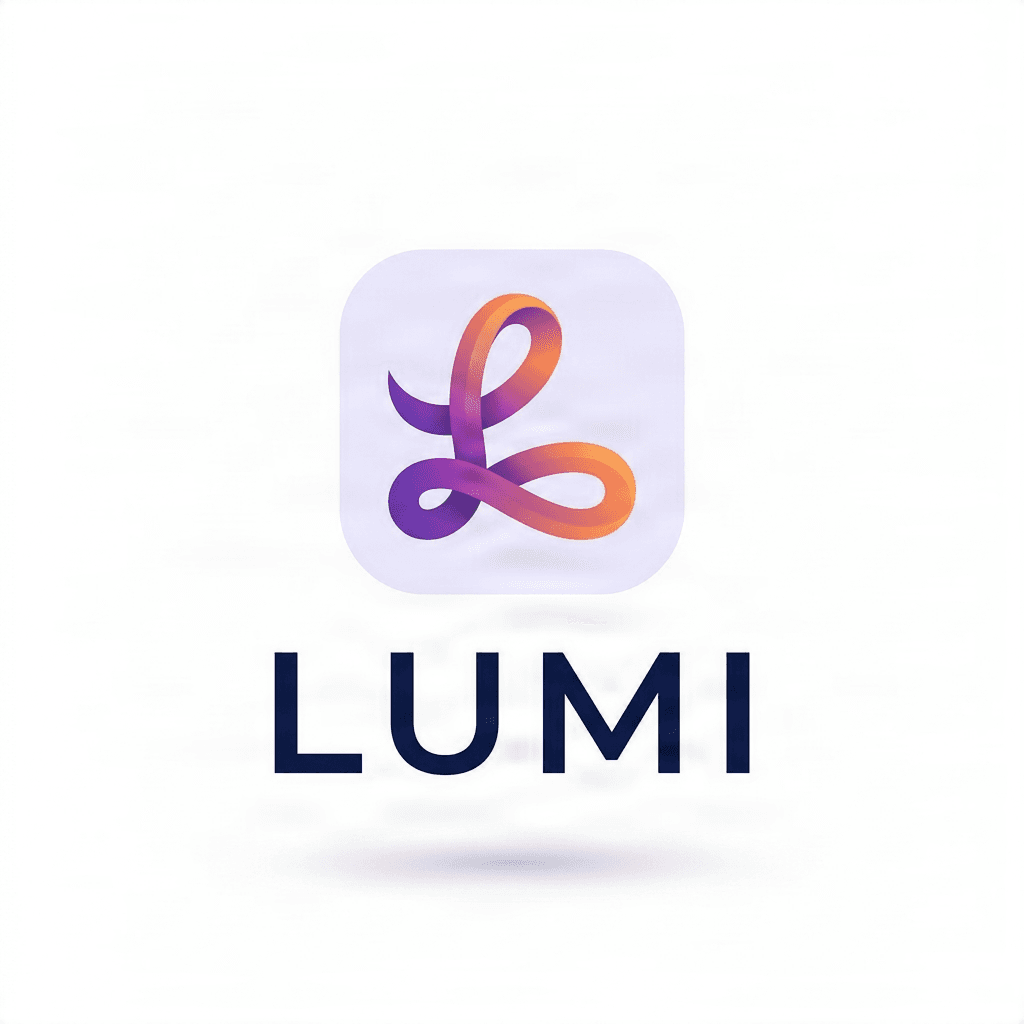
Le risorse del nastro e del logotipo LUMI preparate illustrano una struttura dei componenti target. Non dimostrano che la geometria nascosta o gli effetti originali possano essere recuperati esattamente.
Confronta le revisioni del logo senza perdere l'originale
Mantieni il logo approvato intatto e confronta le varianti in condizioni coerenti. Una revisione è più facile da valutare quando ogni versione ha uno scopo chiaro e le stesse dimensioni di visualizzazione.
- Versione A — originale approvato
- Versione B — revisione del layout
- Versione C — revisione semplificata o solo icona
Valuta ogni versione in base agli stessi criteri
- Riconoscibilità
- Proporzioni
- Leggibilità
- Coerenza cromatica
- Adattamento alla collocazione prevista
- Prontezza per la produzione
Revisiona correttamente il restyling del brand
Un'anteprima rifinita non è sufficiente. Esamina il design, le risorse e i file effettivi prima di approvare una modifica.
- 1.Identità visiva: controlla l'icona, le scritte, le proporzioni e i colori
- 2.Qualità delle risorse: ispeziona trasparenza, bordi raster, sfumature e tracciati SVG
- 3.Utilizzo reale: testa il sito web, l'avatar, gli sfondi chiari, gli sfondi scuri e le posizioni di stampa
- 4.Prontezza del file: apri i file PSD, PNG e gli esport SVG effettivi
Domande utili da porsi durante la revisione
- Stiamo cambiando il design o solo adattando il suo layout?
- Quale versione è attualmente approvata?
- Le forme delle lettere o dell'icona sono cambiate involontariamente?
- Il PSD contiene livelli indipendenti utilizzabili?
- L'SVG contiene tracciati pratici?
- È pronto per il rilascio o è ancora una bozza di lavoro?
Crea un piccolo kit di risorse del brand
Una volta approvato il design aggiornato, organizza i file consegnabili in modo che la revisione successiva non inizi con un'altra ricostruzione.
- Master approvato: materiale grafico sorgente autorevole
- Lavoro: file PSD con livelli per modifiche al layout
- Vettoriale: file SVG grezzi e revisionati
- Esport: PNG primari, solo icona e alternativi
- README: stato di approvazione, uso previsto e limitazioni note
Preferisci nomi come brand-primary-approved.svg o brand-stacked-review-v02.png invece di logo-final-final2.png.
Consegna i file in modo che la persona successiva possa usarli
Una breve nota di consegna impedisce a un futuro editor di trattare materiale grafico ricostruito come la fonte originale. Includi lo scopo, il formato, lo stato di approvazione e le limitazioni note di ogni file.
Il pacchetto include l'originale approvato, un PSD con livelli per modifiche al layout, un SVG revisionato per materiale grafico scalabile ed esport PNG trasparenti. Il PSD contiene livelli raster, non testo modificabile. Confronta la tipografia e la geometria con il master approvato prima della pubblicazione.
- Spiega a cosa serve ogni file
- Identifica accuratamente le risorse raster e vettoriali
- Tieni il materiale grafico di riferimento accanto alle risorse di lavoro
- Registra le limitazioni note e lo stato di approvazione
- Invia file effettivamente modificabili, non solo uno screenshot
Errori comuni che rallentano le revisioni del brand
- Ricostruire un logo quando esiste già una fonte vettoriale originale
- Trattare qualsiasi PSD come automaticamente modificabile
- Trattare qualsiasi SVG come pronto per la produzione
- Cambiare layout e identità del brand contemporaneamente
- Conservare solo l'ultimo esport
- Ignorare la leggibilità nelle piccole dimensioni
- Mescolare file di lavoro con risorse approvate
- Dare per scontato che l'IA abbia recuperato le scritte originali
Quando scegliere Logo to Layers, Logo to PSD o Logo to SVG?
Scegli il flusso di lavoro in base alla domanda a cui il file dovrà rispondere successivamente.
Separare un'icona dal suo wordmark
Logo to Layers
Asset raster indipendenti
Spostare parti di un logo in una composizione visiva
Logo to Layers o Logo to PSD
Livelli di immagine raster
Preparare un documento Photoshop a livelli
Logo to PSD
PSD raster a livelli
Creare tracciati vettoriali scalabili
Logo to SVG
Geometria SVG generata
Rifinire un tracciato per la stampa o la produzione
SVG più modifica vettoriale
Grafica vettoriale revisionata
Modificare il nome del brand o il carattere tipografico
Testo nativo o ricreazione vettoriale
Nuove lettere modificabili
Se la domanda successiva è “Posso spostare questa parte separatamente?”, inizia con la separazione dei livelli. Se è “Posso ridimensionare e modificare la geometria?”, prendi in considerazione la grafica vettoriale. Se è “Posso cambiare la dicitura?”, pianifica la ricreazione tipografica.
FAQ sul workflow di revisione del brand
Che cos'è un flusso di lavoro per la revisione del brand?
È un processo ripetibile per definire una modifica al logo, preparare risorse modificabili, confrontare le versioni, revisionare gli output e organizzare i file approvati senza perdere il riferimento al brand originale.
Perché un logo appiattito è difficile da aggiornare?
L'icona, il lettering, gli effetti e lo sfondo sono uniti in un'unica immagine. Modificare un singolo componente può richiedere l'estrazione manuale o la ricostruzione prima di poter iniziare la revisione del design.
Devo riprogettare il mio logo se ho solo un PNG?
Non necessariamente. Se il design esistente è ancora adatto al tuo brand, potresti essere in grado di creare nuove risorse raster o vettoriali partendo dal PNG, a condizione che i dettagli importanti vengano controllati attentamente.
In che modo i livelli del logo separati possono aiutare con gli aggiornamenti del brand?
I componenti idonei, come l'icona e il logotipo, possono essere spostati, nascosti o riutilizzati in modo indipendente, rendendo più semplice esplorare le varianti di layout senza ripetere lo stesso lavoro di estrazione.
Qual è la differenza tra Logo to Layers e Logo to SVG?
Logo to Layers crea elementi immagine raster separati da un design appiattito. Logo to SVG converte l'artwork visibile in tracciati vettoriali. Il primo enfatizza i componenti indipendenti; il secondo enfatizza la geometria scalabile.
Dovrei usare PSD o SVG per una revisione del brand?
Usa PSD per l'editing raster a livelli e il compositing. Usa SVG per tracciati scalabili e l'editing vettoriale. Molti progetti traggono vantaggio da entrambi una volta che gli output sono stati revisionati.
Posso convertire un vecchio logo PNG in SVG?
Sì. Logo to SVG può elaborare immagini PNG, JPG e WebP idonee e generare tracciati vettoriali. Il risultato potrebbe richiedere una pulizia per corrispondere esattamente al brand originale.
La conversione di un logo in SVG ripristina il file Illustrator originale?
No. La vettorializzazione crea nuovi tracciati basati sull'immagine visibile. Non recupera il documento Illustrator originale, la struttura degli oggetti, i file dei font o la cronologia delle modifiche.
Posso usare direttamente il risultato di Logo to Layers come un SVG a livelli?
Non automaticamente. La separazione dei livelli raster e la vettorializzazione SVG sono flussi di lavoro diversi. Un SVG generato potrebbe richiedere che i suoi tracciati siano organizzati separatamente quando sono necessari componenti vettoriali modificabili.
Come dovrei confrontare diverse versioni di un logo?
Confrontale a dimensioni coerenti e in posizionamenti realistici. Verifica il riconoscimento, le proporzioni, il lettering, i colori, il contrasto e se ogni variante risolve il problema di design previsto.
Come faccio a sapere se un logo vettorializzato è abbastanza buono?
Ispeziona il risultato renderizzato e i tracciati vettoriali effettivi. Cerca curve distorte, nodi eccessivi, forme interrotte, lettering impreciso e cambiamenti di colore inaspettati.
Cosa dovrei conservare in una cartella di risorse del brand?
Conserva l'originale approvato, i file di lavoro pertinenti, le risorse vettoriali revisionate, gli esport raster comuni e le note su quali versioni sono approvate e dove dovrebbero essere utilizzate.
Un PSD a livelli può facilitare le revisioni future?
Sì. Quando i componenti importanti sono già separati in livelli utilizzabili, potresti essere in grado di riorganizzarli senza ripetere l'estrazione iniziale. I risultati dipendono dalla qualità dei livelli.
Come preparo un logo composto solo da icona per i social media?
Parti da un simbolo approvato o isolalo da una fonte autorizzata. Controlla le linee guida del brand, la trasparenza, le proporzioni e la leggibilità all'interno del ritaglio dell'avatar previsto.
Un brand dovrebbe usare lo stesso layout del logo ovunque?
Non necessariamente. Le versioni principali, impilate e compatte approvate possono servire a posizionamenti diversi, purché rimangano coerenti con l'identità del brand e le regole di utilizzo.
Perché sfumature e ombre sono difficili durante le revisioni del logo?
Possono fondere più elementi visivi e creare bordi sfumati. Separarli o vettorializzarli può alterarne l'aspetto, quindi richiedono un'ispezione attenta e talvolta una ricostruzione manuale.
Posso usare l'artwork SVG generato per la stampa professionale?
Potenzialmente, ma conferma prima i requisiti della tipografia. Revisiona la geometria, i colori, la struttura dei tracciati, le dimensioni e il formato di produzione richiesto prima dell'approvazione.
Ho bisogno di un designer per approvare le modifiche al logo generate dall'IA?
Una revisione attenta è fortemente raccomandata per l'artwork importante del brand. Un designer può aiutare quando le modifiche coinvolgono tipografia, geometria esatta, effetti complessi o file di produzione.
Posso sostituire il mio master del logo ufficiale con una ricostruzione IA?
Solo dopo aver verificato che rappresenti accuratamente il design approvato e soddisfi le esigenze di produzione. La fonte originale modificabile rimane preferibile quando è disponibile.
La conversione o la separazione di un logo cambia la proprietà?
No. La conversione dei file e l'elaborazione tramite IA non stabiliscono nuovi diritti di proprietà. Lavora con loghi di cui sei proprietario o per i quali hai il permesso di utilizzo e segui le regole del brand o del marchio applicabili.
Prossimo passaggio
Crea un sistema di risorse brand riutilizzabili
Definisci l'evoluzione del tuo brand, prepara le risorse raster e vettoriali ideali e tieni i file approvati separati dagli esperimenti generati.
Ask AI about this page
Continue exploring this page with your preferred AI assistant.