
Guida MiniMax H3 AI Video Generator: Prompt ed Esempi
Trasforma un'immagine statica, un riferimento di movimento o un breve brief in un risultato audiovisivo controllato nei dettagli. Questa guida spiega come pianificare la presentazione di un prodotto di otto secondi, lavorare con riferimenti video e audio, usare il primo e l'ultimo fotogramma e verificare il risultato prima di pubblicarlo.
In questa pagina
Risposta rapida
Scegli il flusso di lavoro MiniMax H3 più semplice tra quelli supportati per ottenere il controllo desiderato. Descrivi soggetto, azione, inquadratura, tempistiche, audio e dettagli da mantenere stabili, quindi analizza l'intera clip anziché giudicare un singolo fotogramma.
Cos'è MiniMax H3?
MiniMax H3 è un modello di generazione audiovisiva di MiniMax. A seconda del flusso di lavoro supportato, può utilizzare contesto in testo, immagini, video e audio per dirigere una breve scena.
L'aspetto utile non è semplicemente un output a risoluzione più alta. H3 consente a un creator di descrivere le relazioni: usare il prodotto da un'immagine, seguire il comportamento della telecamera in un video e collegare un'istruzione audio o di dialogo a un evento visibile.
Disponibilità, controlli, prezzi e limiti di riferimento dipendono dall'interfaccia o dall'API utilizzata. Fai riferimento alla documentazione ufficiale come fonte autorevole per le specifiche correnti del modello.
| Durata | 4–15 secondi nel flusso di lavoro H3 documentato |
| Generazione base | Lato corto a 768p |
| Risoluzione più alta | Fino a 2K tramite H3-Regenerate-2K dove disponibile |
| Frame rate | 24 FPS nella specifica ufficiale |
| Audio | Generazione audiovisiva stereo nativa |
| Input | Riferimenti di testo, immagine, video e audio |
| Keyframe | Flussi di lavoro con primo e ultimo fotogramma |
| Formati comuni | 16:9, 9:16, 1:1, 4:3, 3:4 e 21:9 dove supportati |
I tre strumenti H3 Max su ImageToLayers utilizzano flussi di lavoro specializzati: relighting video, sincronizzazione labiale da immagine a video e inserimento di una scena generata in un video esistente. Dovrebbero essere descritti come strumenti separati anziché come il generico flusso di lavoro text-to-video di H3.
Scegli la modalità di generazione video ideale
Prima di scrivere un prompt lungo, decidi di quale tipo di controllo ha bisogno la tua inquadratura. Più riferimenti non sono automaticamente meglio; ciascuno aggiunge un'ulteriore istruzione che il modello deve conciliare.
Text-to-video
Inizia con una scena immaginata descritta in un testo. Utile per concept e atmosfere in cui non è richiesta un'immagine di partenza esatta.
Image-to-video
Carica un'immagine fissa e descrivi come deve muoversi. Utile per prodotti, illustrazioni, poster e personaggi.
Primo e ultimo fotogramma
Fornisci la composizione iniziale e finale per un reveal, una trasformazione o una transizione di camera pianificata.
Generazione guidata da riferimento
Usa un riferimento in immagine, video o audio quando devi guidare aspetto, movimento, performance o suono.
| Una nuova scena immaginaria | Text-to-video |
| Anima una fotografia di prodotto | Image-to-video |
| Raggiungi una composizione finale specifica | Primo e ultimo fotogramma |
| Segui un movimento di macchina specifico | Generazione guidata da riferimento |
| Guida l'aspetto e la voce di un personaggio | Riferimenti multimodali |
Crea un reveal di prodotto in otto secondi
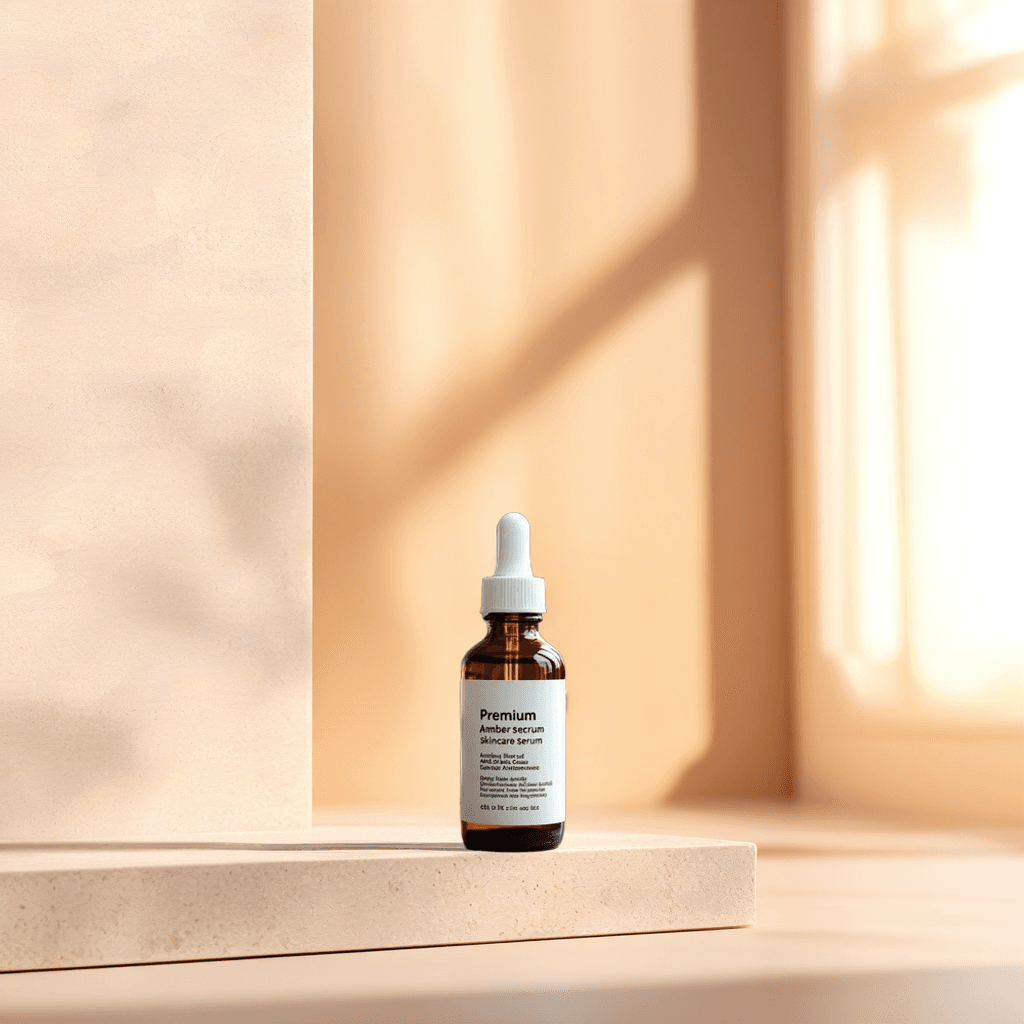
Immagina un flacone di skincare trasparente su un piedistallo in pietra. L'obiettivo è un reveal di prodotto verticale con un unico e lento movimento in avanti, riflessi controllati e un breve rimbombo di vetro. Lo storyboard qui sotto è un esempio di pianificazione, non la garanzia di una generazione completata.
Più la clip è breve, più è importante assegnarle un unico scopo visivo principale. Uno shot di otto secondi può comunque includere un'inquadratura iniziale fissa, un movimento, un effetto sonoro e una composizione finale.
| Soggetto | Un flacone di skincare |
| Ambientazione | Studio minimalista con illuminazione neutra calda |
| Azione | I riflessi si muovono gradualmente lungo il flacone |
| Camera | Un lento movimento in avanti |
| Audio | Ambience silenziosa e un morbido rimbombo di vetro |
| Formato | 8 secondi, 9:16 |
| Conserva | Geometria, tappo, colori, materiali e disposizione visibile dell'etichetta |
| Tempo | Visivo | Audio |
|---|---|---|
| 0–2 secondi | Composizione iniziale stabile | Ambience silenziosa |
| 2–5 secondi | Lento movimento in avanti della camera | Delicata texture in ascesa |
| 5–7 secondi | Il punto luce raggiunge il tappo | Morbido rimbombo di vetro |
| 7–8 secondi | La composizione finale si stabilizza | Dissolvenza naturale |
Esempio da repository
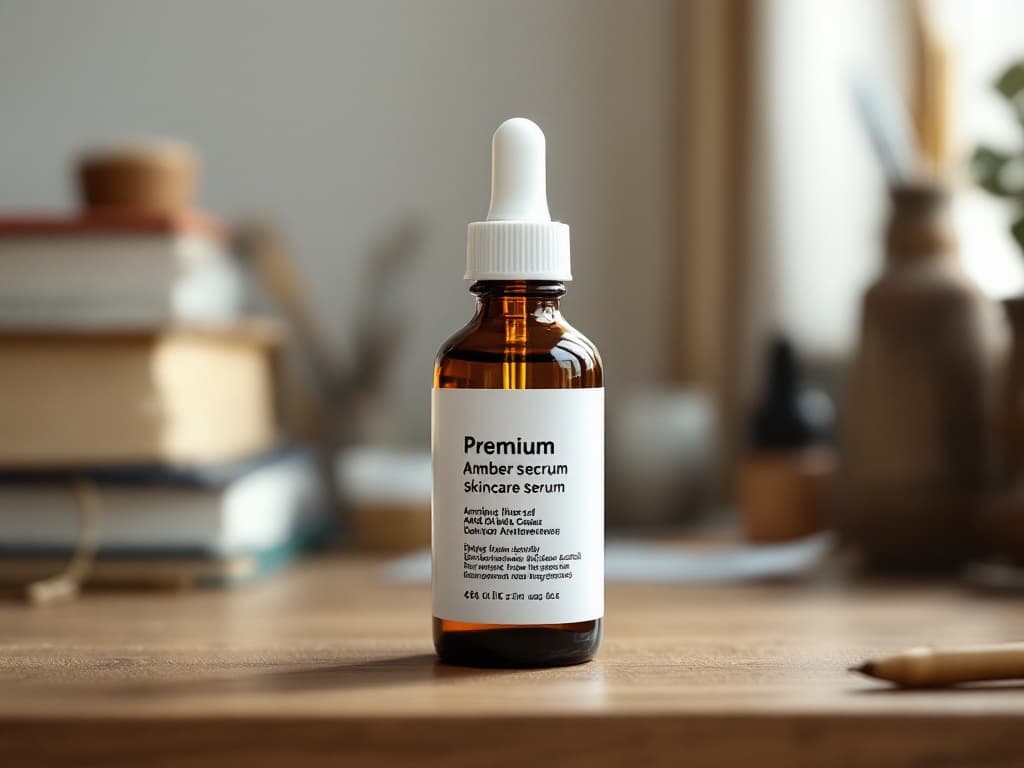
Esempio da repository
Esempio di prompt per il reveal di prodotto
Use the uploaded skincare bottle image as the main visual reference. Create an eight-second vertical product reveal in a minimalist studio. The bottle stands on a pale limestone pedestal against a warm neutral background. During the first two seconds, hold a stable composition. From seconds two to six, perform one smooth, slow camera push-in while soft reflections move across the bottle. At approximately six seconds, a narrow highlight reaches the cap and a soft glass chime is heard. Hold the final composition briefly. Include restrained room ambience beneath the sound effect. Keep the product's overall geometry, cap, colors, and visible label arrangement as close to the reference image as possible. Do not introduce another product, additional lettering, a sudden camera cut, or a new background object. Premium editorial product photography, realistic materials, controlled motion, 9:16.
Perché questo prompt è più utile
- Identifica un solo soggetto e un solo ambiente.
- Assegna alla camera un unico movimento dominante.
- Divide l'inquadratura in intervalli di tempo gestibili.
- Collega l'effetto sonoro a un evento visibile.
- Specifica quali dettagli del prodotto contano di più.
Passaggio 1
Passo 1 — Prepara l'immagine di partenza
Per la conversione da immagine a video, carica l'immagine di origine più nitida che hai. Il soggetto deve essere facile da riconoscere, inquadrato per le proporzioni desiderate e circondato da abbastanza spazio visivo per il movimento di camera previsto.
| Chiarezza del soggetto | Il prodotto o il personaggio è facile da riconoscere? |
| Composizione | C'è spazio per il movimento in avanti pianificato o per altri movimenti? |
| Packaging | Forme, colori ed etichette importanti sono visibili? |
| Inquadratura | L'immagine di origine funziona per le proporzioni desiderate? |
| Sfondo | L'ambiente esistente si adatta al concept? |
Non rimuovi sfondo automaticamente. Tienilo quando la scena originale si adatta già all'idea e prepara una fonte diversa solo quando l'ambiente deve cambiare.
Un riferimento chiaro aiuta, ma le istruzioni di conservazione non garantiscono un branding identico. Piccole etichette, loghi, riflessi e superfici del prodotto non visibili possono comunque cambiare mentre il soggetto si muove.
Passaggio 2
Step 2 — Write a prompt that directs change over time
A video prompt should describe what changes, when it changes, and what should remain stable. Treat it like a short production brief rather than a list of cinematic adjectives.
Subject + environment + action + camera + timing + audio + preservation rules
Debole
Make a cinematic skincare commercial.
Migliore
Use the uploaded bottle as the visual reference. Hold a stable vertical studio composition for two seconds, then make one slow push-in as reflections travel across the bottle. Add quiet ambience and a soft chime when the highlight reaches the cap. Preserve the bottle geometry, cap, colors, and visible label arrangement. No extra products, lettering, or camera cuts. Eight seconds, 9:16.
If the shot includes dialogue, write the exact short line and explain who says it. If it includes sound effects, connect each important sound to a visible event.
Avoid changing the subject, camera, lighting, soundtrack, and style in the same revision. Targeted corrections make it easier to understand what improved.
Passaggio 3
Passaggio 3 — Scegli durata, formato e risoluzione
Scegli la durata di output più breve che racconti la storia prevista. Le clip più lunghe creano più spazio per l'azione e maggiori opportunità di alterazione dell'identità, oggetti imprevisti o tempi instabili.
| Durata | La documentazione di H3 descrive clip da 4 a 15 secondi. Usa otto secondi per la presentazione del prodotto nel tutorial. |
| Formato | Usa 9:16 per i contenuti creativi verticali da mobile, 16:9 per una presentazione orizzontale o un altro rapporto supportato che si adatti alla destinazione. |
| Risoluzione | La generazione di base è documentata a 768p sul lato corto. H3-Regenerate-2K è un flusso di lavoro separato a risoluzione più alta ove disponibile. |
| Costo | I prezzi possono dipendere da durata, risoluzione, riferimenti e servizio di hosting. Verifica il preventivo attuale prima dell'invio. |
L'output a 2K non garantisce tipografia perfetta, identità facciale, geometria del prodotto o tempistiche audio perfette. Una risoluzione più alta non sostituisce una buona sorgente e una composizione di base coerente.
Lo strumento di relighting H3 Max ha i suoi controlli a 480P, 768P, 1080P e 2K. Non generalizzare queste impostazioni a ogni flusso di lavoro H3.
Passaggio 4
Passaggio 4 — Genera e verifica il primo risultato
Verifica l'output rispetto al brief creativo, non solo in base al fatto che un singolo fotogramma sembri cinematografico.
| Identità del soggetto | Confronta l'inizio, la parte centrale e la fine per individuare modifiche di forma, volto, cappello, etichetta, colore o costume. |
| Movimento della telecamera | Controlla il push-in pianificato e verifica la presenza di movimenti orbitali inattesi, tagli, zoom indietro o rotazione del prodotto. |
| Tempistiche | La clip inizia in modo costante, si sviluppa naturalmente e mantiene la composizione finale? |
| Audio | I dialoghi, l'ambienza o gli effetti sonori si verificano in prossimità del momento visivo previsto? |
| Artefatti | Cerca geometria distorta, testo tremolante, cambi di materiale, oggetti extra e finali audio bruschi. |
Come minimo, ispeziona un fotogramma iniziale, un momento intermedio e la fine. Per un prodotto o una persona importanti, rivedi la clip completa con l'audio prima della pubblicazione.
Un registro delle revisioni pratico annota ciò che ha funzionato, ciò che è fallito, ciò che è cambiato e ciò che controllerai successivamente. Questo rende la generazione ripetuta più consapevole.
Passaggio 5
Passaggio 5 — Migliora un problema senza cambiare tutto
Se il video del prodotto ha un buon aspetto tranne che per una deriva laterale della telecamera, mantieni stabili le istruzioni riuscite su soggetto, sfondo e audio e correggi solo il comportamento della telecamera.
Keep the same skincare bottle, studio environment, lighting, product colors, and overall composition. Replace the previous camera movement with one continuous slow push-in. Do not orbit, pan sideways, rotate the product, or introduce camera cuts. Preserve the existing restrained ambience and soft glass chime. End with a stable final composition.
Quando il perfezionamento del prompt non è sufficiente, usa un'immagine di origine o un flusso di lavoro diverso. Un'etichetta sfocata, un lato non visibile di un prodotto o un'interazione fisica complessa potrebbero richiedere un compositing convenzionale o un flusso di lavoro 3D controllato.
Non pretendere che un modello generativo ripristini tipografia o geometria commerciale esatte che non erano mai visibili nell'input.
Usa riferimenti video e audio per un movimento diretto
Un video di riferimento può comunicare un'orbita della telecamera, il movimento del corpo, i tempi o il ritmo di montaggio che sono difficili da descrivere a parole. La chiave è assegnare a ciascun input un ruolo specifico.
Use Image 1 as the product appearance reference. Use Video 1 only for the camera movement. Apply the slow camera orbit from Video 1 to the product in Image 1. Keep the visible design, proportions, color, and material as close to Image 1 as possible. Do not copy the object, background, or branding from Video 1. Generate a short product showcase with restrained studio lighting and subtle ambience.
- Scegli una clip di riferimento in cui il movimento importante sia facile da identificare.
- Specifica se un video controlla la telecamera, il movimento del soggetto o il ritmo di montaggio.
- Fai attenzione che l'identità del prodotto non venga sostituita dal riferimento di movimento.
- Evita clip con molti tagli e oggetti non correlati quando testi un movimento semplice.
Il flusso di lavoro ufficiale omni-reference documenta i limiti per gli input di immagini, video e audio. Le interfacce online potrebbero offrire un sottoinsieme ridotto, quindi usa i controlli effettivamente disponibili nell'interfaccia scelta.
Usa il primo e l'ultimo fotogramma per transizioni pianificate
Quando un'inquadratura ha un inizio e una destinazione chiari, fornisci il primo e l'ultimo fotogramma compatibili invece di affidare entrambe le composizioni interamente al modello.
- 1. Prepara un primo fotogramma che rappresenti la composizione iniziale desiderata.
- 2. Prepara un ultimo fotogramma che rappresenti la composizione finale desiderata.
- 3. Descrivi il movimento tra di essi, inclusa la direzione della camera, la continuità dell'illuminazione e i segnali audio.
- 4. Ispeziona il movimento intermedio anziché controllare solo i due fotogrammi forniti.
Begin on the close-up provided in the first frame. Slowly pull the camera backward to reveal the entire skincare bottle. Maintain the same product design, lighting direction, background color, and material appearance. Arrive at the final-frame composition with a smooth, continuous camera movement. Avoid sudden cuts or transformations. Add subtle room ambience and a soft chime during the reveal.
Il controllo del primo e dell'ultimo fotogramma guida la destinazione visiva ma non garantisce un'interpolazione perfetta. Differenze estreme nel soggetto, nell'angolazione della camera, nell'illuminazione o nell'ambiente possono produrre transizioni instabili.
Genera brevi dialoghi di personaggi con audio
H3 può essere utilizzato anche per una breve scena audiovisiva con un personaggio. Inizia con una breve frase in modo da poter verificare pronuncia, interpretazione, continuità facciale e sincronizzazione labiale.
Use the uploaded illustrated detective as the appearance reference. The detective stands beside a rain-covered train window at night. During the opening two seconds, the character looks outside, then slowly turns toward the camera and quietly says, "The last train has already gone." Use a restrained, thoughtful performance. Add faint rain against the glass, distant train ambience, and a soft room tone. Perform one gentle camera push-in. Keep the hairstyle, clothing, facial features, and illustration style consistent. Seven seconds.
| Dialogo | Le parole desiderate sono presenti e comprensibili? |
| Sincronizzazione labiale | Il movimento visibile della bocca segue ragionevolmente il parlato? |
| Identità del personaggio | Il volto, l'acconciatura, il costume e lo stile dell'illustrazione rimangono stabili? |
Usa solo campioni vocali e riferimenti di personaggi che hai il permesso di elaborare. Un riferimento non garantisce una riproduzione vocale esatta o una sincronizzazione perfetta.
Four reusable MiniMax H3 prompt examples
These are practical templates, not claims of verified model outputs.
Product reveal
8 seconds
A single matte ceramic skincare bottle stands on a stone pedestal in a warm studio. The camera performs one slow push-in while soft reflections move across the bottle. The product remains stationary. Add subtle room ambience and a soft chime when light reaches the cap. Preserve the geometry, cap, colors, and visible branding as closely as possible. No extra products, camera cuts, or new lettering. 9:16.
Cinematic landscape
10 seconds
A wide cinematic view of a quiet mountain lake at sunrise. Low mist moves slowly across the water while warm light appears between distant peaks. The camera performs a gentle forward movement above the lake. Include soft wind, distant birds, and natural water ambience. No people, buildings, logos, or text. One continuous shot, 16:9.
Talking illustrated character
7 seconds
Use the uploaded character illustration as the appearance reference. The character stands by a train window at night, turns slightly toward the viewer, and says, "We still have time." Keep the delivery calm and natural. Add rain against the window and low train ambience. Preserve the facial design, hairstyle, clothing, and illustration style. One gentle push-in, seven seconds.
Animated event poster
6 seconds
Animate the uploaded event poster with subtle background movement. Soft light travels behind the main illustration while small decorative shapes move gently. Keep the headline, date, logo, and existing layout as close to the original as possible. Add restrained electronic ambience. Do not create additional words or change event details. Hold the final composition for the last second. Vertical format.
Problemi comuni e soluzioni con MiniMax H3
Il prodotto cambia forma
Il modello potrebbe inferire superfici non visibili durante la generazione del movimento. Riduci il movimento della camera, migliora il riferimento e identifica i dettagli fisici importanti. Usa il compositing controllato quando la geometria deve essere esatta.
I loghi o il testo piccolo si distorcono
I dettagli fini possono cambiare da un fotogramma all'altro. Semplifica il movimento, usa una sorgente più pulita, controlla alla massima risoluzione e sostituisci il testo critico in post-produzione se necessario.
La camera si muove nella direzione sbagliata
Istruzioni di movimento in conflitto rendono l'azione principale poco chiara. Usa una sola direzione per la camera e rimuovi i movimenti secondari.
compaiono oggetti extra
Il modello potrebbe completare una composizione con nuovi elementi. Specifica il numero esatto dei soggetti importanti e scoraggia oggetti, scritte o personaggi aggiuntivi.
Il volto del personaggio cambia
L'identità può variare durante la rotazione, il parlato o il movimento. Usa un riferimento più chiaro, riduci il raggio di movimento e mantieni il viso visibile.
Il dialogo non corrisponde alla bocca
La tempistica del parlato e il movimento della bocca potrebbero non allinearsi. Accorcia la battuta, riduci le azioni in conflitto e considera un flusso di lavoro dedicato al lip-sync per una precisione temporale.
Un effetto sonoro si attiva troppo presto
La tempistica in linguaggio naturale non è accurata al fotogramma. Lega il suono a un evento chiaramente definito e modificalo in un editor video quando la precisione temporale è fondamentale.
Il movimento sembra unnaturale
L'azione potrebbe essere in conflitto con la posa originale, la geometria o il movimento di riferimento. Usa un'azione più semplice, migliora l'input o dividi la sequenza in inquadrature più brevi.
Il primo e l'ultimo fotogramma non si collegano
I fotogrammi forniti potrebbero differire troppo per identità, angolazione, illuminazione o ambiente. Usa fotogrammi più compatibili e descrivi la transizione.
Il 2K appare ancora morbido
Una risoluzione più alta non ripara un movimento scadente o dettagli errati. Migliora la sorgente e la composizione di base invece di affidarti solo alla risoluzione.
Succedono troppe cose in una clip breve
Assegna a ogni generazione un unico scopo visivo principale. Crea inquadrature separate quando la storia richiede più luoghi, soggetti o cambi di camera.
Il risultato non si adatta al layout
Il soggetto potrebbe essere troppo vicino al bordo o il rapporto potrebbe essere errato. Prepara una composizione migliore e specifica il posizionamento desiderato e lo spazio negativo.
MiniMax H3 vs. Hailuo 2.3
Entrambi appartengono all'ecosistema video di MiniMax, ma rispondono a diversi livelli di regia. Scegli in base ai controlli effettivi e all'output di cui hai bisogno, non solo al nome del modello.
| MiniMax H3 | Audio nativo generato, controllo del primo e dell'ultimo fotogramma, riferimenti multimodali, regia audiovisiva dettagliata e scene documentate da 4 a 15 secondi. |
| Hailuo 2.3 Fast | Bozze rapide da immagine a video, animazione di prodotti semplice e iterazione creativa a basso costo quando la scena è semplice. |
| Hailuo 2.3 | Lavoro convenzionale da testo a video o da immagine a video con relazioni di riferimento meno complesse e un'interfaccia più semplice. |
Se un modello più semplice produce già una clip accettabile, il flusso di lavoro più ampio di H3 potrebbe non offrire abbastanza valore aggiunto da giustificare il costo o il tempo di revisione.
MiniMax H3 è adatto per contenuti commerciali?
Può supportare flussi di lavoro creativi commerciali, subordinatamente alla licenza d'uso del modello applicabile, ai termini di hosting e ai diritti associati agli input forniti. La prontezza commerciale richiede molto più di un fotogramma cinematografico.
- Conferma di essere autorizzato a utilizzare foto di origine, loghi, video di riferimento, audio e design di personaggi.
- Ispeziona l'identità del brand, le diciture sulle confezioni, il testo visibile e le rappresentazioni realistiche di persone.
- Verifica l'attuale licenza community di MiniMax H3 e i termini della piattaforma prima di procedere con la pubblicazione a pagamento.
- Non presentare filmati generati come filmati autentici quando tale distinzione è rilevante.
- Correggi qualsiasi etichetta, funzionalità, data, nome o dettaglio di prodotto generato prima di utilizzare il risultato nel marketing.
Checklist della qualità video prima della pubblicazione
Coerenza visiva
- • Il soggetto rimane riconoscibile.
- • I colori e i materiali importanti rimangono stabili.
- • Mani, volti ed elementi in movimento sono accettabili.
- • Non compaiono oggetti indesiderati.
Inquadratura e movimento
- • Il movimento principale corrisponde al prompt.
- • Non ci sono tagli inattesi.
- • Il movimento risulta continuo.
- • La composizione finale si adatta all'obiettivo.
Audio
- • Il dialogo è comprensibile.
- • I suoni corrispondono agli eventi visibili.
- • Musica e ambiente sono bilanciati.
- • Non vi sono silenzi inspiegabili o finali bruschi.
Branding e consegna
- • Loghi, etichette, date e nomi sono sufficientemente accurati per l'uso previsto.
- • Il formato e la risoluzione sono corretti.
- • Il file esportato viene riprodotto correttamente.
- • Le verifiche su diritti e licenze sono completate.
Esempio da repository
Esempio da repository
Strumenti H3 Max collegati su ImageToLayers
Queste pagine utilizzano flussi di lavoro H3 Max specializzati. Non corrispondono alla pagina generale di text-to-video di MiniMax H3.
Prova la rilluminazione con H3 Max
Carica un video e un riferimento di illuminazione per modificare l'illuminazione preservando la struttura della scena.
Prova il lip sync con H3 Max
Combina un'immagine statica con l'audio per creare un video parlante e controlla la tempistica facciale prima della pubblicazione.
Prova l'inserimento di scene con H3 Max
Sostituisci una parte selezionata di un video esistente con una scena generata mantenendo l'editing mirato.
Domande frequenti su MiniMax H3
Che cos'è MiniMax H3?
MiniMax H3 è un modello di generazione audiovisiva in grado di utilizzare contesto di testo, immagine, video e audio per brevi scene video con audio stereo nativo.
MiniMax H3 può generare video da testo?
Sì. I flussi di lavoro da testo a video supportati possono creare una scena senza richiedere una fotografia di partenza.
Posso trasformare un'immagine in un video con MiniMax H3?
Sì. Un'immagine può fungere da fotogramma iniziale o riferimento di aspetto, a seconda del flusso di lavoro selezionato.
MiniMax H3 può generare l'audio automaticamente?
Il flusso di lavoro audiovisivo H3 documentato supporta l'audio stereo nativo, inclusi dialoghi, effetti, atmosfera e musica. Verifica il risultato per tempistiche e chiarezza.
MiniMax H3 supporta i dialoghi?
Sì, ma la pronuncia, la coerenza della voce e la sincronizzazione labiale devono comunque essere controllate. Le battute brevi sono più facili da testare.
Quanto può durare un video di MiniMax H3?
La specifica ufficiale di H3 descrive clip da 4 a 15 secondi. Un'interfaccia specifica potrebbe esporre un intervallo inferiore.
MiniMax H3 supporta la risoluzione 2K?
Il sistema H3 include un flusso di lavoro H3-Regenerate-2K dove disponibile. La generazione di base è documentata a 760p sul lato corto, e il 2K non garantisce dettagli fini perfetti.
MiniMax H3 è nativamente in 2K?
No. La fase di generazione di base è documentata a 760p sul lato corto; il risultato a risoluzione più elevata utilizza una fase di rigenerazione in-context separata.
Quale frequenza dei fotogrammi utilizza MiniMax H3?
La specifica ufficiale del modello elenca un output a 24 FPS.
Posso fornire un primo e un ultimo fotogramma?
Sì. Il flusso di lavoro basato su primo e ultimo fotogramma utilizza immagini di apertura e chiusura compatibili per guidare l'inquadratura, ma il movimento intermedio richiede comunque una revisione.
MiniMax H3 può seguire un video di riferimento?
Sì, nei flussi di lavoro omni-reference supportati. Usa il prompt per spiegare se il video controlla il comportamento della telecamera, il movimento del soggetto o i tempi.
Posso usare l'audio come riferimento?
Sì, nei flussi di lavoro di riferimento multimodali supportati. I riferimenti audio devono seguire i requisiti di input documentati e potrebbero non essere disponibili in ogni interfaccia.
Quanti file di riferimento può accettare MiniMax H3?
La documentazione ufficiale omni-reference descrive limiti fino a 9 immagini, 3 video e 3 clip audio, per un massimo combinato di 12 file. Le interfacce online potrebbero esporre un numero inferiore di controlli.
MiniMax H3 può preservare il logo di un prodotto?
Può utilizzare l'immagine del prodotto e le istruzioni di conservazione, ma la coerenza perfetta al pixel di loghi, etichette e piccoli testi non è garantita per tutta la durata di una clip in movimento.
Posso generare un personaggio parlante da un'illustrazione?
Sì. Usa un riferimento del personaggio e un prompt di dialogo breve, quindi controlla la continuità facciale, la precisione del parlato e la sincronizzazione labiale.
MiniMax H3 è migliore di Hailuo 2.3?
Dipende dal compito. H3 offre una direzione multimodale e audio nativo più ampia, mentre Hailuo potrebbe essere sufficiente per una bozza da immagine a video semplice.
MiniMax H3 è open source?
MiniMax ha rilasciato i pesi del modello H3 con una licenza della community. Verifica i requisiti della licenza e distingui i pesi del modello locale dall'elaborazione ospitata a risoluzione più elevata.
Ho bisogno di un computer potente?
Non quando utilizzi un servizio in hosting. La generazione viene eseguita sull'infrastruttura del fornitore. L'installazione locale richiede risorse di calcolo adeguate.
Quanto costa MiniMax H3?
I prezzi dipendono dal servizio, dalla durata, dalla risoluzione e dal flusso di lavoro di riferimento. Controlla la stima corrente mostrata dalla piattaforma prima di procedere con la generazione.
Posso usare i video di MiniMax H3 per scopi commerciali?
Potenzialmente, nel rispetto dei termini del modello e della piattaforma, dei diritti di input, della revisione dell'output e delle restrizioni applicabili. Verifica la licenza prima di utilizzare un risultato in pubblicità a pagamento o pubblicazioni commerciali.
Prossimo passaggio
Esplora il flusso di lavoro video di MiniMax H3
Inizia con una scena mirata, quindi confronta gli strumenti specializzati di H3 Max per la ricolorazione, la sincronizzazione labiale e l'inserimento di scene.
Ask AI about this page
Continue exploring this page with your preferred AI assistant.