
Editor di testo per immagini IA
Modifica il testo in un'immagine senza ricominciare da capo
Cambia le parole. Mantieni la grafica che ami.
Sostituisci · Traduci · Riscrivi · Rimuovi
Apporta modifiche a un'immagine esistente, anche senza il file di progetto originale.
Il testo viene rilevato nel browser e nessun file viene caricato finché non scegli una modifica con l'intelligenza artificiale. Le modifiche gratuite coprono le parole originali con un riquadro a tinta unita, quindi funzionano al meglio su sfondi uniformi o a tinta unita. Questa è un'elaborazione dell'immagine tramite IA, non il recupero di un livello di testo nascosto di Photoshop. Il modello ridisegna l'area richiesta e potrebbe modificare i pixel adiacenti.
Scopri cosa puoi modificare
Piccole modifiche al testo. Un nuovo scopo per le tue immagini.
Non serve sempre un'immagine completamente nuova. A volte basta cambiare poche parole per rendere di nuovo utile una grafica.
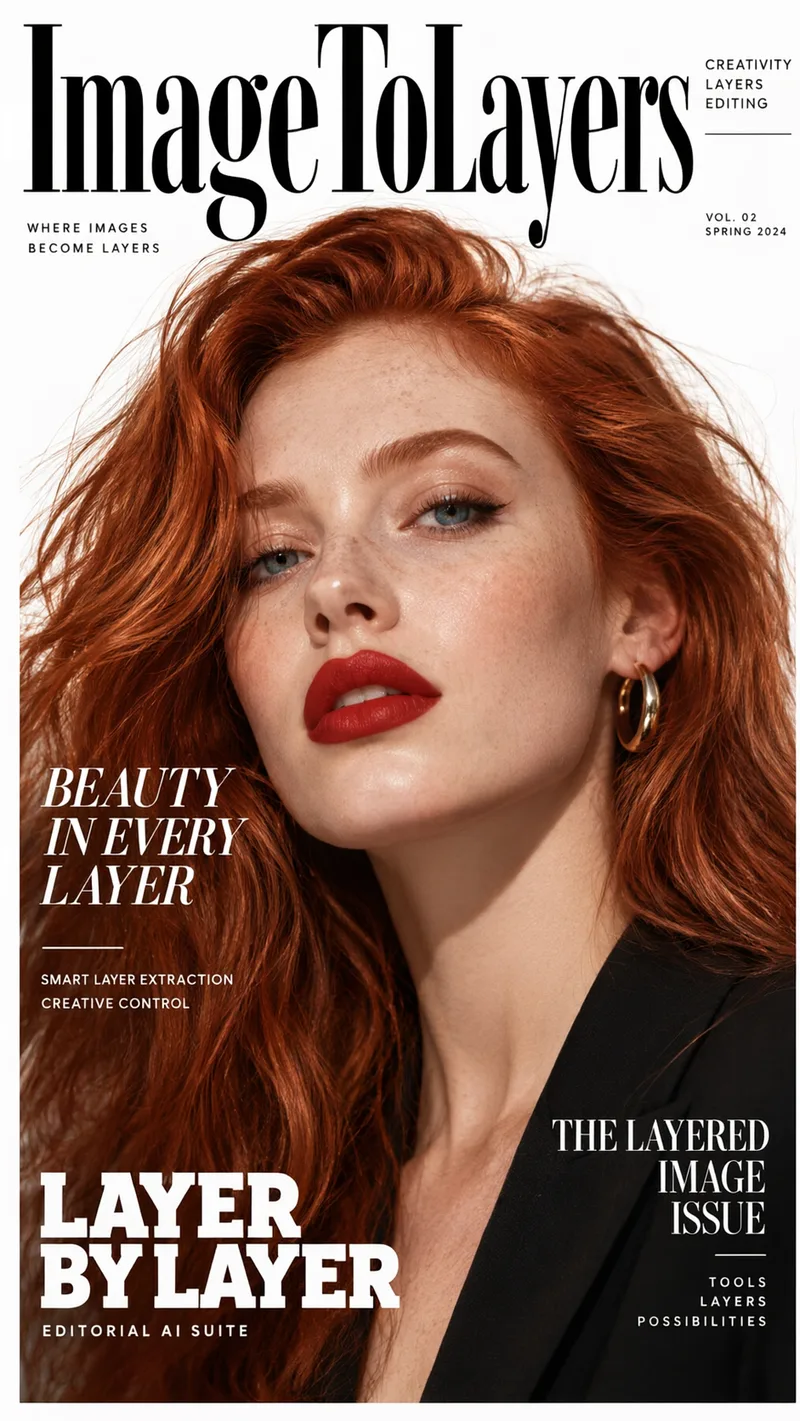
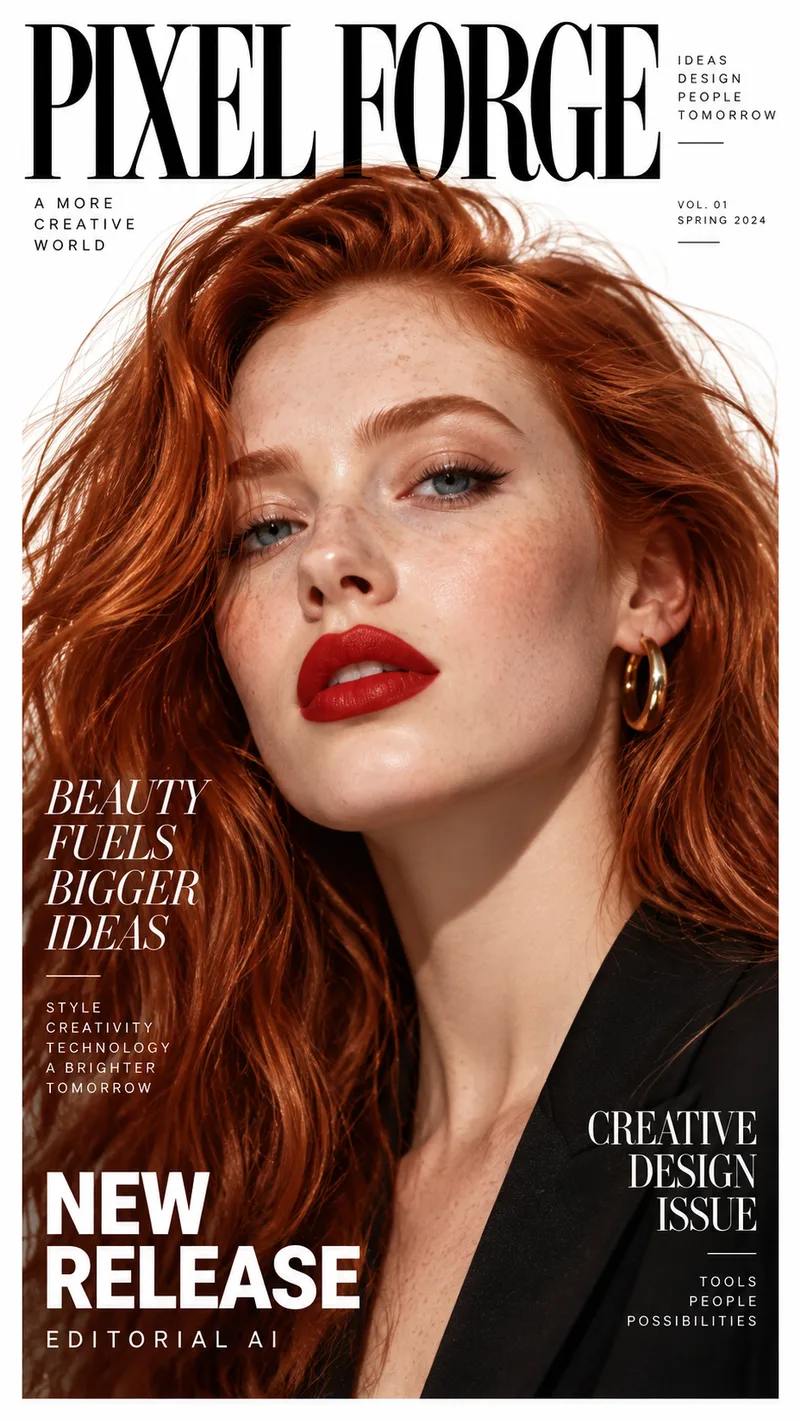
Rinomina la copertina di una rivista
La foto e il layout rimangono invariati. La testata, i titoli e le scritte in piccolo vengono riscritti con un nuovo titolo. Trascina lo slider per confrontare la copertina originale con quella modificata.
Esempio di modifica
PIXEL FORGE · LA BELLEZZA ALIMENTA IDEE PIÙ GRANDI · NUOVA VERSIONE
ImageToLayers · BELLEZZA IN OGNI LIVELLO · LIVELLO PER LIVELLO
Aggiorna più righe di testo sulla stessa immagine cercando di mantenere la composizione.
I risultati variano in base alla posizione del testo, alla qualità dell'immagine, allo stile del font e alla complessità dello sfondo.
Vedi su un annuncio reale
Ogni riga di testo nell'annuncio è un livello a sé
Questo annuncio finito è stato suddiviso in sfondo, foto e singoli livello di testo. Clicca su qualsiasi blocco di testo, modifica il contenuto e guarda l'aggiornamento sulla creatività.
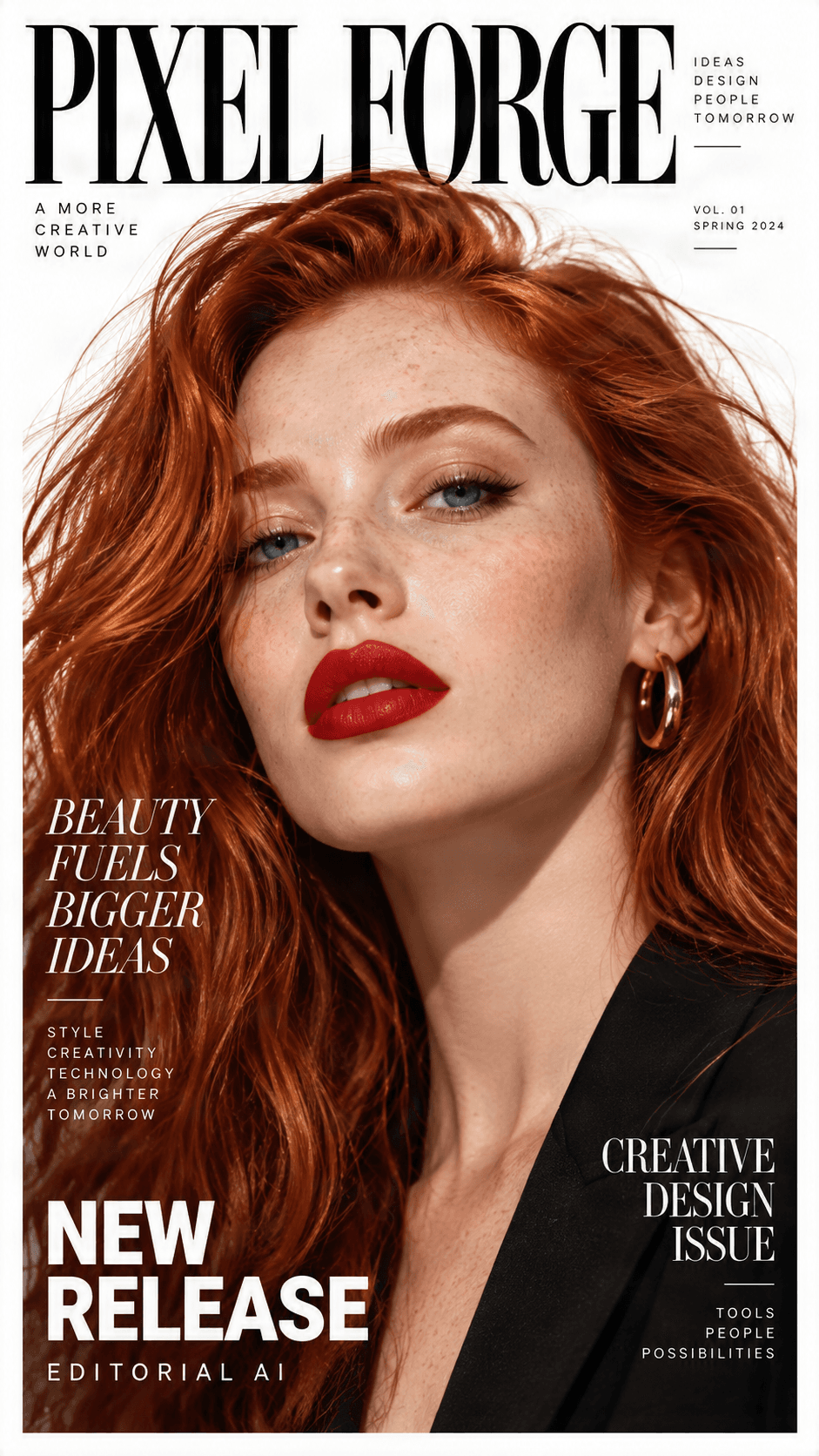
Anteprima annuncio originale
Testo rilevato, pronto per la modifica
Clicca su un blocco di testo, cambia il contenuto e visualizza l'aggiornamento direttamente sull'annuncio.

NEW RELEASE
Headline / Promo label

BEAUTY FUELS BIGGER IDEAS123
Campaign headline

CREATIVE DESIGN ISSUE
Secondary subhead

PIXEL FORGE
Brand logo
Background
Clean reconstructed image
Devi modificare altro oltre al testo?
Suddividi qualsiasi annuncio in livelli separati per testo, immagini, logo, grafica e sfondo.
Il problema che risolviamo
La tua immagine è perfetta. Le parole no.
Hai già trovato l'immagine giusta, il layout e i colori ideali. Ma c'è un piccolo problema: il testo non va bene.
Forse è cambiata la data dell'evento. Forse ti sei accorto di un refuso dopo l'esportazione. Oppure hai scaricato un'immagine generata dall'IA con una bellissima grafica ma testi errati.
Di solito, per rimediare devi aprire un editor grafico, coprire le vecchie parole, cercare un font simile e tentare di rendere il tutto di nuovo naturale.
E se hai solo un file JPG o PNG privo di livelli, potresti non essere affatto in grado di selezionare il testo originale.
È proprio per questo che abbiamo creato Modifica Testo da Immagine. Invece di ricreare da zero una grafica per una piccola correzione, puoi lavorare direttamente sull'immagine che hai già.
Non hai il file di progetto originale?
Non vuoi rovinare lo sfondo?
Ti serve più di una semplice correzione?
Le modifiche con l'IA funzionano al meglio quando il testo è chiaro e la richiesta è specifica. Font particolari, uno sfondo complesso e dettagli fini potrebbero richiedere controlli aggiuntivi.
Un editor, quattro attività di testo
Cosa desideri modificare?
Che tu sappia esattamente quali parole usare o semplicemente che il messaggio non sia quello giusto, scegli la modalità di modifica adatta al tuo obiettivo.
Sostituisci testo
Cambia il testo mantenendo lo stile visivo.
Devi aggiornare un nome, un titolo, una data o un messaggio promozionale? Inserisci il testo esistente e quello che vorresti al suo posto. Chiedi all'editor di mantenere lo stile del font, i colori, la posizione e il layout circostante il più coerenti possibile.
Ideale per: Titoli, date, etichette, brevi messaggi e testi promozionali.
Esempio: Sostituisci "Coming Soon" con "Now Open."
Traduci testo
Rendi la tua immagine comprensibile in un'altra lingua.
Non dovresti dover rifare un'intera grafica solo perché ti serve una versione tradotta. Traduci il testo visibile e controlla come il nuovo testo si adatta al layout originale.
Ideale per: Poster personali, grafiche per eventi, istruzioni illustrate e contenuti social multilingue.
Esempio: Trasforma un titolo in inglese in francese o spagnolo.
Riscrivi testo
Rendi il messaggio più chiaro senza cambiare l'intera immagine.
A volte le parole non sono sbagliate, semplicemente non suonano bene. Chiedi all'IA di rendere un titolo più breve, più amichevole, più giocoso o più facile da capire.
Ideale per: Didascalie, titoli, inviti, messaggi promozionali e grafiche creative.
Esempio: Riscrivi "We Are Launching Our Brand-New Collection" come "Discover What's New."
Rimuovi testo
Mantieni l'immagine. Elimina le parole indesiderate.
Ti serve l'immagine senza una didascalia, una vecchia promozione o un testo decorativo? Rimuovi il testo selezionato e lascia che l'IA provi a ricostruire lo sfondo sottostante.
Ideale per: Vecchi titoli, etichette indesiderate, didascalie che distraggono e grafiche riutilizzabili.
Esempio: Rimuovi il titolo da un'immagine promozionale per creare uno sfondo più pulito.
Modifica semplice del testo nelle immagini
Come modificare il testo in un'immagine
- 1
Carica la tua immagine
Inizia con l'immagine che vuoi modificare. Puoi usare una foto esistente, un'illustrazione, uno screenshot, un poster o un'altra immagine supportata. Non ti serve il file di progetto originale con i livelli.
- 2
Scegli l'attività di modifica
Seleziona Sostituisci, Traduci, Riscrivi o Rimuovi. Scegli l'operazione che corrisponde a ciò che vuoi ottenere invece di cercare di descrivere ogni modifica in un lungo prompt.
- 3
Dì all'IA cosa cambiare
Per una sostituzione, fornisci le parole originali e il nuovo testo. Per la traduzione o la riscrittura, descrivi il risultato che desideri. Per la rimozione, identifica il testo che vuoi eliminare. Usa l'opzione di conservazione del design quando vuoi mantenere il layout esistente.
- 4
Controlla il risultato
Confronta l'immagine originale con quella modificata. Presta attenzione all'ortografia, all'aspetto del font, all'allineamento del testo, ai dettagli dello sfondo e a qualsiasi oggetto nelle vicinanze.
- 5
Scarica la tua immagine modificata
Quando sei soddisfatto, scarica il risultato. Se qualcosa non è perfetto, regola l'istruzione e prova un'altra modifica.
Pensato per il lavoro creativo quotidiano
Modifica il testo ovunque le tue immagini abbiano bisogno di un aggiornamento
Correggi il testo nelle immagini generate dall'AI
Cambia il testo su un poster
Aggiorna gli inviti
Modifica il testo nelle foto
Revisiona la grafica per i social media
Aggiorna le immagini promozionali dei prodotti
Modifica il testo negli screenshot
Rimuovi testo indesiderato dalle illustrazioni
Mantieni il look che hai scelto
Cambia il testo, non tutto ciò che lo circonda
La parte più frustrante della modifica di un'immagine appiattita non è digitare le nuove parole. È far sembrare che l'immagine sia sempre stata così.
Una sostituzione deve adattarsi alla composizione, armonizzarsi con i colori circostanti e apparire naturale all'interno del design originale. Il nostro editor di testo per immagini basato su AI ti permette di richiedere che l'aspetto visivo originale venga preservato il più possibile.
La modifica tramite AI non garantisce una corrispondenza esatta dei caratteri, un layout identico o una conservazione dello sfondo perfetta al pixel.
Mantieni uno stile di carattere simile
Preserva colori e posizionamento
Rispetta lo sfondo
Controlla i dettagli
Ottieni il risultato che desideri
Alcuni piccoli consigli possono fare una grande differenza
Sii specifico con le parole
Usa il testo esatto che vuoi sostituire e inserisci la nuova dicitura precisa. Controlla maiuscole, punteggiatura e ortografia prima di inviare.
Inizia con una piccola modifica
Cambiare un singolo titolo o un'etichetta è spesso più facile da valutare rispetto alla riscrittura di ogni parola in un'immagine complessa.
Mantieni il nuovo testo di lunghezza simile
Una sostituzione molto lunga potrebbe non adattarsi naturalmente alla casella di testo originale. Se hai flessibilità, prova una dicitura più breve per preservare l'equilibrio del design.
Usa immagini chiare
Testi piccoli, sfocati, compressi o fortemente stilizzati possono essere difficili da interpretare per un editor AI.
Attenzione agli sfondi complessi
Il testo posizionato sopra capelli, volti, tessuti a motivi, riflessi o illustrazioni dettagliate potrebbe essere più difficile da rimuovere o sostituire in modo pulito.
Confronta prima di scaricare
Ingrandisci quando possibile e controlla le parole, i bordi, i colori e i dettagli vicini prima di utilizzare il risultato finale.
Scegli il flusso di lavoro giusto
Hai bisogno di un nuovo messaggio o di un design completamente modificabile?
Modificare il testo visibile e recuperare i livelli di un'immagine sono due operazioni differenti.
Usa Modifica testo nell'immagine quando…
Usa Image to Layers quando…
La modifica del testo in un'immagine non ripristina automaticamente il file di carattere originale o il progetto di design sorgente.
Cosa aspettarsi prima di modificare
Progettato per aiutarti a fare modifiche, senza promettere la perfezione
L'editing basato sull'IA può far risparmiare tempo in molte correzioni di immagini, ma il risultato finale dipende dall'immagine sorgente e dal tipo di modifica richiesta.
I caratteri potrebbero variare
Gli sfondi potrebbero richiedere attenzione
Il testo potrebbe essere letto male
Le traduzioni potrebbero richiedere una revisione
I contenuti importanti vanno verificati
Usa immagini che hai il permesso di modificare
Domande frequenti
Posso modificare il testo in un'immagine senza Photoshop?
Sì. Puoi utilizzare un editor di testo per immagini basato su AI per richiedere modifiche alle parole visibili senza dover aprire Photoshop. Carica la tua immagine, scegli l'operazione di modifica e controlla il risultato.
Posso cambiare il testo in un'immagine JPG o PNG?
Sì, a condizione che il formato dell'immagine sia supportato dal sistema di caricamento. I file JPG e PNG contengono solitamente pixel appiattiti anziché oggetti di testo modificabili, quindi l'editor deve ricostruire l'area interessata.
Come posso sostituire le parole in un'immagine esistente?
Carica l'immagine, seleziona Sostituisci, inserisci la dicitura originale e il nuovo testo, quindi scegli le impostazioni di conservazione disponibili. Successivamente, genera e controlla il risultato modificato.
Posso cambiare il testo mantenendo lo stesso font?
Puoi chiedere all'AI di preservare l'aspetto del font originale il più fedelmente possibile. Tuttavia, la corrispondenza esatta non è garantita, in particolare con font personalizzati, decorativi o altamente stilizzati.
Lo sfondo rimarrà esattamente lo stesso?
L'editor può tentare di preservare la composizione circostante, ma le modifiche generate potrebbero alterare alcuni dettagli vicini. Sfondi complessi richiedono un controllo particolarmente attento.
Posso correggere errori di battitura in immagini generate dall'AI?
Sì. Puoi provare a correggere il testo indesiderato o errato senza dover rigenerare l'intera immagine. Controlla l'ortografia nel risultato, poiché l'editing di immagini tramite AI può ancora commettere errori di testo.
Posso modificare il testo su un poster?
Sì. Puoi aggiornare le scritte nei poster di cui sei proprietario o per i quali hai l'autorizzazione alla modifica, inclusi titoli, brevi descrizioni, date e altro testo.
Posso modificare il testo in una foto?
Sì. Puoi richiedere modifiche alle scritte visibili in una fotografia. Le modifiche che coinvolgono superfici curve, insegne angolate, riflessi e sfondi con texture possono essere più difficili da riprodurre in modo naturale.
Posso tradurre il testo in un'immagine?
La modalità Traduci è progettata per convertire le scritte visibili in un'altra lingua. Controlla sia la traduzione che il suo aspetto, specialmente quando il nuovo testo occupa più spazio.
Posso riscrivere il testo invece di inserire manualmente ogni nuova parola?
Sì. La modalità Riscrivi è pensata per adattare la formulazione o il tono di un messaggio esistente. Dovresti comunque controllare il testo proposto per assicurarti che comunichi esattamente ciò che intendi.
Posso rimuovere il testo senza sostituirlo?
Sì. Usa la modalità Rimuovi quando desideri cancellare parole indesiderate invece di sostituirle. L'AI tenterà di ricostruire l'area dietro il testo, con risultati che dipendono dall'immagine.
Posso modificare più aree di testo in un'unica immagine?
Puoi lavorare su immagini che contengono più aree di testo. Il numero di modifiche gestibili in un'unica operazione dipende dal flusso di lavoro dell'editor corrente e dalla complessità dell'immagine. Controlla attentamente ogni area modificata.
Cosa succede se il testo originale è molto piccolo o sfocato?
Le lettere piccole o sfocate potrebbero essere difficili da interpretare accuratamente. Un'immagine sorgente più chiara e ad alta risoluzione può essere d'aiuto. Potrebbe anche essere necessario fornire manualmente il testo originale esatto.
Posso cambiare un prezzo o una data in un'immagine?
Puoi aggiornare il testo nei tuoi progetti, come poster per eventi personali o grafiche promozionali. Assicurati sempre che le informazioni risultanti siano corrette. Non utilizzare l'editor per falsificare ricevute, documenti di pagamento o altri documenti autentici.
Posso preservare i colori e il layout dell'immagine originale?
Puoi richiedere che l'editor mantenga il design originale il più fedelmente possibile. Cambiamenti nella lunghezza del testo, nello stile del font o nei dettagli dell'immagine sottostante potrebbero comunque influenzare il layout.
La modifica del testo recupera il livello di testo originale modificabile?
Non necessariamente. Un'immagine appiattita solitamente non contiene il font originale, l'oggetto di testo o la cronologia del design. L'editing di immagini tramite AI modifica il risultato visibile; non recupera automaticamente il file sorgente originale.
Posso esportare un file PSD?
I formati di download disponibili dipendono dalle opzioni di esport di ciascun editor. Se hai bisogno di livelli modificabili in modo indipendente o di un flusso di lavoro con file PSD a livelli, esplora Image to Layers separatamente.
Devo creare un account?
Segui le istruzioni di accesso e utilizzo visualizzate nell'editor. Alcune operazioni di modifica o download potrebbero richiedere l'autenticazione.
Edit Text in Image è gratuito?
Controlla nell'editor la disponibilità di utilizzo corrente e gli eventuali costi applicabili. La disponibilità, i limiti e i prezzi dovrebbero essere mostrati prima di inviare un'operazione che comporta un addebito.
Posso utilizzare le immagini modificate a fini commerciali?
L'uso commerciale dipende dai tuoi diritti sull'immagine originale, su qualsiasi materiale di terze parti in essa contenuto e sui termini di servizio applicabili. Assicurati di avere le autorizzazioni necessarie prima di pubblicare o vendere contenuti modificati.
Perché il testo modificato a volte sembra diverso dall'originale?
L'AI potrebbe approssimare la scritta originale invece di riprodurne il font e gli effetti precisi. Anche i cambiamenti nella lunghezza delle parole, nella prospettiva, nella qualità dell'immagine e nei dettagli dello sfondo possono influenzare l'aspetto finale.
Cosa devo fare se la modifica non sembra corretta?
Controlla il testo originale e quello sostitutivo, rendi l'istruzione più specifica e prova una modifica più contenuta. Se l'immagine contiene scritte altamente stilizzate o dettagli complessi, potrebbe essere necessario un ulteriore intervento manuale.
Modifica testo in immagine: rendi perfetti i tuoi design.
Non buttare via un intero progetto solo per un refuso, un titolo datato o un messaggio da aggiornare. Carica la tua immagine, seleziona la modifica desiderata e scopri come migliorare il tuo lavoro in pochi clic.
Sostituisci parole, traduci messaggi, riscrivi il copy o rimuovi testo indesiderato dalle immagini che hai il permesso di modificare.
Creative Toolkit Index
Scopri altre funzionalità IA
Quick access to precision layer extraction, AI photo editing & asset tools.