NEWArriva GPT Image 2.5: effettua modifiche mirate riducendo il lavoro extra.

Prova GPT Image 2.5

Separa i Prodotti da una Singola Foto in Livelli Modificabili

Carica una foto con diversi prodotti e lascia che l'IA separi ogni prodotto, i suoi oggetti di scena e lo sfondo in livelli che puoi spostare, riutilizzare ed esportare.

Carica la tua foto del gruppo di prodotti

Carica una foto contenente due o più prodotti. Image to Layers tenterà di identificare i singoli articoli e separarli in livelli di immagine modificabili.

1

Clicca o trascina l'immagine per caricarla

Layer Hotspots17 Layers
Hover or click box to inspect layer
Separated Layer Cutouts17 Layers
Protected Assets
2

Impostazioni

Separa i prodotti, non le parti del prodotto

Questo flusso di lavoro mantiene ogni prodotto unito, inclusi i dettagli del packaging, i componenti collegati e le etichette visibili, separandolo dagli articoli vicini.

Gruppi multi-prodottoLivelli di prodotto individualiPackaging e oggetti di scenaSfondi trasparentiCreatività per e-commerce
Costo per elaborazione60 crediti

Carica un'immagine per continuare

Gestione privata dei file

I file caricati sono associati al tuo account e distribuiti tramite URL firmati. Puoi eliminare manualmente i processi completati.

Output PNG trasparente

La funzione Livelli dettagliati restituisce ogni elemento rilevato come un livello indipendente su sfondo trasparente.

Il costo in crediti viene mostrato nell'area di lavoro prima della generazione.

Per risultati migliori

  • Utilizza un'immagine in cui i singoli prodotti siano ragionevolmente distinguibili.
  • Scegli una foto nitida con contorni chiari dei prodotti.
  • Includi l'intero gruppo di prodotti senza ritagli eccessivi.
  • Evita sfocature di movimento severe o dettagli dei prodotti estremamente piccoli.
  • Verifica prodotti sovrapposti, materiali trasparenti e testo sull'imballaggio dopo la generazione.
  • Separa più prodotti da una singola foto
  • Mantieni gli elementi individuali pronti per essere spostati o riutilizzati
  • Estrai oggetti di scena ed elementi di sfondo
  • Lavora con livelli di immagine trasparenti
  • Crea nuovi layout per e-commerce e pubblicità

Esempio reale

Una foto, molteplici livelli di prodotto

Una fotografia di prodotto finita è perfetta per mostrare l'intera collezione. Tuttavia, quando ogni elemento è bloccato in un'unica immagine, creare un nuovo layout richiede di ritagliare manualmente gli oggetti o di organizzare un nuovo shooting. Ecco come è stato separato un bundle di prodotti esistente.

Un set di prodotti tecnologici fotografati insieme: cuffie con scatola, smartphone con scatola, laptop, smartwatch, auricolari, fotocamera, borsa e tazza su blocchi espositivi in pietra

Prima: una foto di prodotto finita

Una singola fotografia di un set tecnologico (cuffie, smartphone, laptop, smartwatch, auricolari, fotocamera, tazza e borsa) con oggetti di scena e uno sfondo da studio. Tutto nasce insieme in un'unica immagine piatta.

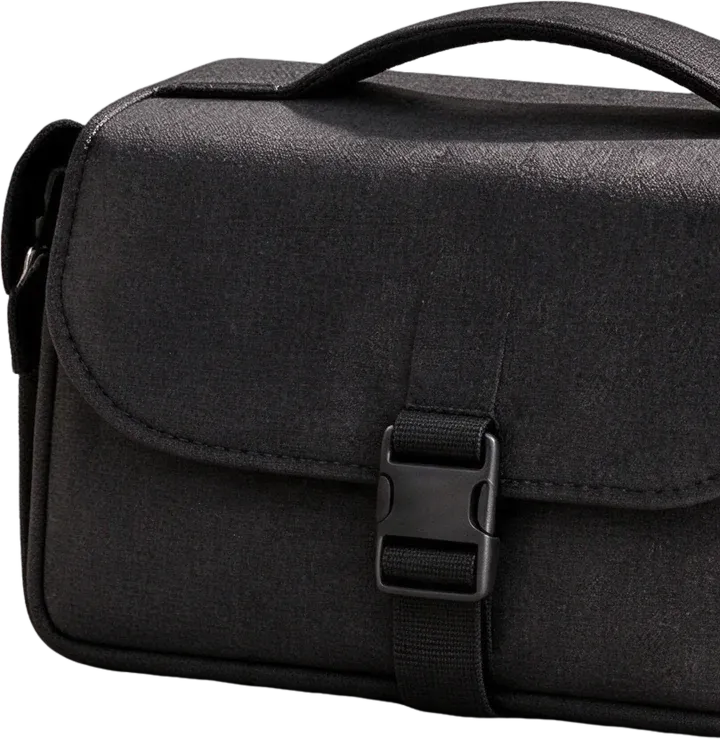
  • Camera Carrying Bag come livello trasparente separato
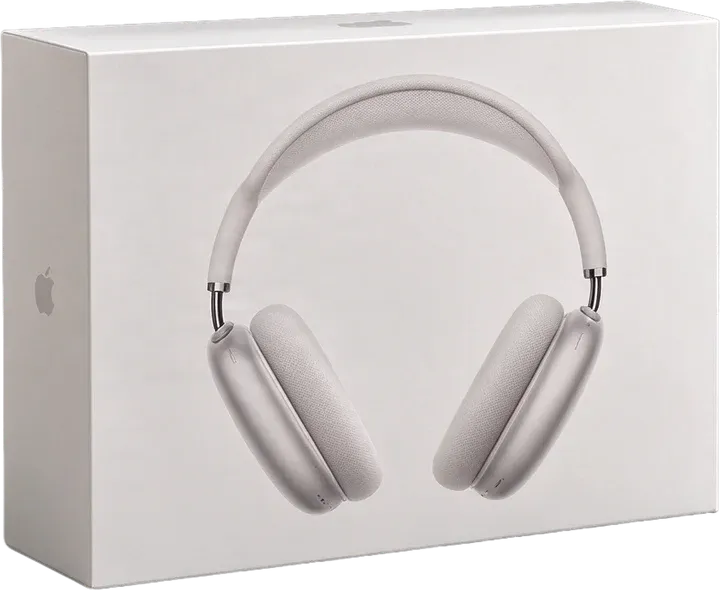
  • Headphones Product Box come livello trasparente separato
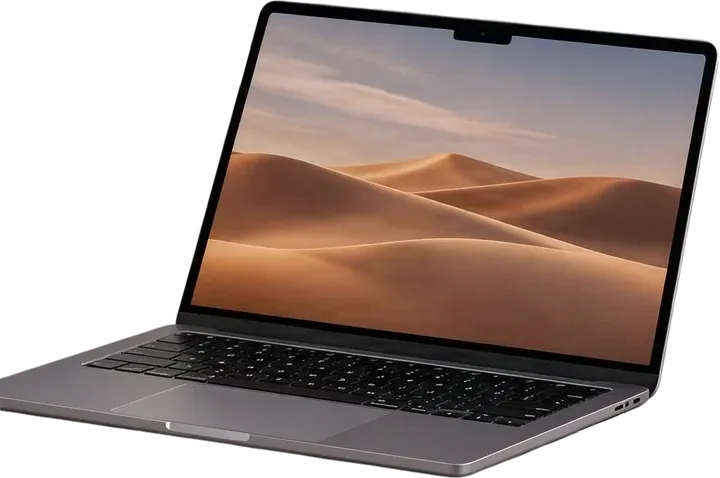
  • Laptop come livello trasparente separato
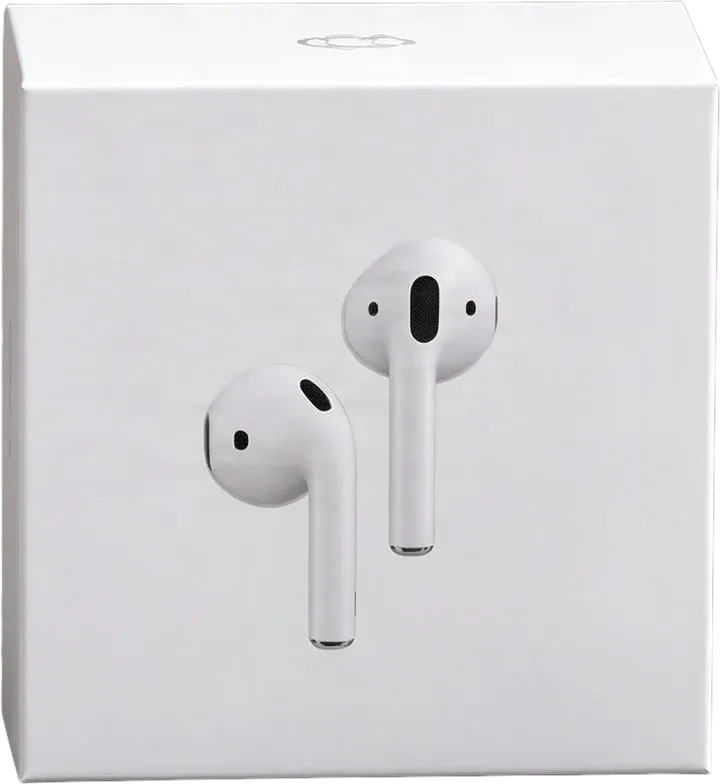
  • Earbuds Product Box come livello trasparente separato
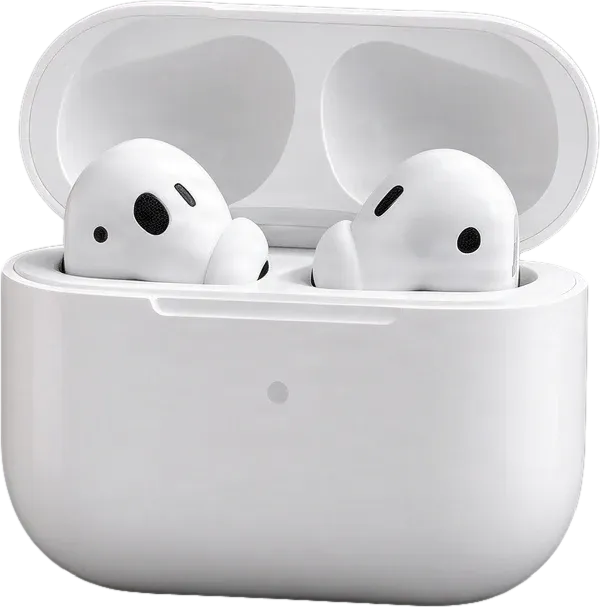
  • Open Earbuds Case with Earbuds come livello trasparente separato
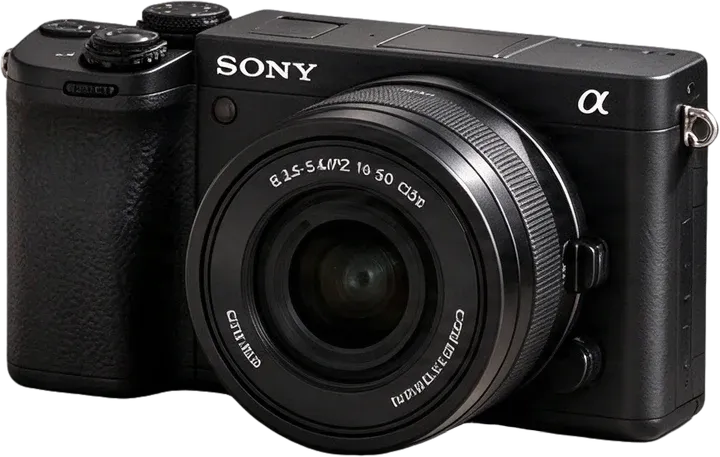
  • Sony Camera come livello trasparente separato
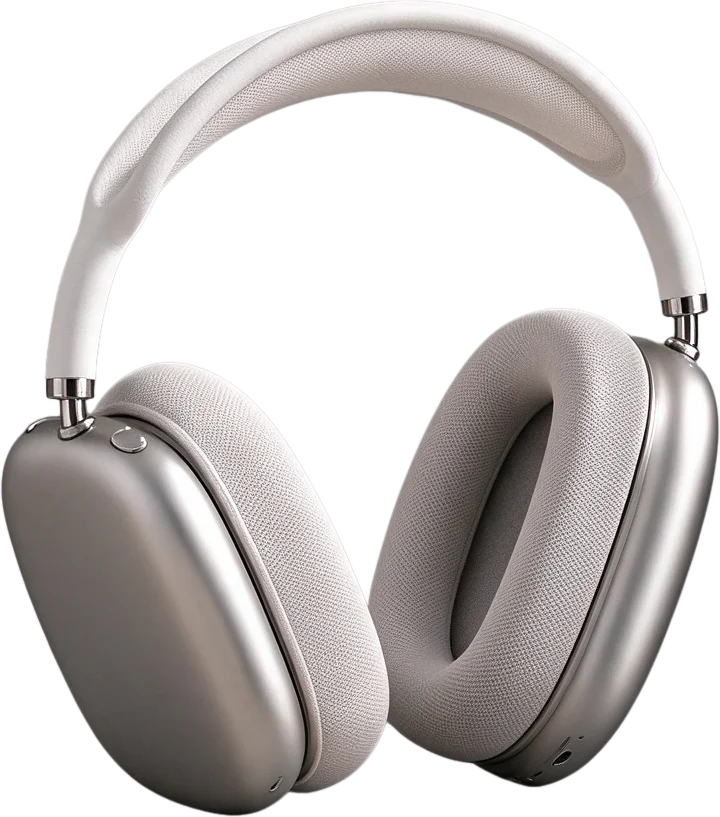
  • Over-ear Headphones come livello trasparente separato
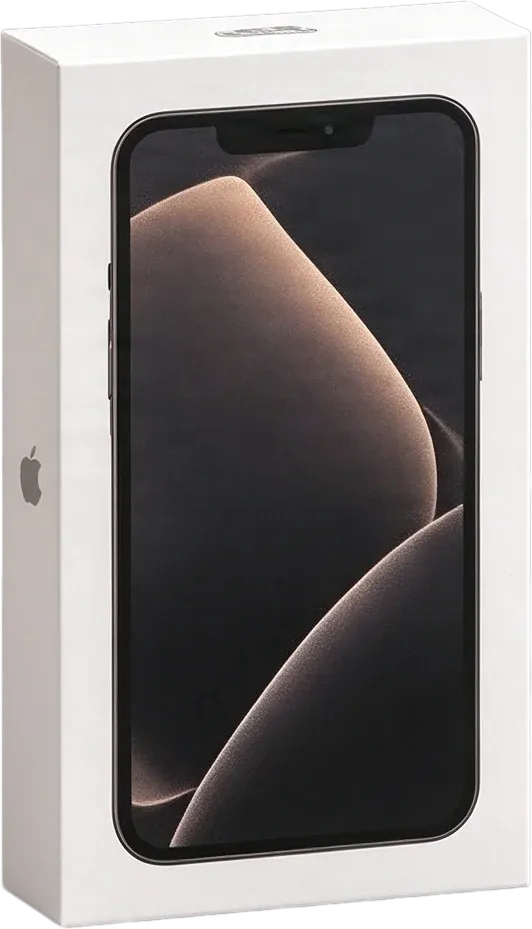
  • Smartphone Product Box come livello trasparente separato
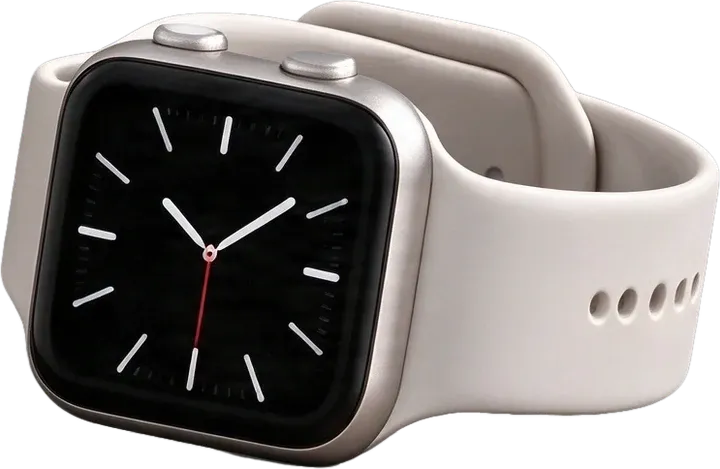
  • Smart Watch come livello trasparente separato
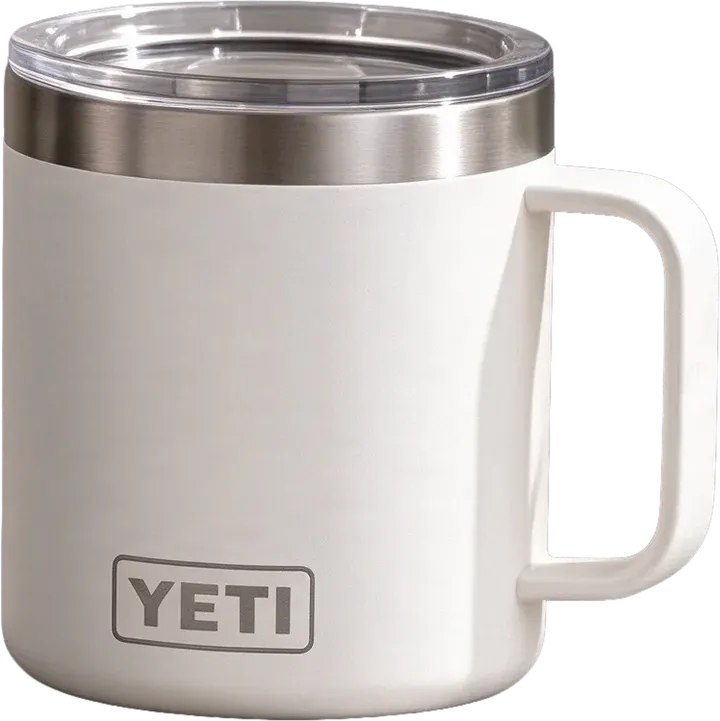
  • YETI Insulated Mug come livello trasparente separato
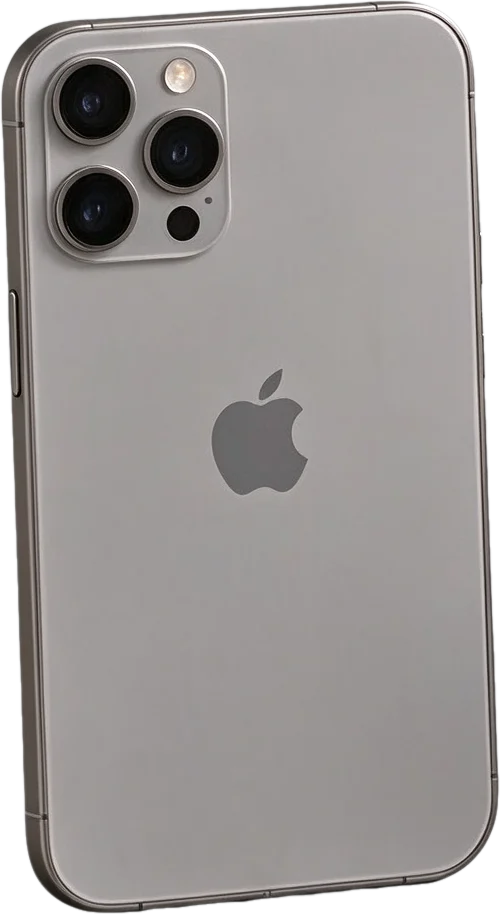
  • Smartphone come livello trasparente separato
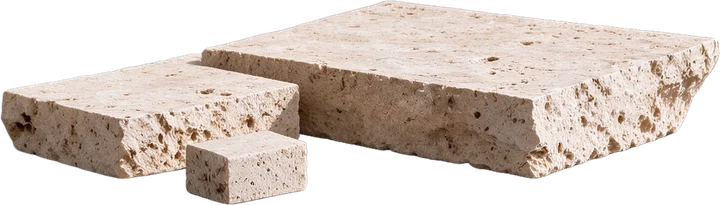
  • Stone Display Blocks come livello trasparente separato
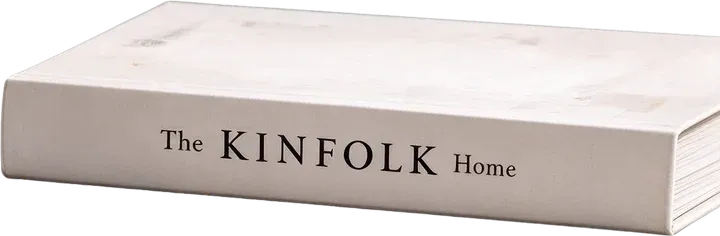
  • KINFOLK Book Stack come livello trasparente separato
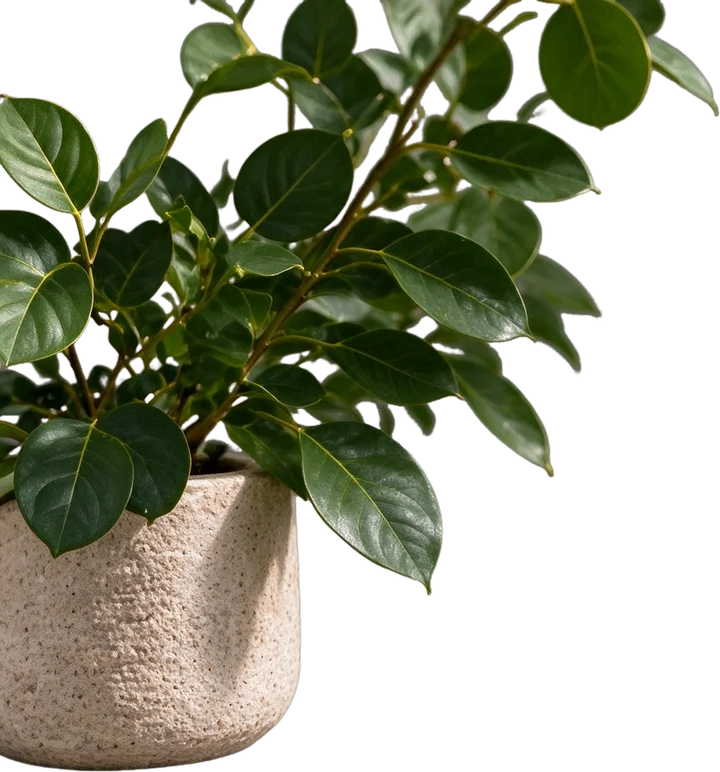
  • Large Leafy Plant Pot come livello trasparente separato
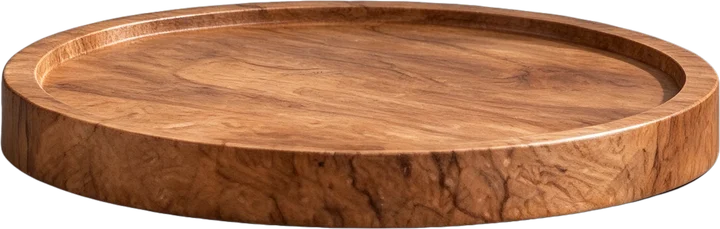
  • Wooden Display Tray come livello trasparente separato
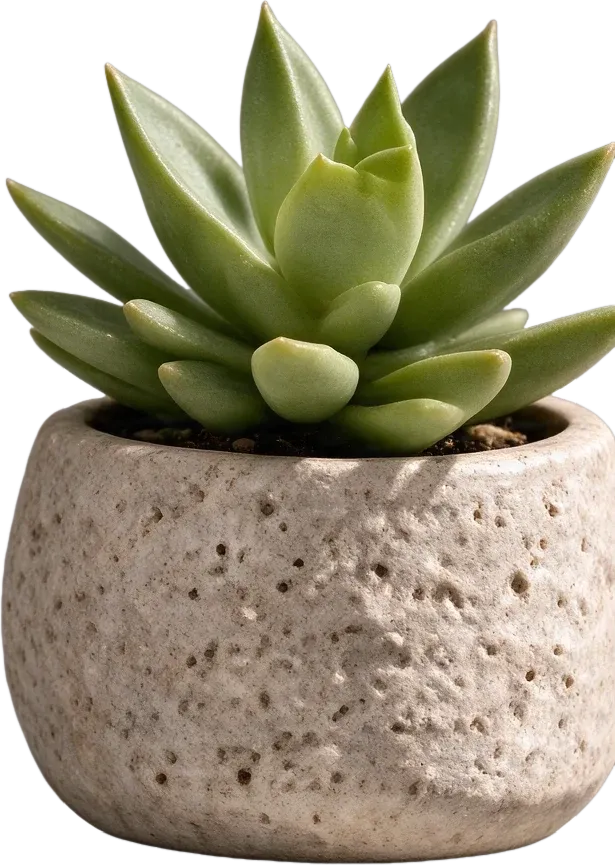
  • Small Succulent Pot come livello trasparente separato

Dopo: livelli di prodotto individuali

I singoli prodotti, incluse le loro confezioni, sono separati in livelli distinti, con ulteriori livelli per gli elementi principali della scena come i blocchi in pietra, le piante e una pila di libri.

Questo esempio deriva da un'elaborazione di separazione AI reale, non da una dimostrazione assemblata manualmente. L'elaborazione ha restituito 17 livelli, incluso quello di sfondo. I risultati dipendono dalla complessità dell'immagine e possono differire leggermente dall'originale.

Perché questa pagina

La tua foto di gruppo non deve rimanere un'unica immagine piatta

Hai una splendida foto della tua intera collezione di prodotti. Ma cosa succede se vuoi spostare un prodotto, mettere in risalto un articolo diverso o creare un nuovo layout promozionale?

Carica la tua foto del gruppo di prodotti e lascia che l'IA separi singoli prodotti, packaging, oggetti di scena ed elementi di sfondo in livelli riutilizzabili. Dedica meno tempo a ritagliare oggetti manualmente e più tempo a creare la prossima versione della tua creatività di prodotto.

Il problema

La tua foto di gruppo di prodotti non dovrebbe essere limitata a un unico layout

Hai già dedicato tempo a disporre i tuoi prodotti, trovare gli oggetti di scena giusti e curare l'illuminazione.

Ora hai bisogno di un nuovo banner con solo tre prodotti. O un annuncio social con il bestseller al centro. O una creatività stagionale che utilizza gli stessi prodotti con uno sfondo diverso.

Ma hai solo il JPG o PNG finale, non il progetto Photoshop originale. Questo spesso significa ricominciare da capo.

Product Bundle Photo to Layers ti aiuta a recuperare maggiore flessibilità di editing da un'immagine finita separando singoli prodotti ed elementi di supporto.

Usa la tua foto esistente per:

  • Mettere in risalto un diverso prodotto principale
  • Rimuovere un articolo dalla composizione
  • Riposizionare i prodotti in un nuovo layout
  • Riutilizzare prodotti selezionati per una campagna
  • Regolare gli oggetti di scena circostanti
  • Preparare ritagli di prodotto per un altro design

Una singola fotografia finita può diventare un punto di partenza per diverse nuove creatività.

Cosa ottieni

Trasforma una collezione di prodotti in risorse visive riutilizzabili

Livelli di prodotto individuali

Mantieni ogni prodotto visibile come oggetto separato, ovunque l'immagine e la separazione AI lo consentano. Sposta o riutilizza l'articolo senza spostare i prodotti vicini.

Dettagli del prodotto mantenuti insieme

Il flusso di lavoro mira a preservare il prodotto come unità completa, inclusi tappi, coperchi, etichette, componenti collegati e altri dettagli che appartengono allo stesso articolo.

Oggetti di scena e decorazioni di supporto

Separa i principali elementi di styling come fiori, pietre, tessuti, supporti, accessori e altre decorazioni quando possono essere identificati.

Livello di sfondo

Lavora con un livello di sfondo separato invece di avere l'intera composizione permanentemente attaccata ai tuoi prodotti. Alcune aree precedentemente nascoste potrebbero essere ricostruite dall'IA e potrebbero richiedere pulizia.

Ottieni una struttura di risorse più flessibile dalla fotografia di prodotto che già possiedi.

Come funziona

Dalla foto del gruppo di prodotti ai livelli modificabili

  1. 1

    Carica la tua foto del prodotto

    Scegli una foto finita di e-commerce o da studio contenente più prodotti. Non hai bisogno del file di design originale modificabile.

  2. 2

    Lascia che l'IA identifichi i singoli articoli

    Image to Layers analizza la scena visibile e tenta di separare prodotti, accessori, oggetti di scena ed elementi di sfondo. Ogni prodotto viene trattato come un oggetto completo anziché essere diviso in piccole parti di imballaggio.

  3. 3

    Revisiona e riutilizza i tuoi livelli

    Ispeziona i risultati, controlla i dettagli importanti e utilizza gli strumenti di editing e download per continuare a lavorare con i tuoi livelli separati.

Perché l'IA

Perché usare l'IA invece di ritagliare manualmente ogni prodotto?

Ritagliare un singolo prodotto da un'immagine pulita potrebbe essere facile. Un gruppo completo di prodotti è diverso. Potresti avere bottiglie che si sovrappongono a scatole, imballaggi trasparenti davanti a oggetti di scena decorativi, prodotti appoggiati su supporti e ombre che attraversano diversi oggetti.

Separare questi elementi manualmente può richiedere tempo, soprattutto se hai bisogno di più di un semplice ritaglio in primo piano. Product Bundle Photo to Layers ti fornisce un primo passaggio assistito dall'IA per separare diversi elementi della scena contemporaneamente.

  • Riduci la selezione ripetitiva di oggetti
  • Inizia con livelli di prodotto individuali
  • Mantieni disponibili gli elementi di supporto del gruppo
  • Apporta modifiche selettive alla composizione
  • Riutilizza una maggiore parte del tuo scatto originale

L'IA ti fornisce un punto di partenza. Tu mantieni il controllo della creatività finale e della sua qualità.

Confronta

Rimuovere lo sfondo non è la stessa cosa che separare i prodotti

FunzionalitàRimozione sfondoFoto di Gruppi di Prodotti in Livelli
Rimuove lo sfondo della scenaSìSepara gli elementi di sfondo
Tratta un gruppo di prodotti come un unico primo pianoSpessoMira a separare i singoli prodotti
Estrae oggetti di scena principali separatamenteDi solito noQuando identificabili
Rende più facile spostare un prodotto senza un altroLimitatoSì, quando separati con successo
Fornisce più livelli di immagineDi solito noSì
Ricostruisce perfettamente ogni dettaglio nascostoNoNo

Usa la rimozione dello sfondo quando desideri un unico ritaglio combinato. Usa Product Bundle Photo to Layers quando desideri lavorare con i singoli prodotti all'interno della foto.

Per team

Fai lavorare la tua collezione di prodotti in più campagne

Gruppi di prodotti Shopify

Hai una foto lifestyle che mostra un set completo di prodotti? Separa gli articoli per creare grafiche promozionali che presentano diverse combinazioni.

Grafiche Amazon e marketplace

Prepara elementi di prodotto individuali per immagini di elenco secondarie, grafiche comparative e contenuti brandizzati. Controlla le regole attuali delle immagini di ciascun marketplace prima della pubblicazione.

Campagne brand DTC

Riutilizza la fotografia di prodotto per annunci di lancio, promozioni stagionali, offerte bundle e campagne di retargeting senza ricreare l'intera configurazione.

Creatività per social media

Sposta singoli prodotti in nuove composizioni per post di Instagram, campagne social a pagamento e grafiche promozionali.

Lanci di collezioni di prodotti

Inizia con una foto di gruppo e crea layout che presentano l'intera collezione, articoli selezionati o un singolo prodotto principale.

Designer e agenzie creative

Hai ricevuto una foto cliente appiattita? Crea livelli visivi riutilizzabili per aiutare a costruire nuovi design senza il progetto originale con livelli.

Articoli completi

Una bottiglia dovrebbe rimanere una bottiglia, non diventare cinque livelli non correlati

Per la fotografia di prodotto, il modo in cui gli oggetti sono raggruppati è importante quanto il numero di livelli. Di solito non vuoi che il tappo della bottiglia, l'etichetta stampata e il corpo siano separati, a meno che tu non stia deliberatamente progettando un nuovo packaging.

Vuoi che il prodotto rimanga riconoscibile e utilizzabile come un unico elemento di immagine completo. Questo flusso di lavoro è guidato per mantenere insieme le principali componenti del prodotto, separando al contempo gli articoli vendibili vicini.

Cosa significa in pratica:

  • Una bottiglia e il suo tappo collegato dovrebbero rimanere insieme.
  • Un tubetto dovrebbe rimanere un unico livello di prodotto.
  • Una fotocamera dovrebbe mantenere l'obiettivo e i controlli collegati.
  • Un singolo prodotto confezionato non dovrebbe essere fuso con un prodotto non correlato.
  • Gli oggetti di scena principali possono essere separati senza diventare parte del prodotto.

L'obiettivo sono livelli di editing utili, non semplicemente il conteggio di livelli più alto possibile.

Qualsiasi categoria

Dalle collezioni skincare ai bundle tecnologici

Non tutti i gruppi di prodotti hanno lo stesso aspetto. Una collezione skincare può avere bottiglie di vetro, tappi metallici, barattoli di crema e morbidi oggetti di scena. Un bundle tecnologico può includere cuffie, schermi, custodie e materiali riflettenti.

Il flusso di lavoro è progettato per riconoscere oggetti in diverse categorie di prodotti anziché fare affidamento su un elenco fisso di articoli.

Immagini adatte da provare:

  • Collezioni beauty e skincare
  • Elettronica e accessori
  • Set regalo e box in abbonamento
  • Prodotti per la casa e lifestyle
  • Composizioni di cibo e bevande
  • Accessori moda e set curati

Abbiamo testato il flusso di lavoro di separazione su scene skincare ed elettronica. Altre categorie potrebbero comportarsi diversamente, in particolare con oggetti riflettenti, traslucidi o strettamente sovrapposti.

Nuovi layout

Cambia la composizione, non l'intero servizio fotografico

Immagina di avere una foto con sei prodotti skincare. Oggi vuoi un banner per il lancio della collezione. Domani, una promozione per la protezione solare. La settimana prossima, una creatività per un set regalo.

Invece di ricostruire l'intera immagine da zero, parti dagli elementi visivi separati e crea nuove composizioni nel tuo flusso di lavoro di editing preferito.

Idee per layout:

  • Annuncio dell'intero gruppo
  • Bestseller in evidenza
  • Routine di tre prodotti
  • Promozione stagionale
  • Confronto prodotti
  • Banner set regalo
  • Immagine principale per campagna email
  • Grafica collezione per social media

La tua fotografia di prodotto esistente diventa più flessibile quando i singoli articoli non sono bloccati insieme.

Dettagli del packaging

I dettagli del tuo packaging contano

Il packaging è parte integrante dell'identità del tuo prodotto. Un'etichetta leggermente diversa, un tappo posizionato male o un logo alterato possono rendere un'immagine di prodotto inadatta a una campagna commerciale.

Il flusso di lavoro di separazione mira a mantenere le forme originali, il testo sull'imballaggio, i loghi, i colori e l'aspetto del materiale nel modo più fedele possibile. Tuttavia, la separazione delle immagini tramite IA può modificare i dettagli durante la ricostruzione dei livelli.

Prima di pubblicare, controlla:

  • Nomi dei marchi e loghi
  • Testo dell'etichetta del prodotto
  • Piccoli numeri e simboli stampati
  • Proporzioni di bottiglie e confezioni
  • Bordi in vetro, metallo e riflettenti
  • Tappi, manici e accessori collegati

Revisiona i dettagli critici del prodotto confrontandoli con l'immagine originale prima di utilizzare il risultato nella pubblicità rivolta ai clienti.

Scene affollate

Prodotti, oggetti di scena, ombre e sovrapposizioni

La fotografia di prodotto utilizza spesso oggetti sovrapposti per rendere una scena naturale. Una bottiglia può trovarsi dietro un altro prodotto, una decorazione può attraversare parte del packaging, un barattolo può essere appoggiato su un espositore.

La separazione tramite IA può aiutare a identificare questi oggetti, ma le regioni nascoste devono essere stimate quando non erano visibili nella foto originale.

Cosa aspettarsi:

  • Prodotti distinti possono essere separati nei propri livelli.
  • I bordi sovrapposti potrebbero richiedere pulizia aggiuntiva.
  • Le regioni nascoste potrebbero essere ricostruite.
  • Ombre e materiali trasparenti possono cambiare.
  • Oggetti di sfondo possono occasionalmente apparire in più di un livello.
  • Il posizionamento e l'impilamento dei livelli potrebbero richiedere aggiustamenti: un oggetto di scena può finire davanti a un prodotto e puoi riordinare i livelli nell'editor.

Per ottenere il miglior risultato, inizia con un'immagine chiara e ispeziona i livelli prima dell'uso finale.

Suggerimenti

Alcune semplici scelte possono migliorare i tuoi risultati

Usa foto nitide e chiare

I prodotti con contorni visibili sono generalmente più facili da identificare rispetto ai prodotti sfocati nel loro ambiente.

Mantieni visibili le etichette importanti

Se un'etichetta è completamente nascosta, l'IA non può recuperare il testo originale con certezza.

Evita composizioni estremamente dense

Scene con molti piccoli oggetti possono raggiungere il limite pratico di livelli di output del modello. Alcuni elementi potrebbero essere raggruppati o omessi.

Dai a ogni prodotto spazio visivo

Una piccola separazione tra prodotti vicini può rendere i contorni degli oggetti più facili da riconoscere.

Controlla materiali riflettenti e trasparenti

Vetro, metallo lucidato e imballaggi traslucidi possono cambiare sottilmente dopo la separazione.

Verifica la composizione ricostruita

Un risultato può sembrare corretto quando i livelli sono impilati insieme, pur contenendo oggetti duplicati o sfondi individuali imperfetti.

Una rapida revisione può farti risparmiare tempo prima di riutilizzare le risorse estratte in una campagna attiva.

Limiti

Comprendi cosa l'output può e non può fare

Product Bundle Photo to Layers è un flusso di lavoro di decomposizione di immagini assistito dall'IA. È utile quando si desidera recuperare elementi visivi indipendenti da un'immagine che non è stata originariamente salvata con livelli.

Ma i livelli di immagine generati dall'IA non sono garantiti per essere identici ai pixel sorgente. Potresti notare piccole modifiche nella trama, nelle forme delle lettere, nei bordi, nelle ombre, nel posizionamento o nelle aree di sfondo ricostruite. Collezioni di prodotti molto complesse potrebbero anche superare la capacità pratica di livelli del modello.

Per immagini commercialmente sensibili, confronta gli articoli estratti con l'originale ed effettua eventuali correzioni necessarie prima della consegna.

Utilizza il risultato per accelerare l'editing, non come garanzia automatica di riproduzione dei prodotti pixel-perfect.

Scegli lo strumento

Un prodotto principale o un'intera collezione?

Product Photo to Layers

Ideale per una fotografia finita incentrata su un prodotto principale.

Separa il prodotto principale, gli oggetti di scena di supporto, gli elementi in primo piano e lo sfondo in modo da poter perfezionare la presentazione del prodotto.

Apri Product Photo to Layers

Product Bundle Photo to Layers

Ideale per una fotografia che presenta diversi prodotti distinti.

Estrai singoli prodotti dalla collezione, mantenendo ogni articolo intatto quando possibile, in modo da poter utilizzare i prodotti in modo indipendente.

Sei qui

Entrambi i flussi di lavoro riutilizzano lo stesso sistema di editing dei livelli. La differenza è ciò che la separazione è istruita a prioritizzare.

Domande frequenti

Posso separare diversi prodotti da una singola foto?

Sì. Carica una foto contenente più prodotti e lo strumento tenterà di identificare e separare i singoli articoli in livelli modificabili. La qualità dipende da quanto chiaramente appaiono i prodotti nell'immagine.

Ogni prodotto diventerà un PNG trasparente separato?

L'obiettivo sono livelli di prodotto indipendenti che possono essere utilizzati con trasparenza. Tuttavia, prodotti molto piccoli, pesantemente sovrapposti o visivamente simili potrebbero a volte essere uniti o persi. Controlla i livelli generati prima di scaricarli.

Che tipo di gruppi di prodotti posso caricare?

Puoi provare collezioni skincare, elettronica, set regalo, accessori, articoli per la casa e altre fotografie multi-prodotto. Diversi materiali e layout di scena possono influenzare i risultati.

In cosa differisce da un rimuovi sfondo?

Un rimuovi sfondo estrae tipicamente l'intero gruppo di prodotti come un'unica immagine in primo piano. Questo strumento mira a separare i prodotti l'uno dall'altro, oltre che dagli oggetti di scena principali e dagli elementi di sfondo.

Il tappo e il corpo di un prodotto rimarranno insieme?

Le istruzioni di separazione danno priorità al trattamento di ogni prodotto come un articolo completo. Parti collegate come tappi, manici, dispenser ed etichette dovrebbero generalmente rimanere con il loro prodotto, sebbene il risultato debba comunque essere revisionato.

Può separare prodotti che si sovrappongono?

Può tentare di separare prodotti parzialmente sovrapposti. Le aree nascoste dietro altri oggetti potrebbero richiedere la ricostruzione tramite IA, che può differire dall'aspetto effettivo del prodotto.

Lo strumento preserva loghi di marca e testo sull'imballaggio?

Mira a preservare loghi visibili e dettagli stampati sull'imballaggio. Tuttavia, l'elaborazione tramite IA può alterare piccoli testi, loghi o grafiche fini. Confronta sempre i dettagli critici del marchio con l'originale prima dell'uso commerciale.

Posso separare bottiglie trasparenti o contenitori in vetro?

Puoi provare. Materiali trasparenti e traslucidi sono più impegnativi perché riflessi e dettagli di sfondo visibili fanno parte del loro aspetto. Controlla attentamente i bordi del vetro e la trasparenza.

Posso rimuovere decorazioni e oggetti di scena dalla foto?

Oggetti di scena principali possono essere separati nei propri livelli, permettendoti di rimuoverli o riposizionarli in un editor. Alcune piccole decorazioni potrebbero rimanere raggruppate con altri oggetti.

Otterrò uno sfondo pulito senza i prodotti?

Il flusso di lavoro può fornire un livello di sfondo e può ricostruire aree nascoste dai prodotti. La ricostruzione dello sfondo è una stima, quindi alcuni oggetti, ombre o artefatti potrebbero rimanere e richiedere pulizia manuale.

C'è un numero massimo di prodotti che posso separare?

Esiste un limite pratico al numero di livelli che il modello può produrre in un'unica esecuzione. Nei nostri test di esempio, l'output ha raggiunto 16 livelli in primo piano più un livello di sfondo. Ciò non significa che ogni immagine produrrà così tanti prodotti indipendenti. Scene molto affollate potrebbero avere oggetti uniti o omessi.

Posso modificare i prodotti dopo l'estrazione?

Sì. Una volta separati, l'editor di livelli ti consente di spostare, nascondere, riordinare e regolare i livelli in modo indipendente, e puoi scaricarli per utilizzarli in un editor di immagini esterno.

Posso usare questi livelli in Photoshop?

I livelli di immagine trasparenti possono essere importati in Photoshop e disposti come livelli separati. Puoi scaricare i livelli come ZIP e un download PSD è disponibile nei piani a pagamento.

Posso creare diverse pubblicità dalla stessa foto di gruppo?

Sì. Separare singoli prodotti può rendere più facile preparare nuovi layout che presentano articoli selezionati, diverse disposizioni di prodotti o sfondi alternativi.

Funziona per le immagini di prodotti Shopify e Amazon?

Puoi utilizzare le risorse estratte quando prepari grafiche per l'e-commerce. Tuttavia, ogni marketplace ha le proprie regole per le immagini, specialmente per le immagini di elenco primarie. Rivedi questi requisiti prima della pubblicazione.

I prodotti generati saranno esattamente come la fotografia originale?

Non necessariamente. La separazione tramite IA può introdurre piccole modifiche a trame, bordi, scritte, riflessi e aree precedentemente nascoste. Considera il risultato come un punto di partenza modificabile e revisiona rispetto all'originale.

Devo scrivere un prompt speciale per ogni immagine?

No. Il flusso di lavoro Product Bundle utilizza istruzioni di separazione progettate per identificare automaticamente i singoli prodotti. Non è necessario elencare ogni articolo nella tua fotografia.

Posso separare un prodotto dalla sua scatola al dettaglio?

Se il prodotto e la sua scatola sono oggetti visibili distinti, il modello potrebbe posizionarli su livelli separati. Quando il packaging è fisicamente parte del prodotto, il flusso di lavoro mira a mantenerlo insieme. Revisiona il risultato se hai bisogno di una disposizione specifica del packaging.

Posso usare i risultati per la pubblicità commerciale?

Puoi utilizzare le risorse risultanti in conformità con i termini del servizio e i diritti che detieni sulle immagini originali, marchi e prodotti. Sei responsabile della verifica dell'accuratezza delle immagini e dell'ottenimento di eventuali permessi necessari.

Cosa devo fare se alcuni prodotti sono uniti o i dettagli cambiano?

Innanzitutto, ispeziona i livelli separati e confrontali con l'originale. Se necessario, utilizza gli strumenti di editing per regolare la composizione o pulire i bordi. Per imballaggi commerciali altamente dettagliati, potrebbero essere ancora necessarie correzioni manuali.


Ottieni maggiore libertà creativa dalle tue foto di gruppo di prodotti

Non devi ricostruire ogni disposizione di prodotto solo per mettere in risalto un articolo diverso. Inizia con la foto che hai già. Separa i prodotti, recupera più livelli visivi utilizzabili e prepara la tua prossima creatività e-commerce con meno ritagli manuali.

Separa il mio gruppo di prodotti

Carica la tua foto e controlla il costo in crediti prima di generare.