
Trasforma un Volantino Piatto in Livelli che Puoi Davvero Modificare
Clicca o trascina l'immagine per caricarla
Carica il tuo volantino
JPG, PNG, WebP fino a 10MB · Trascina e rilascia ovunque
Impostazioni
Lascia vuoto per consentire a Livelli dettagliati di identificare automaticamente gli elementi modificabili principali. Oppure indica i nomi delle parti che desideri separare.
Separa le Parti del Volantino che Desideri Modificare
L'IA può tentare di isolare i prodotti principali, il testo promozionale, i badge di sconto, la grafica decorativa e lo sfondo. Per un volantino ricco di elementi, descrivi quelli a cui vuoi dare la priorità.
Carica un'immagine per continuare
Gestione privata dei file
I file caricati sono associati al tuo account e distribuiti tramite URL firmati. Puoi eliminare manualmente i processi completati.
Output PNG trasparente
La funzione Livelli dettagliati restituisce ogni elemento rilevato come un livello indipendente su sfondo trasparente.
Continua a modificare in Agent Workspace
Multi-Agent SuiteApri il risultato suddiviso in livelli in Agent Workspace per ripulire gli elementi, creare variazioni visive o continuare a lavorare sullo stesso progetto.
JPG, PNG o WebP. Carica grafica di tua proprietà o per cui hai l'autorizzazione alla modifica.
60 crediti per generazione · I job non riusciti sono gestiti dal flusso di rimborso crediti · Nessun tracciamento manuale richiesto per iniziare
INIZIA DAL VOLANTINO CHE HAI GIÀ
Dividi il Tuo Volantino in Livelli Immagine Modificabili
Non ti serve il file Photoshop originale per iniziare.
Carica il volantino appiattito che desideri aggiornare. L'IA tenterà di separare i suoi elementi visivi principali in modo da poterli gestire singolarmente anziché trattare l'intero design come un'unica immagine.
Lascia la descrizione vuota per permettere all'IA di identificare gli elementi principali. Oppure descrivi esattamente cosa desideri separare.
Sposta gli elementi che devono essere spostati. Nascondi ciò che non serve più. Riutilizza la grafica che funziona ancora. Poi continua a modificare senza dover ricreare l'intera composizione.
60 crediti per ogni generazione di Livelli Dettagliati. I risultati variano in base all'immagine di origine e alla sovrapposizione dei suoi elementi.
SCOPRI COSA SEPARA EFFETTIVAMENTE L'IA
Un Design Appiattito. Otto Veri Livelli Immagine.
Prima di caricare il tuo volantino, esplora il risultato di una vera separazione.
Il nostro esempio CITY NIGHTS è iniziato come un singolo poster di un festival musicale appiattito. Includeva un titolo grande, l'artista, informazioni di supporto, un badge promozionale e uno sfondo dettagliato.
L'IA lo ha separato in otto livelli immagine.
Seleziona i singoli elementi per vedere come una composizione appiattita diventa un nuovo punto di partenza per l'editing basato su livelli.
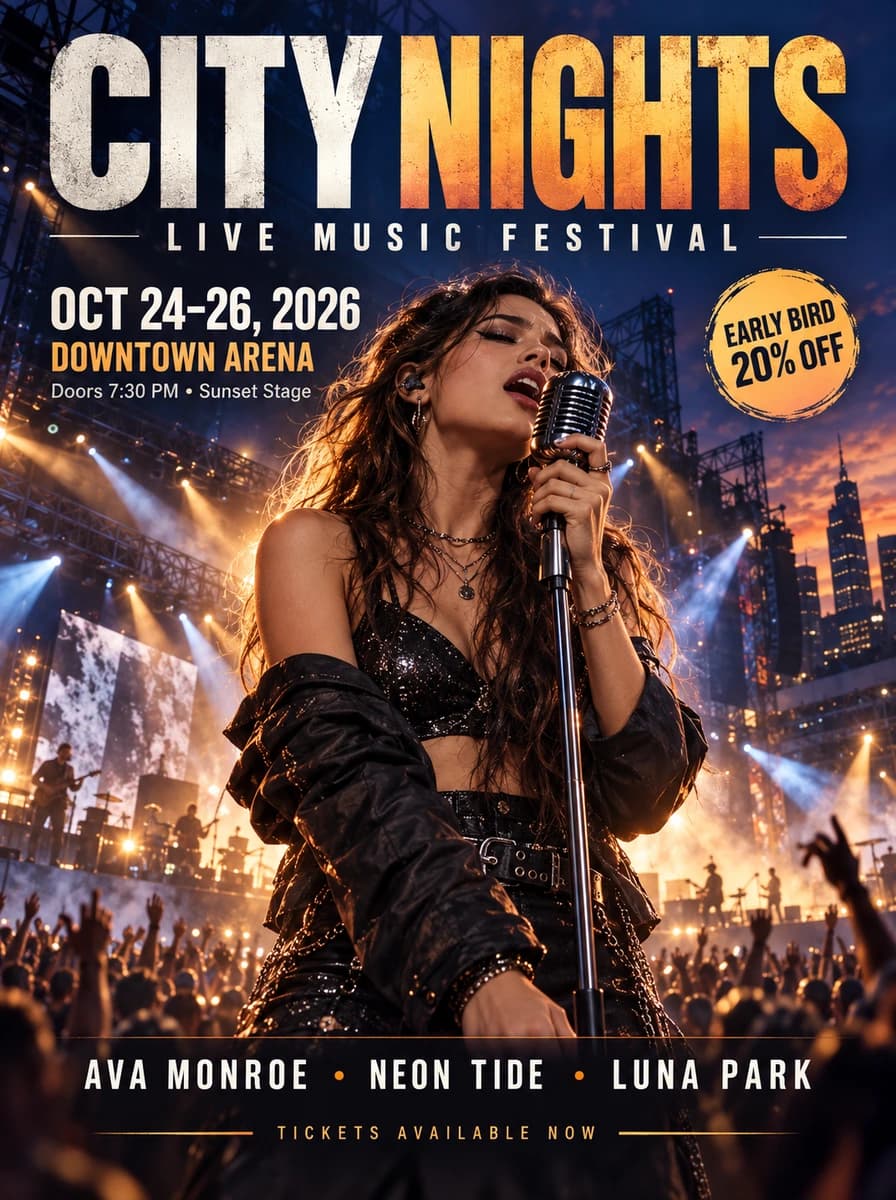
Esplora gli Otto Livelli Separati
Seleziona il titolo, il cantante, i dettagli dell'evento o il badge promozionale per ispezionare un livello immagine separato.
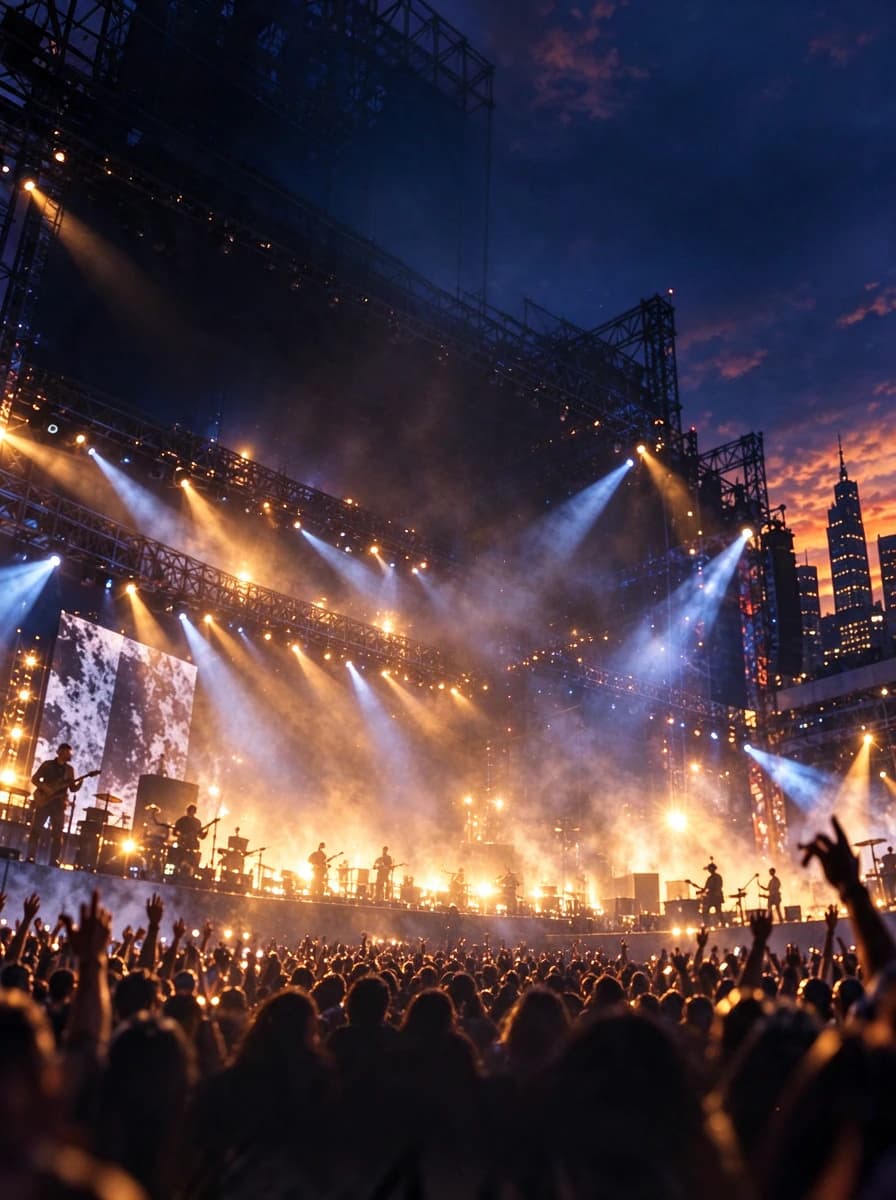
Livello 01 — Base dello Sfondo
L'immagine di base utilizzata per la composizione del poster.
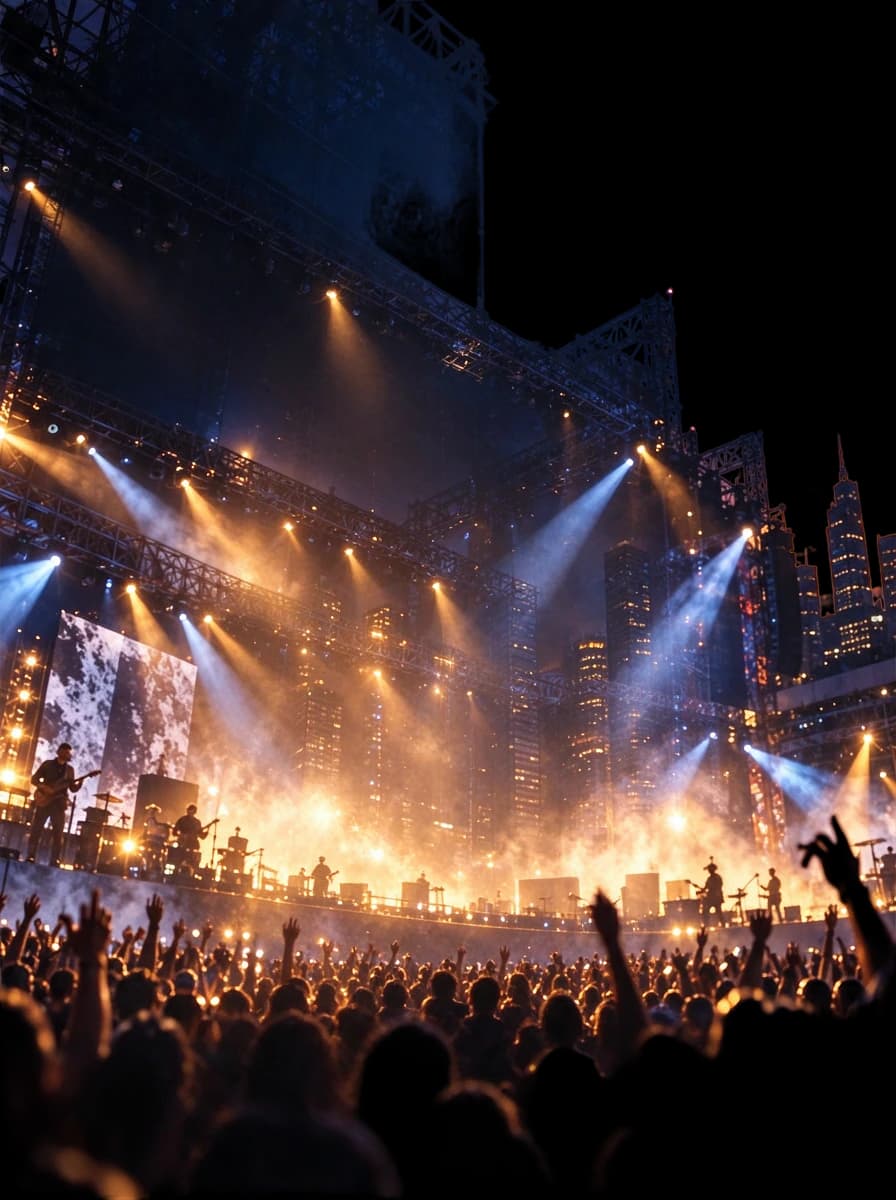
Livello 02 — Sfondo del Concerto
Il palco, l'illuminazione, il paesaggio urbano e l'atmosfera circostante come elemento immagine separato.
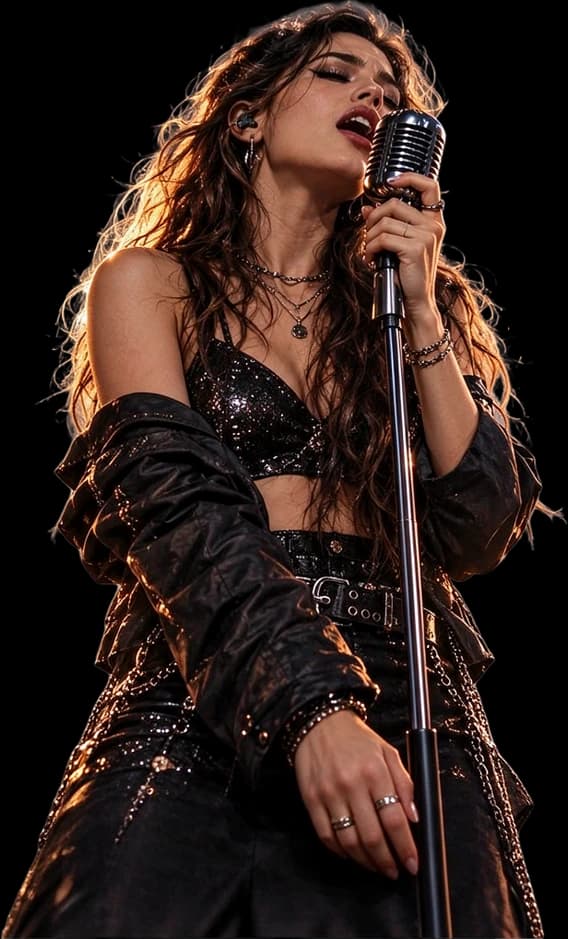
Livello 03 — Cantante & Microfono
L'artista in primo piano, compresi il microfono visibile e l'asta.

Livello 04 — Sottotitolo del Festival
La scritta “LIVE MUSIC FESTIVAL” come elemento testuale isolato.
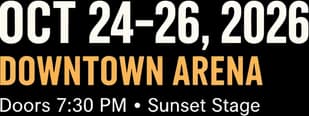
Livello 05 — Informazioni sull'Evento
La data visibile dell'evento e i dettagli della location raggruppati in un livello immagine separato.

Livello 06 — Lineup e Informazioni Biglietti
La scaletta degli artisti e il footer dei biglietti come elementi testuali separati.
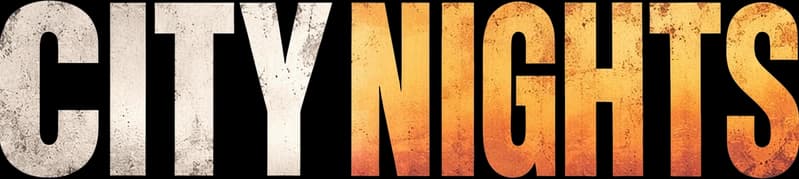
Livello 07 — Titolo Principale
Il grande titolo “CITY NIGHTS”, separato dal resto del design.
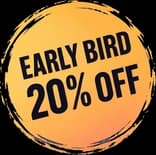
Livello 08 — Badge Early Bird
Il badge promozionale circolare, disponibile come livello visivo indipendente.
CITY NIGHTS è un poster di un festival musicale generato dall'intelligenza artificiale, non un volantino commerciale. I suoi otto livelli mostrati sono reali output di separazione IA, non elementi recuperati da un PSD originale creato da un designer. Lo stesso flusso di lavoro può essere applicato a volantini promozionali appiattiti, ma i risultati potrebbero variare.
IL VOLANTINO È ANCORA BELLO. IL PROBLEMA È IL FILE.
Ti Serve Solo una Piccola Modifica. Ma È Tutto Appiattito.
La foto del prodotto è ancora utile. Lo sfondo funziona. La maggior parte del layout va bene.
Ma la promozione è cambiata. Il tuo cliente vuole una posizione diversa per il prodotto. Quel badge SALDI rosso deve essere spostato e il layout ha bisogno di spazio per una nuova offerta.
Hai solo un file JPG. Non puoi selezionare il prodotto senza selezionare lo sfondo, spostare il titolo senza coprire parte del design o vedere cosa c'era dietro l'adesivo dello sconto.
Potresti ricreare la grafica, ritagliare manualmente ogni elemento o iniziare lasciando che l'IA tenti di separare il volantino esistente in livelli immagine.
Potresti non dover ricominciare da capo.
Da Volantino a PSD Modificabile ti offre un modo per iniziare dall'immagine finita e recuperare un'utile separazione visiva grazie all'IA.
MANTIENI IL DESIGN. LAVORA CON I SUOI COMPONENTI.
Rendi il Tuo Volantino Più Facile da Riorganizzare
Sposta il Prodotto Senza Ricreare lo Sfondo
Quando una bottiglia, un hamburger, un prodotto cosmetico o un altro articolo in primo piano viene isolato con successo, riposiziona quell'elemento immagine nel tuo flusso di lavoro di editing.
Nascondi un Badge Sconto Scaduto
Lavora con un adesivo promozionale separato anziché dipingere manualmente attorno ai suoi bordi originali.
Riorganizza il Testo del Titolo
Nascondi, sposta o sostituisci un livello di grafica testuale separata durante le modifiche successive.
Isola la Grafica di Supporto
Forme decorative, elementi illustrativi e accenti visivi possono essere estratti come livelli separati laddove il modello riesce a distinguerli.
Lavora con lo Sfondo Separatamente
Ispeziona la base dello sfondo generata senza la composizione in primo piano originale.
Continua l'Editing in Photoshop
Esporta i livelli generati in PSD e rifinisci il layout in un software di editing compatibile.
Questi sono livelli immagine raster. Il recupero dell'immagine di un titolo non ripristina automaticamente il suo font modificabile originale o l'oggetto di testo nativo.
COSA C'È SOTTO LA GRAFICA?
Rimuovi un Elemento Senza Partire da un Vuoto
Un badge di sconto potrebbe coprire una sfumatura. La foto di un prodotto potrebbe nascondere uno sfondo con texture. Un titolo grande potrebbe sovrapporsi a un'illustrazione o a un motivo decorativo.
I pixel dietro quegli elementi non sono disponibili come contenuto originale separato in un JPG piatto. La separazione tramite IA può tentare di ricostruire le aree nascoste e fornire una base di sfondo da ispezionare e perfezionare.
Dietro il Prodotto
Visualizza lo sfondo stimato dall'IA nel punto in cui appariva il prodotto originale.
Dietro il Titolo
Esplora la base dello sfondo senza la grafica testuale originale.
Dietro la Promozione
Ispeziona l'area sotto un badge di saldo o sconto separato.
Osserva lo Sfondo Dopo aver Separato il Primo Piano
Esplora lo sfondo ricostruito nel nostro esempio CITY NIGHTS.
Livelli
Le aree di sfondo generate dall'IA sono stime. Possono includere dettagli inventati, differenze di texture, incongruenze di illuminazione o artefatti visivi. Verificale prima di utilizzare la grafica in un design finale.
NON È SOLO UN'ESTENSIONE FILE DIFFERENTI
Un PSD con Livelli Ti Offre Più Spazio di Manovra
Il Tuo Attuale JPG o PNG
Il prodotto, il titolo, la grafica del prezzo, le forme decorative e lo sfondo sono combinati in un'unica immagine appiattita. Selezionare un singolo elemento in modo indipendente può richiedere una ricostruzione manuale.
Ritaglia, ridimensiona o modifica l'intera immagine.
Il Tuo PSD Separato dall'IA
Il file generato contiene singoli livelli immagine raster per gli elementi che l'IA è stata in grado di separare.
Ispeziona i livelli, regola la loro disposizione e sostituisci parti del design in un software compatibile.
Cosa Ti Offre
- Elementi visivi accessibili separatamente
- Livelli immagine con trasparenza ove disponibili
- Elementi grafici spostabili indipendentemente
- Basi di sfondo per ulteriori perfezionamenti
- Un PSD multilivello per ulteriori lavori di design
Questo non fornisce la sorgente Photoshop originale, i font, gli oggetti di testo nativi, i vettori, gli oggetti智能 (smart object) o la cronologia di modifica completa.
SAPERE COSA STAI OTTENENDO
Posso Spostare un Prezzo? Sì. Posso Riscriverlo? Questo è Diverso.
Separa la Grafica Visiva
- Fotografia di ProdottiI prodotti in primo piano possono diventare livelli indipendenti quando i loro confini possono essere identificati.
- Grafica del TitoloI titoli visibili e le grandi scritte promozionali possono essere isolati come grafica raster.
- Badge di Saldo e AdesiviCerchi di sconto, etichette e forme promozionali possono essere separati.
- Elementi GraficiAccenti decorativi, illustrazioni e oggetti visivi distinti possono diventare livelli separati.
- Elementi di SfondoL'IA può stimare uno sfondo dietro al contenuto rimosso dal primo piano.
Cosa Non Viene Recuperato Automaticamente
- Font Modificabili OriginaliI nomi dei font, le impostazioni tipografiche e i file di font con licenza non vengono ripristinati.
- Livelli di Testo Nativi di PhotoshopLe parole visibili non diventano automaticamente oggetti di testo di Photoshop modificabili.
- Grafica Vettoriale OriginaleLa grafica appiattita non viene ripristinata automaticamente come tracciati vettoriali originali.
- Smart Object e Livelli di RegolazioneGli effetti originali di Photoshop e la struttura degli oggetti non vengono ricostruiti.
- Impostazioni Pronte per la StampaUn PSD multilivello non garantisce valori CMYK, DPI, abbondanze (bleed), tinte piatte o tracciati di fustella corretti.
Devi cambiare le parole o i prezzi effettivi? Modifica il Testo nel Volantino.
QUATTRO PASSAGGI PER UN NUOVO PUNTO DI PARTENZA NELL'EDITING
Da Volantino Piatto a PSD Multilivello
- Passaggio 1
Carica il Tuo Volantino
Seleziona il volantino in formato JPG, PNG o WebP su cui devi lavorare. Usa la versione della massima qualità disponibile.
- Passaggio 2
Lascia che l'IA Separi gli Elementi Principali
Lascia la descrizione opzionale vuota per la separazione automatica, oppure descrivi prodotti, titoli, badge e sfondi a cui dare la priorità.
- Passaggio 3
Rivedi i Tuoi Livelli
Ispeziona i bordi dei prodotti, i testi in piccolo, la grafica dei prezzi, i confini grafici e le aree di sfondo ricostruite.
- Passaggio 4
Esporta e Continua l'Editing
Scarica i livelli disponibili o un PSD multilivello e continua in un software di fotoritocco compatibile.
L'output è una scomposizione in livelli generata dall'IA e potrebbe richiedere una pulizia prima che il design aggiornato sia pronto per la produzione.
PER I VOLANTINI CHE LA TUA AZIENDA UTILIZZA DAVVERO
Inizia dalla Tua Promozione Esistente Invece di Ricrearla
Volantini di Vendite al Dettaglio
Separa immagini di prodotti utili, forme decorative e sfondi come punto di partenza per il prossimo layout promozionale.
Volantini per Ristoranti e Promozioni Gastronomiche
Lavora con fotografie di cibo esistenti, grafiche promozionali e titoli per una nuova offerta del ristorante.
Volantini per Lancio di Prodotti
Isola un prodotto in primo piano e gli elementi di design circostanti per nuove disposizioni promozionali.
Volantini per Centri Estetici e Saloni
Riutilizza fotografie di servizi appropriate, immagini di cosmetici, accenti visivi e sfondi in campagne aggiornate.
Volantini Promozionali Immobiliari
Lavora con immagini di proprietà ed elementi grafici provenienti da un volantino di marketing autorizzato.
Volantini per Palestre e Fitness
Separa foto di soggetti visibili, titoli promozionali ed elementi di design per una nuova campagna di abbonamenti.
Volantini per Attività Locali
Inizia con un volantino aziendale finito quando il designer originale o il progetto sorgente non sono disponibili.
Questo strumento prepara grafica d'immagine separabile. Non crea automaticamente una nuova promozione, non aggiorna i prezzi né genera un volantino sostitutivo completato.
IL CLIENTE NON HA INVIATO IL PSD
Devi Comunque Consegnare il Design
Grafici Freelance
Un cliente invia solo un volantino appiattito. Separa gli elementi visivi utili, quindi rifinisci la revisione nel tuo editor preferito.
Proprietari di Piccole Imprese
Usa l'immagine finita come punto di partenza quando non disponi più del progetto modificabile.
Team di Marketing
Adatta elementi visivi di campagne autorizzate quando il progetto sorgente originale non è disponibile.
Agenzie Creative
Prepara grafica promozionale ereditata per un altro ciclo di perfezionamento del layout.
Fornitori di Servizi di Stampa e Design
Usa la separazione come primo passo quando un cliente fornisce solo un'immagine finita e richiede una riprogettazione.
INIZIA CON IL FILE PIÙ PULITO CHE HAI
Una Sorgente Migliore Rende il Risultato Più Facile da Controllare
Usa l'Esportazione Originale del Volantino
Un file JPG o PNG nitido fornisce generalmente informazioni più utili rispetto a uno screenshot sfocato.
Evita Ritagli Non Necessari
Mantieni visibili il prodotto, il titolo, il badge promozionale e lo sfondo circostante.
Dai Priorità agli Elementi Principali
Descrivi il prodotto principale, l'intestazione, il badge e lo sfondo anziché pretendere che ogni piccola decorazione diventi un livello a sé.
Controlla i Bordi dei Prodotti
Capelli sottili, bottiglie trasparenti, packaging riflettenti e ombre complesse possono creare confini di ritaglio difficili.
Rivedi le Informazioni Promozionali
Prezzi, date, offerte e indirizzi richiedono un attento controllo; l'IA potrebbe non preservare alla perfezione ogni singolo carattere minuscolo.
Ispeziona lo Sfondo Ricostruito
Osserva attentamente l'area dietro il soggetto e il testo originali, specialmente se prevedi di spostarli.
Rifinisci nel tuo Editor Preferito
Tratta il PSD separato come un punto di partenza modificabile, non come un sostituto del giudizio di design manuale.
SCEGLI IL MODO GIUSTO PER MODIFICARE
Separare il Layout o Modificare il Testo?
Devo Spostare Prodotti, Titoli o Elementi Grafici
Da Volantino a PSD Modificabile separa la grafica visiva in livelli immagine raster per ulteriori riorganizzazioni e modifiche.
Dividi Volantino in LivelliDevo Sostituire Prezzi, Date o Testi
Usa Modifica Testo nel Volantino quando il tuo obiettivo principale è aggiornare le parole visibili in un'immagine finita.
Modifica Testo VolantinoUna terza opzione: usa Da Poster a PSD Modificabile per il flusso di lavoro più ampio con altri design appiattiti.
INIZIA DAL VOLANTINO DA MODIFICARE
Un Volantino. Una Generazione di Livelli Dettagliati.
Ciascuna generazione di Livelli Dettagliati costa 60 crediti. Il flusso di lavoro tenta di separare gli elementi visivi del design in livelli immagine raster indipendenti.
Output Disponibili del Flusso di Lavoro
- Livelli immagine separati tramite IA
- Esportazioni PNG trasparenti per gli elementi in primo piano supportati
- Livelli immagine di sfondo ove disponibili
- Esportazione PSD multilivello per ulteriori modifiche
I crediti applicabili vengono rimborsati quando la generazione fallisce secondo il processo di rimborso dei job non riusciti esistente.
Un risultato completato potrebbe comunque contenere elementi raggruppati o imperfezioni visive. La normale pulizia non equivale a un job non riuscito.
Dividi il Mio VolantinoDOMANDE FREQUENTI
FAQ su Da Volantino a PSD Modificabile
Posso convertire un volantino in JPG in un PSD modificabile?
Sì. Carica un volantino in formato JPG supportato e usa l'IA per tentare di separare gli elementi visivi del design in livelli immagine raster. Puoi quindi esportare il risultato come PSD multilivello per ulteriori modifiche.
E se non ho il file Photoshop originale?
Puoi iniziare dall'immagine appiattita che hai già. Il flusso di lavoro non richiede il documento Photoshop originale, ma non può recuperare l'intera struttura sorgente originaria.
Questo strumento funziona con volantini in formato PNG?
Sì. L'area di lavoro supporta caricamenti in formato JPG, PNG e WebP, soggetti ai limiti correnti sui file.
Posso separare le foto dei prodotti da un volantino promozionale?
Il modello può tentare di isolare prodotti in primo piano e altri soggetti visivi. I risultati variano in base a bordi, illuminazione, ombre e sovrapposizioni.
Posso spostare un badge di sconto o un adesivo di saldo?
Se viene separato con successo nel proprio livello immagine, puoi riposizionare o nascondere il badge durante le modifiche successive.
Posso cambiare il prezzo sul mio volantino?
La grafica di un prezzo separato è tipicamente un'immagine raster, non un testo modificabile nativo. Sostituiscila durante l'editing manuale, oppure usa Modifica Testo nel Volantino quando l'obiettivo principale è cambiare le parole.
Il titolo diventerà un livello di testo modificabile di Photoshop?
Non automaticamente. L'IA potrebbe separare il titolo in un livello immagine, ma generalmente non ricrea il font originale o l'oggetto di testo nativo di Photoshop.
Posso separare lo sfondo dai prodotti e dalla grafica?
Il modello può tentare di separare gli elementi in primo piano e generare una base di sfondo. I risultati dipendono dalla composizione e potrebbero richiedere una pulizia.
L'IA ripristinerà lo sfondo dietro a un prodotto rimosso?
Può tentare di ricostruire le aree nascoste, ma si tratta di una stima che potrebbe includere dettagli inventati o incongruenze.
Posso usarlo per volantini di vendite al dettaglio?
Sì. I volantini commerciali sono un caso d'uso pertinente, soprattutto quando desideri lavorare in modo indipendente con immagini di prodotti, grafiche promozionali e sfondi.
Funziona per volantini di ristoranti e cibo?
Puoi caricare promozioni di ristoranti supportate. L'IA potrebbe separare la fotografia di cibo, la grafica testuale principale e gli elementi decorativi, a seconda del design.
Posso usarlo per volantini di marketing immobiliare?
Sì, se possiedi o sei autorizzato a modificare la grafica. Il flusso di lavoro può tentare di separare la fotografia della proprietà e gli elementi visivi del design.
Quanti livelli avrà il mio volantino?
Dipende dal design caricato e da ciò che il modello identifica. Non esiste un numero fisso di livelli per ogni volantino.
Posso indicare all'IA quali elementi separare?
Sì. Inserisci una descrizione opzionale, come “foto prodotto, badge sconto, titolo e sfondo”, per guidare la separazione.
Devo scrivere un prompt?
No. Lascia la descrizione opzionale vuota e lascia che il modello tenti di identificare automaticamente gli elementi visivi principali.
Posso scaricare singoli livelli PNG trasparenti?
Il flusso di lavoro fornisce esportazioni di singole immagini, inclusi file PNG trasparenti per gli elementi in primo piano supportati. I livelli di sfondo potrebbero essere opachi.
Posso aprire il PSD risultante in Adobe Photoshop?
L'output è pensato per editor PSD compatibili, incluso Adobe Photoshop. Rivedi i livelli e la composizione prima di procedere con lavori di design professionali.
Ripristina il file sorgente originale di Illustrator o Photoshop?
No. Crea una nuova rappresentazione basata su livelli a partire da un'immagine appiattita e non recupera vettori originali, smart object, livelli di regolazione, font o il documento sorgente completo.
Il mio volantino sarà pronto per la stampa dopo la conversione?
Non automaticamente. Verifica la qualità dell'immagine, la risoluzione, le impostazioni colore, l'abbondanza (bleed) e i requisiti della stampante prima della produzione.
L'esempio su questa pagina è un volantino reale?
CITY NIGHTS è il risultato di una vera separazione IA applicata a un poster di un festival musicale generato dall'intelligenza artificiale, non un volantino commerciale. Dimostra il flusso di lavoro senza sostenere che sia stato testato un volantino retail.
Quanto costa la separazione di un volantino?
Una generazione di Livelli Dettagliati costa 60 crediti. L'area di lavoro mostra il costo applicabile prima di iniziare.
Cosa succede se la generazione fallisce?
Il processo di rimborso dei crediti per job non riusciti esistente gestisce le generazioni non riuscite. Un risultato completato che necessita di rifinitura non costituisce necessariamente un job fallito.
Posso usare la grafica separata per scopi commerciali?
Usa il flusso di lavoro con grafiche di tua proprietà o per le quali disponi dell'autorizzazione alla modifica e alla distribuzione, nel rispetto dei termini di servizio applicabili. Sei responsabile dei diritti sul design di origine.
Questo metodo è migliore rispetto a ricostruire manualmente un volantino?
Può far risparmiare lavoro di separazione manuale quando il file originale non è disponibile. Grafiche complesse, testi piccolissimi, sfondi ricostruiti e requisiti di produzione potrebbero comunque richiedere attenzione.
NON RICREARE L'INTERO VOLANTINO SE NON È NECESSARIO
Il Tuo Volantino Piatto Può Ancora Essere un Punto di Partenza
Hai il file JPG. Le immagini dei prodotti funzionano ancora. Lo sfondo funziona ancora. La maggior parte del layout merita di essere conservata.
Carica il tuo volantino e lascia che l'IA tenti di separare i suoi elementi visivi principali, quindi esporta un PSD multilivello per il tuo prossimo ciclo di modifiche.
Dividi il Mio VolantinoJPG, PNG o WebP · 60 crediti per generazione · Esportazione di singoli livelli immagine e file PSD
L'IA crea un nuovo punto di partenza per l'editing basato su livelli. Non recupera il progetto di design originale completo.
Strumenti Correlati
Da Poster a PSD Modificabile
Esplora la separazione dei livelli d'immagine per poster appiattiti e altri design finiti.
Da Poster di Evento a PSD
Lavora con grafiche di eventi contenenti artisti, grafiche promozionali, titoli e sfondi dettagliati.
Modifica Testo nel Volantino
Modifica prezzi, offerte, date o parole visibili in un volantino esistente.
Ad Delayer (Scompositore di Annunci)
Separa gli elementi visivi in grafiche pubblicitarie per ulteriori modifiche.
Da Immagine a PSD
Esplora il flusso di lavoro generale per trasformare immagini appiattite in file PSD multilivello.