
Rimuovi macchie dai vestiti nelle foto con l'AI
Ami la foto, ma vorresti che quella macchia non ci fosse? Conserva il momento e rendi la macchia meno visibile.
Elimina le macchie dai vestiti nelle tue foto
Carica un selfie, un ritratto o una foto a figura intera con una macchia visibile sui vestiti. Scegli una modifica rapida tramite AI o seleziona tu stesso l'area interessata.
Indica all'AI quali macchie sui vestiti vuoi rimuovere. Non è necessario pennellare o selezionare manualmente.
Un punto di partenza ideale per schizzi di caffè, macchie di cibo e altre imperfezioni evidenti sui tessuti.
Image
RequiredAdd Image
Click or drag one source image here to start editing.
PNG, JPG, JPEG, or WEBP. The upload card is the primary starting point.
Il tuo outfit preferito, senza quella macchia fastidiosa

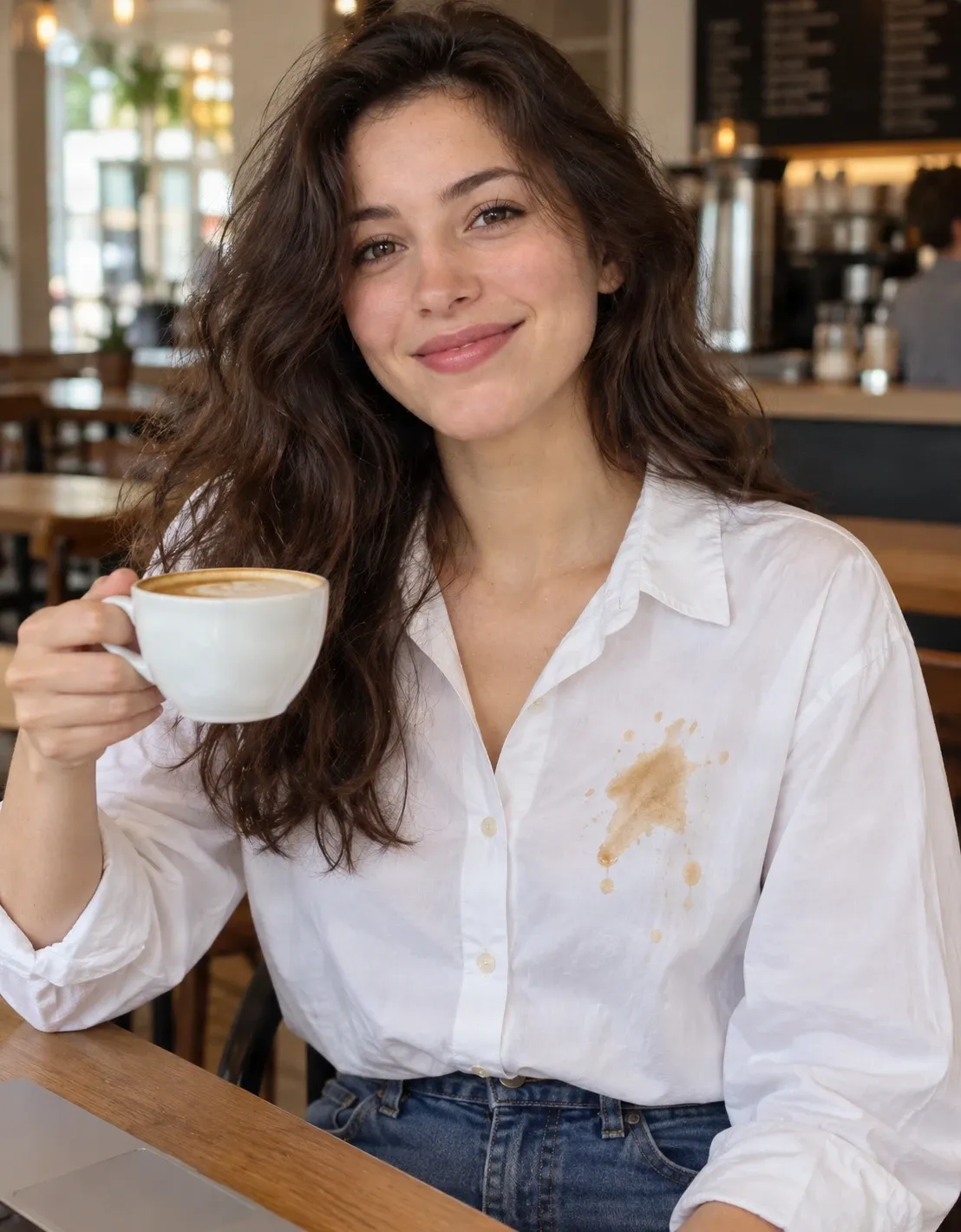
Questo ritratto in un bar è stato modificato con Quick Remove usando il prompt “the visible stains on the clothing”, senza maschera. La macchia di caffè non è più visibile nel risultato finale. L'inquadratura è leggermente più stretta e alcune parti dello sfondo e del tessuto sono state ricostruite, quindi confronta l'immagine completa prima di utilizzarla.
Provalo sulla tua fotoSessioni recenti
Finalmente hai ottenuto lo scatto perfetto. Il sorriso è radioso, la luce è quella giusta e tutti guardano verso l'obiettivo. Poi noti una macchia di caffè o di cibo sulla camicia. Non lasciare che un piccolo incidente rovini l'intera foto. Carica l'immagine e usa l'AI per rimuovere le macchie visibili dai vestiti. Inizia con "Quick Remove" per una pulizia rapida, oppure scegli "Magic Eraser" per intervenire su un punto specifico. Conserva il momento che ami e crea una versione più pulita della tua foto.
CONSERVA LA FOTO CHE AMI
Una piccola macchia non dovrebbe rovinare un ottimo scatto
Immagina la scena: sei al bar con un amico. La luce che filtra dalla finestra è perfetta. Qualcuno scatta una foto e, per una volta, ti piace tutto. Poi guardi meglio: c'è una macchia di caffè sulla tua camicia bianca.
Forse è successo un attimo prima dello scatto. Forse non te ne sei accorto subito. In ogni caso, il momento è passato e non è facile rifare esattamente la stessa foto.
Non vuoi necessariamente cambiare outfit, applicare un filtro bellezza o un'immagine completamente nuova. Vuoi solo che la macchia sia meno evidente. Carica la foto, descrivi i segni indesiderati e scopri se l'AI può creare una versione più pulita del capo. Se il risultato ti piace, salvalo. Altrimenti, tieni la foto originale esattamente com'era.
Conserva il sorriso. Conserva l'outfit. Fai sparire la macchia.
Correggi il dettaglio fastidioso, non l'intera foto
Rimuovi macchie di caffè visibili
Pulisci i segni di cibo
Mantieni l'outfit che indossavi davvero
Lavora con le foto che hai già
Scegli il livello di controllo
Controlla il risultato prima di scaricare
How to Rimuovi macchie dai vestiti nelle foto con l'AI
Carica la tua foto
Dì all'AI cosa rimuovere
Lascia che l'AI modifichi il tessuto
Controlla e scarica
Due modi per pulire un outfit macchiato
| Quick Remove | Magic Eraser |
|---|---|
| Descrivi graffi e macchie con un linguaggio naturale | Seleziona direttamente le aree macchiate |
| Nessuna pennellata o selezione manuale richiesta | Sei tu a definire l'area da modificare |
| Comodo per macchie evidenti e pulizia generale | Utile per un singolo segno vicino a dettagli del capo |
| L'AI decide come modificare l'immagine | Una selezione mirata può limitare l'area di modifica |
Inizia con Quick Remove per una macchia semplice. Usa Magic Eraser quando hai bisogno di maggiore controllo su un'area specifica. Nessuna modalità garantisce una ricostruzione esatta.
COSA ASPETTARSI
L'AI può rimuovere una macchia da una foto, non dai vestiti reali
Questo strumento modifica l'aspetto di una fotografia digitale. Non pulisce fisicamente i vestiti né rimuove una macchia dal tessuto nella realtà. Quando l'AI modifica un segno visibile, genera pixel sostitutivi basati sul capo circostante.
L'area modificata può sembrare convincente, ma non è necessariamente una riproduzione esatta del tessuto nascosto sotto la macchia. Materiali semplici e chiari possono essere più facili da ricostruire rispetto a texture complesse, ricami, grafiche stampate o tessuti a fantasia.
L'editor potrebbe anche modificare pieghe, ombreggiature, bottoni, bordi del capo o parti della foto circostante. Per fotografie personali casuali, tali cambiamenti potrebbero essere accettabili.
Per inserzioni di prodotti, rivendita, assicurazioni, documentazione o altri usi in cui la macchia è un fatto materiale, conserva l'originale ed evita di presentare una versione fuorviante dell'articolo.
Una foto dall'aspetto più pulito dovrebbe comunque raccontare la storia che intendi trasmettere.
I dettagli del tessuto fanno la differenza
Macchie su vestiti bianchi semplici
Macchie su tessuti a fantasia
Grandi macchie su pieghe multiple
Macchie vicino alla pelle o accessori
Quando rimuovere una macchia dai vestiti in una foto?
Foto al bar o in caffetteria
Riunioni di famiglia
Feste di compleanno
Foto di vacanze
Foto profilo
Foto per vendita di abbigliamento
TIPI DI MACCHIE SUI VESTITI
Che tipo di macchie puoi provare a rimuovere?
Macchie di caffè
Gli schizzi di caffè creano spesso segni marroni scuri che risaltano su vestiti bianchi o chiari. Prova a modificarli in selfie, foto al bar e ritratti casual.
Macchie di cibo
Schizzi di sugo e piccoli segni di cibo possono distrarre in foto di cene, ritratti di famiglia o eventi.
Macchie di olio e grasso
L'AI può tentare di modificare una zona scura, sebbene le sottili differenze nella texture e nella lucentezza del tessuto possano essere una sfida.
Segni di trucco sui vestiti
Fondotinta o rossetto sul colletto possono essere visibili in foto ravvicinate. Seleziona il tessuto interessato evitando la pelle vicina.
Piccoli segni di sporco e fango
Una piccola macchia di sporco su jeans, giacche o abbigliamento casual a volte può essere modificata senza alterare il capo.
Schizzi di bevande
Gocce o schizzi visibili di bevande possono essere ritoccati nelle fotografie, a seconda di quanto tessuto è coinvolto.
I risultati variano in base alle dimensioni della macchia, al materiale, alla fantasia del capo, alla qualità dell'immagine e ai dettagli che l'AI deve ricostruire.
Come rendere la rimozione delle macchie più naturale
- Inizia con una foto nitida e ben illuminata, in modo che la texture del tessuto attorno alla macchia sia visibile.
- Per Quick Remove, descrivi solo la macchia. Evita di chiedere all'AI di sostituire l'intero capo o ridisegnare la foto.
- Osserva attentamente la texture del tessuto per vedere se l'area modificata assomiglia ancora al materiale originale.
- Controlla bottoni, cuciture e colletti; questi dettagli potrebbero essere influenzati quando l'AI modifica il tessuto vicino.
- Usa Magic Eraser per un piccolo segno isolato quando una modifica localizzata è più appropriata.
- Controlla l'intera foto, inclusi volti, mani, accessori e sfondo, per eventuali cambiamenti imprevisti.
- Conserva il file originale separatamente, specialmente quando la foto è un ricordo personale significativo.
Errori comuni da evitare
Rimuovere più della macchia
Un prompt che chiede all'AI di cambiare l'intera camicia può portare a un capo diverso invece di una pulizia mirata.
Ignorare la fantasia del tessuto
La modifica potrebbe lasciare righe non allineate, ricami ammorbiditi o un design stampato incoerente.
Selezionare troppa parte del vestito
Coprire un'ampia regione pulita con Magic Eraser aumenta l'area che l'AI deve ricostruire.
Controllare solo l'area macchiata
La modifica potrebbe alterare anche una manica, un bottone, una mano o un volto altrove. Confronta l'intera immagine prima di scaricare.
Domande frequenti
Come rimuovo le macchie dai vestiti in una foto?
Carica la tua foto, scegli Quick Remove e descrivi le macchie visibili sui vestiti. L'AI tenterà di rimuovere i segni e ricostruire il tessuto interessato. Controlla il risultato prima di scaricare.
L'AI può rimuovere una macchia di caffè da una camicia in una foto?
L'AI può tentare di rimuovere macchie di caffè visibili dai vestiti nelle fotografie. I risultati dipendono dalle dimensioni della macchia, dalla texture del tessuto, dall'illuminazione e dai dettagli circostanti.
Posso rimuovere macchie dai vestiti in una foto senza Photoshop?
Sì. Usa questo editor fotografico AI online senza dover clonare o dipingere manualmente ogni pixel interessato in Photoshop.
L'AI cambierà il colore o lo stile dei miei vestiti?
Potrebbe. L'intento della modifica è rimuovere la macchia, ma l'AI può anche alterare ombreggiature, texture del tessuto, dettagli del capo o altre parti dell'immagine. Confronta il risultato con l'originale.
Funziona sulle camicie bianche?
Puoi provare a rimuovere macchie visibili da camicie bianche e altri capi chiari. Pieghe, ombre e bottoni possono comunque influenzare il risultato.
Posso rimuovere macchie di cibo dai vestiti in una foto?
Sì. Puoi provare a modificare segni di sugo, schizzi di cibo e altre macchie. Segni più grandi o su fantasie complesse potrebbero essere più difficili da gestire.
Posso rimuovere macchie da vestiti neri o scuri?
Puoi provare, ma sottili differenze di colore, texture o lucentezza su tessuti scuri possono essere più difficili da far corrispondere naturalmente per l'AI.
Lo strumento funziona su camicie o abiti a fantasia?
Potrebbe, ma fantasie ripetute, ricami, loghi e grafiche stampate sono più difficili da ricostruire accuratamente. Controlla l'area modificata per eventuali dettagli incoerenti.
L'AI può rimuovere macchie di olio o grasso dalle foto dei vestiti?
Puoi provare a modificare segni visibili di olio o grasso. Poiché possono influenzare la luminosità e la texture del tessuto senza un bordo netto, i risultati variano.
È meglio Quick Remove o Magic Eraser per le macchie sui vestiti?
Quick Remove è comodo quando una macchia è ovvia e facile da descrivere. Magic Eraser ti offre maggiore controllo sull'area selezionata, il che può aiutare vicino a dettagli importanti del capo.
Devo selezionare la macchia manualmente?
Non con Quick Remove: basta descrivere il segno visibile. Con Magic Eraser, seleziona l'area macchiata direttamente prima che l'AI elabori la modifica.
La modifica cambierà il mio viso o il mio corpo?
Può succedere. Sebbene l'obiettivo sia modificare i vestiti, l'AI potrebbe cambiare dettagli al di fuori della macchia. Controlla viso, mani, forma del corpo e altre aree importanti.
Posso usare questo strumento per foto di matrimoni o lauree?
Sì. Puoi provare a ritoccare piccole macchie in foto di eventi personali. Esamina attentamente abiti dettagliati, completi, pizzi, ricami e texture distintive.
Posso rimuovere macchie dalle foto di prodotti di abbigliamento?
Puoi tentare una modifica visiva, ma non usare il risultato per travisare le reali condizioni di un prodotto. Per le inserzioni di vendita, assicurati che l'immagine rifletta accuratamente ciò che l'acquirente riceverà.
Questo strumento pulisce davvero la macchia dai miei vestiti?
No. Modifica solo l'immagine digitale. Non pulisce, ripara o altera in altro modo il capo fisico.
Come posso capire se la macchia è stata rimossa naturalmente?
Confronta la foto modificata con l'originale. Verifica se la macchia è meno evidente, se il tessuto appare coerente e se cuciture, colletti e bottoni rimangono naturali. Ispeziona il resto della foto per eventuali cambiamenti indesiderati.
Altri modi per pulire le tue foto preferite
Rimuovi oggetti indesiderati dalle foto prodotto
Rimuovi oggetti indesiderati, elementi di scena ed elementi di disturbo dalle foto dei tuoi prodotti con l'IA. Mantieni i tuoi prodotti al centro dell'attenzione e crea immagini più pulite online.
ApriRimuovi gli occhiali da una foto grazie all'IA
Rimuovi gli occhiali da una foto con l'IA. Carica il tuo ritratto, elimina montatura e riflessi sulle lenti e ottieni una foto naturale senza occhiali.
ApriRimuovi una persona da una foto con l'IA
Rimuovi persone indesiderate, photobomber, turisti o sconosciuti dalle foto con l'IA. Descrivi la persona o selezionala con precisione, poi lascia che l'IA ricostruisca lo sfondo in modo naturale.
ApriCONSERVA IL MOMENTO
Una bella foto merita di meglio di una macchia fastidiosa
Non devi rifare una foto solo a causa di una macchia di caffè o di cibo. Carica la foto che ami già, descrivi la macchia e scopri se l'AI può creare una versione più pulita.
Rimuovi macchie dalla mia fotoInizia con Quick Remove o seleziona una macchia usando Magic Eraser. I risultati possono variare, quindi controlla il capo modificato e conserva la tua foto originale.
Creative Toolkit Index
Scopri altre funzionalità IA
Quick access to precision layer extraction, AI photo editing & asset tools.