
Rimuovi una persona da una foto con l'IA
Rimuovi persone indesiderate, photobomber, turisti o sconosciuti da una foto senza dover ricostruire l'intera immagine. Descrivi chi deve sparire o seleziona la persona con precisione, poi lascia che l'IA ricostruisca l'area dietro di essa.
Inizia con la Rimozione Rapida per eliminare persone in modo semplice. Passa alla Gomma Magica quando la persona si sovrappone al soggetto principale o a uno sfondo dettagliato.
Rimozione rapida · Recommended
Descrivi la persona che vuoi rimuovere. Non serve alcuna maschera.
Ideale per persone chiaramente visibili o figure sullo sfondo che possono essere descritte in poche parole.
Image
RequiredAdd Image
Click or drag one source image here to start editing.
PNG, JPG, JPEG, or WEBP. The upload card is the primary starting point.
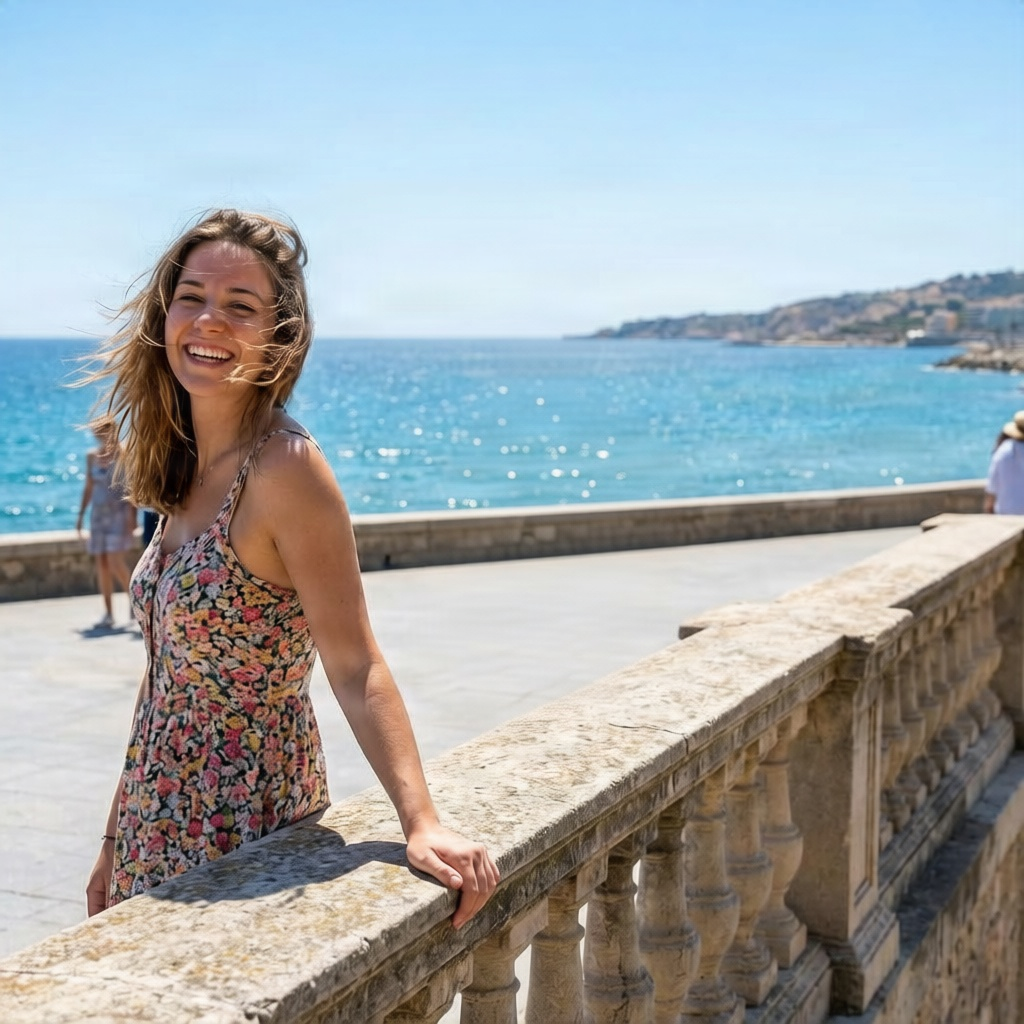
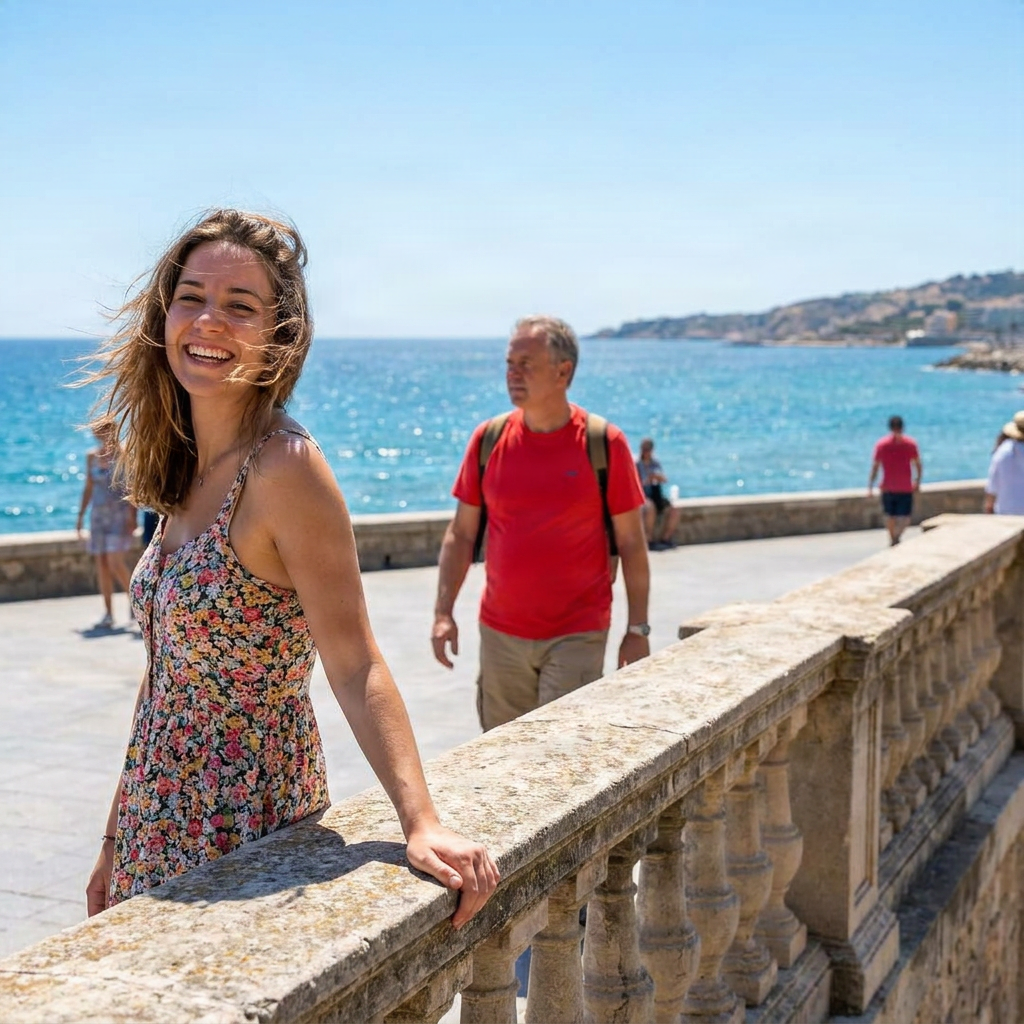
Rimuovi persone indesiderate, photobomber, turisti o sconosciuti da una foto senza dover ricostruire l'intera immagine. Descrivi chi deve sparire o seleziona la persona con precisione, poi lascia che l'IA ricostruisca l'area dietro di essa.
Sessioni recenti
RIMUOVI LE PERSONE, MANTIENI LA FOTO
Rimuovi la persona senza ricreare l'intera immagine
Una persona che distrae può rovinare una foto altrimenti perfetta. Invece di ritagliare l'immagine o rigenerare l'intera scena, rimuovi solo la persona indesiderata e mantieni la composizione, l'illuminazione, il soggetto principale e l'immagine circostante che già ti piacciono.
ImageToLayers rimuove la persona selezionata e genera nuovi contenuti visivi per l'area che copriva, utilizzando la scena circostante come contesto.
Mantieni la foto. Rimuovi la distrazione.
L'IA ricostruisce ciò che la persona copriva
Quando qualcuno viene rimosso da una foto, parte dello sfondo potrebbe essere rimasta nascosta dietro il suo corpo, i vestiti o gli oggetti personali.
L'IA utilizza colori, texture, forme, illuminazione, prospettiva e la struttura visibile della scena per generare una ricostruzione plausibile all'interno dell'area rimossa.
Il risultato è un contenuto generato ex novo. Non si tratta di un recupero dei pixel originali esatti che erano nascosti dietro la persona.
Che tipo di persone puoi rimuovere da una foto?
Photobomber
Turisti e folle
Sconosciuti sullo sfondo
Passanti
Distrazioni durante eventi
Persone attorno ai prodotti
How to Rimuovi una persona da una foto con l'IA
Carica una foto con la persona che vuoi rimuovere
Descrivi la persona
Rifinisci la selezione per foto difficili
Assicurati che sia selezionata solo la persona indesiderata
Lascia che l'IA rimuova e ricostruisca
Ispeziona l'area ricostruita
Rifinisci se la scena è complessa
Rimozione rapida o Gomma magica?
| Quick Remove | Magic Eraser |
|---|---|
| Descrivi la persona | Seleziona la persona esatta |
| Nessuna maschera necessaria | Anteprima e rifinitura della selezione |
| Ideale per persone evidenti sullo sfondo | Ideale per sovrapposizioni e bordi difficili |
| Flusso di lavoro più veloce | Maggiore controllo |
| Punto di partenza consigliato | Da usare quando la precisione è fondamentale |
Inizia in modo semplice. Passa alla precisione solo quando la foto lo richiede.
Quando la rimozione delle persone è più impegnativa
Persona grande in primo piano
Sovrapposizione pesante
Volti e mani che si toccano
Architettura complessa
Motivi comuni per rimuovere persone dalle foto
Foto di viaggio
Ritratti
Immobiliare e interni
Fotografia di prodotto
Architettura
Foto social e personali
SCEGLI LO STRUMENTO GIUSTO
Rimuovere una persona o rimuovere l'intero sfondo?
Rimuovi persona
Usa questo strumento quando vuoi mantenere la scena esistente ma rimuovere una o più persone indesiderate da essa.
Rimuovi sfondo
Usa Rimuovi sfondo quando vuoi isolare il soggetto principale e rimuovere l'intero sfondo circostante.
Mantieni la scena, rimuovi una persona → Rimuovi persona. Mantieni il soggetto, rimuovi la scena → Rimuovi sfondo.
SCEGLI LO STRUMENTO GIUSTO
Rimuovi la persona senza ritagliare la scena
Rimuovi persona
La rimozione persone tramite IA ti permette di mantenere l'inquadratura originale e ricostruire l'area locale.
Ritaglio
Il ritaglio può rimuovere una persona indesiderata, ma cambia anche la composizione e potrebbe tagliare via scenari, architetture, prodotti o altri dettagli utili.
Consigli per una rimozione più pulita
- Descrivi la persona chiaramente quando sono visibili più persone.
- Usa la Gomma Magica per persone sovrapposte o sfondi dettagliati.
- Includi l'intera persona indesiderata nella selezione.
- Controlla capelli, dita, bordi dei vestiti e oggetti trasportati.
- Mantieni il soggetto principale fuori dalla selezione.
- Includi le ombre collegate solo quando devono sparire anch'esse.
- Aspettati una ricostruzione maggiore quando la persona rimossa copre gran parte della scena.
- Controlla attentamente motivi ripetuti, testo, architettura e geometrie complesse.
Common Mistakes
Essere troppo vaghi
“Rimuovi qualcuno” è troppo vago. Prova invece “Rimuovi la persona con il cappotto rosso dietro il soggetto principale”.
Selezionare solo una parte della persona
Lasciare scarpe, capelli, borse o mani fuori dalla maschera può lasciare residui visibili.
Selezionare anche il soggetto principale
Rifinisci le sovrapposizioni con attenzione in modo che la persona che vuoi mantenere sia esclusa.
Aspettarsi lo sfondo nascosto esatto
L'IA genera una ricostruzione plausibile dal contesto visibile; non può recuperare pixel esatti non visti.
Frequently Asked Questions
Posso rimuovere una persona da una foto con l'IA?
Sì. Puoi descrivere la persona indesiderata con la Rimozione Rapida o selezionarla con precisione con la Gomma Magica, poi lasciare che l'IA ricostruisca l'area che copriva.
Posso rimuovere persone dallo sfondo?
Sì. Sconosciuti sullo sfondo, turisti, passanti e photobomber sono casi d'uso comuni.
Posso rimuovere più di una persona?
Sì. Puoi descrivere più persone o selezionare le persone che vuoi rimuovere. Gruppi complessi potrebbero essere più facili da gestire con modifiche più piccole e mirate.
Posso rimuovere un photobomber?
Sì. La Rimozione Rapida è un buon punto di partenza quando il photobomber è facile da identificare.
Posso rimuovere turisti da una foto di viaggio?
Sì. L'IA può rimuovere turisti o passanti selezionati e generare una continuazione plausibile dello scenario visibile.
L'IA ripristina lo sfondo esatto dietro la persona?
No. L'area nascosta dalla persona viene ricostruita con contenuti generati ex novo basati sulla scena circostante. Non è un recupero dei pixel originali nascosti.
Devo selezionare la persona manualmente?
Non sempre. Inizia con la Rimozione Rapida descrivendo chi deve sparire. Usa la Gomma Magica quando hai bisogno di un controllo preciso.
Quando dovrei usare la Gomma Magica?
Usa la Gomma Magica quando la persona indesiderata si sovrappone al tuo soggetto, si trova davanti a uno sfondo dettagliato o necessita di un confine di rimozione accuratamente rifinito.
Posso rimuovere qualcuno che sta toccando un'altra persona?
Sì, ma le sovrapposizioni strette sono più impegnative. Usa la Gomma Magica e rifinisci la selezione con attenzione attorno alla persona che vuoi mantenere.
Posso rimuovere una persona senza rimuovere lo sfondo?
Sì. Questo flusso di lavoro è progettato per mantenere la scena esistente e ricostruire solo l'area interessata dalla rimozione della persona.
Posso rimuovere un'ombra insieme alla persona?
Sì. Includi l'ombra nella selezione quando appartiene chiaramente alla persona rimossa e deve sparire con essa.
Il resto della mia immagine cambierà?
La rimozione è focalizzata sull'area target. L'immagine circostante fornisce il contesto per la ricostruzione.
Quali formati immagine sono supportati?
Sono supportati JPG, PNG e WebP.
Posso rimuovere persone da foto di prodotti?
Sì. Puoi rimuovere persone sullo sfondo, assistenti temporanei, mani o altri elementi umani indesiderati quando non fanno parte dell'immagine finale del prodotto.
Cosa succede se ho bisogno di ulteriori modifiche dopo la rimozione?
Puoi continuare con l'Editor Foto IA di ImageToLayers o altri strumenti di editing per ulteriori pulizie e regolazioni.
Related Tools
Rimuovi indesiderati
Rimuovi oggetti, cavi, disordine, persone e altre distrazioni dalle foto.
OpenRemove Power Lines From a Photo
Clean up utility wires, cables, and overhead lines from outdoor photos.
OpenRiempimento generativo
Aggiungi, sostituisci o ripara contenuti all'interno di un'area selezionata dell'immagine.
OpenRimuovi sfondo
Rimuovi l'intero sfondo e isola il tuo soggetto principale.
OpenEditor foto IA
Continua con prompt, maschere, varianti e modifiche avanzate.
OpenPULISCI LA FOTO
Rimuovi la persona. Mantieni il momento.
Carica la tua foto, descrivi o seleziona la persona indesiderata e lascia che l'IA ricostruisca l'area che copriva.
Rimuovi una personaInizia con la Rimozione Rapida. Passa alla Gomma Magica quando hai bisogno di maggiore controllo.
Creative Toolkit Index
Scopri altre funzionalità IA
Quick access to precision layer extraction, AI photo editing & asset tools.