
Rimuovi Emoji dalle Foto con l'AI
Conserva la foto che ami, senza l'emoji che non vuoi. Carica la tua immagine, scegli cosa rimuovere e rivedi la tua foto modificata.
Seleziona l'emoji direttamente sulla tua foto e perfeziona l'area che desideri modificare.
Utilizza una selezione diretta per piccoli sticker o grafiche vicine a dettagli importanti.
Image
RequiredAdd Image
Click or drag one source image here to start editing.
PNG, JPG, JPEG, or WEBP. The upload card is the primary starting point.

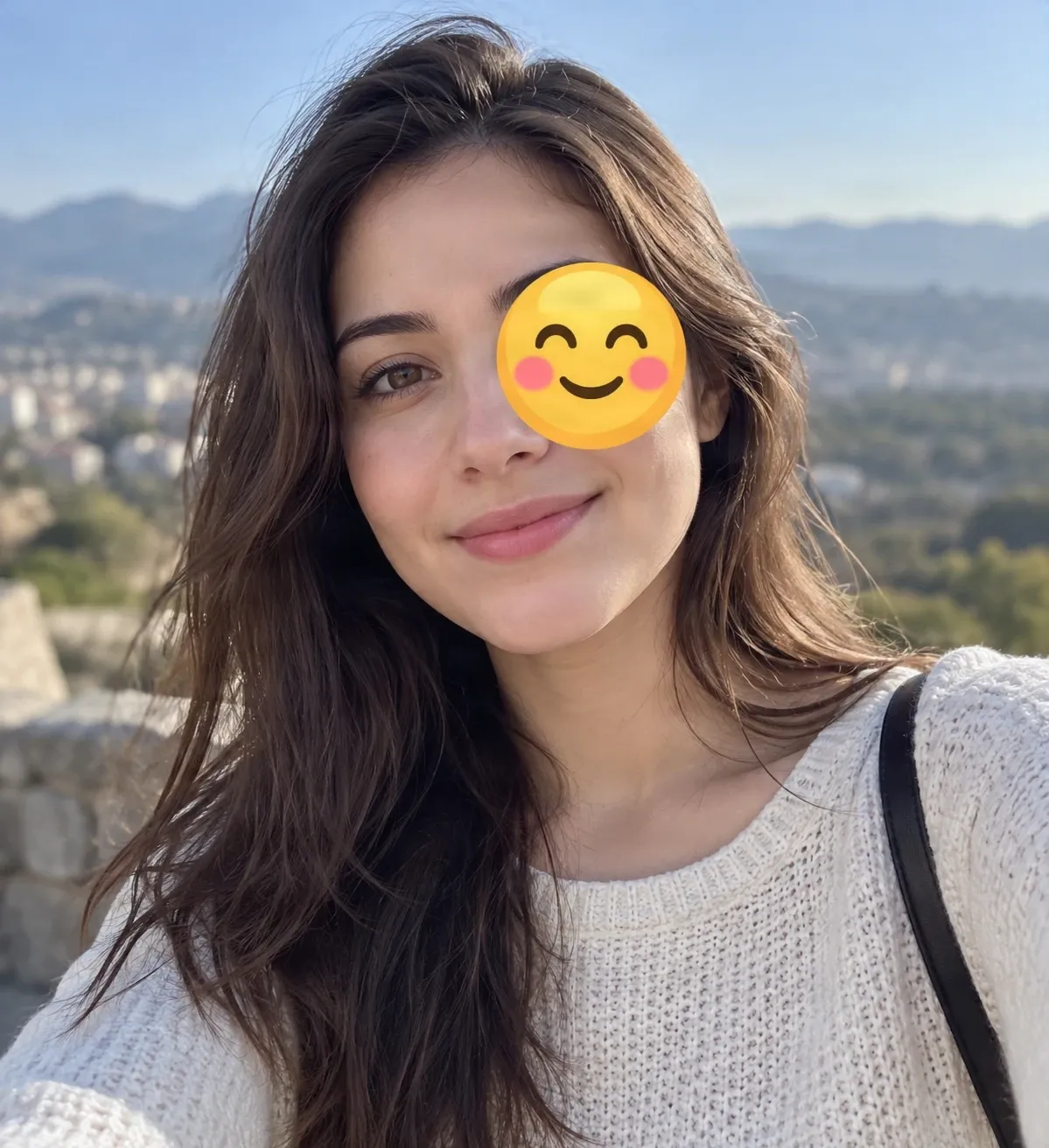
Un confronto dedicato per la rimozione di emoji apparirà qui quando saranno disponibili sia l'originale che la sua modifica AI revisionata.
Sessioni recenti
Hai una foto preferita con un'emoji o uno sticker che vorresti non ci fosse? Carica la tua immagine e lascia che l'AI rimuova le sovrapposizioni di emoji indesiderate, ricreando uno sfondo dall'aspetto naturale. Che si tratti di un selfie, una foto di vacanza o un'immagine salvata dai social media, puoi darle un aspetto più pulito senza complicate modifiche.
CONSERVA LA FOTO CHE AMI
A volte, vuoi semplicemente ripristinare l'aspetto originale
Hai scattato una bellissima foto. Il sorriso è perfetto, l'illuminazione è buona e il momento merita di essere conservato. Ma da qualche parte lungo il percorso, è stata aggiunta un'emoji o uno sticker decorativo.
Forse sembrava carino in una storia, hai salvato una versione modificata invece dell'originale, o semplicemente preferisci come appariva la foto prima della decorazione aggiuntiva. Un rimozione emoji con AI ti offre un'altra opzione: modifica lo sticker visibile e crea una versione dall'aspetto più pulito.
Continua a usare il selfie, la foto di viaggio, il momento in famiglia o l'immagine del profilo che già ami senza dover ricominciare da una nuova foto.
Conserva il tuo momento preferito. Lascia indietro la decorazione aggiuntiva.
L'AI Non Può Ripristinare Affidabilmente Ciò Che un'Emoji Ha Coperto
Un'emoji aggiunta a un'immagine appiattita può sostituire i pixel originali sottostanti. L'AI non può recuperare in modo affidabile quei pixel nascosti esatti dalla sola immagine modificata.
Invece, stima una sostituzione plausibile dai dintorni visibili. Un muro semplice potrebbe essere più facile da ricostruire rispetto a un volto coperto, un abito fantasia, testo o un oggetto dettagliato. Il risultato potrebbe apparire realistico senza ripristinare accuratamente la scena originale.
Un Modo Semplice per Rimuovere Sticker Emoji dalle Foto
Rimuovi decorazioni indesiderate
Scegli il tuo livello di controllo
Mantieni la foto a fuoco
Evita software di editing complicati
Rendi nuovamente utili le vecchie foto
How to Rimuovi Emoji dalle Foto con l'AI
Carica la tua immagine
Scegli l'emoji
Lascia che l'AI modifichi l'area
Rivedi e scarica
Rimozione Rapida o Gomma Magica?
| Rimozione Rapida | Gomma Magica |
|---|---|
| Descrivi l'emoji o lo sticker da rimuovere | Seleziona l'area dell'emoji direttamente sull'immagine |
| Un punto di partenza veloce per grafiche chiare e isolate | Maggiore controllo per piccoli sticker e dettagli vicini |
| L'AI identifica il bersaglio dalle tue istruzioni | Disegni e perfezioni tu stesso l'area di modifica |
Entrambe le modalità modificano la sovrapposizione visibile. Nessuna delle due può garantire il recupero dei pixel originali nascosti sotto.
Cosa Influenza i Risultati della Rimozione Emoji?
Aree più semplici
Aree dettagliate
Persone o oggetti coperti
Rimuovi Emoji dalle Foto che Usi Davvero
Selfie con sticker emoji
Foto salvate dai social media
Foto di vacanze e viaggi
Foto di famiglia e di gruppo
Foto di outfit e lifestyle
Immagini del profilo personali
MODIFICA LA FOTO CHE HAI
Un'Alternativa Rapida al Ritocco Manuale degli Sticker
Rimozione Rapida
Descrivi l'emoji o lo sticker visibile e lascia che l'AI determini l'area di modifica.
- Emoji chiare
- Sticker isolati
- Sfondi semplici
Gomma Magica
Seleziona e perfeziona la grafica specifica che desideri modificare.
- Sovrapposizioni piccole
- Sticker multipli
- Grafiche vicine a dettagli
Software di editing manuale
Ritocca singole aree manualmente quando hai bisogno di un controllo diretto su ogni pixel.
- Strumenti clone
- Maschere di livello
- Ritocco pennello
Le sostituzioni generate dall'AI sono stime. Usa l'originale non modificato quando l'autenticità è importante.
Come Ottenere una Foto dall'Aspetto Più Naturale
- Inizia con una foto chiara: Le immagini di qualità superiore generalmente forniscono all'AI più dettagli visibili su cui lavorare.
- Seleziona solo l'area necessaria: Con la Gomma Magica, includi lo sticker e i bordi necessari senza coprire inutilmente oggetti vicini.
- Considera cosa c'è sotto: Gli sfondi semplici sono solitamente più facili da stimare rispetto a volti, mani, abiti dettagliati o oggetti intricati.
- Ispeziona i pattern ripetuti: Controlla piastrelle, mattoni, pattern di tessuti e testo per vedere se l'area ricostruita si adatta ai dintorni.
- Confronta prima e dopo: Cerca cambiamenti al di fuori dell'area selezionata, specialmente intorno a persone, oggetti importanti e dettagli fini.
Errori Comuni
Aspettarsi dettagli nascosti esatti
Un'immagine appiattita non contiene i pixel dietro lo sticker. Il riempimento generato dall'AI non dovrebbe essere trattato come un recupero autentico.
Selezionare troppa parte dell'immagine
Una selezione ampia può influenzare dettagli che non facevano parte dell'emoji. Mantieni l'area di modifica vicina alla sovrapposizione.
Saltare una revisione attenta
Ispeziona bordi, texture, volti, testo e oggetti vicini prima di utilizzare o condividere la versione modificata.
Domande Frequenti
Come rimuovo un'emoji da una foto?
Carica la tua immagine, quindi descrivi l'emoji con la Rimozione Rapida o selezionala manualmente con la Gomma Magica. L'AI tenta di modificare la grafica visibile e riempire l'area con dettagli plausibili. Rivedi il risultato prima di scaricare.
L'AI può rimuovere sticker emoji dalle immagini?
L'editing di immagini con AI può tentare di rimuovere sticker emoji e stimare dettagli di sostituzione. I risultati dipendono dalle dimensioni e dalla posizione dello sticker e dalle informazioni visibili intorno ad esso.
Posso rimuovere un'emoji da un selfie?
Sì. Carica un selfie e seleziona l'emoji che desideri rimuovere. Se si sovrappone a capelli, pelle o tratti del viso, rivedi attentamente l'area generata.
Posso rimuovere un'emoji che copre il volto di qualcuno?
Puoi tentare di rimuovere l'emoji visibile, ma l'AI non può sapere esattamente come appariva il volto nascosto. Potrebbe generare un volto plausibile che non dovrebbe essere trattato come l'aspetto reale della persona.
L'AI può rivelare cosa c'era originariamente dietro un'emoji?
Non in modo affidabile. Se l'emoji è stata appiattita nell'immagine, le informazioni sui pixel coperti potrebbero non esistere più in quel file. L'AI può stimare una sostituzione plausibile, ma non può garantire il recupero del contenuto reale nascosto.
Posso rimuovere emoji dagli screenshot?
Puoi provare a modificare uno screenshot. I risultati dipendono dal fatto che l'emoji copra una foto, testo, elemento dell'interfaccia o un altro tipo di contenuto. Testi piccoli e aree dell'interfaccia dettagliate possono essere difficili da ricostruire accuratamente.
Funziona con foto salvate da Instagram o Snapchat?
Puoi provare a modificare foto di social media che hai il permesso di modificare. Quando gli sticker sono incorporati nell'immagine salvata, l'AI può tentare di sostituire le loro aree visibili anziché recuperare i pixel originali sottostanti.
Posso rimuovere più emoji dalla stessa immagine?
Puoi descrivere più emoji o selezionare più di un'area utilizzando l'editor disponibile. Sticker multipli o sovrapposti possono rendere la modifica più impegnativa, quindi rivedi ogni area.
La rimozione di un'emoji cambierà il resto della mia immagine?
L'obiettivo è mantenere le parti non correlate vicine all'originale, ma la modifica con AI può influenzare dettagli vicini o altre aree. Confronta l'output con la tua foto sorgente.
Qual è meglio per rimuovere emoji: Rimozione Rapida o Gomma Magica?
La Rimozione Rapida è comoda quando l'emoji è facile da descrivere. La Gomma Magica ti offre un maggiore controllo sull'area di modifica e può aiutare con piccoli sticker o grafiche vicine a dettagli importanti. Nessuna delle due garantisce un risultato perfetto.
Posso rimuovere un'emoji a forma di cuore o uno sticker faccina sorridente?
Puoi provare a rimuovere forme emoji comuni come cuori, faccine sorridenti, stelle e altre decorazioni. L'immagine circostante e ciò che l'emoji copre di solito contano più della sua forma.
Posso rimuovere un'emoji senza Photoshop?
Sì. Utilizza l'editor online assistito dall'AI senza Photoshop o ritocco manuale pixel per pixel.
Cosa succede se un'emoji copre un abito o uno sfondo a fantasia?
L'AI tenta di generare una sostituzione plausibile da dettagli visibili. Colori e texture semplici potrebbero essere più facili, mentre loghi, scritte, pattern intricati e design distintivi potrebbero non essere riprodotti accuratamente.
Perché l'area appare sfocata dopo aver rimosso un'emoji?
Ciò può accadere quando l'emoji nasconde molte informazioni visive o copre dettagli fini. L'AI stima l'area mancante, che a volte può apparire liscia, sfocata o incoerente.
Che tipo di foto funziona meglio per la rimozione di emoji?
Foto chiare e ben illuminate con sticker relativamente piccoli e dettagli circostanti visibili sono generalmente più facili da modificare. Emoji grandi che coprono volti o oggetti dettagliati sono più impegnative.
Posso usare l'immagine modificata come prova di ciò che mostrava la foto originale?
No. Un'immagine modificata dall'AI non è una prova affidabile dei dettagli nascosti da un'emoji. Per situazioni legali, giornalistiche, di verifica dell'identità o altre che richiedono una registrazione autentica, usa l'immagine originale non modificata e dichiara le modifiche.
Strumenti Correlati
Rimuovi gli occhiali da una foto grazie all'IA
Rimuovi gli occhiali da una foto con l'IA. Carica il tuo ritratto, elimina montatura e riflessi sulle lenti e ottieni una foto naturale senza occhiali.
ApriRimuovi una persona da una foto con l'IA
Rimuovi persone indesiderate, photobomber, turisti o sconosciuti dalle foto con l'IA. Descrivi la persona o selezionala con precisione, poi lascia che l'IA ricostruisca lo sfondo in modo naturale.
ApriRimuovi oggetti indesiderati dalle foto prodotto
Rimuovi oggetti indesiderati, elementi di scena ed elementi di disturbo dalle foto dei tuoi prodotti con l'IA. Mantieni i tuoi prodotti al centro dell'attenzione e crea immagini più pulite online.
ApriPULISCI UNA FOTO PREFERITA
Pronto a Rimuovere Quell'Emoji Indesiderata?
Non lasciare che uno sticker ti impedisca di usare una foto che ami. Carica la tua immagine, scegli l'emoji che vuoi far sparire e rivedi una versione dall'aspetto più pulito.
Rimuovi Emoji dalla FotoConserva il tuo momento preferito. Lascia indietro la decorazione aggiuntiva.
Creative Toolkit Index
Scopri altre funzionalità IA
Quick access to precision layer extraction, AI photo editing & asset tools.