
Rimuovi il Guinzaglio dalle Foto con l'AI
Carica la foto del tuo animale domestico, descrivi il guinzaglio o selezionalo direttamente, e lascia che l'AI ti aiuti a rimuoverlo, preservando più del momento.
Seleziona il guinzaglio direttamente sulla tua foto e perfeziona l'area che desideri rimuovere.
Consigliato quando il guinzaglio attraversa il pelo, il collare, la pettorina del tuo animale domestico o uno sfondo dettagliato.
Image
RequiredAdd Image
Click or drag one source image here to start editing.
PNG, JPG, JPEG, or WEBP. The upload card is the primary starting point.
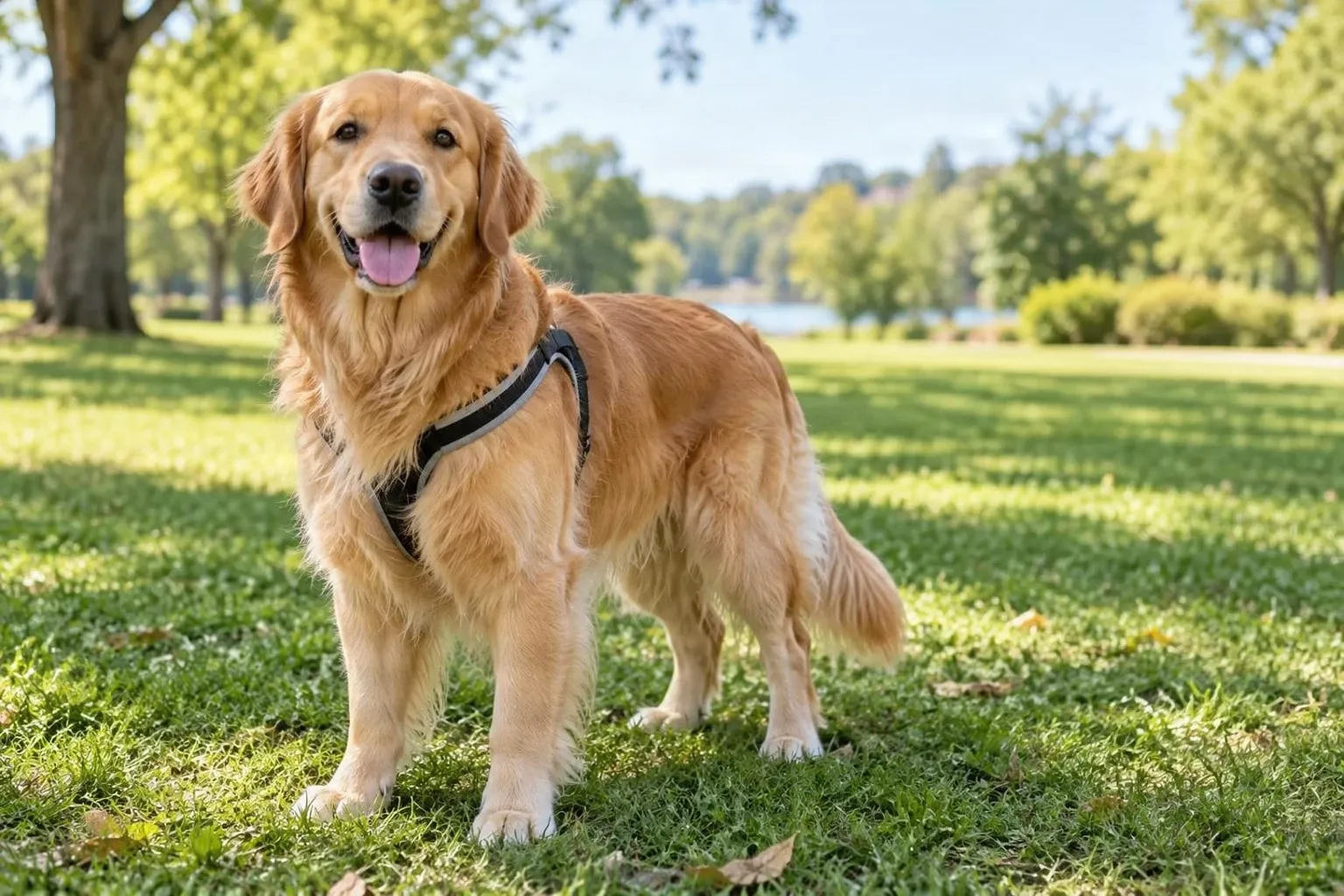
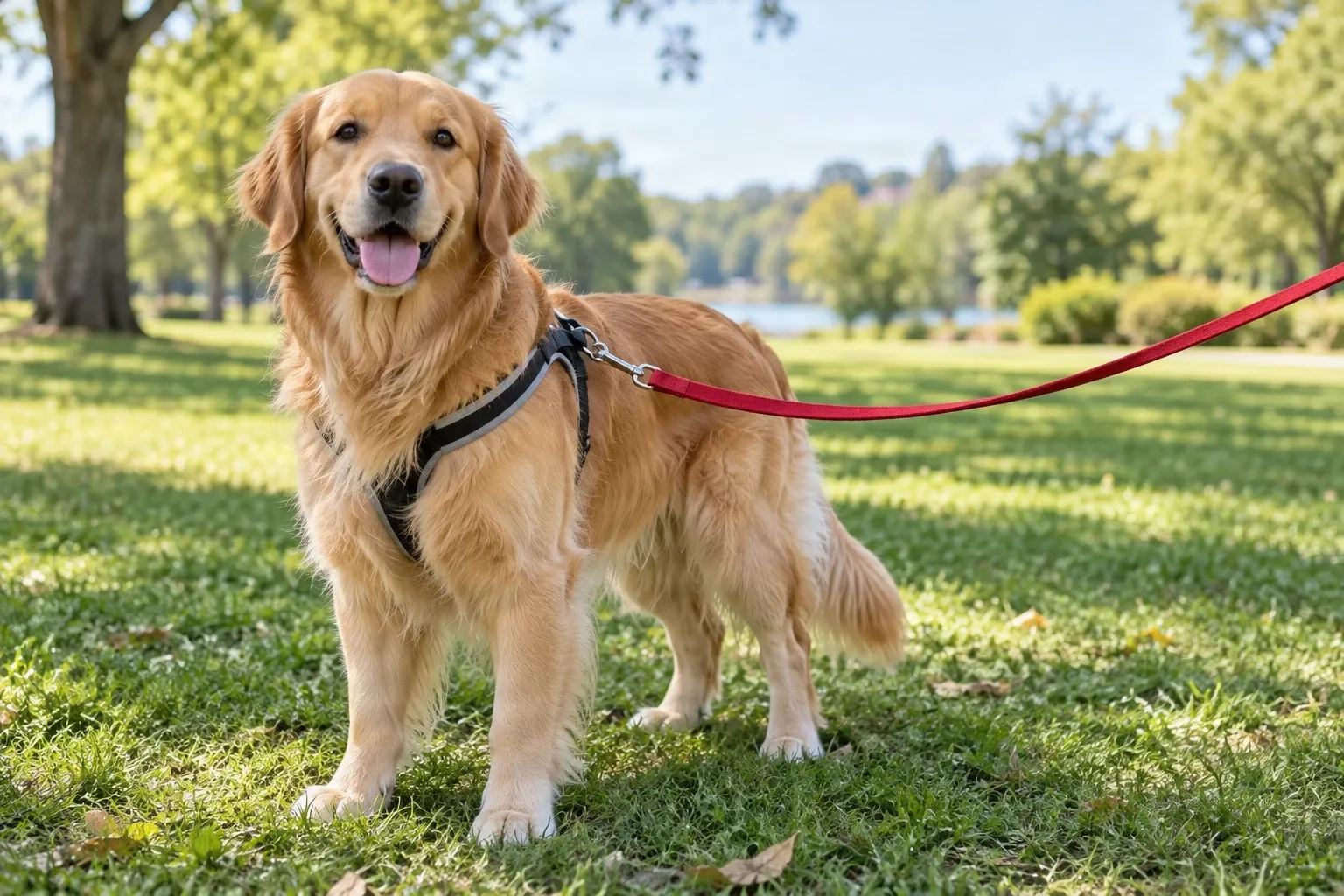
Un golden retriever si gode una giornata di sole all'aperto. Il guinzaglio viene rimosso mentre il cane, la pettorina e il parco rimangono a fuoco. L'IA genera l'area modificata, quindi verifica i contorni del pelo e la continuità dello sfondo; i dettagli più minuti potrebbero differire dall'originale.
Sessioni recenti
Hai catturato la foto perfetta del tuo cane: l'espressione felice, lo splendido paesaggio o quel momento che vuoi ricordare. Ma c'è un guinzaglio che attraversa l'immagine. Non devi ritagliare il tuo animale domestico o perdere lo sfondo che ami.
CONSERVA IL MOMENTO
Le Tue Foto Preferite dei Tuoi Animali Meritano un Secondo Sguardo
A volte le migliori foto dei tuoi animali domestici accadono durante le passeggiate quotidiane. Il tuo cane ti guarda finalmente in camera, il tuo cucciolo fa quell'espressione adorabile, o il tuo gatto si siede perfettamente al sole, solo per un guinzaglio che attraversa la composizione.
Un rimozione guinzagli con AI ti aiuta a ripulire quei momenti senza ricominciare da capo. Scegli il guinzaglio che vuoi far sparire, e l'editor genera contenuti sostitutivi dove appariva. Puoi conservare più della tua inquadratura originale invece di ritagliare una parte del tuo animale domestico o del paesaggio.
Che tu stia creando un ritratto incorniciato del tuo animale domestico, scegliendo un'immagine del profilo o condividendo foto con la famiglia, un'immagine più pulita può aiutare il tuo animale domestico a risaltare.
Mantieni il volto felice e il ricordo. Rimuovi la distrazione.
L'AI Ricostruisce Ciò che il Guinzaglio Copriva
Il pelo o lo sfondo originale sotto un guinzaglio non sono visibili nella foto caricata. L'AI genera una sostituzione plausibile dai dettagli circostanti dell'immagine; non può recuperare pixel esatti o ciocche di pelo nascoste.
I guinzagli che attraversano peli lunghi, zampe, hardware della pettorina o sfondi dettagliati possono essere più difficili. Rivedi attentamente l'area modificata prima di utilizzare l'immagine.
Rimuovi Guinzagli Distraenti da Diverse Foto di Animali
Guinzagli da Passeggio per Cani
Guinzagli Retrattili
Lacci da Addestramento Lunghi
Guinzagli Attaccati alle Pettorine
Guinzagli Attraverso Erba o Asfalto
Guinzagli che Escono dall'Inquadratura
Lacci e Guinzagli da Passeggio per Gatti
Guinzagli Attraverso il Pelo del Tuo Animale
How to Rimuovi il Guinzaglio dalle Foto con l'AI
Carica la Foto del Tuo Animale
Identifica il Guinzaglio
Genera la Tua Foto Modificata
Confronta e Scarica
Scegli il Modo Migliore per Rimuovere il Guinzaglio del Tuo Animale
| Rimozione Rapida | Gomma Magica |
|---|---|
| Descrivi il guinzaglio a parole | Seleziona il guinzaglio direttamente |
| Nessuna selezione manuale necessaria | Perfeziona l'area selezionata |
| Ottimo per guinzagli chiaramente visibili | Maggiore controllo attorno al pelo e alle pettorine |
| Conveniente per scene semplici | Utile per sfondi complessi |
Inizia con Rimozione Rapida quando il guinzaglio è facile da identificare. Passa a Gomma Magica quando attraversa pelo, zampe o scenari dettagliati.
Alcune Foto di Animali Richiedono un Po' Più di Attenzione
Guinzagli Attraverso Peli Lunghi
Guinzagli Attorcigliati Intorno alle Zampe
Guinzagli Collegati all'Hardware della Pettorina
Guinzagli Contro Sfondi Dettagliati
Guinzagli Tenuti da una Persona
Guinzagli Sottili o a Basso Contrasto
Sfrutta al Meglio le Tue Foto Preferite dei Tuoi Animali
Fotografia di Ritratti di Cani
Foto di Cuccioli
Fotografia di Animali all'Aperto
Foto di Animali per Social Media
Immagini del Profilo di Animali Domestici
Ritratti di Animali Incorniciati
Foto di Adozione e Salvataggio di Animali
Fotografia Professionale di Animali
CONSERVA PIÙ DELLA FOTO CHE AMI
Perché Rimuovere il Guinzaglio Invece di Ritagliare?
Ritagliare
Può nascondere il guinzaglio, ma potrebbe anche tagliare la coda, le zampe del tuo animale domestico o il paesaggio che rende speciale l'immagine.
Sfocare
Lascia un'area modificata evidente e potrebbe comunque distrarre dal tuo animale domestico.
Ripetere lo Scatto
Ottenere di nuovo la stessa espressione, posa e illuminazione può essere difficile, specialmente con un cucciolo energico.
Rimozione Guinzaglio con AI
Seleziona il guinzaglio e genera dettagli sostitutivi al suo posto, conservando più della composizione originale.
Alcuni momenti sono troppo belli per essere ritagliati.
Consigli per un Risultato Più Naturale
- Inizia con una foto chiara e ragionevolmente nitida in modo che i bordi del guinzaglio siano facili da vedere.
- Mantieni la selezione della Gomma Magica vicina al guinzaglio; evita di selezionare inutilmente ampie aree del tuo animale domestico o della scena.
- Ispeziona i punti in cui il guinzaglio attraversa peli lunghi o folti.
- Proteggi il collare o la pettorina e controlla piccole clip, anelli e fibbie.
- Rivedi erba, pavimentazione, recinzioni, rami e altri motivi di sfondo.
- Conserva la foto originale in modo da poterla confrontare con la versione modificata.
Errori Comuni
Rimuovere Accidentalmente la Pettorina
Il guinzaglio e la pettorina possono connettersi in una piccola area. Seleziona solo le parti che vuoi far sparire.
Selezionare Troppo Pelo
Grandi selezioni sull'animale possono portare a ricostruzioni non necessarie. Mantieni la selezione vicina al guinzaglio.
Ignorare Piccoli Frammenti di Guinzaglio
Cavi sottili e punti di attacco sono facili da trascurare. Ingrandisci e controlla l'intero percorso del guinzaglio.
Aspettarsi Pelo Perfettamente Ripristinato
L'AI stima i dettagli nascosti dal guinzaglio; non può recuperare le ciocche originali esatte.
Trascurare lo Sfondo
Cerca linee innaturali, motivi di erba ripetuti o aree sfocate dove si trovava il guinzaglio.
Rappresentare Erroneamente la Scena Originale
Una foto modificata non cambia come l'animale è stato gestito durante lo scatto originale. Usa descrizioni accurate quando questa distinzione è importante.
Domande Frequenti
Come posso rimuovere un guinzaglio da cane da una foto?
Carica la foto del tuo cane, scegli Rimozione Rapida o Gomma Magica, e identifica il guinzaglio. L'AI genera contenuti sostitutivi per l'area modificata. Rivedi il risultato prima di scaricare.
L'AI può rimuovere un guinzaglio senza cambiare il mio cane?
L'obiettivo è rimuovere il guinzaglio mantenendo l'aspetto del tuo cane il più vicino possibile all'originale. I risultati variano, specialmente quando il guinzaglio copre pelo, zampe o parti del corpo.
Posso rimuovere un guinzaglio ma mantenere il collare?
Sì. Mira al guinzaglio lasciando il collare fuori dalla selezione. Gomma Magica è utile quando il guinzaglio vi si collega strettamente.
Posso mantenere la pettorina del mio cane nella foto?
Sì. Puoi selezionare il guinzaglio mantenendo la pettorina. Controlla attentamente le clip di attacco e le cinghie perché i dettagli vicini possono essere influenzati.
Funziona anche sulle foto di gatti?
Sì. Lo strumento può essere utilizzato su foto di gatti e altre immagini di animali domestici. I risultati dipendono dalla visibilità del guinzaglio, dallo sfondo e da quanto dell'animale è coperto.
L'AI può rimuovere un guinzaglio retrattile per cani?
Puoi provare a rimuovere il cavo o la cinghia visibile. Se è molto sottile o si fonde con lo sfondo, Gomma Magica potrebbe offrire un maggiore controllo.
Posso rimuovere un guinzaglio che attraversa il pelo del mio cane?
Puoi selezionarlo, ma è più impegnativo. L'AI genera un'approssimazione del pelo che era nascosto, quindi ogni ciocca potrebbe non apparire esattamente come era.
Cosa succede se il guinzaglio è avvolto intorno alle zampe del mio cane?
Usa Gomma Magica per selezionare il guinzaglio escludendo il più possibile le zampe e le dita. Rivedi il risultato per assicurarti che l'anatomia del tuo animale domestico appaia ancora naturale.
Posso rimuovere un guinzaglio da una foto di un cucciolo?
Sì. Rimuovi i guinzagli visibili dalle foto di cuccioli e presta particolare attenzione alle piccole zampe, ai collari e al pelo sottile vicino alla selezione.
Posso rimuovere un guinzaglio da una foto scattata in un parco?
Sì. L'AI può generare contenuti sostitutivi dove un guinzaglio attraversava erba, sentieri o altri scenari del parco. Sfondi dettagliati potrebbero richiedere una revisione aggiuntiva.
Posso rimuovere più guinzagli da una foto?
Puoi descrivere o selezionare più guinzagli visibili. Lacci sovrapposti o diversi animali possono rendere la modifica più impegnativa.
Lo strumento riconosce automaticamente quale guinzaglio rimuovere?
Rimozione Rapida interpreta la tua descrizione scritta, mentre Gomma Magica modifica l'area che selezioni. Sii specifico se la foto contiene più guinzagli o cinghie dall'aspetto simile.
Qual è la differenza tra Rimozione Rapida e Gomma Magica?
Rimozione Rapida utilizza una descrizione scritta e non richiede selezione manuale. Gomma Magica ti permette di contrassegnare e perfezionare l'area, il che può aiutare quando il guinzaglio attraversa pelo, un collare o uno sfondo dettagliato.
Lo sfondo dietro il guinzaglio sembrerà naturale?
L'AI tenta di abbinare colori, texture e illuminazione circostanti. I risultati variano a seconda dell'immagine e della complessità dell'area nascosta.
Posso usare la foto modificata per un ritratto incorniciato del mio animale domestico?
Sì. Puoi preparare un ritratto personale o un ricordo. Ispeziona attentamente l'immagine prima di stamparla, specialmente per una stampa di grandi dimensioni.
Posso usarlo per la fotografia professionale di animali?
Sì. Può far parte di un flusso di lavoro di pulizia delle foto. Rivedi l'output per la qualità e conserva l'immagine originale.
Ho bisogno di Photoshop per rimuovere un guinzaglio da un animale domestico?
No. Il flusso di lavoro viene eseguito nel tuo browser. Descrivi il guinzaglio o selezionalo direttamente senza utilizzare software di fotoritocco desktop.
La rimozione del guinzaglio con AI è gratuita?
La generazione di un'immagine modificata richiede crediti. L'area di lavoro mostra il costo in crediti applicabile prima di iniziare.
La foto modificata sarà esattamente la stessa tranne per il guinzaglio?
Non necessariamente. L'AI genera contenuti dove c'era il guinzaglio, e i dettagli vicini potrebbero differire. Confronta attentamente il risultato prima di condividerlo.
Posso usare questo strumento per altri oggetti indesiderati nelle foto di animali?
Sì. L'editor può rimuovere anche altri oggetti indesiderati. Per la pulizia generale delle foto, usa lo strumento Rimuovi Oggetti Indesiderati.
Strumenti Correlati
Rimuovi oggetti indesiderati dalle foto prodotto
Rimuovi oggetti indesiderati, elementi di scena ed elementi di disturbo dalle foto dei tuoi prodotti con l'IA. Mantieni i tuoi prodotti al centro dell'attenzione e crea immagini più pulite online.
ApriRimuovi una persona da una foto con l'IA
Rimuovi persone indesiderate, photobomber, turisti o sconosciuti dalle foto con l'IA. Descrivi la persona o selezionala con precisione, poi lascia che l'IA ricostruisca lo sfondo in modo naturale.
ApriDecluttering Virtuale per Foto Immobiliari
Seleziona scatole, vestiti, giocattoli e disordine quotidiano nelle foto degli annunci. Rimuovi solo le aree scelte e rivedi la stanza ricostruita prima di condividerla.
ApriFAI IN MODO CHE LA FOTO SIA SUL TUO ANIMALE
Conserva il Momento Felice. Rimuovi il Guinzaglio.
Carica la tua foto, scegli il guinzaglio che vuoi far sparire e crea un'immagine più pulita degna di essere conservata.
Rimuovi il Guinzaglio dalla Mia FotoScegli Rimozione Rapida o Gomma Magica. Rivedi il costo in crediti e il risultato modificato prima di scaricare.
Creative Toolkit Index
Scopri altre funzionalità IA
Quick access to precision layer extraction, AI photo editing & asset tools.