Cerchi un'alternativa a PhotoCraft?
Go beyond manual image preparation with AI-powered layer separation and a connected online editing workflow.
Hai un'immagine che adori ma non hai il file originale a livelli? ImageToLayers ti aiuta a separare soggetti, oggetti e sfondo in livelli visivi modificabili grazie all'AI.
Apri il risultato nel nostro editor di livelli integrato per regolare i singoli elementi, perfezionare la composizione ed esportare il tuo lavoro. Invece di separare manualmente ogni oggetto da un'immagine finita, parti da livelli generati dall'AI e prendi il controllo creativo.
Carica JPG, PNG o WebP · Anteprima dei livelli generati · Paga solo per l'elaborazione scelta
Parti dall'immagine che hai già
Carica un'immagine finita e lascia che l'AI identifichi gli elementi visivi da separare. Una volta completata l'elaborazione, apri il tuo progetto per ispezionare i livelli generati e continuare la modifica.
Click or drag image to decompose into PSD
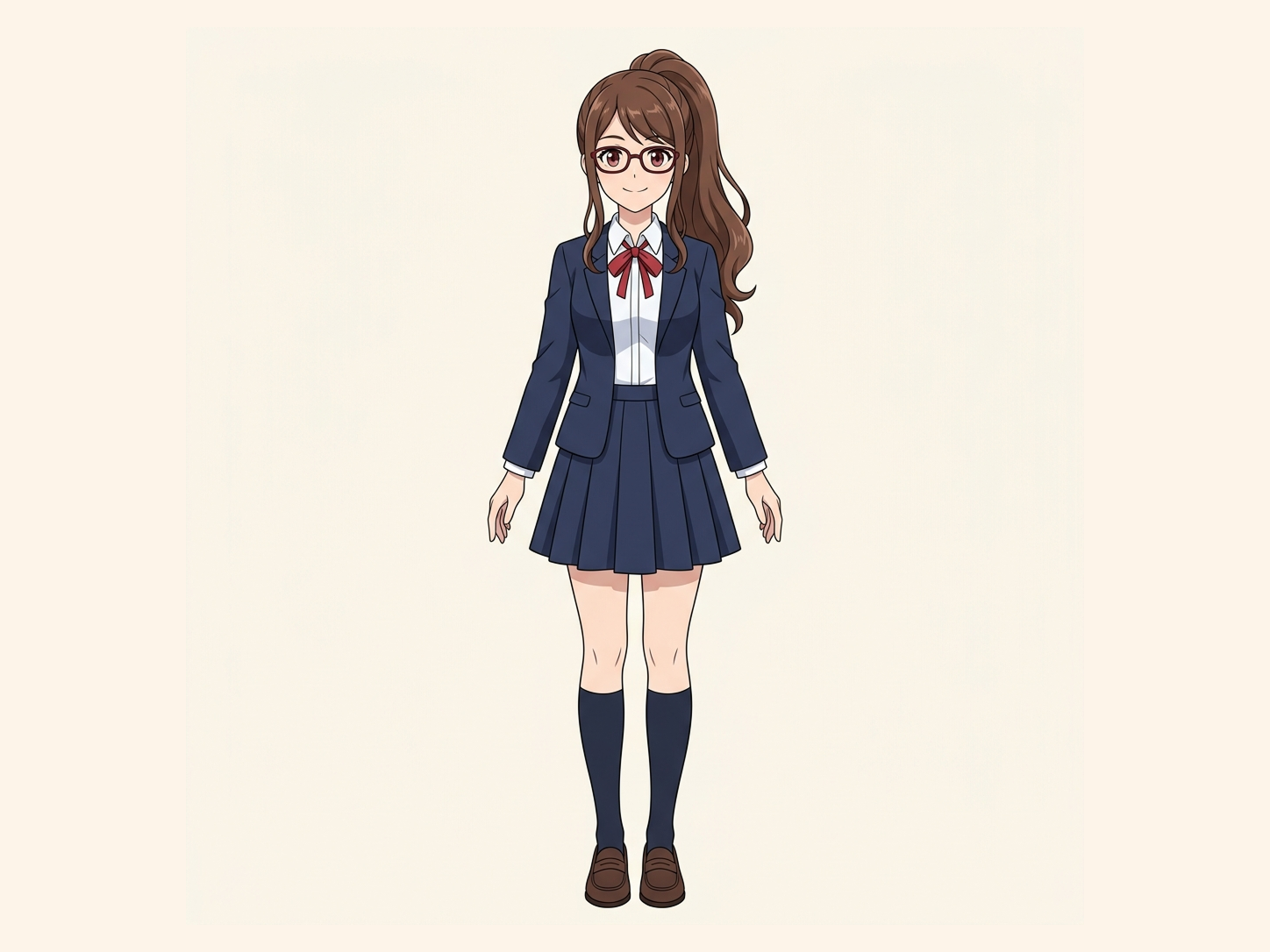
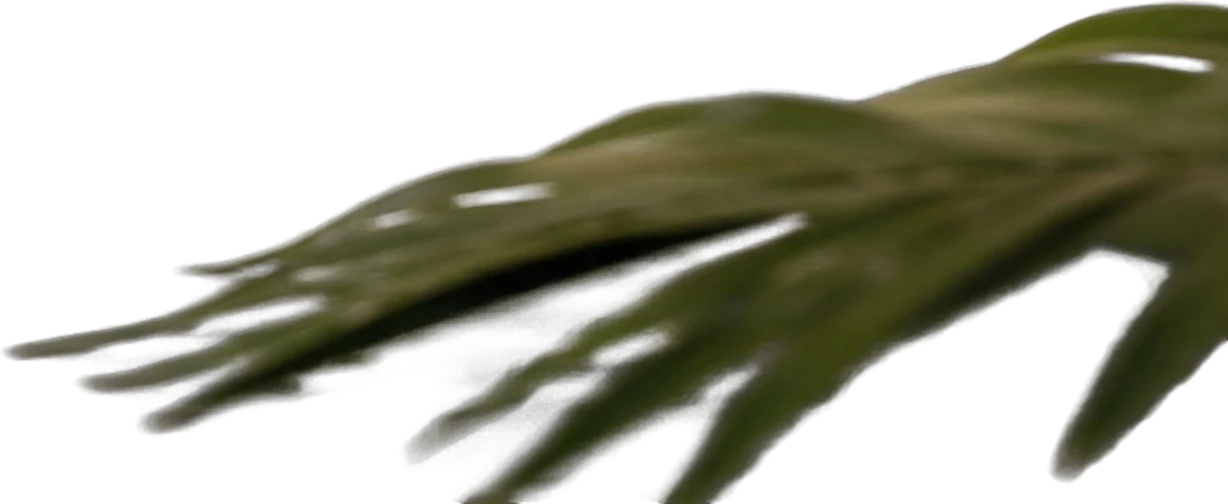
Foreground palm leaf
651×267 px
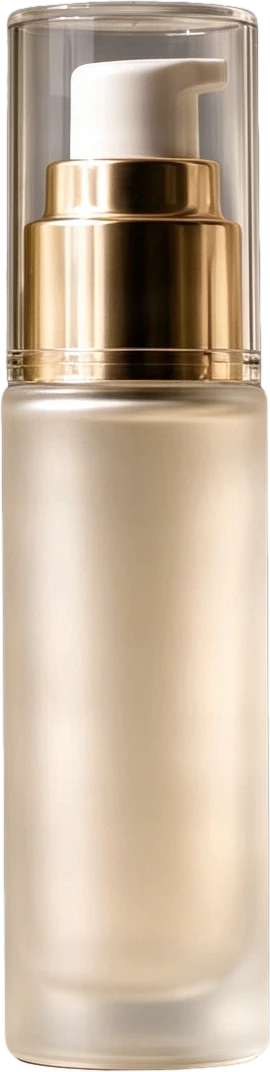
Frosted pump serum bottle
159×631 px
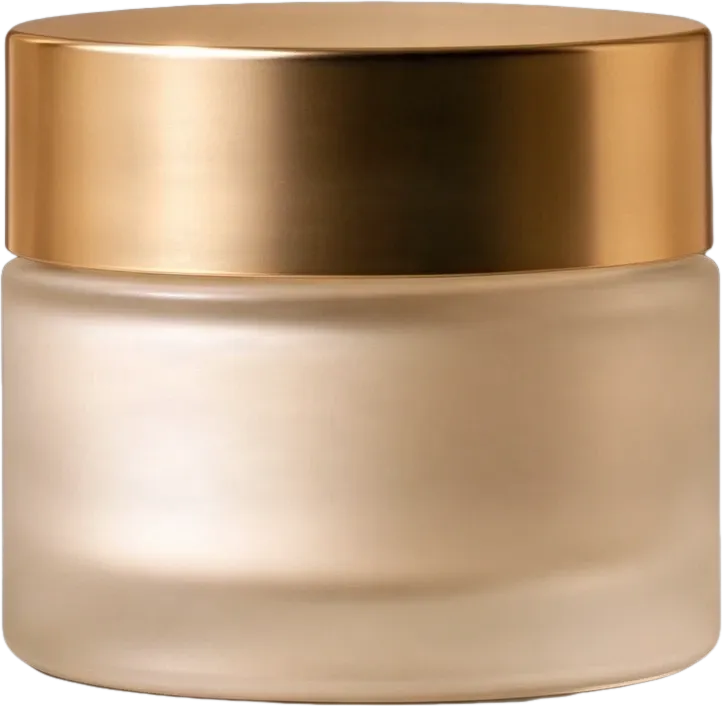
Frosted cream jar with gold lid
274×266 px
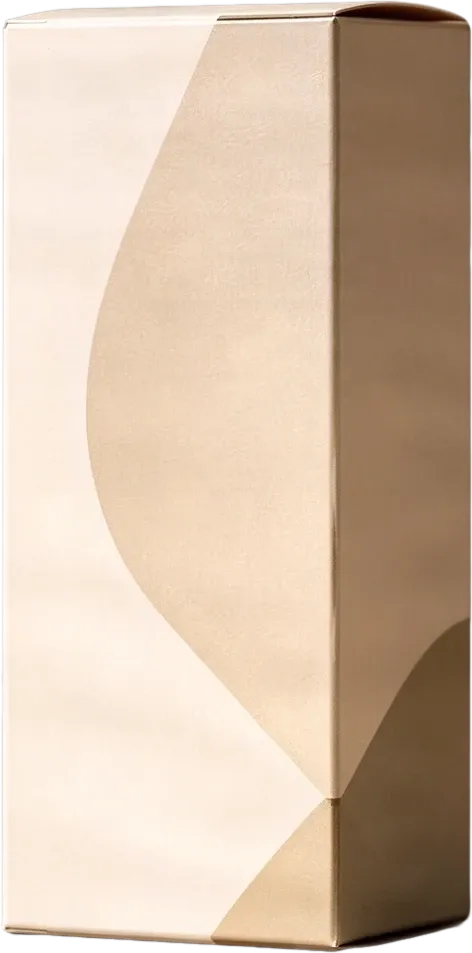
Beige product packaging box
298×602 px
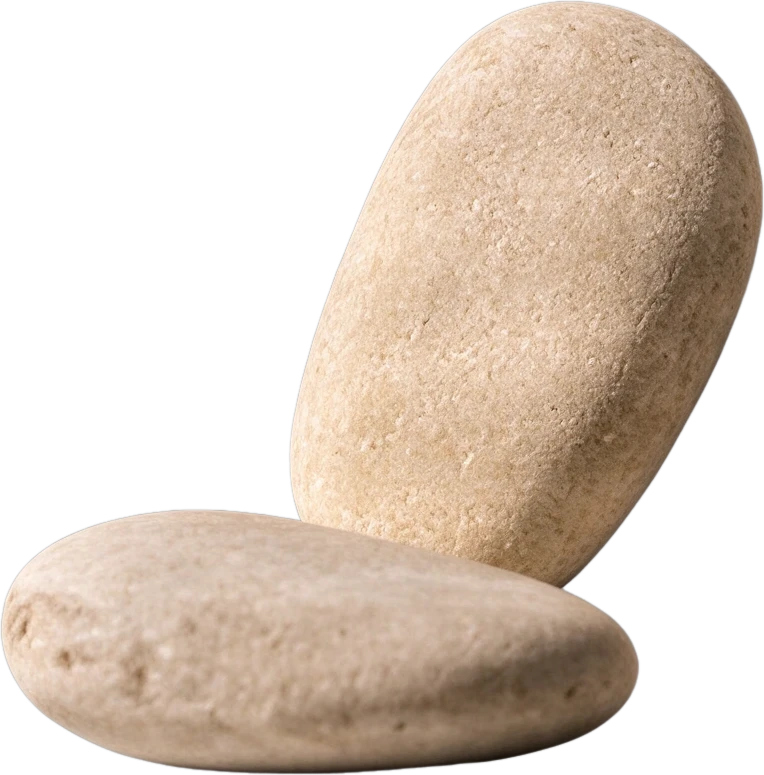
Smooth pebble group
244×247 px
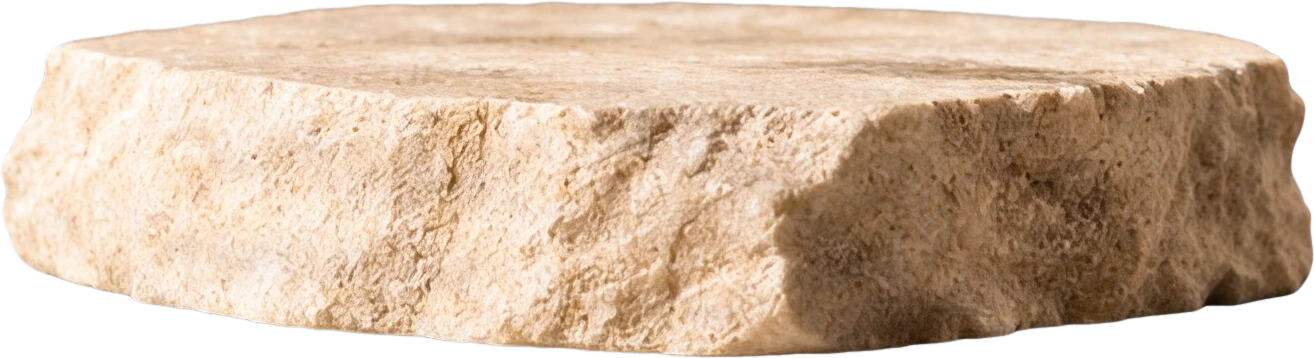
Stone display platform
536×145 px
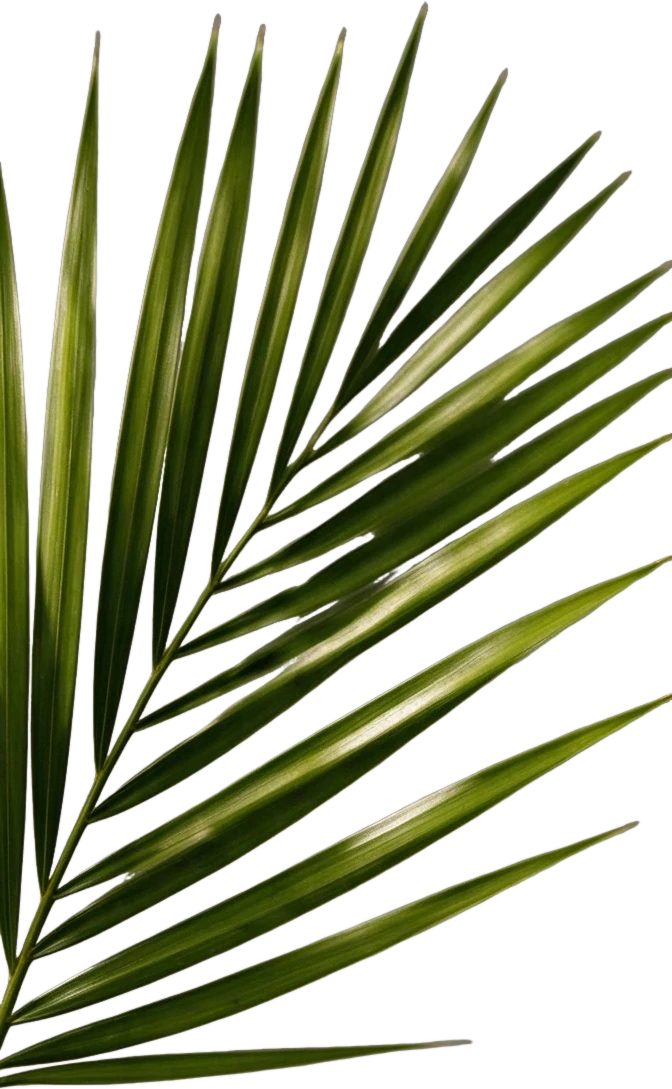
Right palm leaf
298×483 px
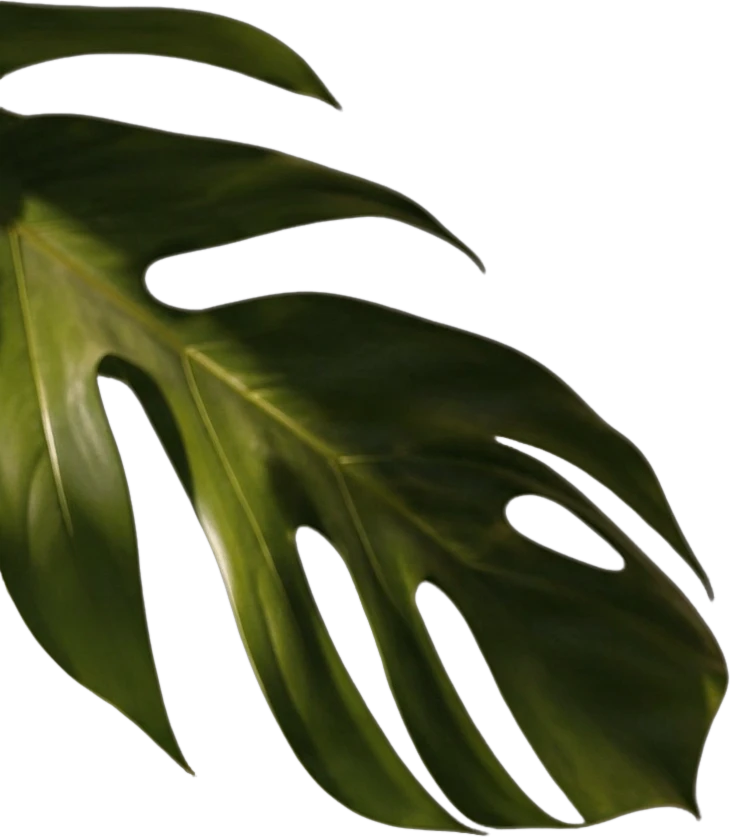
Left monstera leaf
526×603 px
Clean background
Background
Gestione privata dei file
I file caricati sono associati al tuo account e distribuiti tramite URL firmati. Puoi eliminare manualmente i processi completati.
Output PNG trasparente
La funzione Livelli dettagliati restituisce ogni elemento rilevato come un livello indipendente su sfondo trasparente.
Continua a modificare in Agent Workspace
Apri il risultato suddiviso in livelli in Agent Workspace per ripulire gli elementi, creare variazioni visive o continuare a lavorare sullo stesso progetto.
Da un'immagine piatta a un design modificabile
Un'immagine finita può contenere diversi elementi visivi che vorresti cambiare indipendentemente. ImageToLayers trasforma quell'immagine singola in una struttura a livelli appena generata, offrendoti maggiore controllo.
Un'immagine. Tutto unito.
Il soggetto, gli oggetti di supporto e lo sfondo sono combinati in un'unica immagine raster. Spostare un elemento in modo indipendente è difficile senza ricrearlo o usare una maschera manualmente.
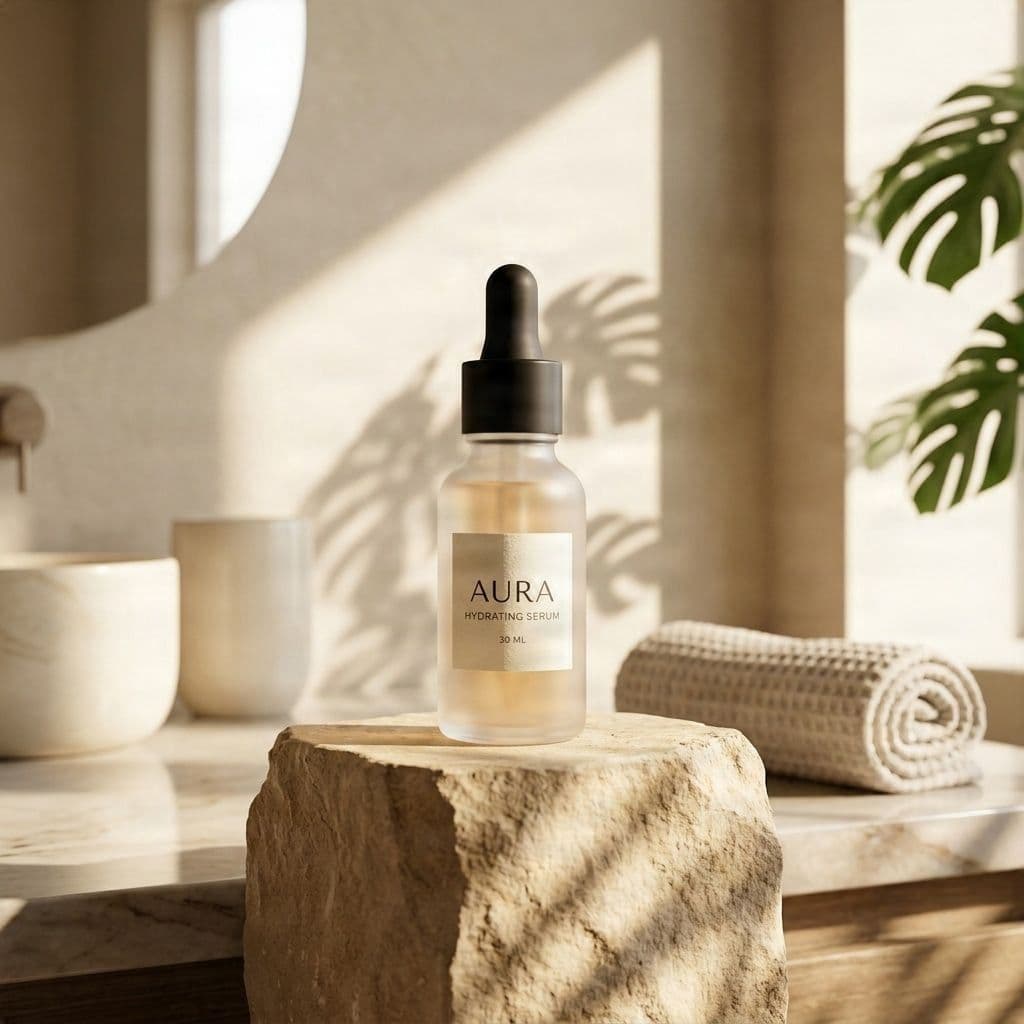
Separa gli elementi che vuoi modificare.
Esamina la pila di livelli generata dall'AI, identifica le singole parti visive e controlla la trasparenza, i bordi e le aree ricostruite.
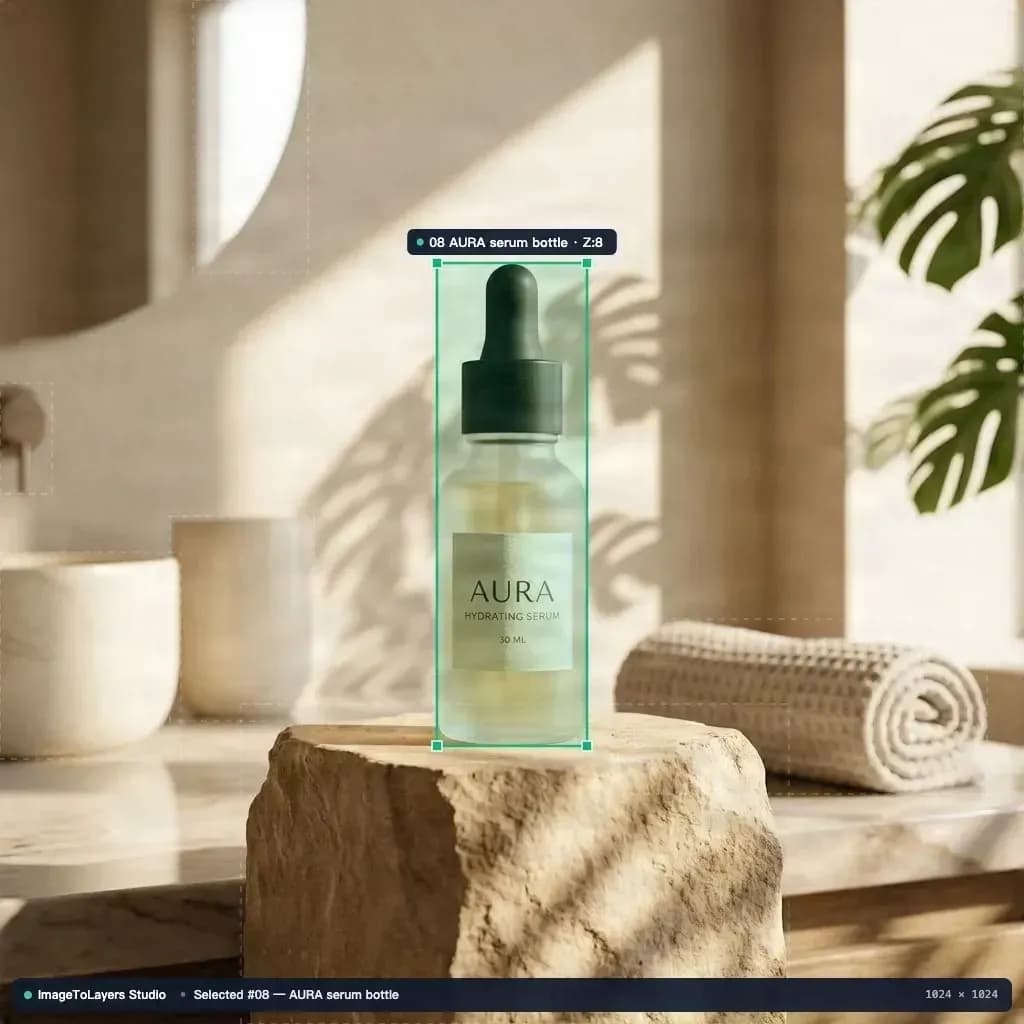
Continua a modificare nel browser.
Apri l'editor di livelli per apportare modifiche ai livelli supportati. Salva le modifiche idonee nel progetto o esporta il design corrente per ulteriori ritocchi.
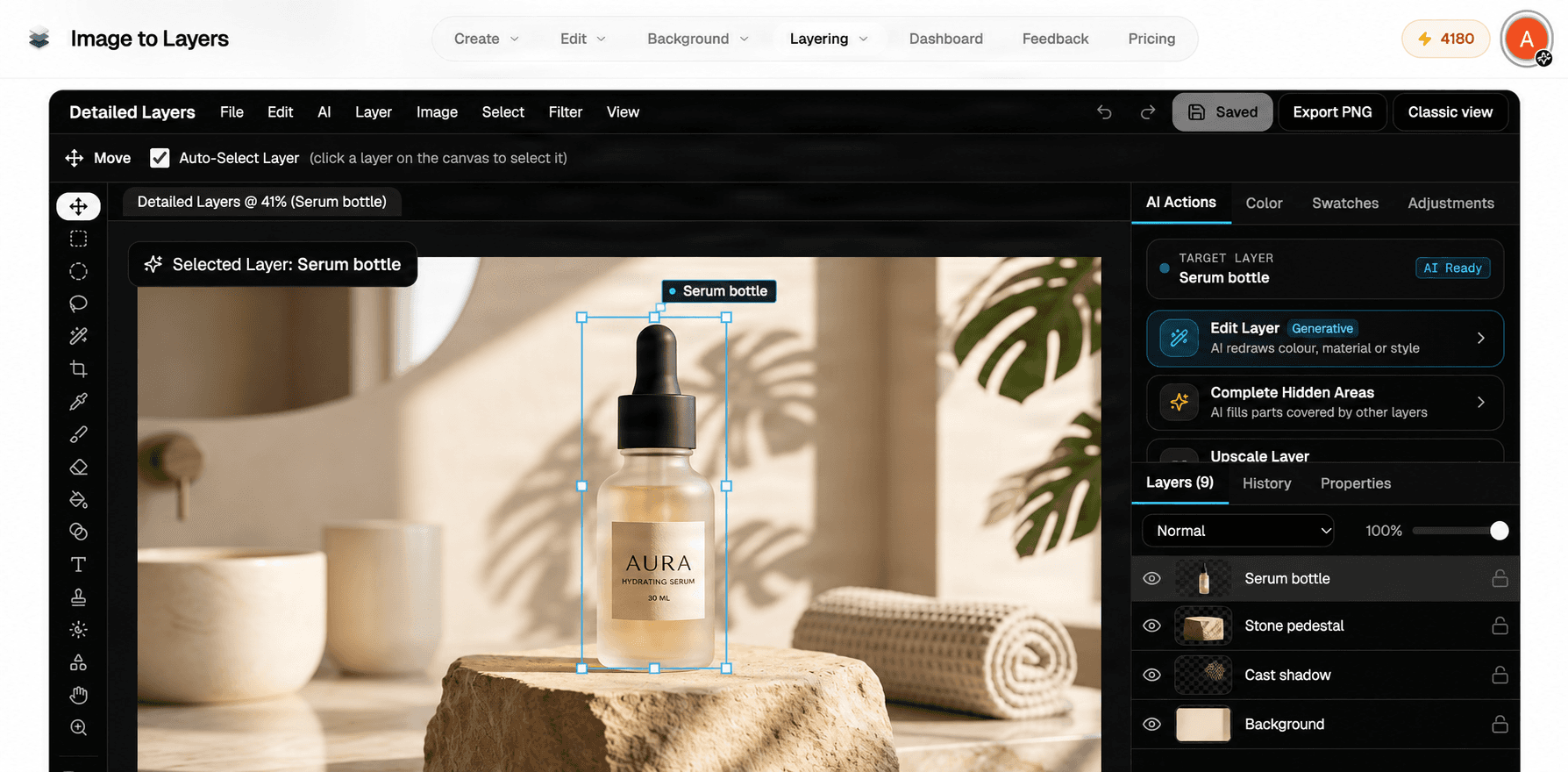
Porta i tuoi livelli nel prossimo progetto.
Esporta le risorse raster supportate, inclusi livelli PNG trasparenti o un PSD a livelli dove disponibile, e continua a lavorare nel software compatibile.
La tua immagine sembra finita. Ma se dovessi cambiare qualcosa?
Un'immagine finita può essere esattamente ciò che volevi, finché non hai bisogno di modificare una parte.
Non hai il file di progetto originale
Una piccola modifica richiede troppo lavoro manuale
Ti servono le parti, non un'immagine completamente nuova
Ti servono file su cui continuare a lavorare
Lascia che l'IA prepari i livelli. Tu decidi cosa succede dopo.
PhotoCraft si concentra sull'utilizzo di strumenti di editing e documenti a livelli. ImageToLayers affronta un problema diverso: cosa succede quando l'immagine che vuoi modificare è già appiattita?
Separazione dei livelli assistita dall'IA
Carica un'immagine raster supportata e genera regioni visive separate per soggetti, oggetti e sfondo. Il numero e la qualità dei livelli generati dipendono dall'immagine di origine e dal flusso di lavoro selezionato.
Editing dei livelli integrato
Apri il risultato nell'editor dei dettagli del lavoro esistente per ispezionare e modificare i livelli supportati. Puoi continuare a rifinire l'opera senza dover ricostruire lo stesso file da zero.
Risorse a livelli esportabili
Scarica file PSD a livelli e risorse raster trasparenti supportate, in base alla disponibilità di esport del tuo lavoro e ai requisiti dell'account.
Continua con gli strumenti IA
Hai bisogno di un'altra modifica mirata? Il flusso di lavoro dei dettagli del lavoro esistente fornisce anche azioni di editing IA supportate. Le azioni IA aggiuntive potrebbero consumare crediti.
PhotoCraft o ImageToLayers: quale si adatta al tuo flusso di lavoro?
Si tratta di esperienze di editing differenti. PhotoCraft è un editor di immagini open-source con una vasta collezione di strumenti creativi tradizionali. ImageToLayers si concentra sulla scomposizione di immagini tramite IA e su un flusso di lavoro di editing online connesso. La scelta migliore dipende da cosa hai in partenza e cosa vuoi ottenere.
| Funzionalità | PhotoCraft | ImageToLayers |
|---|---|---|
| Flusso di lavoro principale | Editing tradizionale di immagini a livelli | Separazione di immagini tramite IA seguita da editing dei livelli |
| Partenza da PNG o JPG appiattito | Sì | Sì |
| Modifica di opere a livelli | Sì | Sì, all'interno del flusso di lavoro dell'editor supportato |
| Scomposizione semantica IA di un'immagine piatta | Non è il suo flusso di lavoro principale | Flusso di lavoro principale |
| Apertura e modifica di documenti PSD | Supportato | Supportato nell'editor di pixel esistente, con limiti di compatibilità |
| Esport di PSD a livelli | Supportato | Supportato dove disponibile |
| Strumenti di editing tradizionali | Set di strumenti ampio | Editing di pixel e livelli integrato |
| Installazione | Versioni desktop e browser disponibili | Flusso di lavoro basato su browser |
| Modello commerciale | Editor open-source | Elaborazione IA basata su crediti |
| Recupero esatto dei livelli originali | Nessuna garanzia | No |
Questo confronto descrive flussi di lavoro diversi, non un benchmark controllato di qualità o prestazioni. PhotoCraft ha ampie capacità di editing, mentre ImageToLayers è specializzato nella separazione dei livelli generata dall'IA. Le funzionalità possono cambiare nel tempo. Controlla il progetto ufficiale PhotoCraft per le sue funzionalità attuali.
Trasforma immagini finite in nuove possibilità creative
Modifica un'illustrazione esistente
Hai un'illustrazione finita, ma vuoi spostare un soggetto o cambiare la composizione. Separa gli elementi visivi riconoscibili in livelli prima di continuare le tue modifiche.
Prepara opere di personaggi
Parti da un'illustrazione di un personaggio appiattita ed estrai gli elementi del personaggio o della scena supportati per l'editing. La separazione dettagliata di viso e parti del corpo potrebbe essere gestita meglio dal flusso di lavoro dedicato Character to Layers.
Rielabora immagini di prodotto
Separa un prodotto dagli oggetti di scena e dallo sfondo per esplorare nuovi layout e disposizioni visive. Verifica sempre i dettagli del prodotto, le etichette e le regioni ricostruite prima della pubblicazione commerciale.
Riutilizza grafiche promozionali
Una grafica promozionale finita può contenere ancora elementi che vale la pena riutilizzare. Prepara risorse raster separate per nuovi ritagli, dimensioni o composizioni invece di ricostruire l'intero design.
Prepara immagini per il movimento
Separa gli elementi visibili del primo piano, del soggetto e dello sfondo come punto di partenza per parallasse, compositing o animazione. Potrebbero essere necessarie ulteriori pulizie e configurazioni per l'animazione.
Continua a lavorare con file PSD
Usa i livelli raster generati come punto di partenza più modificabile per un flusso di lavoro basato su PSD. I livelli generati non equivalgono al recupero del documento sorgente completo dell'autore originale.
Come modificare un'immagine piatta con i livelli AI
Carica la tua immagine
Seleziona un file JPG, PNG o WebP contenente gli elementi che desideri modificare in modo indipendente. Bordi degli oggetti ben definiti e composizioni semplici solitamente rendono i risultati più facili da gestire.
Genera i livelli
Scegli un flusso di lavoro per la generazione dei livelli e controlla il costo in crediti prima di procedere. L'AI tenterà di separare l'immagine in regioni visive distinte.
Apri l'editor dei livelli
Una volta completata l'elaborazione, apri la pagina dei dettagli del lavoro. Esamina i livelli generati, apporta le modifiche supportate e controlla il risultato prima di salvare o procedere all'esport.
Esporta il tuo lavoro
Scarica i file di output supportati e continua a lavorare. Controlla i livelli PSD o PNG esportati per assicurarti che corrispondano alla composizione desiderata.
La separazione dei livelli tramite AI è un punto di partenza, non un recupero perfetto del file originale
L'AI non può recuperare l'esatto contenuto nascosto del documento originale da un'immagine piatta. Alcune aree, specialmente quelle coperte da oggetti, devono essere stimate. Capelli sottili, trasparenza, riflessi, ombre, testo piccolo e sovrapposizioni complesse potrebbero richiedere una pulizia manuale. Non è garantito che il testo incorporato in un'immagine piatta diventi un livello di testo modificabile. Il Pixel Editor ha le sue limitazioni per quanto riguarda il salvataggio dei progetti e la compatibilità PSD. Alcune modifiche locali o nuovi livelli creati potrebbero dover essere esportati invece di essere salvati nel lavoro originale, e alcuni effetti potrebbero essere uniti in pixel raster durante l'esport PSD. I risultati dovrebbero essere verificati prima dell'uso professionale finale.
Alternativa a PhotoCraft: Domande frequenti
ImageToLayers è un'alternativa a PhotoCraft?
ImageToLayers è un'opzione indipendente per chi desidera separare immagini piatte in livelli raster modificabili tramite l'intelligenza artificiale. Offre anche un flusso di lavoro per la modifica dei livelli online, ma non sostituisce completamente ogni funzionalità di editing di PhotoCraft.
ImageToLayers è affiliato a PhotoCraft?
No. ImageToLayers è una piattaforma indipendente e non è affiliata, sponsorizzata o approvata da PhotoCraft o dal team di ArtCraft.
Qual è la differenza principale tra PhotoCraft e ImageToLayers?
PhotoCraft offre un ambiente di fotoritocco tradizionale più ampio. ImageToLayers si concentra sulla generazione di una nuova struttura a livelli da un'immagine piatta, consentendo di revisionare e modificare tali livelli nel flusso di lavoro esistente.
Posso trasformare un JPG o PNG piatto in livelli modificabili?
Sì. Carica un'immagine supportata e utilizza la separazione dei livelli tramite AI per generare singoli livelli raster. I risultati dipendono dall'immagine di origine, dal flusso di lavoro selezionato e dai confini visibili degli oggetti.
Ho bisogno del file Photoshop originale?
No. Puoi iniziare con un'immagine JPG, PNG o WebP. ImageToLayers crea nuovi livelli immagine; non recupera i livelli esatti, le maschere, gli oggetti di testo o la cronologia dal progetto Photoshop originale.
Posso modificare i livelli generati online?
Sì. Dopo aver generato un lavoro di separazione livelli, apri la pagina dei dettagli del lavoro per revisionare e modificare i livelli disponibili. L'editor Pixel desktop e le altre viste dell'area di lavoro offrono diverse funzionalità di editing.
Posso esportare il risultato come PSD?
L'esportazione in PSD a livelli è supportata per i lavori e le configurazioni dell'account idonei. I livelli esportati dovrebbero essere verificati nel software in cui intendi continuare la modifica.
Posso scaricare livelli PNG trasparenti?
Sì, i flussi di lavoro di generazione livelli supportati forniscono risorse raster trasparenti. La disponibilità e il formato del download possono dipendere dal lavoro e dalle relative autorizzazioni di esport.
L'AI può recuperare oggetti nascosti dietro altri oggetti?
L'AI può tentare di ricostruire alcune regioni nascoste utilizzando il contesto visibile. Queste regioni sono stime, non pixel originali recuperati, e potrebbero necessitare di correzioni.
Lo strumento ripristina testo modificabile e font originali?
Non automaticamente tramite la separazione dei livelli. Il testo potrebbe rimanere parte dei livelli immagine raster. Utilizza un flusso di lavoro dedicato alla modifica del testo quando il tuo obiettivo è cambiare le parole in un'immagine.
Posso usare ImageToLayers per l'animazione dei personaggi?
Può aiutare a preparare elementi di personaggi o scene separati per ulteriori modifiche e per la preparazione all'animazione. Non produce automaticamente un rig Live2D o Spine finito.
ImageToLayers è gratuito?
L'elaborazione delle immagini tramite AI utilizza dei crediti. La pagina mostra il requisito di crediti applicabile prima dell'elaborazione. Alcune azioni di modifica possono essere eseguite senza una nuova generazione AI, mentre un'ulteriore elaborazione AI potrebbe richiedere più crediti.
Posso importare un file PSD esistente?
L'editor Pixel esistente include la funzionalità di importazione PSD, ma questa pagina di destinazione per l'alternativa a PhotoCraft si concentra principalmente sul flusso di lavoro di generazione di ImageToLayers. Non è un sostituto diretto di un gestore di file PSD autonomo e la compatibilità PSD non è garantita per ogni file o funzionalità.
L'editor funziona su dispositivi mobili?
Il sito web supporta la navigazione mobile, ma l'esperienza di editing varia in base alla risoluzione. L'editor Pixel desktop non è uguale all'area di lavoro dei dettagli del lavoro su mobile. Per una modifica manuale dei livelli più estesa, si consiglia un browser desktop.
Explore More AI Creative & Layer Workflows
Non ricominciare il design da zero. Parti dall'immagine che hai già.
Separa un'immagine piatta in livelli visivi modificabili, continua a rifinire il risultato ed esporta le risorse di cui hai bisogno per il tuo prossimo progetto creativo.
ImageToLayers è indipendente da PhotoCraft e dal team di ArtCraft. PhotoCraft è citato solo a scopo identificativo e di confronto. Le funzionalità e la disponibilità del prodotto potrebbero variare.