
AI로 사진 속 사물 교체하기
교체하고 싶은 사물을 칠하고, 그 자리에 무엇이 나타나야 할지 설명하세요. 주변 장면을 시각적 맥락으로 활용하여 자연스러운 부분 편집을 생성합니다.
1. 편집할 이미지 업로드
여기에 이미지를 드래그 앤 드롭하거나 클릭하여 파일을 선택하세요.
3. 2단계 · 영역 선택
Upload an image to start marking the area to change.
4. 교체할 내용 설명하기
Recent Sessions
더 많은 생성형 채우기 워크플로우
사진에 사물 추가하기
빈 영역에 요소를 자연스럽게 삽입하세요.
사물 추가 시도하기방에 가구 추가하기
인테리어 배치 콘셉트를 미리 확인해보세요.
방 편집 시도하기제품 사진에 소품 추가하기
시즌별 마케팅용 이미지를 다양하게 만들어보세요.
제품 편집 시도하기AI로 생성된 교체물은 정확한 치수, 텍스트, 로고 또는 제품 디테일을 보존하지 못할 수 있습니다. 게시 전 결과물을 확인하세요.
Inpainting in 4 Steps
사진 업로드
기기에서 고화질 이미지를 선택하세요.
기존 사물 칠하기
브러시를 사용하여 사물 전체와 연결된 그림자나 반사 부분을 마스킹하세요.
교체할 내용 설명하기
그 자리에 생성하고 싶은 새로운 사물을 상세히 설명하세요.
생성 및 검토
교체물을 생성하고 원본 장면과 얼마나 잘 어우러지는지 검토하세요.
올바른 편집 도구 선택하기
사물 교체
선택한 영역에 다른 사물이 나타나길 원할 때 생성형 채우기를 사용하세요.
사물 제거
사물을 지우고 교체물 없이 배경을 복구하고 싶을 때 '불필요한 요소 제거'를 사용하세요.
배경 교체
피사체 주변의 배경 전체 또는 대부분을 바꾸고 싶을 때 '배경 생성'을 사용하세요.
Prompt Examples
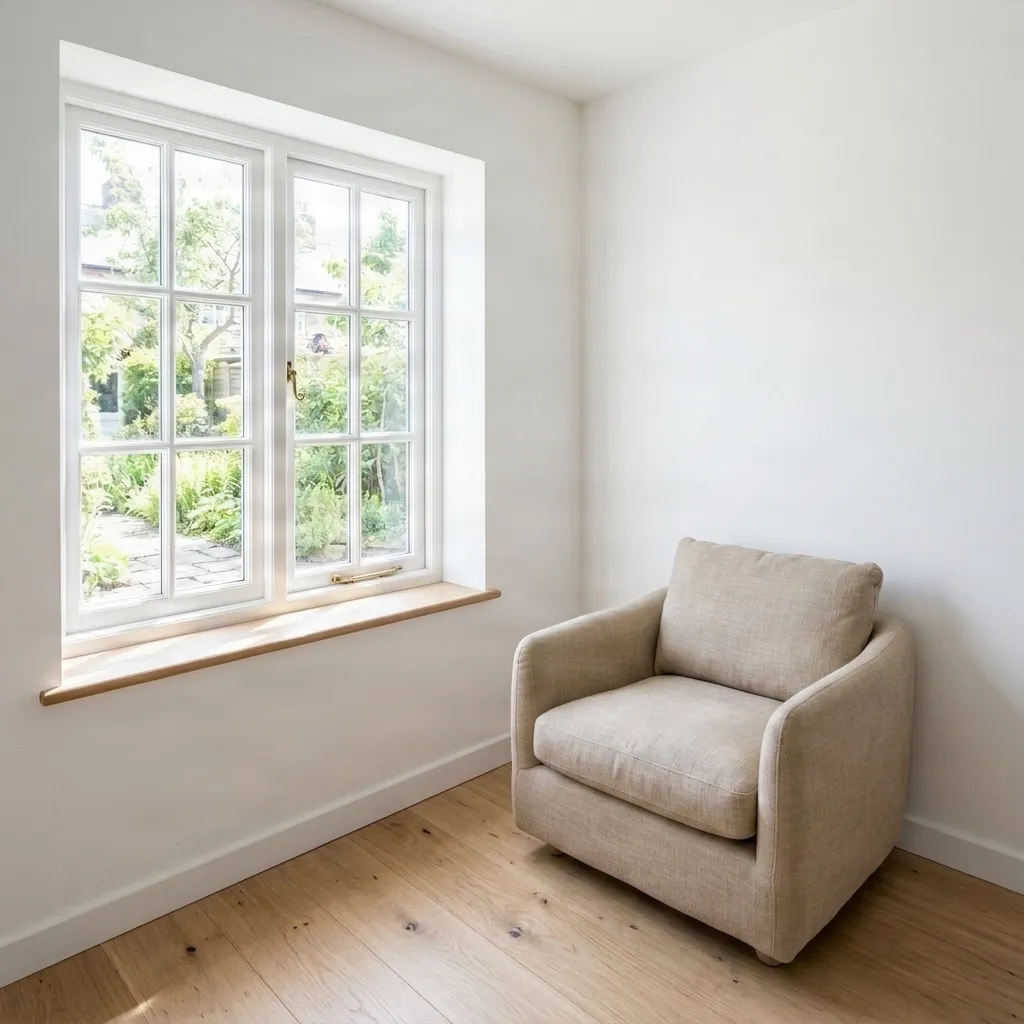
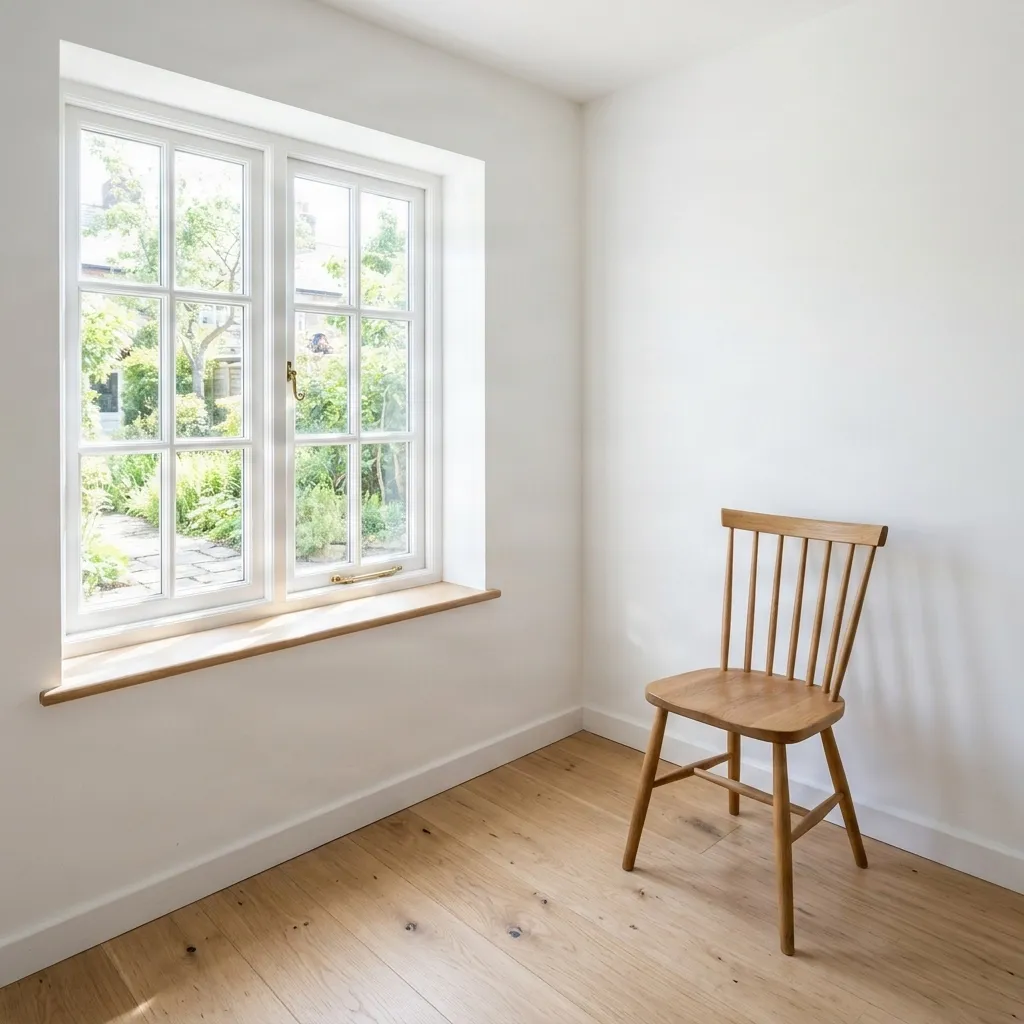
“나무 의자를 낮은 베이지색 패브릭 안락의자로 교체. 기존 바닥 원근감, 창문 조명, 부드러운 그림자와 일치시킬 것.”
Frequently Asked Questions
어떤 사물이든 교체할 수 있나요?
네. 사물 전체와 연결된 그림자나 반사까지 덮은 뒤, 원하는 교체물을 설명하세요.
마스크 밖의 영역은 그대로 유지되나요?
모델은 마스킹된 영역에 집중하여 편집합니다. 마스킹되지 않은 벽, 창문, 바닥은 동일하게 유지됩니다.
해상도가 낮아지나요?
AI가 새로 생성된 사물을 원본 고해상도 이미지에 자연스럽게 블렌딩합니다.