
Adobe Project Hands On: 드래그 AI 이미지 편집
Adobe MAX 2026은 AI 이미지 작업의 새로운 방식을 선보였습니다. 말로 모든 조정을 설명하는 대신, 캔버스 위에서 직접 이미지의 일부분을 조작할 수 있습니다.
이 페이지의 내용
Project Hands On은 정식 출시된 Photoshop 기능이 아니라 Adobe Labs의 실험적 연구 프리뷰입니다. 본문은 어도비가 공개한 시연 내용과 크리에이터가 프리뷰를 탐색하는 방법을 설명합니다. 도구에 대한 독립적인 벤치마크가 아닙니다.
Adobe Project Hands On이란 무엇인가요?
Adobe Project Hands On은 Adobe MAX 2026에서 공개된 실험적인 AI 이미지 편집 기술입니다.
이 기술은 이미지를 분석하여 인식 가능한 객체와 시각적 속성을 파악하고, 캔버스 위에서 직접 조작할 수 있는 컨트롤을 생성합니다.
AI 모델에게 모양을 더 길게, 넓게, 둥글게 혹은 미세하게 수정하라고 반복해서 명령하는 대신, 컨트롤을 드래그하여 관련 시각적 디테일을 직접 조정할 수 있습니다.
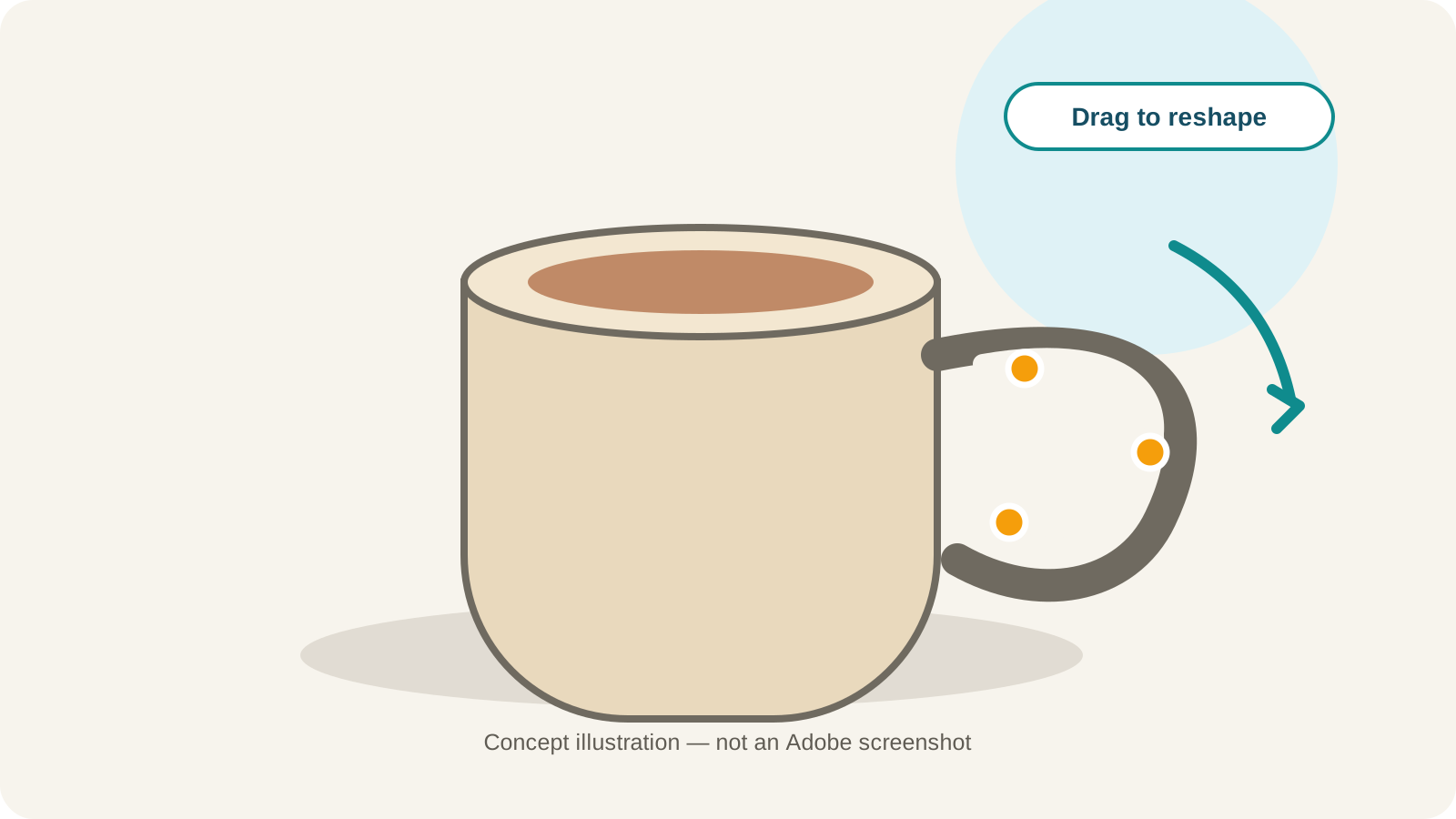
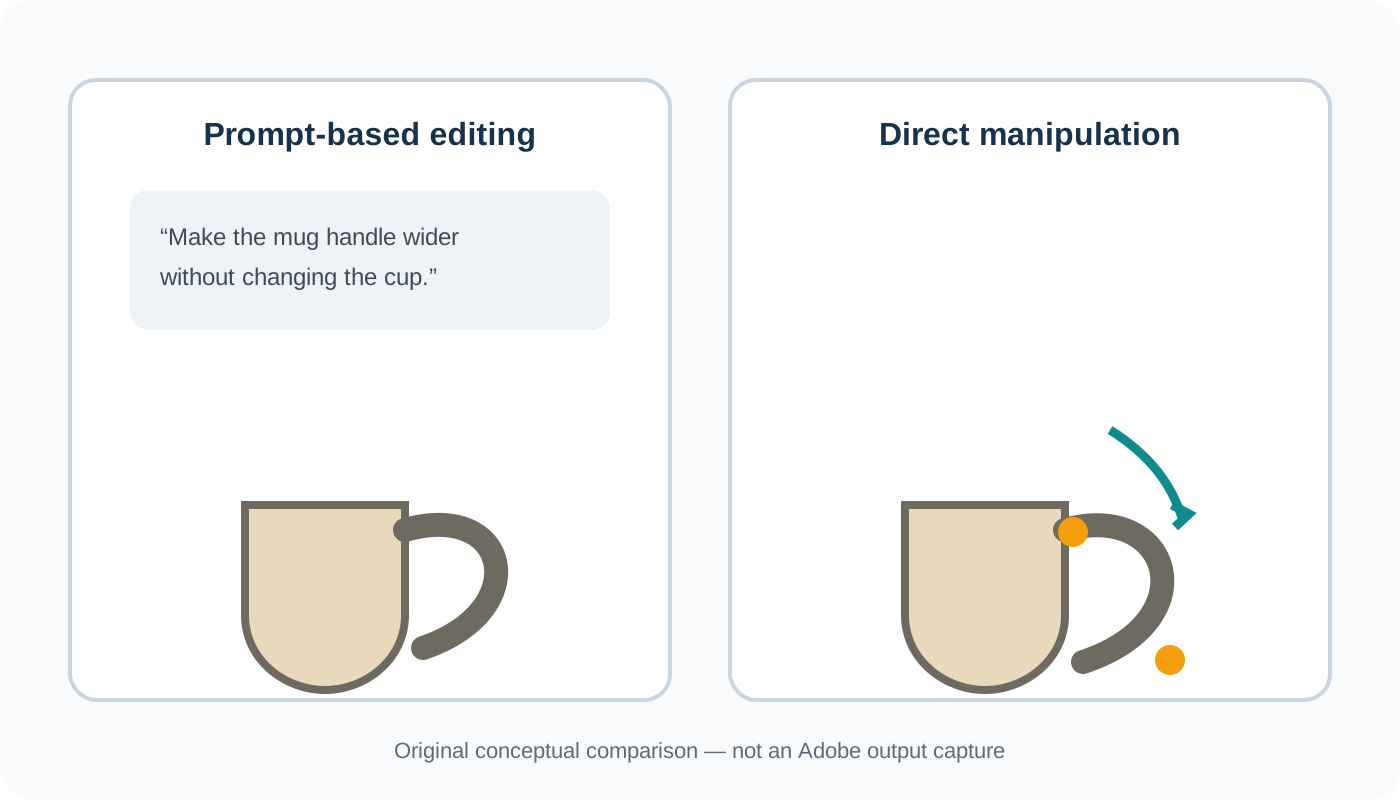
손잡이가 너무 좁아 보이는 세라믹 머그잔을 예로 들어보겠습니다. 기존의 프롬프트 기반 이미지 편집 방식이라면 “컵, 재질, 조명, 배경은 그대로 유지하면서 머그잔 손잡이만 더 넓게 만들어줘”와 같은 명령어를 입력해야 합니다. 결과가 만족스럽지 않으면 명령어를 다시 작성하고 시도해야 하죠.
Project Hands On은 다른 접근 방식을 탐구합니다. AI가 이미지에서 편집 가능한 부분을 식별하게 하고, 사용자가 직접 모양을 변경할 수 있도록 하는 것입니다. 이는 원하는 바를 설명하는 것에서 소프트웨어에 의도를 직접 보여주는 방식으로의 전환을 의미합니다.
공식 프리뷰 살펴보기그림 1 · 컨셉 일러스트레이션
Adobe가 드래그 기반 AI 이미지 편집을 연구하는 이유
AI 이미지 편집은 놀라울 정도로 유연해졌습니다. 객체를 설명하고 시각적 조정을 요청하여 새로운 결과를 생성할 수 있게 되었죠. 하지만 정밀한 편집은 여전히 답답한 부분이 많습니다.
제품 일러스트를 만들었다고 가정해 봅시다. 색상, 모양, 조명, 구성, 배경 등 거의 모든 것이 완벽하지만, 손잡이가 아주 조금 짧다는 점이 마음에 걸립니다.
이미지 편집기에게 손잡이를 늘려달라고 요청합니다. 결과가 더 나아 보일 수는 있지만, 손잡이가 너무 두꺼워지거나 컵 모양이 변하거나, 원본에 없던 디테일이 생겨날 수 있습니다. 결국 두 번째, 세 번째 프롬프트를 시도하게 됩니다.
문제는 항상 이미지 모델의 변경 능력에 있는 것이 아닙니다. 때로는 사용자의 의도와 편집 사이의 인터페이스가 문제입니다.
언어는 아이디어를 설명하는 데 강력하지만, 기하학적 구조를 설명하는 가장 쉬운 방법은 아닙니다. 드래그 제스처는 “이 곡선을 바깥으로 이동하고, 이 부분을 더 높게 만들고, 이 가장자리를 왼쪽으로 당기고, 주변 이미지를 고려하면서 이 부분을 조정해”와 같이 훨씬 직관적인 소통을 가능하게 합니다.
Project Hands On은 AI가 이러한 직접적인 제스처를 유용한 이미지 편집으로 변환할 수 있는지 연구합니다. 크리에이터에게 흥미로운 점은 단순히 이미지를 더 많이 생성하는 것이 아니라, 작은 수정 사항에 대해 더 큰 통제권을 가질 수 있다는 가능성입니다.
- 이 곡선을 바깥으로 이동합니다.
- 이 부분을 조금 더 높게 만듭니다.
- 이 가장자리를 왼쪽으로 당깁니다.
- 주변 이미지를 고려하면서 이 부분을 조정합니다.
Adobe Project Hands On은 어떻게 작동하나요?
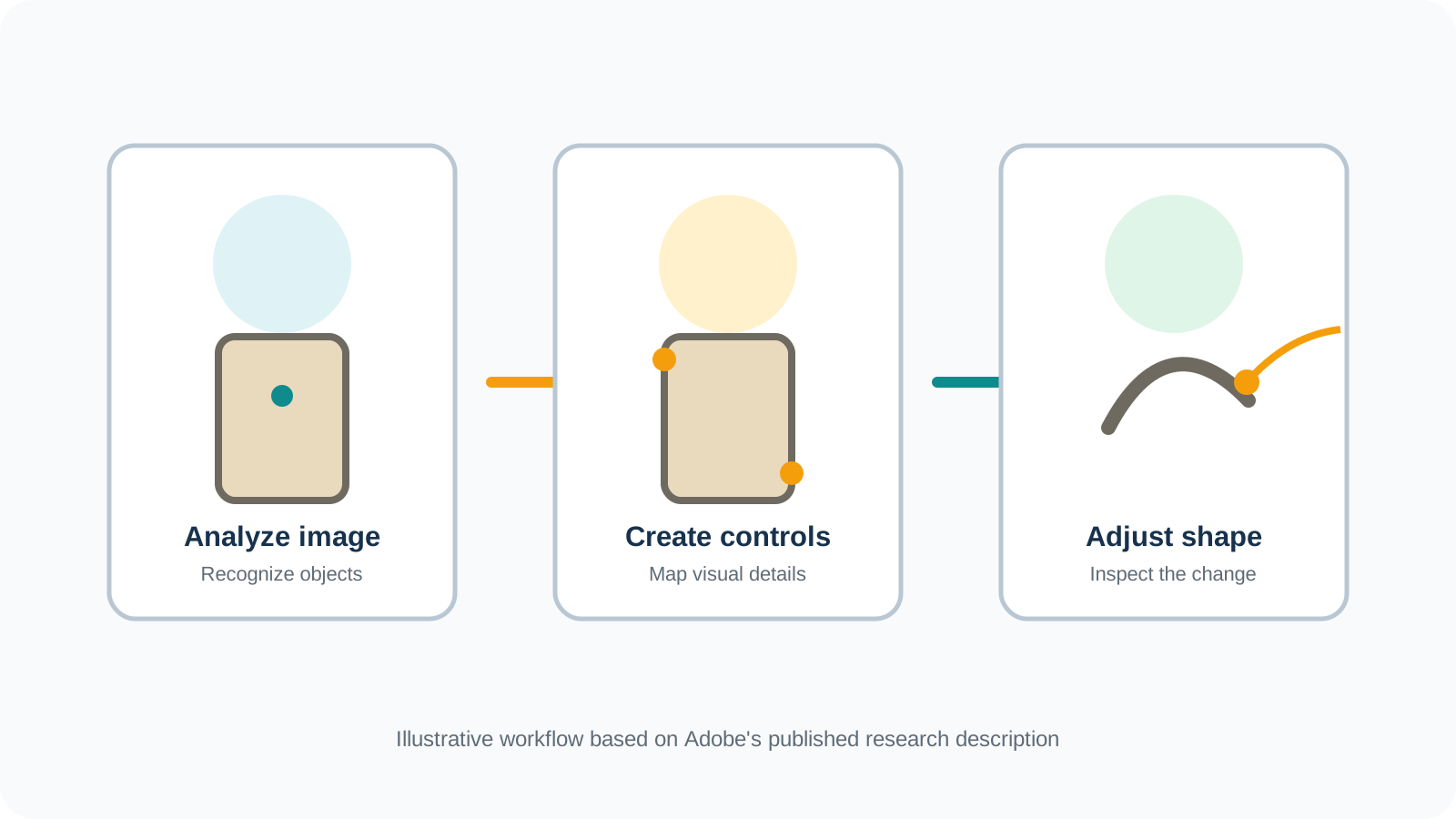
Adobe는 이미지 이해 능력과 인터랙티브 컨트롤을 결합한 워크플로우를 제시합니다. 크게 세 가지 아이디어를 기반으로 합니다.
1. AI가 이미지를 분석합니다
시스템은 시각적 콘텐츠를 검토하여 인식 가능한 객체와 구조적 측면을 식별합니다. Adobe에 따르면 이 연구는 객체 세분화(segmentation) 및 비전-언어 모델을 사용하여 무엇이 존재하는지 파악합니다. 사진은 더 이상 단순한 색상 픽셀의 집합으로 처리되지 않으며, 시스템은 조정 가능한 의미 있는 부분을 인식하려고 시도합니다. 이러한 이해는 추정치이며, 이미지가 모든 숨겨진 표면이나 객체의 원래 기하학적 구조를 드러내는 것은 아닙니다.
2. 시스템이 캔버스에 컨트롤을 생성합니다
텍스트를 통해서만 편집 내용을 설명하도록 요구하는 대신, 시스템은 이미지의 각 부분에 대응하는 컨트롤을 생성합니다. Adobe의 공식 예시에는 머그잔 손잡이와 연결된 컨트롤 포인트가 포함되어 있습니다. 이러한 컨트롤을 통해 크리에이터는 객체 해당 부분의 외형을 조작할 수 있습니다.
3. 크리에이터가 직접 조정합니다
사용자는 컨트롤과 상호작용하며 결과 이미지를 확인합니다. 목표는 전체적인 창작 방향을 유지하면서 작고 의미 있는 변화를 주는 것입니다. 예를 들어, 제품 전체를 다시 디자인하지 않고도 머그잔 손잡이만 더 넓게 만드는 식이죠. Project Hands On은 이러한 과정을 반복적인 프롬프트 대화가 아닌, 직접적인 시각적 편집에 더 가깝게 만드는 방법을 탐구합니다.
이것은 실험적인 접근 방식입니다. 프리뷰 버전이 모든 이미지, 객체 또는 조정 작업에서 완벽하게 작동함을 보장하지는 않습니다.
그림 2 · 컨셉 작동 원리
Adobe Project Hands On 사용 방법
Adobe는 Adobe Labs를 통해 연구용 프리뷰를 제공합니다. 이는 실험적인 환경이므로 제어 기능, 액세스 요구 사항, 지원되는 입력 방식 및 내보내기 옵션은 변경될 수 있습니다. 다음 워크플로우는 이 기능을 탐색하기 위한 실용적인 방법이며, 모든 단계가 영구적으로 고정된 인터페이스를 사용한다는 의미는 아닙니다.
1단계: 공식 Adobe 프리뷰 열기
Adobe Labs의 Project Hands On 페이지를 방문하세요. 공식 'Try Project Hands On now' 링크를 따라 프리뷰로 이동합니다. 직접 프리뷰 진입점을 방문할 수도 있습니다. Adobe에서 로그인하거나 프리뷰 약관에 동의하라는 메시지가 표시되면 Adobe의 안내를 따르세요.
2단계: 실험할 간단한 이미지 선택
첫 실험으로는 형태가 명확하고 인식하기 쉬운 단일 피사체가 포함된 이미지가 좋습니다. 손잡이가 보이는 세라믹 머그잔, 등받이가 뚜렷한 의자, 양식화된 오브젝트 일러스트, 또는 실루엣이 분명한 제품 컨셉 등을 고려해 보세요. 본인이 소유하거나 편집 권한이 있는 이미지로 시작하세요. 실험적인 서비스를 평가하는 동안에는 기밀 고객 자산이나 민감한 개인 이미지는 피하십시오.
3단계: 이미지 인식 제어 기능 찾기
선택한 이미지에 사용할 수 있는 제어 기능을 확인하세요. 이 연구 컨셉은 이미지 콘텐츠에서 대화형 핸들을 생성하는 것입니다. 변경하려는 세부 사항에 해당하는 제어 기능을 찾고, 전체 장면을 재설계하려 하기보다는 간단한 조정 하나를 선택해 보세요.
4단계: 세부 사항 하나 조정하기
적절한 드래그 제어 기능을 사용할 수 있다면 천천히 움직여 보세요. 곡선, 윤곽선 또는 비율을 약간 변경한 다음 조정된 결과를 원본과 비교합니다. 보존하고 싶었던 부분에 의도치 않은 변화를 주지 않으면서 원하는 부분만 변경되었는지 확인하세요.
5단계: 결과물 꼼꼼히 검토하기
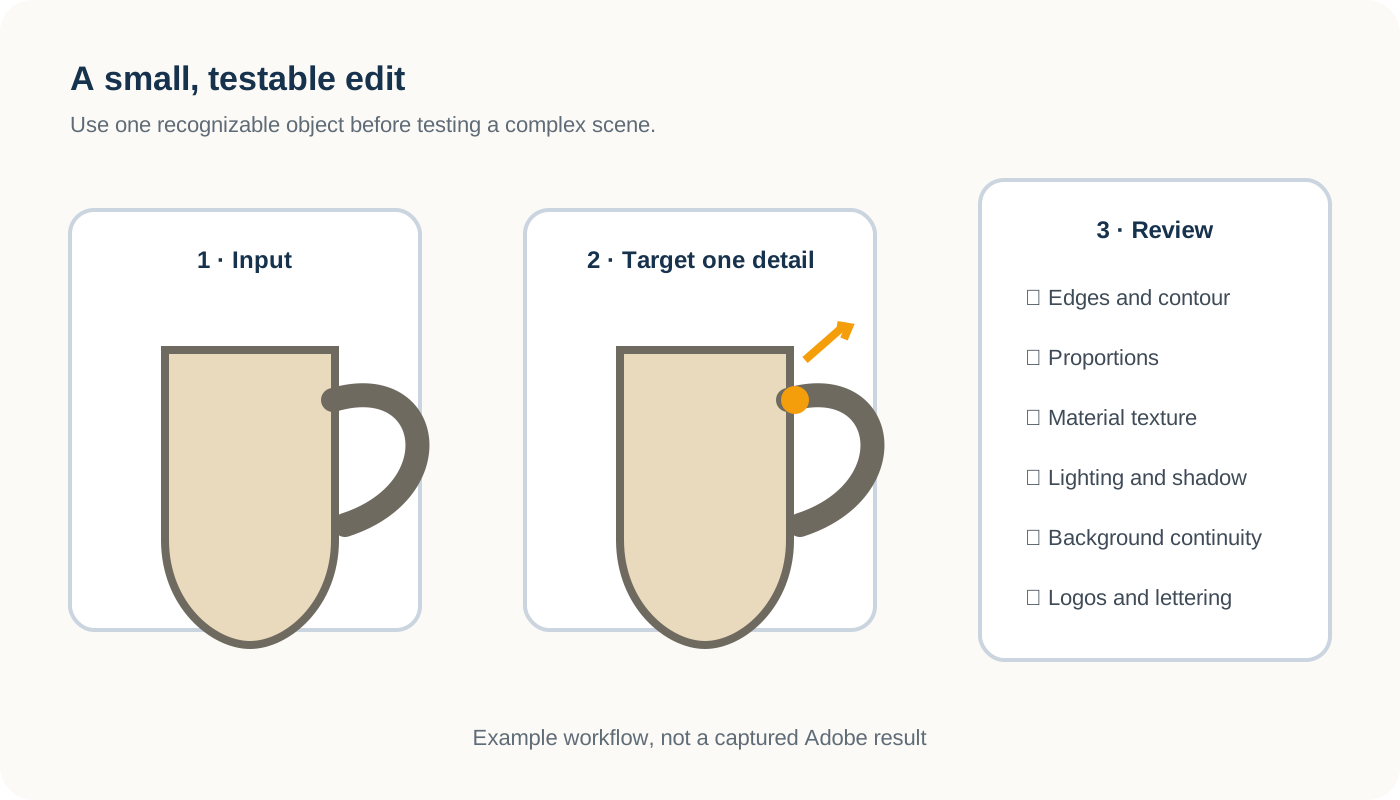
오브젝트의 가장자리와 윤곽, 형태와 비율, 재질과 질감, 조명과 그림자, 배경의 연속성, 그리고 로고, 글자 또는 인식 가능한 제품 세부 사항을 자세히 살펴보세요. 성공적인 결과물은 썸네일 크기에서만 판단해서는 안 되며, 원래의 편집 목표와 비교하여 평가해야 합니다.
6단계: 프리뷰에서 지원하는 경우에만 저장 또는 내보내기
Adobe에서 내보내기 또는 저장 옵션을 제공하는 경우 현재 안내를 따르세요. 해당 옵션이 표시되고 문서화되어 있지 않은 한, 프리뷰가 레이어 기반의 PSD, 투명 PNG, 실행 취소 기록 또는 특정 제작 형식을 지원한다고 가정하지 마십시오. 비교를 위해 원본 이미지는 보관해 두세요.
7단계: 직접 조작이 작업에 적합한지 판단하기
드래그를 통해 편집 내용을 전달하기가 더 쉬웠는지, 조정 결과가 예측 가능했는지, 다른 부분들이 적절하게 유지되었는지, 그리고 유사한 수정 작업에 이 상호작용 방식을 다시 사용할 의향이 있는지 자문해 보세요. 이러한 질문은 단 하나의 실험적 결과물을 도구가 전체 이미지 편집 워크플로우를 대체할 수 있다는 증거로 간주하는 것보다 훨씬 유용합니다.
5단계: 결과물 꼼꼼히 검토하기
- ✓ 오브젝트 가장자리 및 윤곽
- ✓ 형태 및 비율
- ✓ 재질 및 질감
- ✓ 조명 및 그림자
- ✓ 배경의 연속성
- ✓ 로고, 글자 및 인식 가능한 제품 세부 정보
그림 3 · 머그컵 실험
Project Hands On의 활용 사례
제품 컨셉 탐색
직접 제어 기능을 사용하면 기존의 시각적 방향을 유지하면서 램프, 스피커, 의자 또는 주방용품의 실루엣을 약간 다르게 탐색하기가 더 쉬워질 수 있습니다. AI로 편집된 제품 이미지는 실제 제품을 공학적으로 정확하게 표현한 것은 아닙니다.
AI 생성 아트워크 미세 조정
AI로 생성된 이미지는 원하는 결과물과 매우 유사할 수 있지만, 곡선 가장자리, 장식적 형태 또는 작은 비율 조정이 필요할 수 있습니다. 전체 이미지를 다시 생성하는 것보다 특정 부분만 조정하는 것이 더 효율적일 수 있습니다.
일러스트레이션 및 컨셉 아트
일러스트레이터는 판타지 소품의 실루엣을 변경하거나 환경적 형태를 조정하는 등 전체적인 스타일을 유지하면서 장면 내의 오브젝트를 세밀하게 다듬을 수 있습니다.
사진의 부분적 수정
직접 제어 기능은 사진가가 특정 시각적 세부 사항을 미세하게 조정하는 데 도움을 줄 수 있지만, 이미지 조작에는 맥락이 필요합니다. 가상의 컨셉을 변경하는 것과 기록 증거를 수정하거나 소비자에게 판매되는 제품을 왜곡하는 것은 다릅니다.
Project Hands On과 기존 프롬프트 기반 AI 편집 비교
이 두 가지 접근 방식은 서로 경쟁 관계가 아닙니다. 창의적인 의도를 표현하는 서로 다른 방식일 뿐입니다.
| 질문 | 프롬프트 기반 편집 | 프로젝트 핸즈온 |
|---|---|---|
| 편집 내용을 어떻게 전달하나요? | Describe the change in words | 캔버스에서 생성된 컨트롤을 직접 조작 |
| 가장 적합한 시작점 | A change that is easy to describe | 시각적으로 조정하기 더 쉬운 세부 요소 |
| 어떻게 수정하나요? | Revise the instruction and review another result | 사용 가능한 컨트롤을 조정하고 결과 확인 |
| 주요 강점 | Flexible semantic instructions | 시각적 구조와의 즉각적인 상호작용 |
| 주요 한계 | Prompts may be ambiguous | 이미지 및 실험적 시스템에 의존하는 컨트롤 |
프롬프트는 낮의 정원을 저녁 풍경으로 바꾸는 것처럼 장면의 의미를 변경하고 싶을 때 매우 유용합니다. 반면, 곡선형 손잡이를 조금 더 넓게 만드는 것과 같은 기하학적 문제라면 드래그 방식이 더 자연스러울 수 있습니다. 향후 창의적인 워크플로우는 이 두 가지를 결합하는 방향으로 발전할 것입니다.
Figure 4 · Prompt versus drag
Project Hands On과 Photoshop Puppet Warp 비교
Photoshop은 이미 직접 조작 도구를 제공하고 있습니다. 대표적인 예로 Puppet Warp가 있으며, 사용자는 핀을 생성하고 이동하여 선택한 아트워크를 변형할 수 있습니다.
본 연구는 AI 이미지 이해 기술을 활용하여 이미지 콘텐츠를 반영하는 컨트롤을 구성하는 데 중점을 둡니다. 이는 기존의 워프 메시로 변형을 수동으로 정의하는 방식과는 차이가 있습니다.
Puppet Warp는 여전히 실용적이고 확립된 편집 기능입니다. Project Hands On은 아직 실험적인 연구 단계에 있습니다. Project Hands On이 Puppet Warp를 대체하거나, 동일한 정밀도를 제공하거나, Photoshop의 표준 기능이 될 것이라고 단정하기는 이릅니다.
더 중요한 질문은 콘텐츠 인식 컨트롤이 설정 과정을 줄이고 창작자가 복잡한 시각적 변화를 더 쉽게 표현하도록 도울 수 있는지 여부입니다.
공식 참조: Adobe의 Project Hands On 개요 ↗Project Hands On과 Image to Layers: 차이점은 무엇인가요?
Project Hands On과 이미지 레이어 분리는 서로 다른 편집 문제를 해결합니다.
Project Hands On의 핵심 질문은 “이미지에 이미 있는 사물의 형태를 어떻게 바꿀 것인가?”입니다. 반면 Image to Layers의 질문은 “이미지 속의 다양한 요소들을 어떻게 분리하여 독립적으로 편집할 것인가?”입니다.
머그컵, 작은 공책, 식물, 그리고 배경이 포함된 제품 사진을 상상해 보세요. 머그컵 손잡이의 모양을 바꿔야 한다면 직접 조작 인터페이스가 유용할 것입니다. 하지만 머그컵을 옮기거나, 식물을 숨기거나, 배경을 바꾸거나, 여러 시각적 요소를 독립적으로 작업해야 한다면 다른 종류의 컨트롤이 필요합니다. 바로 이때 이미지 레이어가 가치를 발휘합니다.
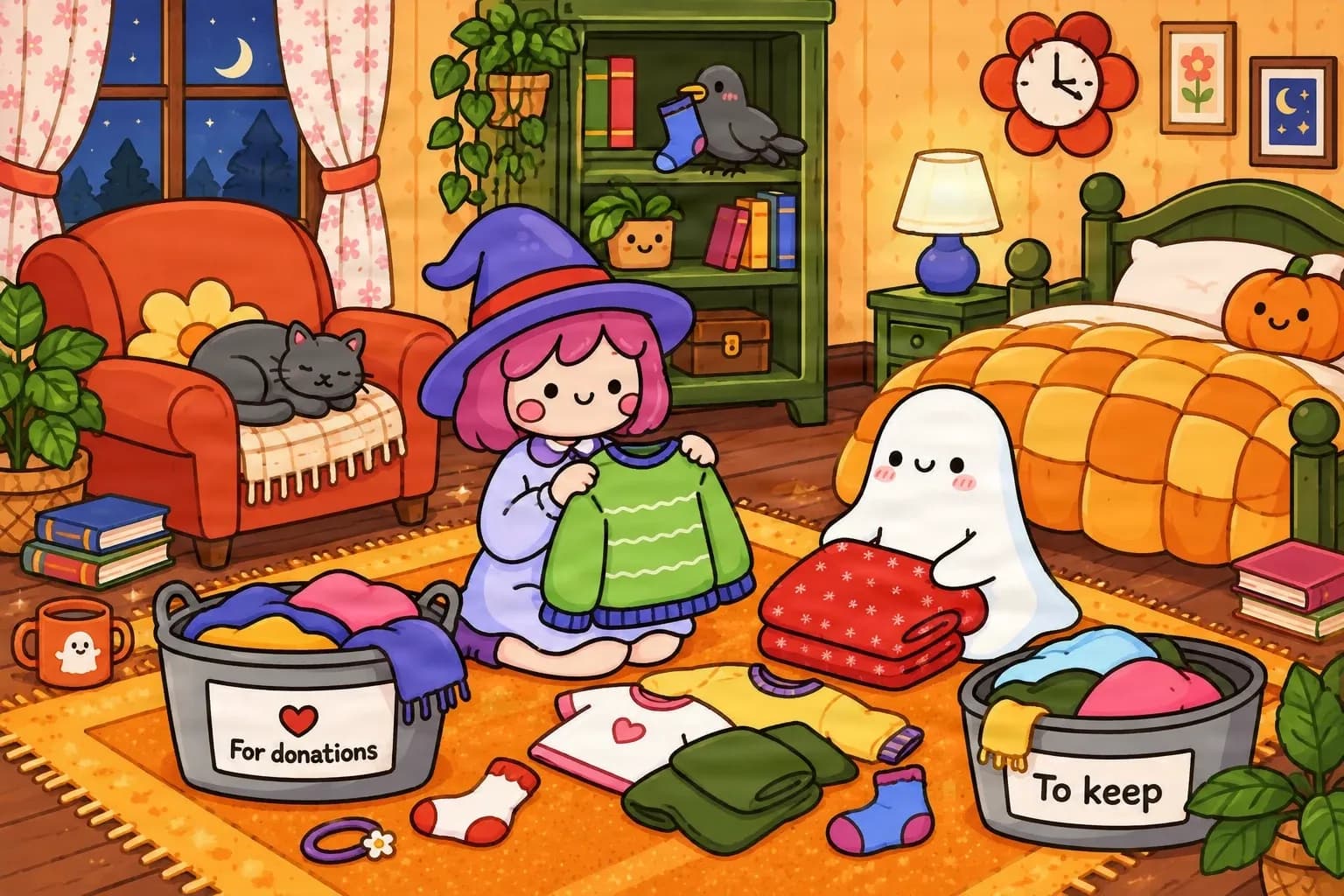
원본 일러스트레이션
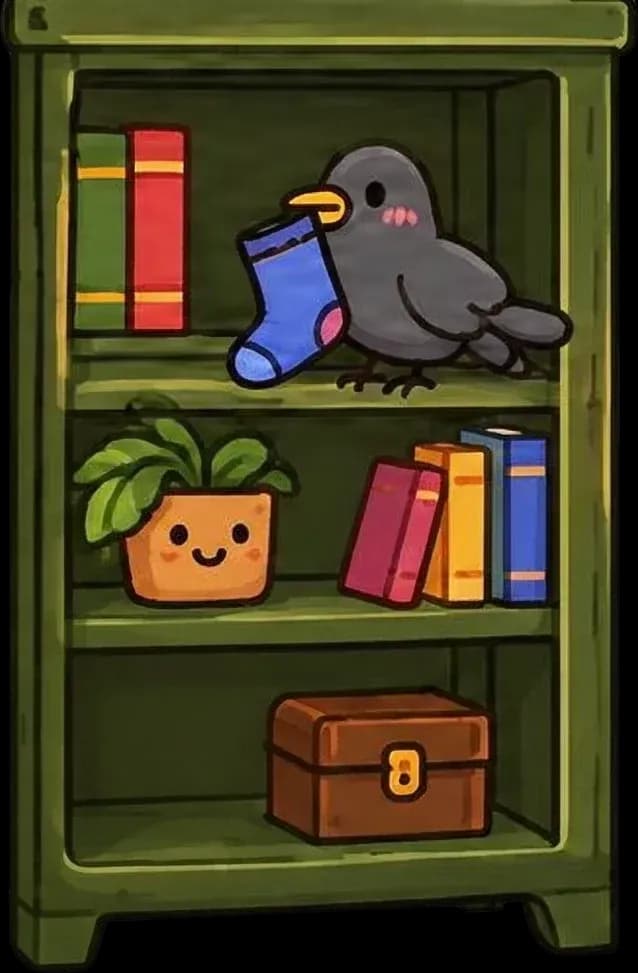



선택된 투명 레이어
보여지는 소스 일러스트로부터 ImageToLayers로 생성되었습니다. 이는 Project Hands On 결과물이 아닌 실제 레이어 분리 예시입니다.
Image to Layers의 기능
Image to Layers는 평면 이미지를 분석하여 인식 가능한 시각적 요소별로 별도의 래스터 이미지 레이어를 생성합니다. 원본 이미지와 워크플로우에 따라 결과물에는 피사체, 객체, 전경 콘텐츠, 배경 영역이 포함될 수 있습니다. 출력물을 검토하고 지원되는 이미지 자산으로 내보내 추가 편집을 진행할 수 있습니다.
레이어 분리가 수행하지 않는 작업
객체를 분리하는 것이 스마트한 형태 편집 컨트롤을 만드는 것과 같지는 않습니다. 분리된 머그컵 레이어에 손잡이의 기하학적 구조를 조절할 수 있는 기능이 자동으로 포함되지는 않습니다. 레이어 생성기는 평면화된 사진에서 원본 아티스트의 전체 Photoshop 프로젝트, 편집 가능 텍스트, 벡터 패스 또는 디자인 기록을 복구할 수 없습니다.
레이어드 PSD가 유용한 경우
Photoshop에서 작업을 계속해야 한다면, 레이어드 PSD를 통해 개별 래스터 요소를 활용할 수 있습니다. 결과물은 검토가 필요하며 추가적인 정리가 필요할 수 있습니다. 이는 원본 편집 가능 프로젝트를 완벽하게 복원하는 것은 아닙니다.
- 피사체 숨기기 또는 위치 변경
- 구성 레이아웃 변경
- 개별 시각 영역 조정
- 대체 배치 생성
- 배경 교체
- 추후 수정을 위해 이미지 일부 보존
실무 워크플로우: 완성된 이미지에서 편집 가능한 아트워크로
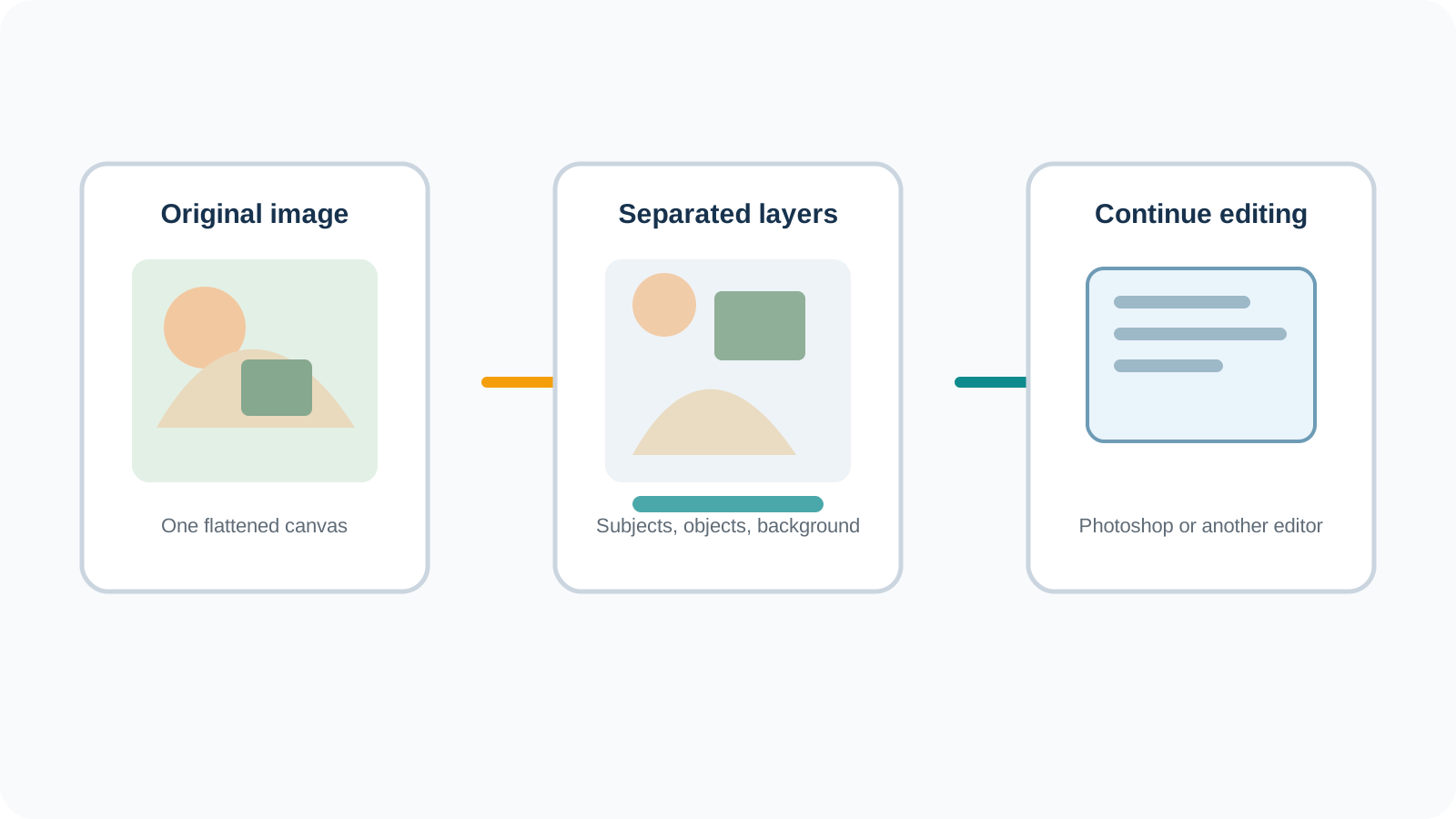
직접 조작 시스템이 없더라도, 창작자는 수정이 필요한 부분을 분리함으로써 평면 이미지를 더욱 유연하게 다룰 수 있습니다.
1단계: 완성된 이미지로 시작하기
보유하고 있는 일러스트, 제품 사진 또는 디자인을 사용하세요. 독립적으로 수정하고 싶은 시각적 요소들의 목록을 작성합니다.
2단계: 첫 번째 레이어 세트 생성하기
Image to Layers를 열고 지원되는 이미지를 업로드한 뒤, 기존의 레이어 생성 워크플로우를 사용하세요. 단순히 레이어 개수를 늘리는 것보다 효율적인 분리에 집중하는 것이 좋습니다.
3단계: 분리 상태 검토하기
인식 가능한 피사체와 오브젝트가 편집 작업에 적합하게 분리되었는지 확인하세요. 가장자리가 불완전하거나, 원치 않는 겹침 현상이 있는지, 혹은 예상치 못한 디테일 변화가 있는지 살펴봅니다. AI는 원본에서 보이지 않았던 가려진 영역을 추정하여 생성합니다.
4단계: 내보내기 및 편집 이어가기
지원되는 출력 에셋을 다운로드하세요. Photoshop 작업이 필요하다면 가능한 경우 레이어가 살아있는 PSD를 사용하고, 비교를 위해 원본 이미지를 보관해 두세요.
5단계: 필요한 부분만 정교하게 다듬기
분리된 래스터 요소를 이동, 숨기기, 교체하거나 조정하세요. 오브젝트의 형태를 변경해야 한다면 적절한 이미지 편집 또는 변형 도구가 여전히 필요할 수 있습니다. 레이어 분리와 직접 조작은 상호 보완적이지만, 서로 완전히 대체할 수는 없습니다.
그림 6 · 레이어 워크플로우
Adobe Project Hands On을 지금 사용할 수 있나요?
2026년 11월 12일 기준으로, Adobe는 Project Hands On을 연구용 프리뷰로 분류하고 있습니다. Adobe는 Adobe Labs를 통해 공식적인 접근 경로를 제공하며, 현재의 프리뷰 인터페이스, 이용 조건 및 가용성에 따라 실험적인 기능을 탐색할 수 있습니다.
실험적 프리뷰는 정식 출시된 상용 기능과는 다릅니다. Adobe는 Project Hands On에 대한 일반적인 Photoshop 출시 일정을 확정하지 않았습니다.
또한 프리뷰 버전에 영구적인 무료 플랜, 표준 Photoshop 문서 내보내기 또는 상용 수준의 편집 서비스가 포함되어 있다고 가정할 근거는 없습니다. 이를 연구용 소프트웨어로 간주하고, 중요한 작업에 의존하기 전에 현재의 약관과 기능을 반드시 확인하세요.
Adobe Labs에서 프로젝트 핸즈온 체험하기 ↗어떤 점이 더 개선되어야 할까요?
컨트롤의 예측 가능성은 어느 정도인가요?
슬라이더나 핸들은 사용자가 무엇을 변화시킬지 이해할 수 있을 때만 가치가 있습니다. 정밀해 보이는 인터페이스가 반드시 정밀한 편집을 보장하는 것은 아닙니다.
정체성과 디테일을 보존할 수 있나요?
제품, 의류, 일러스트에는 로고, 재질 질감, 라벨 및 작은 시각적 특징이 포함될 수 있습니다. 국소적인 형태 변화가 다른 곳에 의도치 않은 변경을 일으키지 않는지 검토해야 합니다.
복잡한 장면을 처리할 수 있나요?
단순한 머그컵과 겹쳐진 오브젝트, 반사, 투명한 표면, 복잡한 조명이 있는 복잡한 일러스트는 다릅니다. 경계가 모호할수록 이미지 이해는 더욱 어려워집니다.
창작자가 결과물을 계속 편집할 수 있나요?
출력 형식, 편집 기록, 재현성 및 기존 소프트웨어와의 호환성은 모두 중요합니다. 연구용 프리뷰가 특정 내보내기 기능을 제공한다고 확정되기 전까지는 이를 전제로 작업해서는 안 됩니다.
이 기능이 Photoshop에 포함될까요?
그것은 아직 불확실합니다. Adobe MAX Sneaks는 실험적인 아이디어를 선보이는 자리입니다. 일부 연구는 향후 제품에 영향을 줄 수 있지만, 공개 데모가 특정 출시나 통합을 보장하지는 않습니다.
더 큰 그림: 프롬프트 박스를 넘어선 AI 편집의 미래
AI 이미지 생성은 '원하는 것을 설명하고 생성한다'는 단순하고 강력한 아이디어에서 시작되었습니다. 하지만 창작자는 첫 번째 결과물에서 멈추지 않습니다. 디테일을 수정하고, 성공적인 결정을 보존하며, 대안을 비교하고, 작업을 계속 이어가야 합니다.
이 지점에서 인터페이스는 기반 모델만큼이나 중요해집니다. Project Hands On은 하나의 미래를 제시합니다. AI가 이미지를 해석하되, 창작자는 직접적인 시각적 상호작용을 통해 자신의 의도를 정밀하게 전달하는 방식입니다.
이미지 레이어 분리는 동일한 거대 과제의 또 다른 측면을 다룹니다. 바로 이미 완성된 그림을 생성 이후에도 편집 가능하게 만드는 것입니다. 두 접근 방식 모두 모든 편집 문제를 해결할 수는 없지만, 단순히 이미지를 생산하는 것에서 창작자에게 더 많은 제어권을 부여하는 방향으로의 변화를 반영합니다.
결론
Adobe Project Hands On은 이미지 속 요소를 직접 이동하거나 변형하고 싶어 하는 창작자의 직관적인 행동을 탐구한다는 점에서 매우 흥미롭습니다.
복잡한 명령어를 입력하는 대신, 작업물 위에서 직접 컨트롤할 수 있도록 설계된 이 연구의 접근 방식은 매우 유망합니다.
다만 아직 실험적인 단계이므로 실제 작업 환경에서의 성능, 접근성, 그리고 제작 호환성에 대한 검증이 필요합니다.
작업 목적에 맞는 편집 방식을 선택하세요. 오브젝트의 형태를 수정해야 한다면 직접 조작 방식과 적절한 이미지 편집 도구를 활용하고, 오브젝트와 배경 및 기타 시각 요소를 분리하여 독립적으로 편집해야 한다면 레이어 기반의 워크플로우를 사용하세요.
완성된 이미지를 편집 가능한 레이어로 분리하고 싶으신가요?
피사체, 객체, 배경을 독립적으로 제어해야 한다면, 실험적인 프리뷰가 PSD를 완벽하게 재구성할 것이라고 기대하기보다 검증된 레이어 워크플로우로 시작하세요.
출처 및 추가 읽을거리
- Adobe MAX 2026 Sneaks: 창의성의 미래를 미리보다 ↗
- Adobe Labs — 프로젝트 핸즈온 ↗
- Project Hands On 연구 프리뷰 ↗
- Adobe Labs Playground ↗
ImageToLayers의 독립적인 편집 보도입니다. 이 기사는 Adobe와 제휴하거나 Adobe의 보증을 받지 않았습니다.
단계 1
1단계: 공식 Adobe 프리뷰 열기
Adobe Labs의 Project Hands On 페이지를 방문하세요. 공식 'Try Project Hands On now' 링크를 따라 프리뷰로 이동합니다. 직접 프리뷰 진입점을 방문할 수도 있습니다. Adobe에서 로그인하거나 프리뷰 약관에 동의하라는 메시지가 표시되면 Adobe의 안내를 따르세요.
단계 2
2단계: 실험할 간단한 이미지 선택
첫 실험으로는 형태가 명확하고 인식하기 쉬운 단일 피사체가 포함된 이미지가 좋습니다. 손잡이가 보이는 세라믹 머그잔, 등받이가 뚜렷한 의자, 양식화된 오브젝트 일러스트, 또는 실루엣이 분명한 제품 컨셉 등을 고려해 보세요. 본인이 소유하거나 편집 권한이 있는 이미지로 시작하세요. 실험적인 서비스를 평가하는 동안에는 기밀 고객 자산이나 민감한 개인 이미지는 피하십시오.
단계 3
3단계: 이미지 인식 제어 기능 찾기
선택한 이미지에 사용할 수 있는 제어 기능을 확인하세요. 이 연구 컨셉은 이미지 콘텐츠에서 대화형 핸들을 생성하는 것입니다. 변경하려는 세부 사항에 해당하는 제어 기능을 찾고, 전체 장면을 재설계하려 하기보다는 간단한 조정 하나를 선택해 보세요.
단계 4
4단계: 세부 사항 하나 조정하기
적절한 드래그 제어 기능을 사용할 수 있다면 천천히 움직여 보세요. 곡선, 윤곽선 또는 비율을 약간 변경한 다음 조정된 결과를 원본과 비교합니다. 보존하고 싶었던 부분에 의도치 않은 변화를 주지 않으면서 원하는 부분만 변경되었는지 확인하세요.
단계 5
5단계: 결과물 꼼꼼히 검토하기
오브젝트의 가장자리와 윤곽, 형태와 비율, 재질과 질감, 조명과 그림자, 배경의 연속성, 그리고 로고, 글자 또는 인식 가능한 제품 세부 사항을 자세히 살펴보세요. 성공적인 결과물은 썸네일 크기에서만 판단해서는 안 되며, 원래의 편집 목표와 비교하여 평가해야 합니다.
단계 6
6단계: 프리뷰에서 지원하는 경우에만 저장 또는 내보내기
Adobe에서 내보내기 또는 저장 옵션을 제공하는 경우 현재 안내를 따르세요. 해당 옵션이 표시되고 문서화되어 있지 않은 한, 프리뷰가 레이어 기반의 PSD, 투명 PNG, 실행 취소 기록 또는 특정 제작 형식을 지원한다고 가정하지 마십시오. 비교를 위해 원본 이미지는 보관해 두세요.
단계 7
7단계: 직접 조작이 작업에 적합한지 판단하기
드래그를 통해 편집 내용을 전달하기가 더 쉬웠는지, 조정 결과가 예측 가능했는지, 다른 부분들이 적절하게 유지되었는지, 그리고 유사한 수정 작업에 이 상호작용 방식을 다시 사용할 의향이 있는지 자문해 보세요. 이러한 질문은 단 하나의 실험적 결과물을 도구가 전체 이미지 편집 워크플로우를 대체할 수 있다는 증거로 간주하는 것보다 훨씬 유용합니다.
Adobe Project Hands On 자주 묻는 질문
Adobe Project Hands On이란 무엇인가요?
Project Hands On은 이미지 캔버스에서 대화형 컨트롤을 생성하는 Adobe의 실험적인 AI 이미지 편집 시스템입니다. 텍스트 프롬프트로 모든 편집 내용을 설명하는 대신, 제작자가 시각적 세부 사항을 직접 조정할 수 있도록 설계되었습니다.
Adobe Project Hands On은 언제 발표되었나요?
Adobe는 Adobe MAX 2026 Sneaks에서 이를 처음 소개했으며, 2026년 11월 11일에 공식 개요를 발표했습니다.
Project Hands On은 어떻게 작동하나요?
Adobe에 따르면, 이 프로젝트는 객체 분할 및 비전-언어 모델을 포함한 이미지 이해 기술을 사용하여 사용자가 캔버스에서 직접 조작할 수 있는 콘텐츠 인식 컨트롤을 생성합니다.
Adobe Project Hands On을 사용해 볼 수 있나요?
Adobe는 Adobe Labs를 통해 공식 연구 프리뷰를 제공하고 있습니다. 공식 Project Hands On 페이지를 방문하여 프리뷰 링크를 확인하세요. 실제 액세스 권한 및 지원 기능은 변경될 수 있습니다.
Project Hands On은 Photoshop에서 사용할 수 있나요?
이 기능은 정식 출시된 Photoshop 기능으로 간주해서는 안 됩니다. Adobe는 현재 이를 Photoshop의 표준 생산 기능이 아닌 연구용 프리뷰로 정의하고 있습니다.
Project Hands On은 무료인가요?
Adobe의 공식 연구 설명에는 영구적인 무료 플랜이나 표준 가격 정책이 명시되어 있지 않습니다. 무료라고 가정하기보다는 현재 프리뷰의 이용 조건 및 약관을 확인하시기 바랍니다.
Project Hands On으로 AI 생성 이미지를 편집할 수 있나요?
Adobe는 AI 생성 아트워크의 정교화 작업을 잠재적인 활용 사례로 꼽고 있습니다. 특정 편집의 품질은 입력 이미지와 연구 프리뷰의 처리 능력에 따라 달라집니다.
드래그하여 객체의 모양을 변경할 수 있나요?
그것이 이 연구의 핵심 아이디어입니다. Adobe는 머그잔 손잡이의 모양을 변경하는 예시를 포함하여 캔버스 내 컨트롤 기능을 설명합니다.
Project Hands On은 텍스트 프롬프트 기반 편집과 어떻게 다른가요?
프롬프트 기반 편집은 언어를 통해 변경 사항을 전달합니다. 반면 Project Hands On은 이미지 인식 컨트롤과의 직접적인 상호 작용을 통해 특정 조정을 수행하는 방식을 탐구합니다.
Project Hands On은 Photoshop의 퍼핏 뒤틀기(Puppet Warp)와 어떻게 다른가요?
퍼핏 뒤틀기는 메시와 사용자가 배치한 핀을 사용하여 변형합니다. Project Hands On은 이미지 분석을 통해 상황 인식 컨트롤을 생성하는 방식을 탐구합니다.
Project Hands On은 편집 가능한 PSD 레이어를 생성하나요?
Adobe의 Project Hands On 설명은 직접적인 이미지 조작에 초점을 맞추고 있습니다. 레이어가 포함된 PSD 내보내기를 지원하는 기능으로 정의되지 않았으므로, 프리뷰가 독립적인 Photoshop 레이어를 생성한다고 가정하지 마십시오.
Project Hands On과 Image to Layers의 차이점은 무엇인가요?
Project Hands On은 직접적인 조작을 통해 특정 모양과 시각적 세부 사항을 변경하는 것을 탐구합니다. Image to Layers는 평면 이미지에서 개별 래스터 이미지 레이어를 생성하여 인식 가능한 요소들을 독립적으로 편집할 수 있게 합니다.
Project Hands On은 제품 로고와 정확한 치수를 보존할 수 있나요?
그렇게 가정해서는 안 됩니다. AI 편집은 인식 가능한 세부 사항을 변경할 수 있으며, 실험적인 시각 편집 시스템이 치수나 제품 정체성의 정확성을 보장하지는 않습니다. 상업적 또는 기술적 맥락에서 사용하기 전에 반드시 결과물을 검토하십시오.
Adobe Project Hands On이 영구적인 Photoshop 기능이 될까요?
Adobe는 보장된 출시일이나 영구적인 Photoshop 통합 계획을 발표하지 않았습니다. 이는 여전히 연구 프로젝트로 남아 있으며, 향후 발전 방향은 추가 개발 및 피드백에 따라 달라질 수 있습니다.
다음 단계
완성된 이미지를 편집 가능한 레이어로 변환하세요
피사체, 객체, 배경을 독립적으로 제어해야 한다면, 실험적인 프리뷰가 PSD를 완벽하게 재구성할 것이라고 기대하기보다 검증된 레이어 워크플로우로 시작하세요.
Ask AI about this page
Continue exploring this page with your preferred AI assistant.