
NEWGPT Image 2.6 출시 — 번거로운 재작업을 줄이고, 원하는 부분만 정교하게 편집해 보세요.

GPT Image 2.6 사용해보기

GPT Image 2.6 Flare · AI 이미지 편집

AI 이미지 편집, GPT Image 2.6 Flare로 더 완벽하게

마음에 드는 이미지를 업로드하고 원하는 변경 사항을 설명하세요. 구도와 디테일은 유지하면서 새로운 버전을 만들어 드립니다.

Image-to-image 편집 · 레퍼런스 이미지 · 정밀 수정 · 크리에이티브 변형

GPT Image 2.6 Studio

Visual Synthesis

Prompt-to-image synthesis, multi-reference blend, and intelligent background segmentation.

50 Credits

Image

Optional

PNG, JPG, JPEG, or WEBP. The upload card is the primary starting point.

Required

Enter a clear edit instruction. Cmd/Ctrl + Enter runs when ready.

0/500

Advanced

Create Result

Add a prompt before running.

Direct Layer Split

GPT Image 2.6 · Proofing Canvas

Interactive before / after inspection

4K Native Pipeline
BEFORE · SourceAFTER · Generated
After
Before

Studio Quality Standard

Native 4K canvas
Font & layout fidelity
Direct PSD layer split
Commercial license includedDedicated GPU cloud pipeline

Recent Sessions

Loading GPT Image 2.6 sessions...

Studio capabilities

Prompt-only generation
Source image editing
Reference images
Conversational revisions
Variant switching
Result reuse and branching

Reference images (up to 10) guide composition and style. Mask-guided editing isn't available for this model — use a full-image edit or Send Revision instead.

변경 가능한 요소 확인하기

이미지 부분 수정 및 편집: 원본 이미지의 새로운 가능성

이 편집 가이드는 기존 이미지에서 특정 부분만 정교하게 변경하는 방법을 보여줍니다. 프로젝트에 사용하기 전, 상단 워크스페이스에서 결과를 생성하고 확인해 보세요.

작은 변화가 이미지 전체의 분위기를 바꿉니다

작은 변화가 이미지 전체의 분위기를 바꿉니다

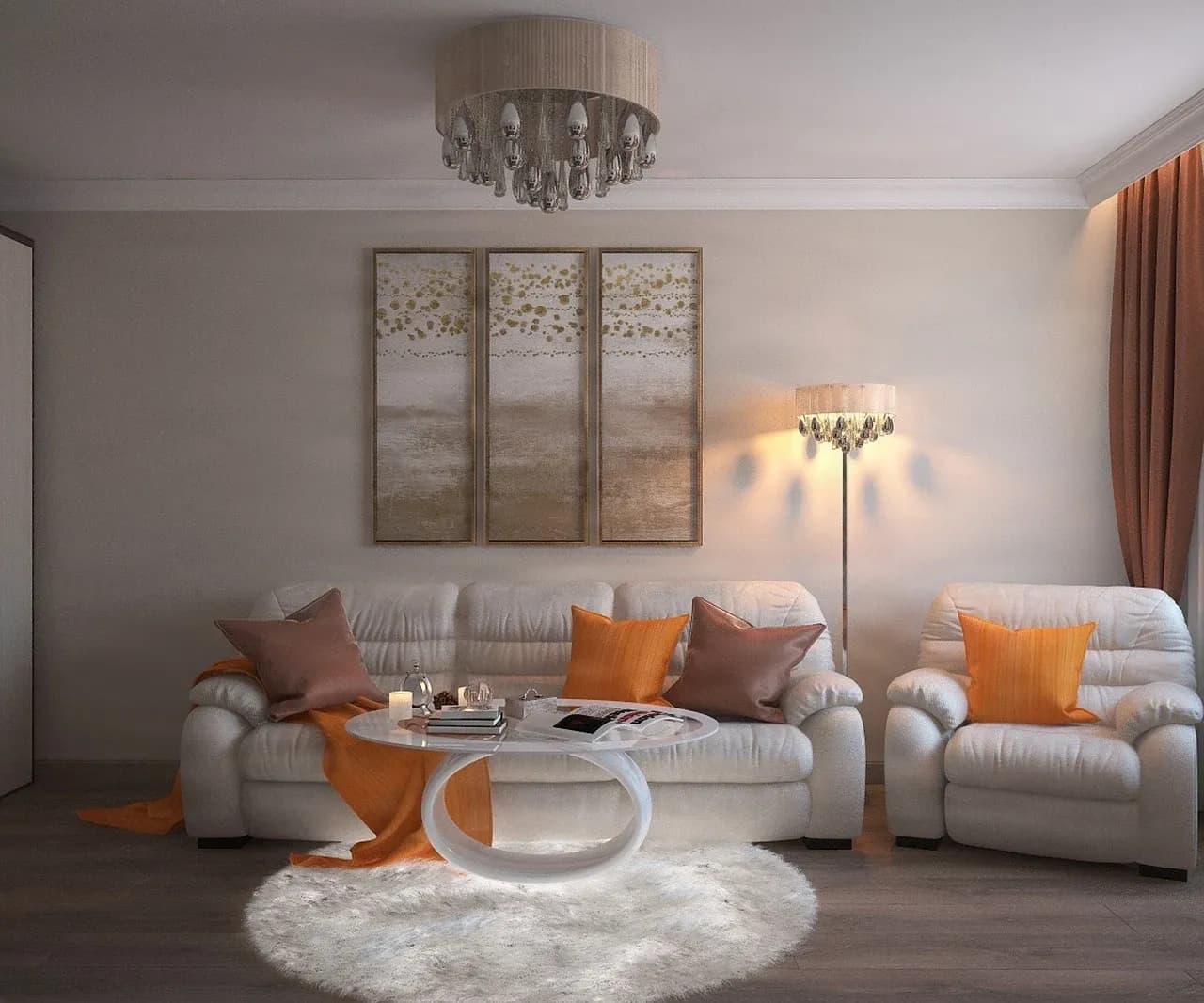
공간, 가구, 자연광은 마음에 드는데 장식품 하나만 바꾸고 싶으신가요?

원본 이미지: 나무 사이드 테이블 위에 연한 색상의 도자기 화분이 놓인 아늑한 거실.

변경 요청 결과: 거실의 일관성을 유지하면서 화분만 짙은 코발트 블루 색상으로 변경.

“Change only the pale ceramic vase on the side table to a deep cobalt-blue glaze. Keep the room layout, furniture, camera angle, daylight, and shadows as close to the original as possible.”
오브젝트의 새로운 컬러 탐색

오브젝트의 새로운 컬러 탐색

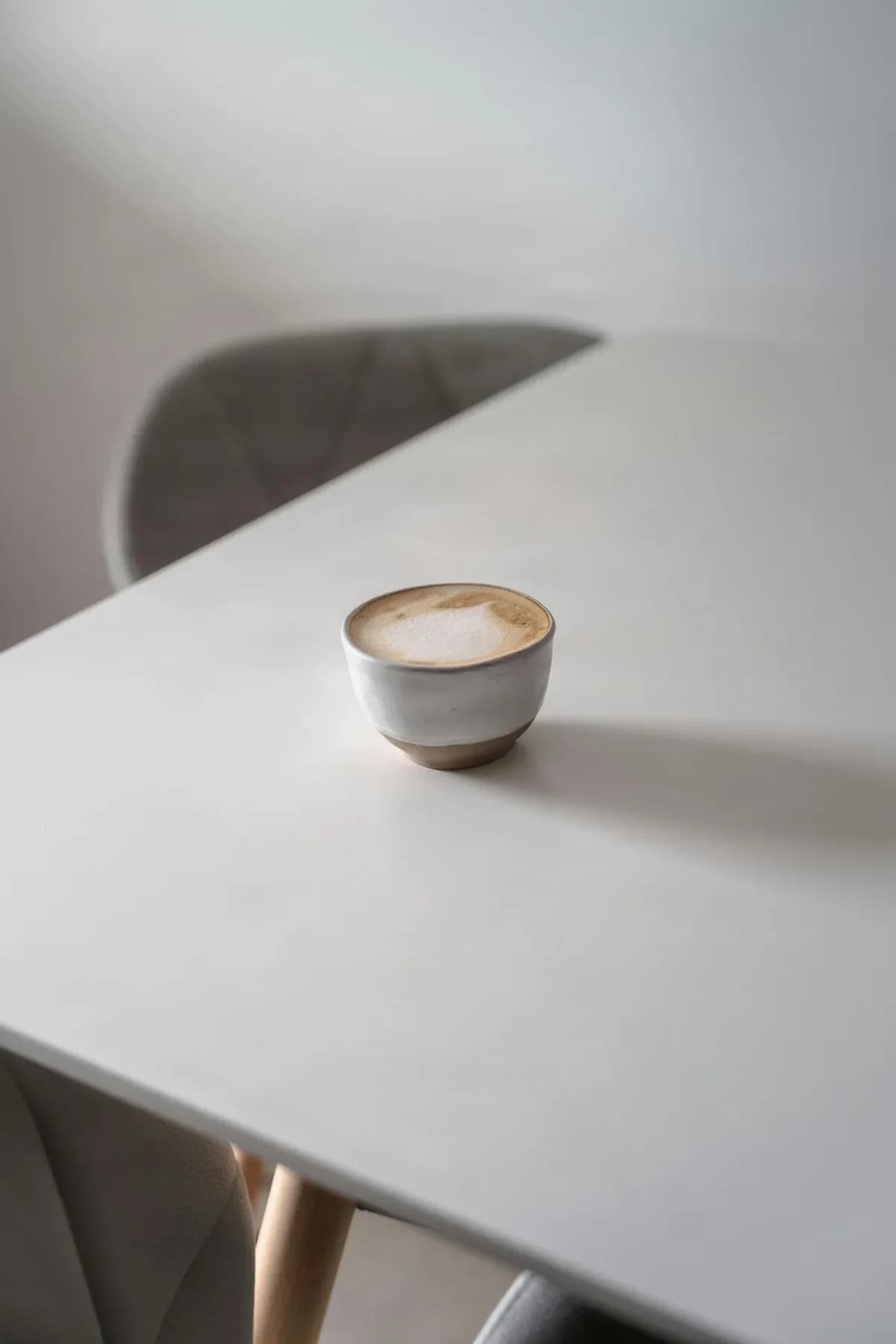
장면을 다시 구성할 필요 없이 기존 오브젝트에 다른 마감을 적용해 보세요.

원본 이미지: 모던한 테이블 위에서 촬영된 도자기 커피잔.

변경 요청 결과: 컵의 형태와 장면은 유지하면서 새로운 유광 컬러 적용.

“Change the ceramic cup to a deep forest-green glaze. Preserve its shape, handle, surface details, camera angle, table, and natural lighting.”
오브젝트에 새로운 배경 설정하기

오브젝트에 새로운 배경 설정하기

기존 오브젝트를 활용해 완전히 다른 분위기를 연출해 보세요.

원본 이미지: 모던한 테이블 위에서 촬영된 도자기 커피잔.

변경 요청 결과: 동일한 컵을 창가 옆 따뜻한 아침 식사 장면으로 배치.

“Place this same ceramic cup on a warm wooden breakfast table beside a softly lit window. Keep its shape, handle, color, and visible surface details recognizable.”

이 카드들은 검증된 Flare 입력 소스를 사용합니다. 의도한 편집 내용을 설명하지만, 주변 디테일이 변경될 수 있으므로 생성된 결과를 항상 확인하시기 바랍니다.

장점은 그대로 살리세요

이미지 편집, 이미 잘 만들어진 결과물을 처음부터 다시 작업할 필요가 있을까요?

마음에 드는 이미지를 찾으셨나요? 피사체도 훌륭하고 구도도 안정적이며 색감도 상상했던 것과 비슷할 수 있습니다. 하지만 배경이 너무 복잡하거나, 어울리지 않는 오브젝트가 있거나, 조명 분위기를 바꾸고 싶을 때가 있죠.

완전히 새로운 이미지를 생성하면 처음 이미지의 특별했던 디테일을 잃게 될 수 있습니다. 이미 마음에 드는 이미지에서 시작하여 편집기에게 명확한 방향 하나만 제시해 보세요.

좋아하는 구도 유지

전체 장면을 다시 설명할 필요 없이, 이미 마음에 드는 이미지에서 작업을 시작하세요.

명확한 의도 전달

바꾸고 싶은 부분과 가장 중요한 디테일이 무엇인지 편집기에게 알려주세요.

재구축 없는 탐색

다른 배경, 의상 색상, 제품 설정 또는 시각적 분위기를 시도해 보세요.

다양한 옵션 확보

결과가 마음에 쏙 들지 않는다면, 집중적인 수정을 통해 방향을 다시 다듬을 수 있습니다.

원본 이미지는 충분히 활용할 가치가 있지만, 모든 생성형 편집 결과물은 시각적 검토가 필요합니다.

매일 만나는 창의적인 가능성

머릿속에 그리던 변화를 현실로 만드세요

배경 변경

피사체는 유지하면서 더 밝은 환경, 새로운 제품 배경 또는 색다른 분위기를 탐색해 보세요.

오브젝트 교체

다른 의자, 액세서리, 장식 또는 배경 오브젝트를 설명하고, 어떤 부분이 일관되게 유지되어야 하는지 지정하세요.

누락된 디테일 추가

꽃, 램프 또는 기타 장식 요소를 위치, 크기, 조명과 함께 설명하여 추가하세요.

방해 요소 제거

원치 않는 배경 요소를 배경 제거하도록 요청하고, 수정된 영역을 나중에 확인하세요.

색상 및 조명 조정

더 따뜻한 햇살, 차가운 톤, 저녁 조명 또는 다른 색상 처리를 시도해 보세요.

시각적 스타일 탐색

중요한 디테일은 보존하면서 일러스트, 시네마틱 등 다른 창의적 방향을 시도해 보세요.

이미지에서 다음 버전으로

GPT Image 2.6 Flare로 이미지를 편집하는 방법

1단계 — 이미지 업로드

변경하고 싶은 사진, 일러스트 또는 AI 생성 이미지를 선택하세요.

2단계 — 편집 내용 설명

일상적인 언어를 사용하여 무엇을 바꿔야 하는지, 그리고 유지하고 싶은 디테일은 무엇인지 작성하세요.

3단계 — 레퍼런스 추가 또는 영역 선택

레퍼런스 이미지를 사용하여 색상, 분위기 또는 질감을 보여주세요. 지원되는 편집의 경우, 주의가 필요한 영역을 지정하세요.

4단계 — 생성 및 비교

원본과 나란히 새 이미지를 검토하고 중요한 디테일을 확인하세요.

5단계 — 내보내기 또는 다듬기

마음에 드는 결과를 저장하거나 다른 집중 지침으로 작업을 계속하세요.

의도를 시각적으로 보여주세요

레퍼런스 이미지를 활용한 정교한 편집 가이드

때로는 설명하는 것보다 예시를 보여주는 것이 더 쉽습니다. 레퍼런스는 재킷 색상, 조명, 소재 또는 탐색하고 싶은 예술적 분위기를 전달할 수 있습니다.

레퍼런스 이미지는 편집의 가이드 역할을 하며, 똑같이 복제하는 것을 보장하지는 않습니다. 본인이 소유하거나 사용 권한이 있는 이미지만 사용하세요.

색상 또는 소재 제시

시도하고 싶은 마감 처리, 질감 또는 색상 방향을 보여주세요.

시각적 분위기 가이드

조명, 분위기 또는 예술적 처리의 예시를 제공하세요.

피사체 식별 유지

반복되는 캐릭터, 제품 또는 오브젝트가 중요할 때 적절한 레퍼런스를 사용하세요.

적절한 창의적 접근 방식 선택

빠른 창의적 변화 또는 정교한 이미지 편집 중 선택하세요

새로운 방향을 탐색하고 싶을 때는 집중 편집을 선택하세요. 복잡한 제품 디테일, 제한된 레이아웃 또는 까다로운 타이포그래피의 경우 결과를 주의 깊게 살피고 전문화된 워크플로우를 고려하세요.

Flare를 선택해야 할 때…

기존 이미지에서 배경, 색상, 오브젝트 교체 또는 창의적인 변형을 탐색하고 싶을 때 적합합니다.

디테일 중심 워크플로우를 사용해야 할 때…

정확한 제품 디테일, 타이포그래피 또는 배치가 필수적이며 면밀한 확인이 필요할 때 사용하세요.

가장 중요한 디테일 결정

창의적인 탐색이 목표라면 집중 편집으로 시작하세요. 정밀함이 목표라면 더 강력한 보존 지침을 사용하고 모든 결과를 검토하세요.

더 나은 입력, 더 정확한 방향

유용한 결과물을 얻는 간단한 방법

좋은 소스 이미지로 시작

선명하고 구도가 명확한 이미지는 편집기가 유지해야 할 부분을 더 잘 파악하게 해줍니다.

한 번에 하나의 주요 변경 사항 적용

집중된 지침을 사용하면 요청한 변경 사항이 제대로 반영되었는지 평가하기가 더 쉽습니다.

유지해야 할 요소 설명

얼굴, 오브젝트 모양, 의상, 로고, 색상 및 기타 중요한 요소를 언급하세요.

배치에 대해 명확하게 설명

오브젝트를 추가할 때 어디에 나타나야 하는지, 대략적인 크기는 어느 정도여야 하는지 설명하세요.

레퍼런스의 신중한 활용

잘 선택된 레퍼런스는 긴 설명보다 스타일이나 디테일을 더 명확하게 전달할 수 있습니다.

내보내기 전 확인

원본과 편집된 이미지를 비교하고, 변경된 영역 주변의 작은 디테일까지 확인하세요.

현실적인 기대치를 바탕으로 한 창의적 제어

AI는 부분 수정을 수행하지만, 결과물은 여전히 검토가 필요합니다

중요한 디테일의 변형 가능성

집중 편집이라 하더라도 주변의 질감, 색상, 텍스트 또는 작은 오브젝트가 변경될 수 있습니다.

얼굴 및 제품 확인 필요

식별 가능한 디테일을 보존하도록 요청하되, 완벽한 일관성을 가정해서는 안 됩니다.

텍스트 재확인 필요

AI가 생성하거나 편집한 글자에는 철자 오류, 변경된 폰트 또는 불완전한 부분이 있을 수 있습니다.

까다로운 편집에는 더 많은 지침 필요

반사, 투명 오브젝트, 겹쳐진 피사체 및 복잡한 패턴은 정밀하게 변경하기 더 어려울 수 있습니다.

선택 영역의 완벽한 분리 한계

편집할 영역을 선택한 경우, 의도치 않은 차이가 있는지 주변 픽셀을 검토하세요.

결과물은 레이어 문서가 아님

완성된 이미지 편집본은 개별 편집 가능 구성 요소가 있는 PSD와는 다릅니다. 독립적인 요소가 필요한 경우 Image to Layers를 사용하세요.

어떤 프롬프트를 입력할지 고민되시나요?

이미지 편집을 위한 추천 프롬프트

효과적인 프롬프트는 변경할 요소, 유지할 요소, 그리고 최종 결과물의 분위기를 구체적으로 포함합니다.

인물 사진의 경우

“배경을 골든 아워의 부드러운 조명이 비치는 정원으로 변경하세요. 얼굴, 표정, 헤어스타일, 포즈 및 구도는 가능한 한 원본과 가깝게 유지하세요.”

제품 사진의 경우

“동일한 도자기 오브젝트를 창가 근처의 따뜻한 목재 테이블 위에 놓으세요. 형태, 색상, 표면 세부 정보, 조명 및 원근감을 그대로 유지하세요.”

실내 사진의 경우

“어두운 색상의 작은 사이드 테이블을 밝은 오크 테이블로 교체하세요. 나머지 가구, 레이아웃, 창문 조명 및 카메라 각도는 일관되게 유지하세요.”

일러스트의 경우

“낮 하늘을 평화로운 황혼 분위기로 변경하세요. 주요 캐릭터, 포즈, 의상 및 구도를 알아볼 수 있게 유지하세요.”

색상 변경의 경우

“재킷을 베이지에서 포레스트 그린으로 변경하세요. 원단 질감, 주름, 포즈 및 주변 풍경을 그대로 유지하세요.”

이미지 정리의 경우

“선택한 영역에서 원치 않는 개체를 제거하고 주변 이미지와 자연스럽게 어우러지는 배경을 재구성하세요.”

GPT Image 2.6 Flare 자주 묻는 질문

Flare를 사용하여 기존 이미지를 편집하는 방법에 대한 궁금증을 해결해 드립니다.

GPT Image 2.6 Flare란 무엇인가요?

GPT Image 2.6 Flare는 이미지 생성 및 편집을 위해 설계된 AI 이미지 모델입니다. 이 페이지에서는 해당 모델의 편집 기능을 사용하여 업로드한 이미지의 수정 버전을 만들 수 있습니다.

GPT Image 2.6 Flare로 기존 사진을 편집할 수 있나요?

네, 가능합니다. 지원되는 이미지를 업로드한 후 오브젝트, 배경, 색상, 조명 또는 기타 시각적 세부 사항 등 변경하고 싶은 내용을 설명해 주세요.

복잡한 프롬프트를 작성해야 하나요?

아니요. 변경 사항을 명확하게 설명하는 것부터 시작하세요. 더 정교한 제어를 원하신다면 유지하고 싶은 요소를 함께 언급해 주세요.

인물은 그대로 두고 배경만 바꿀 수 있나요?

얼굴, 포즈, 의상, 구도를 유지해 달라고 요청하면서 배경 변경을 시도할 수 있습니다. 다만, 완벽한 보존은 보장되지 않습니다.

이미지 내의 오브젝트를 교체할 수 있나요?

네. 교체할 오브젝트를 설명하고, 색상, 크기, 위치, 조명 등 유용한 세부 정보를 포함하여 무엇으로 대체할지 알려주세요.

원치 않는 오브젝트를 제거할 수 있나요?

오브젝트 제거를 요청할 수 있습니다. 특히 원본 이미지의 배경이 복잡한 질감으로 구성된 경우, 제거 후 복구된 배경을 확인해 주세요.

이미지의 특정 부분만 편집할 수 있나요?

이 모델은 이미지 기반 편집 및 영역 인식 워크플로우를 지원합니다. 이 페이지에서 제공되는 제어 도구를 통해 영역을 지정할 수 있으며, 주변 픽셀은 여전히 변경될 수 있습니다.

여러 개의 참조 이미지를 사용할 수 있나요?

이미지 편집 워크플로우는 작업 공간에 표시된 업로드 제한 내에서 여러 개의 입력 이미지를 지원합니다.

사진 속 의상 색상을 변경할 수 있나요?

네. 새로운 색상을 요청하면서 원단의 질감, 핏, 포즈, 주변 배경이 유지되도록 요청하세요. 결과물의 솔기나 작은 세부 사항을 확인해 보시기 바랍니다.

GPT Image 2.6 Flare를 일러스트레이션에도 사용할 수 있나요?

네. 변경 사항과 유지해야 할 예술적 세부 사항을 설명하여 일러스트 장면, 캐릭터 및 기타 아트워크를 편집할 수 있습니다.

다른 모델로 생성한 AI 이미지를 편집할 수 있나요?

네, 원본 이미지를 사용할 권한이 있다면 가능합니다. 이미지 편집을 시작하기 위해 원래의 프롬프트가 반드시 필요한 것은 아닙니다.

변경된 영역 외의 부분은 원본과 동일하게 유지되나요?

항상 그렇지는 않습니다. 생성형 편집 과정에서 요청한 변경 사항 외에도 작은 세부 사항이 바뀔 수 있으므로 결과물과 원본을 비교해 보세요.

여러 번의 편집 과정에서 캐릭터의 일관성을 유지할 수 있나요?

보존 지침과 적절한 참조 이미지를 사용하면 일관성을 높일 수 있지만, 얼굴 특징, 의상, 액세서리 및 비율은 여전히 달라질 수 있습니다.

이미지 속 텍스트를 변경할 수 있나요?

텍스트 변경을 요청할 수 있지만, 정확한 철자와 타이포그래피는 보장되지 않습니다. 텍스트 작업이 중요하다면 전용 'Edit Text in Image' 도구를 사용하세요.

투명 배경을 만들 수 있나요?

기본 모델이 투명한 결과물을 지원할 수 있으나, 가용 여부는 작업 공간에 표시된 현재 편집기 설정에 따라 다릅니다.

편집한 이미지를 다운로드할 수 있나요?

네. 편집이 성공적으로 완료되면 결과 제어 도구를 사용하여 지원되는 이미지 형식으로 다운로드할 수 있습니다.

이 페이지에서 애니메이션 GIF를 지원하나요?

이 페이지의 편집기에서 지원하는 형식을 사용하세요. 다른 곳에서 모델의 기능이 설명되어 있다고 해서 애니메이션 출력이 항상 활성화되어 있다고 가정해서는 안 됩니다.

편집 비용은 얼마인가요?

필요한 크레딧은 선택한 설정과 작업 공간에 표시된 가격 정책에 따라 다릅니다. 제출하기 전에 표시된 비용을 확인하세요.

결과물을 상업적으로 이용할 수 있나요?

상업적 이용 여부는 서비스 약관, 귀하의 계정 권한, 그리고 원본 이미지에 포함된 제3자 콘텐츠에 따라 달라집니다. 적절한 권한을 확보했는지 확인하십시오.

GPT Image 2.6 Flare가 다른 이미지 편집기보다 더 나은가요?

모든 작업에 완벽한 단일 모델은 없습니다. Flare는 유연한 편집과 창의적인 반복 작업에 최적화되어 있으며, 매우 정밀한 세부 사항이나 레이아웃, 텍스트 작업은 전문화된 워크플로우를 사용하는 것이 더 좋을 수 있습니다.

이미지는 그대로, 가능성은 무한하게.

마음에 드는 사진을 업로드하고 변경하고 싶은 내용을 설명하여 GPT Image 2.6 Flare로 새로운 버전을 만들어 보세요.

생성 전 원본 이미지, 편집 옵션 및 크레딧 비용을 확인하세요.

    GPT Image 2.6 Flare – 온라인 AI 이미지 편집기 | Image to Layers