
편집 가능한 PSD로 이미지 변환: 디자인 워크플로우
완성된 JPG 또는 PNG 이미지가 있지만, 작은 디자인 변경으로 인해 개체를 이동하거나, 장식 요소를 제거하거나, 헤드라인을 위한 공간을 만들어야 할 때가 있습니다. 이 튜토리얼은 실제 스킨케어 구성을 사용하여 AI가 생성한 래스터 레이어가 플랫 소스 이미지를 보다 유연한 PSD 편집 시작점으로 어떻게 전환할 수 있는지 보여줍니다.
이 페이지의 내용
이미지 레이어 분리: 단일 이미지 편집이 어려운 이유
완성된 제품 합성 이미지는 병, 용기, 과일, 그림자, 테이블 상판이 하나의 평면으로 병합되어 있습니다. JPG나 PNG 파일만 있는 경우, 일반적인 레이어처럼 특정 오브젝트를 클릭해 숨길 수 없습니다. 이를 위해서는 새로운 레이어 구조를 만들고, 각 오브젝트 뒤에 가려져 있던 영역을 어떻게 채울지 계획해야 합니다.
- 세럼 병을 중앙으로 옮기기
- 전경에서 오렌지 누끼 따서 제거하기
- 보습제 용기 위치 조정하기
- 헤드라인을 위한 여백 만들기
- 기존 구도의 느낌 그대로 유지하기
Original skincare composition
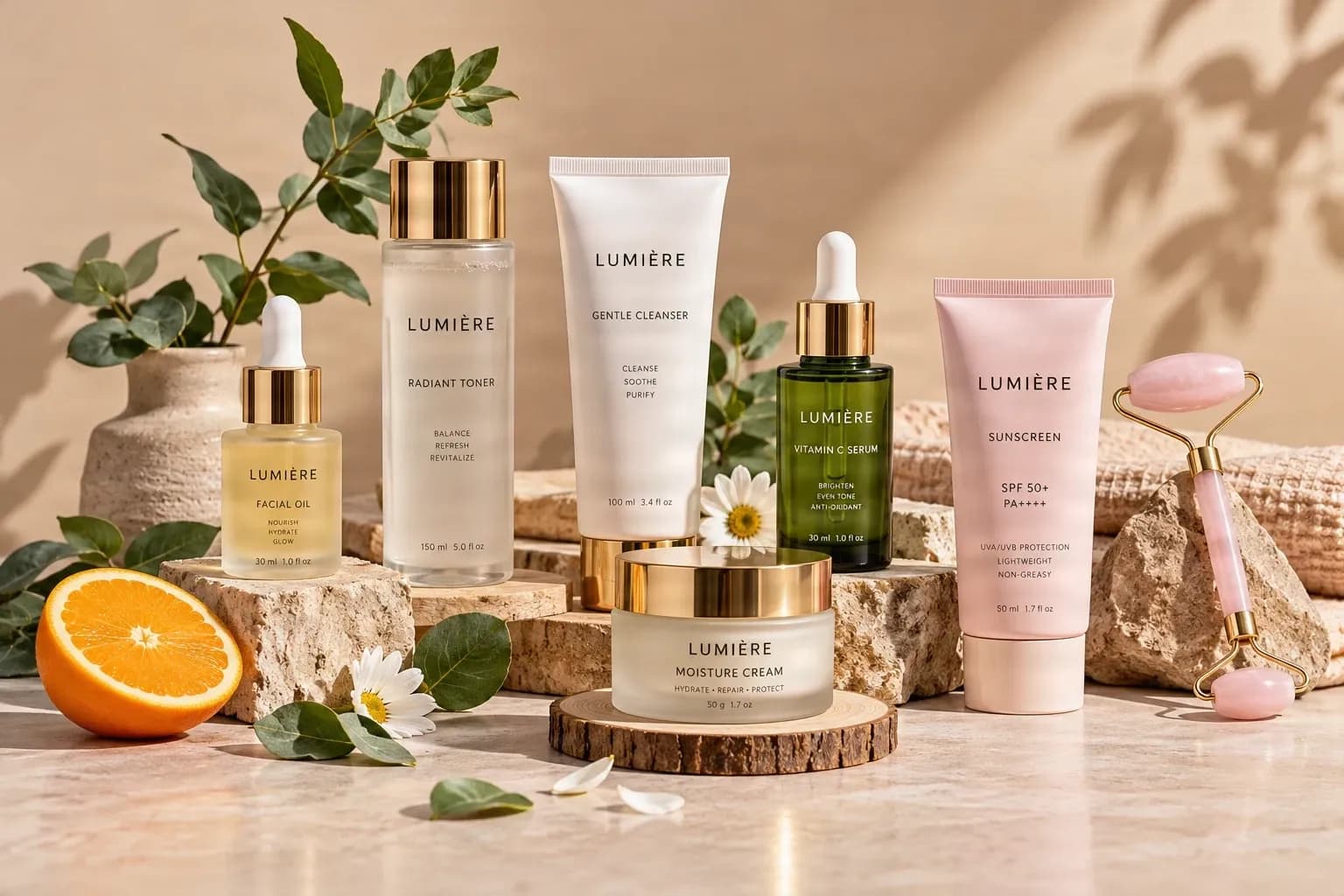
이미지 레이어화가 디자인 작업에 미치는 변화
레이어화된 PSD는 다양한 시각적 요소를 개별적으로 저장합니다. 생성된 파일에는 세럼 병, 페이스 롤러, 장식용 잎사귀, 배경이 독립적인 래스터 요소로 포함될 수 있습니다. 이것이 원본 디자인 파일을 완벽히 복구하는 것은 아니지만, 구도를 변경할 때 훨씬 유용한 시작점을 제공합니다.
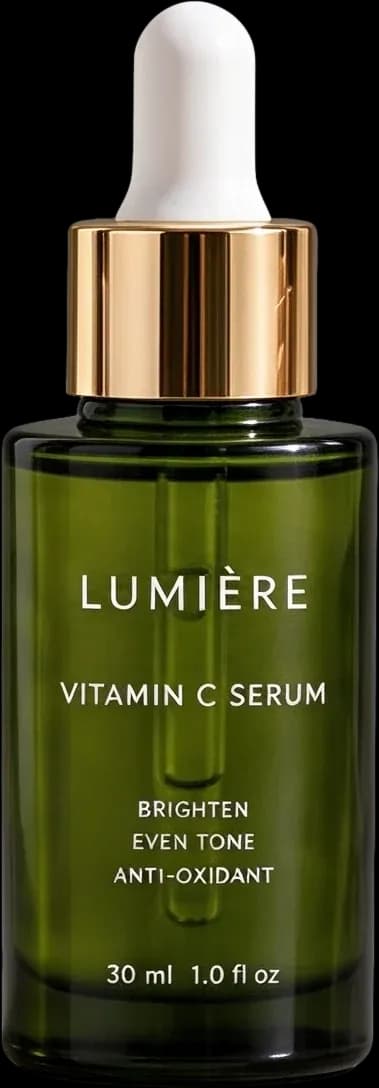
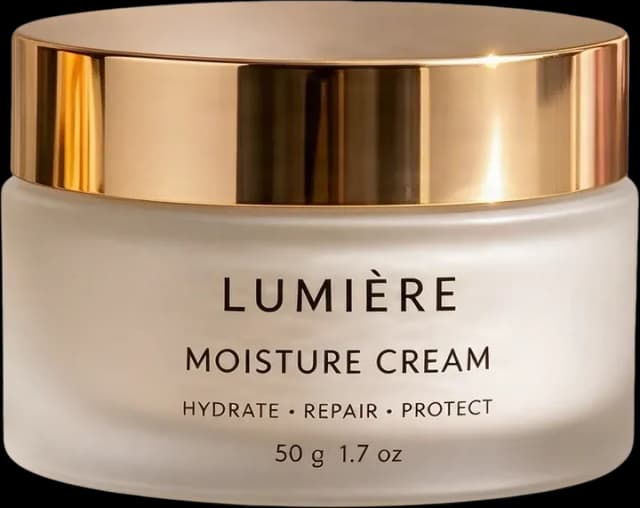
스킨케어 예시에는 17개의 기존 이미지 레이어 에셋이 포함되어 있습니다. 이는 레이어 생성 기능을 보여주기 위한 것이며, 이 문서에서 별도로 검증된 PSD 내보내기 결과물은 아닙니다.
6단계 수정 워크플로우
PSD 변환을 위한 이미지 준비하기
Image to PSD 워크플로우를 열고 JPG, PNG 또는 WebP 이미지를 업로드하세요. 사용 가능한 가장 선명한 원본 파일을 사용하고, 수정된 구도와 시작 이미지를 비교할 수 있도록 원본 복사본을 보관해 두는 것이 좋습니다.
Tip: 생성하기 전에 독립적인 제어가 필요한 오브젝트가 무엇인지 결정하세요. 단순히 제품 하나만 옮기는 것이 목적이라면 모든 잎사귀나 꽃을 개별 레이어로 분리할 필요는 없습니다.
적절한 레이어 상세도 선택하기
제품, 피사체, 전경, 배경과 같은 주요 그룹만 필요한 경우에는 '핵심 레이어' 설정으로도 충분합니다. 개별 제품, 소품 또는 장식 요소를 각각 제어해야 할 때는 '상세 레이어' 설정이 더 유용합니다. 레이어 개수가 많다고 해서 무조건 최선의 선택은 아닙니다.
프로세싱을 시작하기 전에 크레딧 비용을 확인하세요. 레이어가 너무 잘게 파편화되면 문서를 검토하고 정리하기가 더 어려워질 수 있습니다.
레이어 생성 및 결과 확인
AI가 이미지 속의 제품, 장식, 배경 영역을 분석하여 새로운 래스터 레이어를 생성합니다. 편집하려는 오브젝트, 투명도, 그룹화 상태, 그리고 전경 오브젝트에 가려져 있던 영역이 어떻게 채워졌는지 확인하세요.
- 주요 제품 레이어 식별
- 장식용 오브젝트의 활용 가능성 확인
- 투명한 가장자리 디테일 점검
- 재구성된 배경 영역 검토
- 조합된 결과물과 원본 소스 비교
레이어화된 PSD 내보내기
결과물과 계정 플랜에서 지원되는 경우 레이어화된 PSD 내보내기를 선택하세요. PSD는 Photoshop 및 호환 편집기에서 작업하기 좋으며, 개별 오브젝트만 필요한 경우에는 투명 PNG 에셋이 유용합니다.
내보낸 문서는 새로 생성된 파일입니다. 원본 디자이너가 작성한 텍스트 레이어, 벡터 패스, 스마트 오브젝트 또는 작업 히스토리는 포함되지 않습니다.
PSD 파일 열기 및 간단한 편집 시도하기
Photoshop이나 Photopea에서 PSD를 열고 레이어 패널을 확인하세요. 장식 레이어를 숨기거나, 제품을 옮기거나, 분리된 오브젝트의 크기를 조절해 보세요. 요소의 위치를 바꿀 때마다 가장자리, 그림자, 배경의 상태를 점검해야 합니다.
- 오브젝트를 숨기고 뒤에 나타나는 배경 확인
- 다른 구성 요소에 영향을 주지 않고 제품만 이동
- 분리된 오브젝트의 크기를 조절하여 비율 확인
Layer review example
디자인의 대안 버전 만들기
주요 세럼과 보습제는 유지하고, 오렌지와 기타 장식은 숨긴 뒤 제품을 중앙으로 옮겨보세요. 그리고 새로운 텍스트 레이어를 위한 공간을 만듭니다. 이미 분리된 에셋이 준비되어 있으므로, 전체 이미지를 다시 분리할 필요 없이 다른 레이아웃을 자유롭게 시도할 수 있습니다.
레이어화된 문서를 사용하면 개별 오브젝트로 다양한 실험을 할 수 있습니다. 중대한 변경을 하기 전에 복사본을 저장하세요.
유용한 PSD 레이어의 판단 기준
- 전체 이미지를 선택하지 않고도 개별적으로 선택 가능한 오브젝트
- 필요한 편집 작업에 맞게 구성된 논리적인 그룹화
- 중요한 가장자리 주변의 자연스럽고 사용 가능한 투명도
- 오브젝트 이동 후에도 어색하지 않은 구도
- 다른 디자이너도 쉽게 이해할 수 있는 명확한 정리 상태
자주 발생하는 문제 및 해결 방법
- 두 오브젝트가 붙어 있는 경우: 전체를 다시 생성하기보다 해당 레이어만 추가로 분리해 보세요.
- 배경에 어색한 디테일이 있는 경우: 편집기에서 재구성된 영역을 정교하게 다듬으세요.
- 가장자리가 거친 경우: 얇은 오브젝트, 반사광, 투명 재질에는 마스크나 정리 도구를 사용하세요.
- 작은 레이어가 너무 많은 경우: 관련 에셋을 그룹화하거나 더 단순한 분리 설정으로 다시 시작하세요.
- 원본 텍스트가 편집 가능하지 않은 경우: 새로운 텍스트 레이어를 직접 생성하세요.
- PSD가 원본과 정확히 일치하지 않는 경우: 레이어를 원본과 비교하며 중요한 요소를 미세 조정하세요.
어떤 이미지 작업에 가장 효과적인가요?
주요 개체를 명확히 식별할 수 있다면 제품 합성 이미지, 포스터, 소셜 미디어 그래픽, 일러스트레이션, AI 생성 아트워크, 개인 크리에이티브 프로젝트, 원본 파일이 없는 오래된 디자인 등 다양한 작업에 효과적으로 활용할 수 있습니다. 다만 피사체가 복잡하게 겹쳐 있거나 해상도가 낮고 압축이 심한 경우 추가적인 정리 작업이 필요할 수 있습니다.
AI는 화면에 보이는 이미지를 바탕으로 새로운 래스터 레이어를 생성합니다. 따라서 원본 텍스트 개체, 벡터 패스, 스마트 오브젝트, 가려진 부분의 정확한 픽셀, 레이어 마스크, 작업 히스토리, 원본 작성자의 레이어 이름 및 그룹 설정까지 복원할 수는 없습니다.
이미지 PSD 변환 FAQ
정적 이미지를 편집 가능한 PSD로 어떻게 변환하나요?
평면 이미지를 업로드하고 유용한 래스터 레이어를 생성한 뒤, 결과를 검토하고 내보내기 옵션에서 레이어가 포함된 PSD를 선택하세요. 그 후 호환되는 편집기에서 파일을 열어 레이어를 확인하면 됩니다.
평면 이미지는 왜 수정하기가 느린가요?
평면 이미지는 제품, 텍스트, 피사체, 그림자, 배경이 하나의 표면으로 합쳐져 있습니다. 한 부분을 옮기려면 그 뒤에 있는 모든 것을 마스크 처리하고 재구성해야 하기 때문입니다.
AI가 JPG나 PNG에서 PSD용 레이어를 만들 수 있나요?
네. AI는 인식 가능한 객체와 배경 영역을 분리하여 PSD 편집 워크플로우를 위한 새로운 래스터 레이어로 만들 수 있습니다.
단순 이미지 변환과 이 워크플로우는 무엇이 다른가요?
파일 확장자만 바꾸는 것은 단순히 PSD 컨테이너를 만드는 것뿐입니다. 이 워크플로우는 먼저 독립적인 이미지 레이어를 생성하므로 PSD에서 훨씬 유용한 편집 제어가 가능합니다.
레이어가 포함된 PSD를 만든 후 제품 하나를 옮길 수 있나요?
네, 해당 제품이 유용한 래스터 레이어로 분리되었다면 가능합니다. 레이어 패널에서 결과를 테스트하고 필요에 따라 가장자리나 그림자를 다듬으세요.
원본 구성에서 장식 요소를 숨길 수 있나요?
네, 장식 요소가 별도의 레이어로 되어 있다면 가능합니다. 레이어 가시성을 끄고 그 뒤에 나타나는 배경을 확인하세요.
PSD를 사용하여 다른 레이아웃을 만들 수 있나요?
네. 적절한 객체의 위치를 조정하고, 선택한 장식 요소를 숨긴 뒤, 편집기에서 새로운 텍스트 레이어나 그래픽을 추가하세요.
원본 Photoshop 프로젝트 파일이 필요한가요?
아니요. 이 워크플로우는 평면 이미지에서 시작하지만, 누락된 원본 프로젝트를 복구하는 것이 아니라 새로운 레이어 구조를 생성합니다.
내보내기 후에도 Photoshop이 필요한가요?
상세한 레이아웃, 리터칭, 타이포그래피 편집을 위해서는 Photoshop이나 다른 호환 편집기가 필요합니다. 이 온라인 워크플로우는 초기 레이어 준비 작업을 줄여줍니다.
Photopea에서 PSD를 열 수 있나요?
네. Photopea는 지원되는 PSD 파일을 열 수 있으며, 래스터 레이어를 확인, 숨기기, 이동 및 크기 조절할 수 있습니다.
이동된 객체 뒤에 숨겨진 배경은 어떻게 되나요?
AI가 주변 정보를 사용하여 가려진 영역을 재구성할 수 있습니다. 이는 추정치이므로 전경 요소를 이동하거나 숨길 때 반드시 확인해야 합니다.
왜 두 객체가 여전히 하나의 레이어에 있나요?
객체가 겹쳐 있거나 경계가 모호한 경우 그룹화된 상태로 남을 수 있습니다. 워크플로우에서 제공한다면 해당 레이어에 대해 추가 분리를 시도해 보세요.
왜 누끼 딴 가장자리가 거칠어 보이나요?
가는 선, 반사, 부드러운 그림자, 투명한 재질, 압축 등으로 인해 경계가 불분명할 수 있습니다. 마스크나 정리 도구로 다듬어 주세요.
원본 이미지의 텍스트를 편집할 수 있나요?
자동으로 네이티브 텍스트로 편집할 수는 없습니다. 평면화된 글자는 픽셀이므로, 문구나 폰트를 변경해야 할 경우 새로운 텍스트 레이어를 만드세요.
이 워크플로우가 원본 PSD 구조를 유지할 수 있나요?
아니요. 새로운 래스터 레이어 구조를 생성하는 것이며 원본 마스크, 벡터 객체, 스마트 오브젝트, 혼합 모드 또는 기록을 복구하지는 않습니다.
정적 이미지에서 PSD로 변환할 때 어떤 이미지가 좋은가요?
제품 구성, 포스터, 일러스트레이션, 소셜 미디어 그래픽, GPT Image 등 인식 가능한 객체가 포함된 아트워크가 좋은 시작점입니다.
항상 가장 높은 레이어 수를 선택해야 하나요?
아니요. 제어해야 할 객체에 따라 필요한 디테일 수준을 선택하세요. 너무 많은 조각은 PSD를 정리하기 어렵게 만들 수 있습니다.
PSD 대신 개별 PNG 레이어로 다운로드할 수 있나요?
지원되는 결과물은 투명 PNG 및 그룹화된 다운로드를 제공할 수 있습니다. 결과물과 계정에서 사용 가능한 내보내기 제어 옵션을 확인하세요.
PSD 내보내기 결과가 원본과 동일한가요?
아니요. AI가 생성한 가장자리, 질감, 그림자 및 재구성된 영역은 다를 수 있습니다. 최종 사용 전에 원본과 결과를 비교하세요.
정적 이미지에서 PSD로의 변환은 무료인가요?
AI 레이어 생성은 크레딧을 사용합니다. 적용되는 비용은 처리 전에 표시되며, PSD 내보내기 가능 여부는 플랜이나 계정에 따라 다를 수 있습니다.
다음 단계
기존 이미지를 더 유연한 PSD로 변환하세요
중요한 부분을 분리하고 결과를 확인한 뒤, 호환되는 편집기를 사용하여 처음부터 다시 만들 필요 없이 다음 버전을 제작하세요.
Ask AI about this page
Continue exploring this page with your preferred AI assistant.