
사진 한 장으로 360도 제품 뷰 만들기 | ImageToLayers
단 한 장의 깔끔한 제품 사진만 있으면 상세페이지, 피치 덱, 광고 레이아웃에 필요한 정면, 3/4 측면, 측면, 후면, 상단 뷰나 완벽한 360° 회전 뷰를 만들 수 있습니다. 본 가이드에서는 세 가지 AI 360° 출력 형식을 비교하고, 헤드폰을 이용한 실제 1장-다각도 변환 예시를 살펴보며, 게시 전 실용적인 품질 관리 체크리스트를 제공합니다.
이 페이지의 내용
핵심 요약
선명하고 장애물이 없는 제품 사진 1장을 Product 360 View Generator에 업로드하고, 출력 모드(제품 갤러리용 다각도 사진, 인터랙티브 3D/GLB용 360° 회전, 소셜 광고용 360° 영상)를 선택한 뒤, 제품 에센셜(4개 뷰) 또는 이커머스 컴플리트(6개 뷰) 같은 뷰 프리셋을 골라 게시 전에 AI가 재구성한 뒷면, 로고, 비율을 검수하세요.
AI 360° 제품 뷰가 빠른 카탈로그 제작을 위해 물리적 턴테이블 촬영을 대체하는 이유
기존의 360도 제품 사진 촬영에는 전동 턴테이블, 일관된 다중 조명 스튜디오 스트로보, 24~72회의 연속 카메라 캡처, 수동 프레임 스티칭 작업이 필요하거나, 수주가 걸리는 3D CAD 모델링이 필요합니다. 빠르게 변화하는 이커머스 카탈로그, 프로토타입 제안, 또는 히어로 샷 하나만 존재하는 공급업체 사진의 경우, 이러한 설정은 모든 출시 과정을 지연시킵니다.
AI 제품 360 뷰 생성기는 단일 제품 이미지의 실루엣, 조명, 표면 재질을 분석하여 누락된 시점을 합성함으로써 물리적 장비 없이도 결과물을 만들어냅니다. 제품 상세 페이지(PDP)에 평면적인 썸네일 하나만 남겨두는 대신, 몇 분 만에 완벽한 시각적 라인업을 구축할 수 있습니다.
턴테이블이나 스튜디오 장비 불필요
기존의 팩샷이나 라이프스타일 누끼 이미지 하나만으로 정면, 45도, 측면, 후면, 상단 앵글을 직접 생성하세요.
더 빠른 마켓플레이스 출시
전체 다중 앵글 스튜디오 재촬영 일정을 잡기 전에 Amazon, Shopify 및 도매 카탈로그의 이미지 슬롯을 미리 채우세요.
올바른 형식 선택: 다중 앵글 사진, 360° 스핀, 또는 360° 영상
최고의 이커머스 워크플로우는 단일 출력 유형에 의존하지 않습니다. 에셋이 사용될 채널에 따라, 당사의 제품 360 뷰 생성기 스튜디오는 세 가지 고유한 출력을 한곳에서 제공하므로 채널에 맞는 형식을 선택할 수 있습니다.
| 다중 앵글 사진 | 개별 정적 PNG/JPG 이미지 (정면, 우측 45도, 우측면, 후면, 상단) | Amazon/Shopify 이미지 갤러리, 비교 그리드, 광고 크리에이티브 및 개별 앵글 다운로드 |
| 360° 스핀 (인터랙티브 3D) | GLB 내보내기를 지원하는 회전 가능한 3D 모델 | 인터랙티브 PDP 뷰어, 웹 3D 임베드, 데스크톱 및 모바일에서의 공간 검토 |
| 360° 영상 | 부드럽게 회전하는 MP4 턴테이블 영상 | TikTok, Instagram Reels, Meta 영상 광고 및 히어로 랜딩 페이지 모션 루프 |
실제 출력 결과: 헤드폰 사진 한 장으로 4개의 일관된 앵글 생성
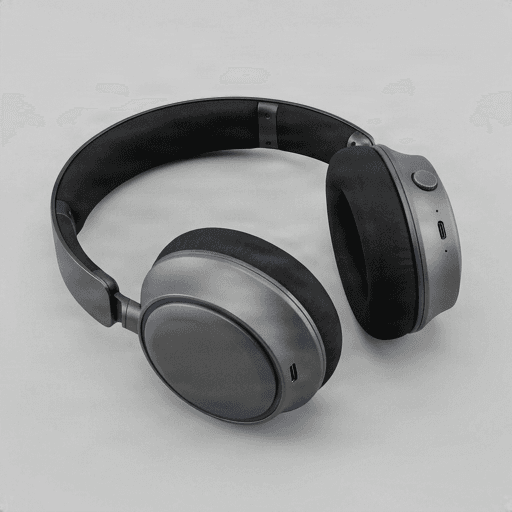
아래는 당사의 제품 360 뷰 생성기 워크플로우에서 생성된 실제 결과물입니다. 45도 각도의 제품 사진 한 장에서 시작하여, 생성기는 푸른색 금속 질감, 이어컵 패딩, 조명 방향을 일관되게 유지하면서 정면, 측면, 후면, 상단 뷰를 생성합니다.
각 앵글이 독립적으로 다운로드 가능한 에셋으로 작동하여 마켓플레이스 갤러리에 바로 삽입하거나 나란히 비교 검토할 수 있다는 점에 주목하세요.
실제 출력 결과
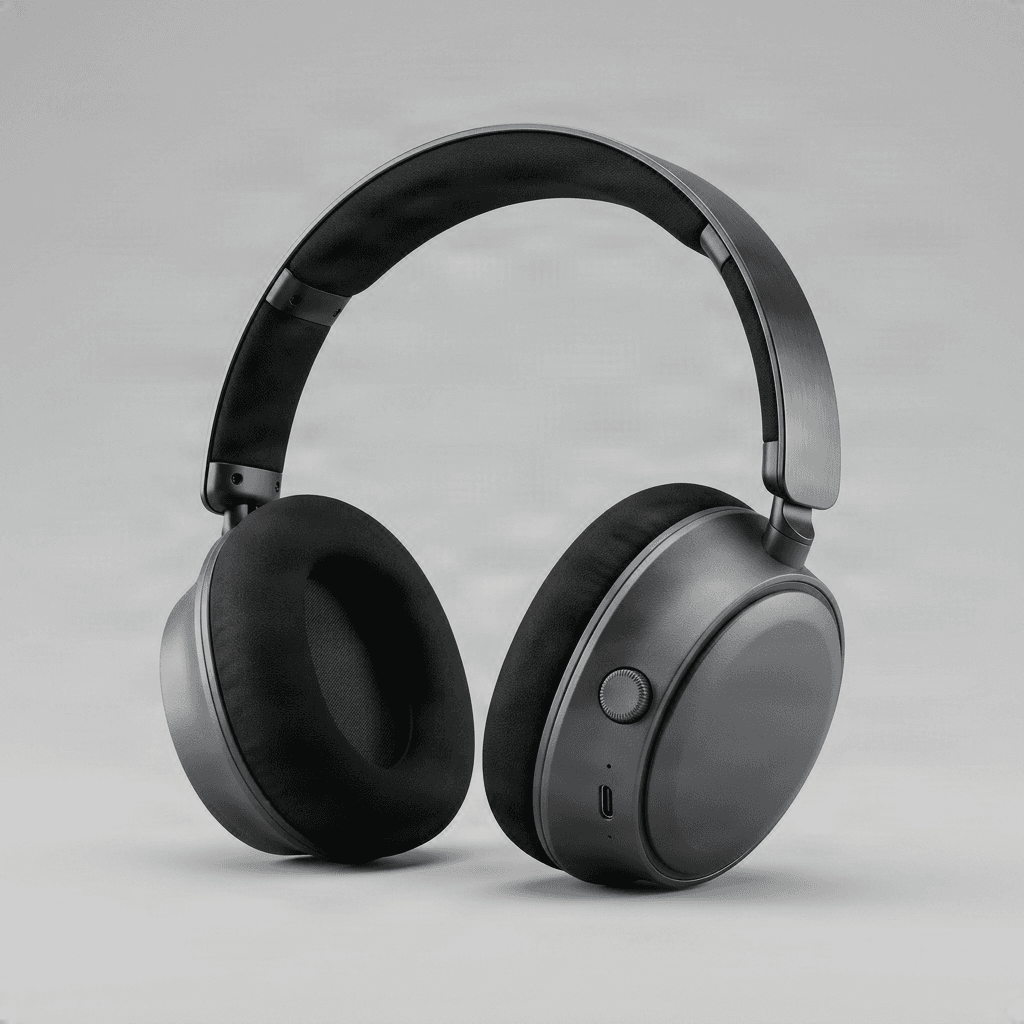
실제 출력 결과
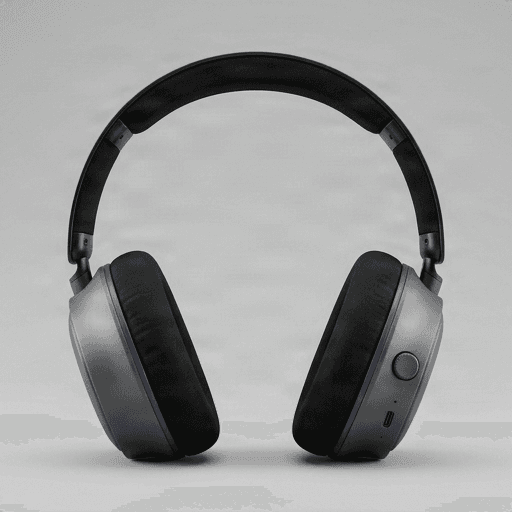
실제 출력 결과
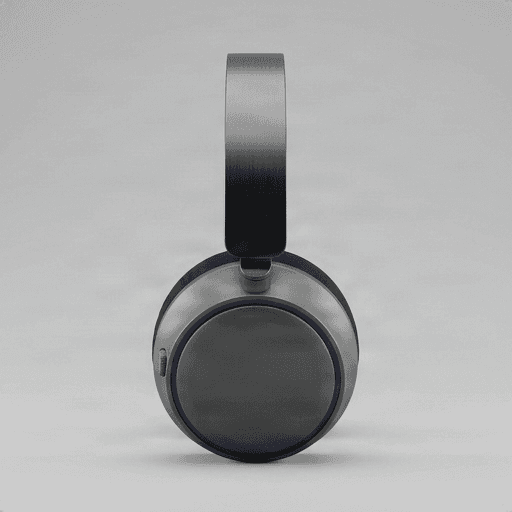
실제 출력 결과
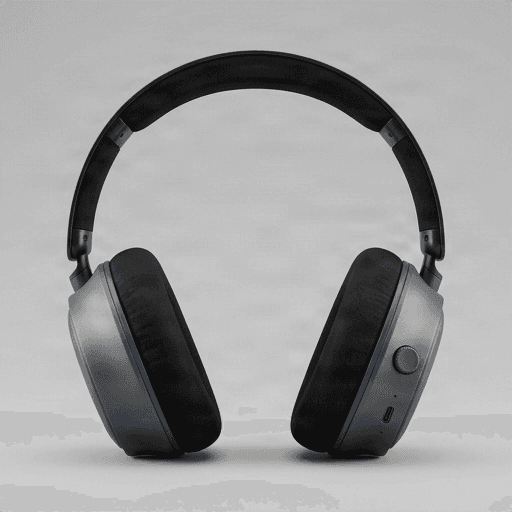
실제 출력 결과
1단계 — 깔끔하고 방해 요소 없는 원본 사진 준비
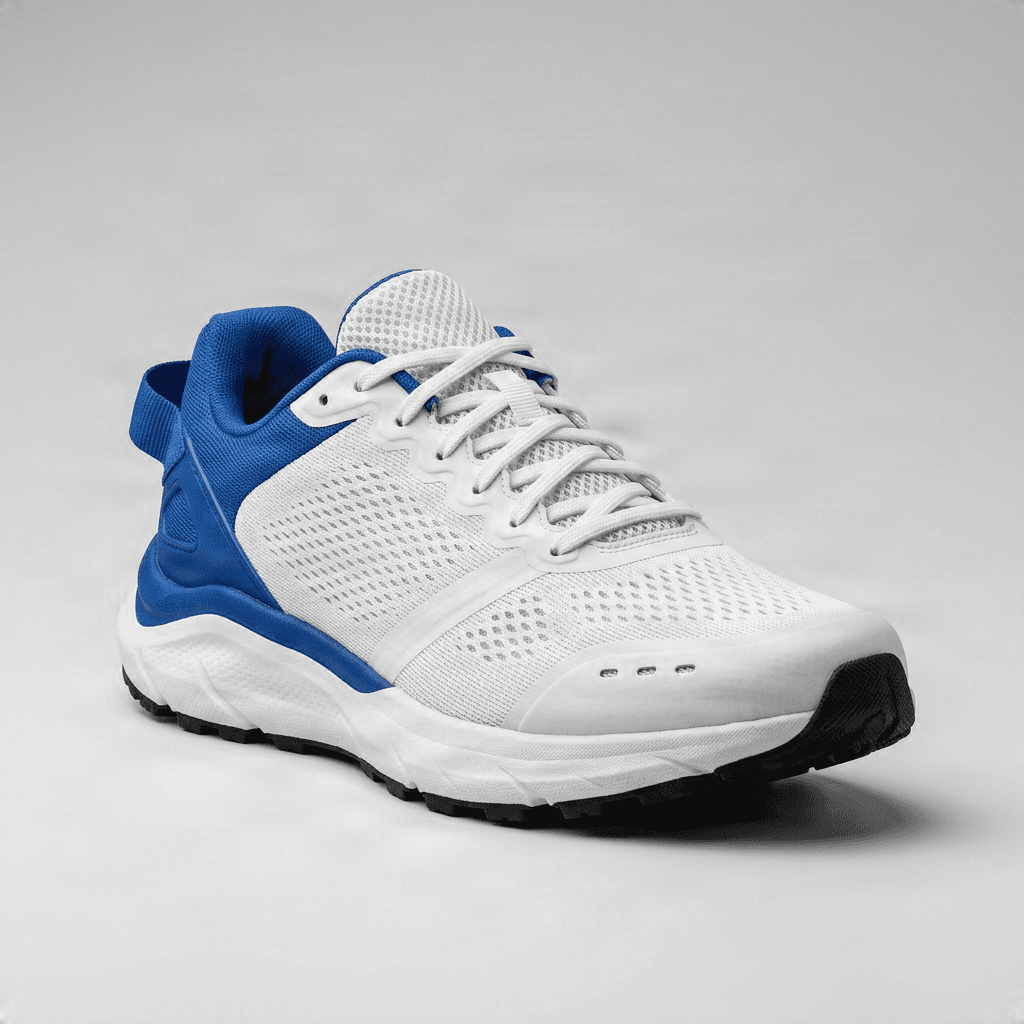
AI 앵글 재구성은 원본 이미지의 기하학적 단서가 얼마나 명확한지에 따라 품질이 결정됩니다. 45도 또는 깔끔한 정면 스튜디오 샷은 모델에게 깊이감, 모서리 곡률, 재질 질감을 한 프레임 안에서 제공합니다.
잘린 모서리, 제품을 잡고 있는 손, 심한 모션 블러, 실루엣을 가리는 복잡한 소품은 피하세요. 제품이 복잡한 라이프스타일 공간에 있다면, 주변 사물이 생성된 후면이나 측면 뷰에 섞이지 않도록 먼저 중립적인 배경에서 누끼를 따서 분리하세요.
- 제품이 프레임 안에 100% 포함되도록 하고 모서리 주변에 적절한 여백을 두세요.
- 극단적인 상단 샷이나 평면적인 항공 샷보다는 선명하고 조명이 잘 된 정면 또는 45도 뷰에서 시작하세요.
- 업로드당 하나의 메인 제품만 사용하세요. 여러 아이템이 묶인 번들이나 콜라주는 하나의 병합된 객체로 처리됩니다.
- 정확도 확인을 위해 원본 소스 파일을 가까이 두세요.
실제 출력 결과
실제 출력 결과
2단계 — 뷰 세트 선택 또는 단일 앵글로 전환
4개의 깔끔한 시점만으로 리스팅이 해결된다면 36개의 프레임을 렌더링할 필요가 없습니다. 다중 앵글 사진 탭 내에서 단일 앵글(누락된 특정 시점용) 또는 다중 뷰 프리셋 중 선택하세요:
Product Essentials(4개 뷰: 정면, 우측 45도, 우측면, 후면)는 표준 스토어 갤러리를 효율적으로 커버합니다. Ecommerce Complete(6개 뷰)와 Full Coverage(8개의 수평 앵글을 포함한 10개 뷰)는 구매자에게 거의 끊김 없는 360도 갤러리를 제공하며, Custom Set을 사용하면 생성 전 정확한 카메라 위치와 고도 또는 방위각을 직접 선택하고 미세 조정할 수 있습니다.
| 단일 앵글 | 1개의 맞춤 시점 | 정면/측면 샷은 있지만 후면이나 45도 앵글이 누락된 경우에 가장 적합합니다. |
| Product Essentials | 4개 뷰 | Shopify나 마켓플레이스 제품 갤러리를 위한 가장 빠른 기본 구성입니다. |
| Ecommerce Complete | 6개 뷰 | 신발, 가방, 전자제품, 포장 상품을 위한 균형 잡힌 구성입니다. |
| Full Coverage | 10개 뷰 | 3D 메쉬를 구축하지 않고도 포괄적인 다중 앵글 검토가 가능한 세트입니다. |
3단계 — 지침을 통해 로고, 재질 및 비율 고정
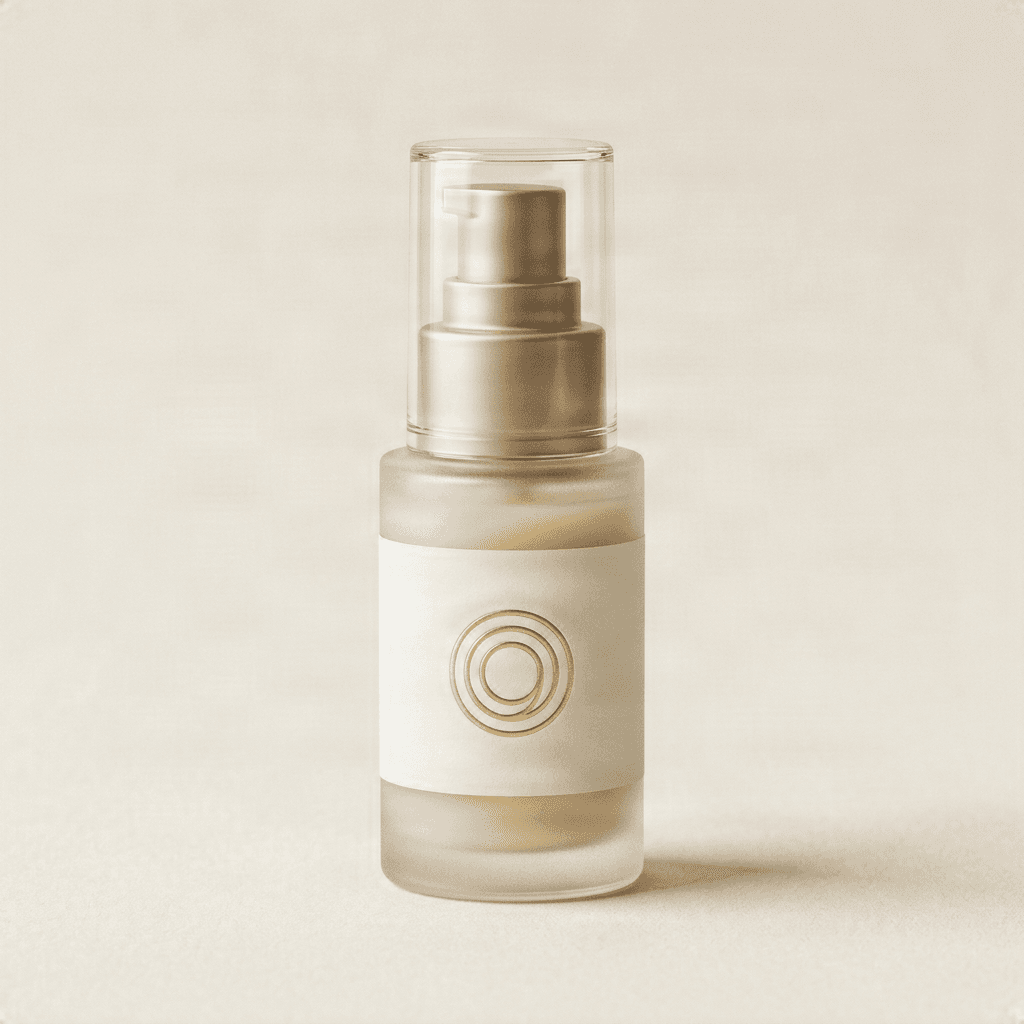
제품 뷰 생성 버튼을 누르기 전에, 추가 지침(Additional Instructions) 필드를 사용하여 브랜드에 중요한 세부 사항을 고정하세요. 재질 마감(예: 무광 아노다이징 알루미늄, 브러시드 가죽, 반투명 유리 등)을 지정하고 로고, 라벨 위치, 비율을 일관되게 유지하도록 모델에게 지시하세요.
전체 세트를 다시 실행하지 않고 카메라 앵글 하나만 살짝 조정해야 하는 경우, 해당 개별 뷰 위치를 먼저 미세 조정하여 게시하려는 정확한 프레임에 크레딧을 사용하세요.
4단계 — 게시 전 AI가 재구성한 보이지 않는 면 검토
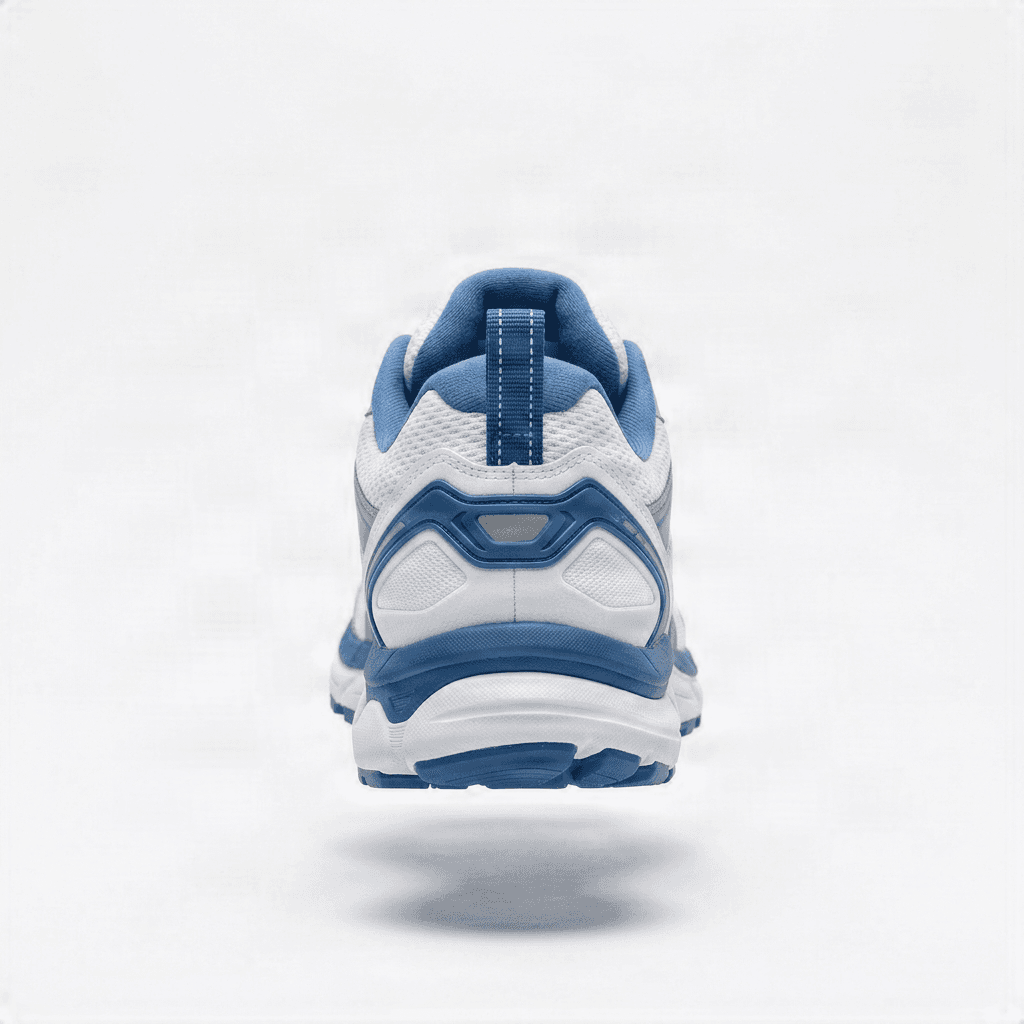
정적 앵글, GLB 메쉬, MP4 스핀 영상 등 모든 AI 360° 생성기는 제품의 보이지 않는 면이 어떻게 생겼을지 추론해야 합니다. 카메라 뒷면, 신발 뒤꿈치, 병 라벨 등이 원본 사진에서 보이지 않았다면, 모델은 보이는 단서를 바탕으로 그럴듯한 후면 표면을 재구성합니다.
생성된 후면 및 반대편 뷰는 엔지니어링 도면이 아닌 창의적인 시각적 에셋으로 취급하고, 항상 실제 재고와 비교하여 빠르게 시각적 검토를 수행하세요.
- 브랜드 로고, 작은 포장 텍스트, 영양 성분 또는 규정 준수 라벨의 왜곡 여부를 검사하세요.
- USB 포트, 버튼, 지퍼, 걸쇠, 스티칭 솔기 등 기능적 하드웨어를 확인하세요.
- 일관된 비율을 확인하세요. 후면 뷰에서 손잡이, 스트랩, 뒤꿈치가 두꺼워지거나 작아지지 않았는지 확인하세요.
- AI가 추론한 후면 뷰를 기술적인 CAD 문서나 정확한 제조 참조용으로 사용하지 마세요.
실제 출력 결과
실제 출력 결과
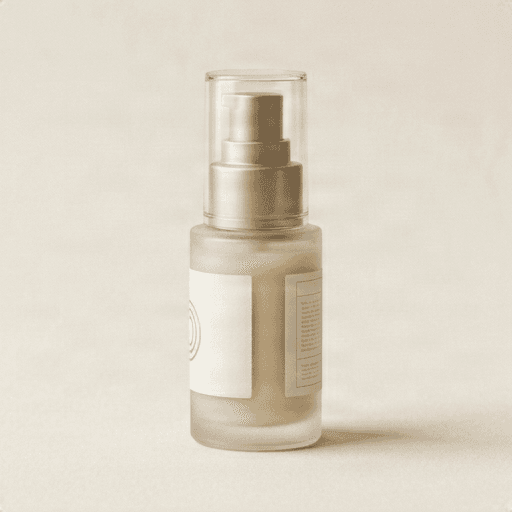
효과적인 제품군 파악 (추가 검토가 필요한 제품)
명확한 실루엣과 인식 가능한 3D 구조를 가진 제품은 일관되게 가장 선명한 다중 앵글 및 360° 결과를 생성합니다. 반사율이 높거나 투명하거나 텍스트가 많은 항목도 생성할 수 있지만, 더 면밀한 검토가 필요합니다.
보통 결과가 좋음
신발, 핸드백, 백팩, 병, 가전제품, 헤드폰, 가구, 장난감, 액세서리 및 깔끔한 형태의 포장 상품.
예측이 어려울 수 있음
거울, 투명 유리, 크롬 반사, 빽빽한 작은 포장 텍스트, 얇은 케이블이나 전선, 복잡한 기계 장치, 숨겨진 포트가 있는 비대칭 항목.
실제 출력 결과
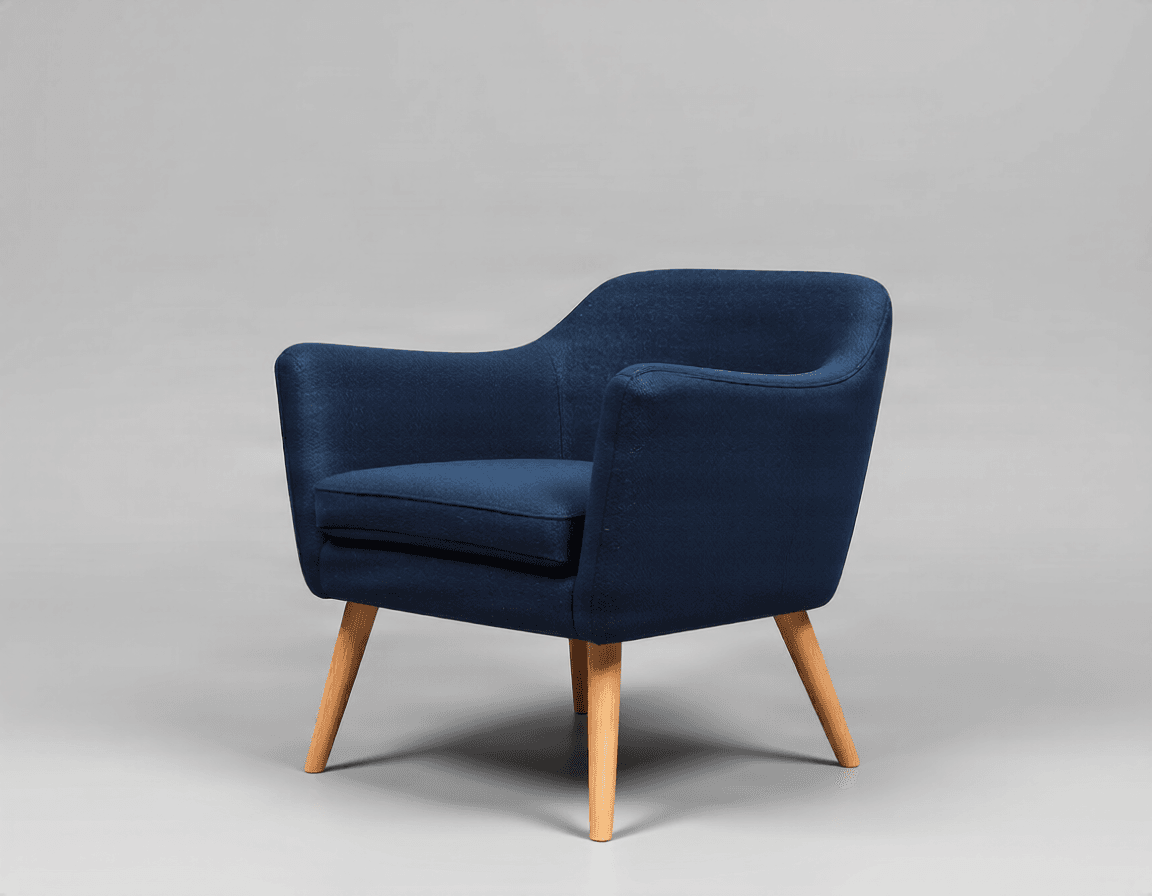
실제 출력 결과
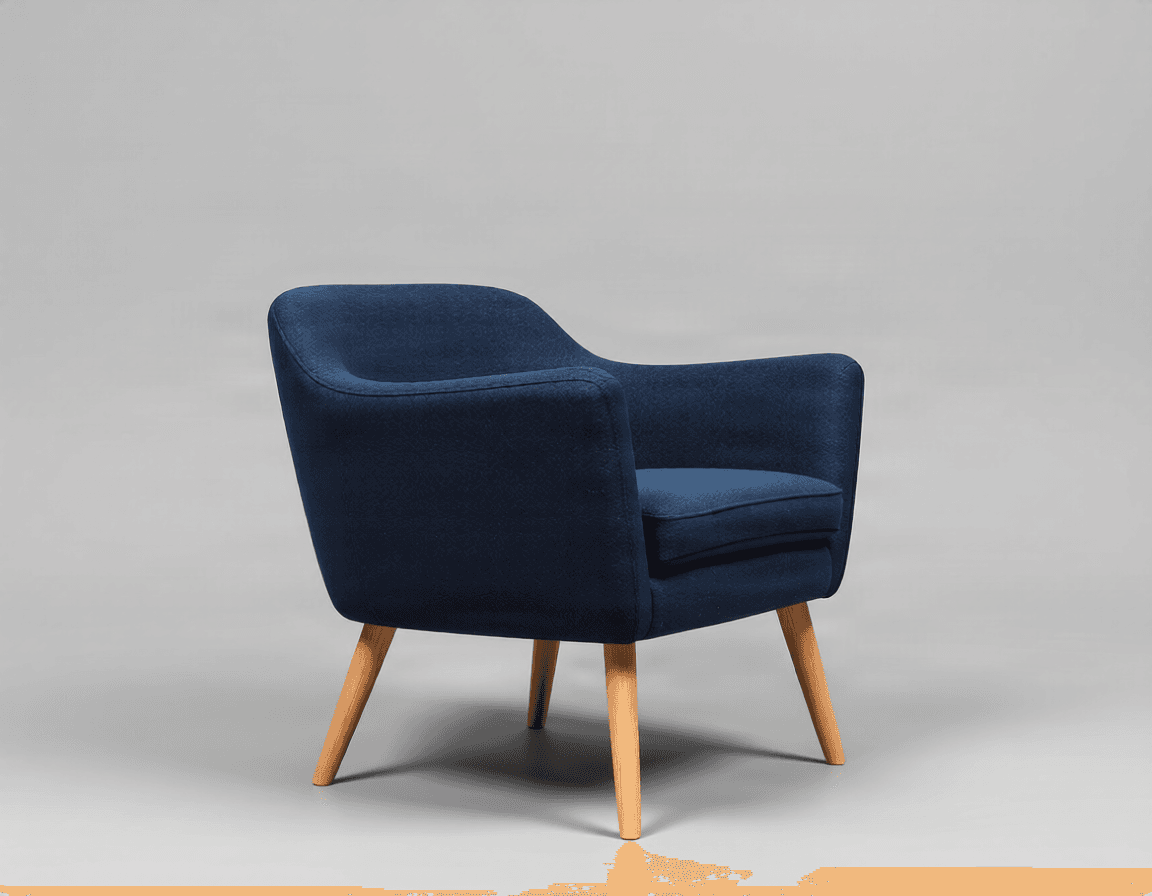
5단계 — 내보내기, 테스트 및 스토어프론트 워크플로우와 결합
뷰 검토가 완료되면, 제품 갤러리용으로 생성된 각 앵글을 개별적으로 다운로드하거나, 인터랙티브 웹 뷰잉을 위해 360° 스핀 탭에서 GLB 파일을 내보내거나, 소셜 광고용으로 360° 영상 탭에서 MP4를 가져오세요.
해당 앵글을 스타일리시한 라이프스타일 장면에 배치하거나 광고 배너를 위해 편집 가능한 레이어로 추출해야 하나요? 생성된 뷰를 AI 제품 사진 촬영과 결합하여 장면을 연출하거나, Image to Layers를 사용하여 전경, 그림자, 타이포그래피를 분리하세요.
단일 사진으로 360°를 만드는 반복 가능한 체크리스트
단 한 장의 제품 사진으로 다각도 제품 이미지, 인터랙티브 360° 스핀, 회전하는 360° 영상을 생성하세요.
단계 1
깔끔한 제품 사진 업로드
단순한 배경에서 촬영된 선명하고 가려진 부분이 없는 정면 또는 45도 각도의 제품 사진으로 시작하세요.
단계 2
출력 모드 및 각도 선택
다각도 사진, 360° 스핀, 360° 영상 중 하나를 선택한 후, 'Product Essentials'(4개 뷰) 또는 'Ecommerce Complete'(6개 뷰)와 같은 프리셋을 선택하세요.
단계 3
일관성 유지 지침 추가
선택적으로 카메라 위치를 미세 조정하고 재질, 색상, 비율을 유지하기 위한 지침을 추가할 수 있습니다.
단계 4
AI 생성 뷰 검토
실제 제품과 비교하여 로고 정확도, 라벨 텍스트, 포트 위치 및 실루엣의 일관성을 위해 후면 및 측면 결과물을 검토하세요.
단계 5
다운로드 및 게시
개별 각도의 이미지를 다운로드하거나, 인터랙티브 3D를 위한 GLB로 내보내기 하거나, 소셜 광고 및 랜딩 페이지용 MP4로 내보내기 하세요.
올바른 형식 선택
AI 제품 360° 뷰 FAQ
사진 한 장으로 360° 제품 뷰를 생성할 수 있나요?
네, 가능합니다. 가려진 부분이 없는 선명한 정면 또는 45도 각도의 제품 사진 한 장이면 다각도 이미지, 인터랙티브 3D 스핀, 360° 회전 영상을 생성하기에 충분합니다.
다각도 사진, 360° 스핀, 360° 영상 중 무엇을 사용해야 하나요?
개별 정적 이미지가 필요한 아마존/쇼피파 갤러리 및 광고 레이아웃에는 다각도 사진을 사용하세요. 인터랙티브 웹 뷰어에는 360° 스핀(GLB)을, 틱톡, 릴스, 모션 광고에는 360° 영상(MP4)을 사용하는 것이 좋습니다.
AI가 생성한 후면 뷰가 실제 제품과 100% 일치하나요?
항상 그렇지는 않습니다. 원본 사진에 보이지 않는 부분은 AI가 추론하여 생성하므로, 게시 전 반드시 후면 뷰, 포트, 라벨 등을 직접 확인하시기 바랍니다.
모든 각도에서 로고와 작은 패키지 텍스트가 그대로 유지되나요?
눈에 띄는 로고와 주요 브랜딩은 대부분 인식 가능하게 유지되지만, 작은 텍스트, 영양 성분표, 미세한 패턴, 숨겨진 배지 등은 추론된 각도에서 위치가 바뀌거나 왜곡될 수 있습니다.
전체 세트 대신 특정 각도만 선택할 수 있나요?
네, 가능합니다. 'Single Angle' 모드로 전환하여 필요한 특정 각도만 생성하거나, 'Custom Set'을 선택하여 리스팅에 필요한 정확한 뷰만 골라낼 수 있습니다.
어떤 제품이 가장 깔끔한 AI 360° 결과물을 만드나요?
운동화, 가방, 병, 헤드폰, 전자제품, 가구와 같이 형태가 명확하고 표면이 뚜렷한 제품들이 가장 일관된 다각도 결과물을 보여줍니다.
다음 단계
AI 제품 360 뷰 생성기 사용해보기
단 한 장의 제품 사진으로 다각도 갤러리 이미지, 인터랙티브 360° 스핀, 회전하는 MP4 영상을 한 번에 제작하세요.
Ask AI about this page
Continue exploring this page with your preferred AI assistant.