
Photoshop 없이 이미지 레이어 분리하는 방법
JPG, PNG 또는 AI 생성 이미지는 보통 캐릭터, 오브젝트, 텍스트, 배경이 하나로 합쳐져 있습니다. 이 단계별 튜토리얼에서는 필요한 부분만 레이어로 분리하고, 결과를 확인한 뒤 투명 레이어를 다운로드하여 Photopea나 GIMP에서 편집을 계속하는 방법을 알려드립니다.
이 페이지의 내용
이미지 레이어 분리란 무엇인가요?
레이어 분리는 하나의 평면 이미지에서 독립적인 래스터 이미지 요소를 생성하는 과정입니다. 전체 이미지를 옮기는 대신 캐릭터, 소품, 가구, 텍스트 레이어 또는 배경 영역을 각각 개별적으로 작업할 수 있습니다.
실제 예시: 여러 객체가 포함된 일러스트레이션
이 튜토리얼에서는 마녀와 유령이 있는 방 일러스트를 사용합니다. 이 이미지에는 캐릭터, 유령, 가구, 장식품, 배경이 포함되어 있으며, 각각 별도의 시각적 에셋으로 검토할 수 있습니다.
Original image

시작 전 준비 사항
Photoshop이나 드로잉 태블릿은 필요하지 않습니다. JPG, PNG 또는 WebP 이미지, 웹 브라우저, 생성을 위한 충분한 크레딧이 있는 Image to Layers 계정, 그리고 내보내기한 파일을 저장할 공간만 준비하세요.
단계별 워크플로우 따라하기
1단계 — 이미지 업로드
Image to Layers를 열고 업로더를 찾아 분리하려는 사진을 선택하세요. 생성하기 전에 실제로 이동, 숨기기, 크기 조절 또는 재사용할 부분을 결정하세요.
- 마녀를 다른 위치로 이동
- 방에서 유령을 분리
- 가구를 독립적으로 조정
- 편집을 위해 배경을 유지
2단계 — 레이어 상세 수준 선택
의미 있는 소수의 그룹이 필요할 때는 Core Layers를 사용하세요. 일러스트에 독립적으로 검토하고 싶은 여러 객체가 포함되어 있다면 Detailed Layers를 사용하세요. 가능한 최대 개수가 아닌, 편집 목적에 맞춰 선택하세요.
3단계 — 레이어 생성
AI가 이미지를 분석하여 피사체, 객체, 전경 디테일 및 배경 영역을 식별합니다. 처리가 완료되면 결과를 열어 생성된 에셋을 확인하세요.
- 보라색 모자를 쓴 작은 마녀
- 흰색 유령 캐릭터
- 장식품이 있는 녹색 책장
- 기타 방 안의 객체들
- 배경
4단계 — 다운로드 전 각 레이어 확인
모든 레이어가 완벽하다고 가정하지 마세요. 중요한 부분을 분리하여 가장자리, 투명도, 그룹화 상태, 그리고 제거된 객체 뒤에 재구성된 영역을 확인하세요.
Generated layer example

생성된 모든 레이어에서 확인해야 할 사항
- 객체 가장자리: 누락된 디테일이나 주변 객체의 파편이 있는지 확인하세요.
- 투명도: 빈 영역이 적절하게 투명하게 처리되었는지 확인하세요.
- 배경: 전경 요소를 숨긴 후 재구성된 영역을 검토하세요.
- 그룹화: 인접한 두 객체가 함께 남아있을 수 있으므로 더 상세한 작업이 필요할 수 있습니다.
한 레이어에 독립적으로 편집해야 할 객체가 여러 개 포함되어 있다면, 전체 워크플로우를 자동으로 다시 실행하는 대신 가능한 경우 추가 분리 또는 편집 옵션을 사용하세요.
5단계 — 투명 레이어 다운로드
개별적인 시각 요소가 필요할 때는 투명 PNG 에셋을, 에셋을 한꺼번에 가져오려면 ZIP 패키지를, 계정 및 워크플로우에서 지원하는 경우 레이어가 유지된 PSD를 다운로드하세요.
생성된 레이어는 래스터 에셋입니다. 원본 벡터 패스, 편집 가능한 폰트 객체 또는 소스 프로젝트 레이어가 아닙니다.
6단계 — Photoshop 없이 편집하기
Photopea에서 호환되는 PSD를 열거나, 개별 PNG 에셋을 위해 파일 → 열기 및 배치를 사용하세요. GIMP에서는 파일 → 레이어로 열기를 사용합니다. 가져온 요소를 이동, 숨기기, 크기 조절 또는 재정렬하고, 필요에 따라 잘린 에셋을 수동으로 정렬하세요.
- 다른 캐릭터를 건드리지 않고 한 캐릭터만 이동
- 객체 숨기기
- 장식 요소 크기 조절
- 전경과 배경 재정렬
- 분리된 에셋을 다른 프로젝트에서 재사용
레이어 분리와 배경 제거의 차이
배경 제거는 일반적으로 하나의 전경 피사체를 분리합니다. 레이어 분리는 캐릭터, 소품, 텍스트, 가구, 배경 영역 등 유용한 여러 시각적 그룹을 식별하는 데 목적이 있습니다.
| 목표 | 더 나은 작업의 시작 |
|---|---|
| 단일 배경 제거 | 배경 제거 |
| 여러 객체 분리 | 이미지 레이어 분리 |
| 캐릭터 하나를 개별적으로 이동 | 이미지 레이어 분리 |
| 투명한 누끼 생성 | 배경 제거 |
| 원본 디자인 파일 기록 복구 | 두 도구 모두 복구 불가 |
더 자세한 비교를 원하시면 다음 가이드를 확인하세요. 배경 제거와 Image to Layers 비교 가이드.
AI 레이어 분리, 어떤 이미지가 가장 효과적일까요?
일러스트, 카툰 아트, AI 생성 이미지, 명확한 제품 컷, 포스터, 경계가 뚜렷한 그래픽 등이 좋은 시작점이 됩니다. 머리카락, 반사광, 투명한 재질, 부드러운 그림자, 겹쳐진 인물, 작은 텍스트 등은 추가적인 정리가 필요할 수 있습니다.
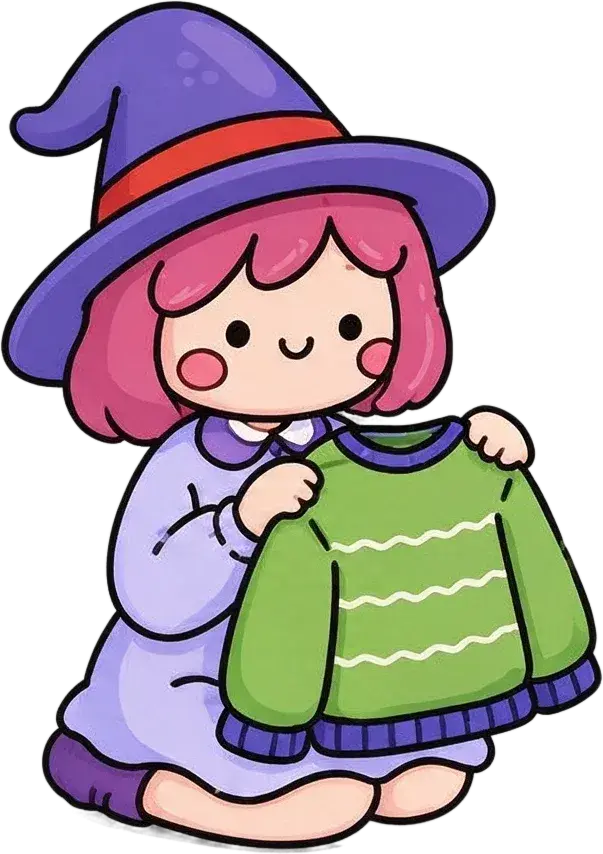

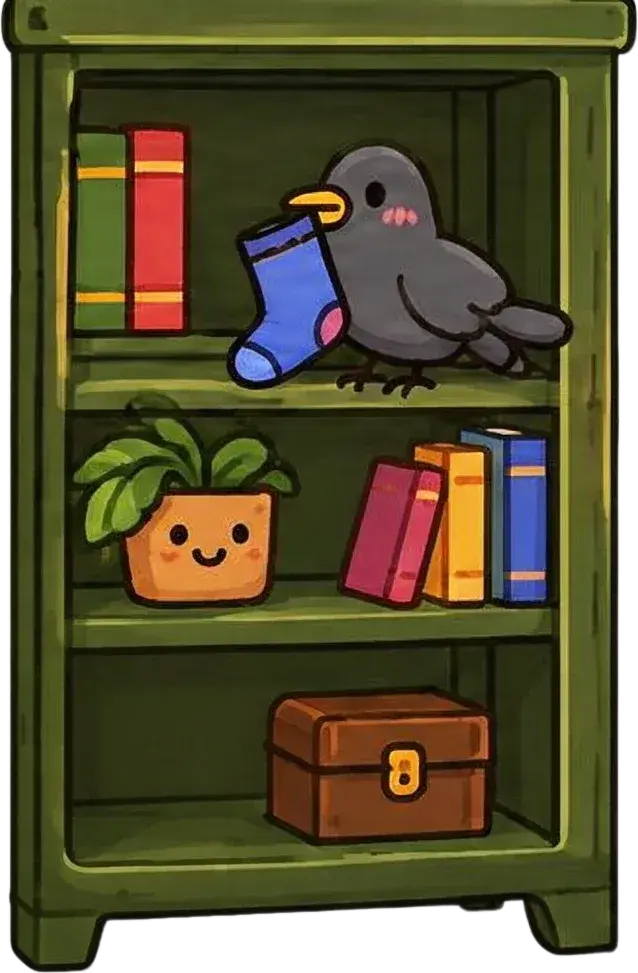
요소들이 명확하고 경계가 뚜렷할수록 생성된 레이어를 검토하기 쉽습니다.
AI가 모든 것을 정확하게 분리하지 못하면 어떻게 해야 하나요?
- 겹쳐진 두 개의 오브젝트가 붙어 있을 수 있습니다. 더 적합한 디테일 설정이나 추가 분리를 시도해 보세요.
- 머리카락, 가는 선, 압축 아티팩트 주변의 가장자리가 거칠게 보일 수 있습니다. 편집기에서 다듬어 주세요.
- 제거된 오브젝트는 그럴듯하지만 추정된 배경 재구성을 드러낼 수 있습니다.
- 작은 장식 요소가 누락되거나, 결합되거나, 단순화될 수 있습니다.
- 레이어가 많다고 항상 더 깔끔한 결과가 나오는 것은 아닙니다. 넓게 시작한 다음 필요한 그룹만 분할하세요.
결과를 평가할 때는 모든 픽셀이 별도의 레이어가 되었는지 여부가 아니라, 의도한 편집을 완료하는 데 도움이 되는지 여부를 기준으로 판단하세요.
Photoshop이 필요한가요?
아니요. 분리 워크플로 자체에는 필요하지 않습니다. 브라우저에서 업로드, 생성, 검사 및 다운로드한 다음 다른 호환 가능한 편집기에서 작업을 계속할 수 있습니다. Photoshop은 고급 프로덕션 기능에 여전히 유용할 수 있지만, 초기 레이어 에셋을 만드는 데 필수는 아닙니다.
평면화된 이미지는 원본 편집 가능 텍스트, 벡터 모양, 마스크, 조정 설정, 스마트 오브젝트, 숨겨진 픽셀, 또는 제작자의 레이어 이름과 기록을 보존하지 않습니다.
Example layer asset

간단한 예시: 일러스트 캐릭터 이동하기
원본의 평면화된 장면에서는 유령이 전체 이미지의 일부입니다. 성공적으로 분리한 후, 독립적인 유령 에셋을 가져와 위치를 조정하고 배경 및 다른 레이어를 사용하여 다른 구성을 만들 수 있습니다.
레이어 분리의 실질적인 가치는 전체 일러스트를 처음부터 다시 만드는 대신 개별 부분을 실험할 수 있다는 점입니다.
Photoshop 없이 레이어 분리하기 FAQ
Photoshop 없이 이미지를 레이어로 분리할 수 있나요?
네. 온라인 AI 레이어 분리 워크플로우를 사용하면 Photoshop을 설치하지 않고도 피사체, 텍스트, 배경을 래스터 요소로 분리할 수 있습니다.
PNG를 레이어로 어떻게 분리하나요?
PNG를 업로드하고 사용 가능한 분리 옵션을 선택한 뒤, 레이어를 생성하고 결과를 확인하세요. 그 후 투명 PNG 또는 그룹화된 파일로 내보내기를 할 수 있습니다.
JPG를 레이어로 분리할 수 있나요?
네. JPG 및 JPEG 파일을 입력으로 사용할 수 있습니다. 이 파일들은 평면화된 상태이므로, 출력물은 원본을 복구하는 것이 아니라 새로 생성된 레이어로 구성됩니다.
AI로 생성한 이미지를 레이어로 분리할 수 있나요?
네. 적절한 AI 아트워크라면 인식 가능한 피사체, 객체, 배경 요소로 분석할 수 있습니다.
Photoshop 사용법을 알아야 하나요?
아니요. 온라인 프로세스는 Photoshop 지식을 요구하지 않지만, 다운로드한 파일을 편집할 때는 레이어에 대한 기본적인 이해가 도움이 됩니다.
이미지 레이어 분리는 무료인가요?
Image to Layers 생성 워크플로우는 크레딧을 사용합니다. 적용되는 비용은 처리 전에 표시됩니다.
개별 투명 PNG 레이어를 다운로드할 수 있나요?
네. 지원되는 결과물은 생성된 이미지 레이어 에셋을 투명 PNG로 다운로드할 수 있는 옵션을 제공합니다.
배경 제거와 이미지를 레이어로 분리하는 것은 같은 작업인가요?
아니요. 배경 제거는 보통 하나의 피사체를 분리하는 작업인 반면, 레이어 분리는 여러 개의 독립적인 시각적 요소를 만드는 것을 목표로 합니다.
AI가 원본 Photoshop 레이어를 복구할 수 있나요?
아니요. AI는 눈에 보이는 평면화된 이미지를 분석하여 새로운 래스터 레이어 구조를 생성할 뿐, 원본 프로젝트의 정확한 기록을 복원하지는 않습니다.
이미지에서 텍스트를 분리할 수 있나요?
AI가 텍스트를 래스터 시각 요소로 분리할 수는 있지만, 편집 가능한 텍스트나 원본 폰트, 정확한 타이포그래피 설정을 복구하지는 않습니다.
분리된 레이어를 Photopea에서 사용할 수 있나요?
네. 지원되는 PSD를 열거나 PNG 에셋을 Photopea로 가져올 수 있습니다. 잘린 요소는 수동으로 정렬해야 할 수도 있습니다.
내보낸 레이어를 GIMP에서 사용할 수 있나요?
네. GIMP는 이미지 파일을 레이어로 가져오는 기능을 지원하므로 프로젝트에서 배치하고 편집할 수 있습니다.
레이어 개수는 몇 개로 선택해야 하나요?
제어해야 할 의미 있는 요소에 따라 선택하세요. 개수가 많다고 해서 반드시 결과가 더 좋은 것은 아닙니다.
모든 객체가 별도의 레이어가 되나요?
항상 그렇지는 않습니다. 작거나 겹쳐 있거나 시각적으로 연결된 객체는 그룹화된 상태로 유지될 수 있으며 추가 편집이 필요할 수 있습니다.
AI가 객체 뒤의 배경을 복구할 수 있나요?
AI는 주변 정보를 사용하여 숨겨진 영역을 재구성할 수 있습니다. 이러한 영역은 추정치이므로 확인이 필요합니다.
레이어 분리 후 캐릭터를 각각 편집할 수 있나요?
네, 캐릭터가 독립적인 래스터 레이어로 성공적으로 분리된 경우 가능합니다. 호환되는 편집기에서 이동, 크기 조절, 숨기기 또는 조정이 가능합니다.
Photoshop 없이 레이어가 포함된 PSD를 내보낼 수 있나요?
네, 선택한 워크플로우와 계정이 PSD 내보내기를 지원하는 경우 가능합니다. PSD에는 원본 소스 객체가 아닌 래스터 이미지 레이어가 포함됩니다.
결과물의 가장자리가 거칠면 어떻게 해야 하나요?
레이어를 검사하고, 가능하다면 더 선명한 원본 이미지를 사용하거나 호환되는 편집기에서 가장자리를 다듬으세요. 복잡한 영역은 수동으로 정리해야 할 수 있습니다.
다음 단계
원하는 편집부터 시작하세요
이미지를 업로드하고 새로운 레이어를 생성한 뒤, 결과를 확인하고 Photoshop 없이 창작을 이어가세요.
Ask AI about this page
Continue exploring this page with your preferred AI assistant.